Um DVD ainda é muito funcional e popular quando se trata de filmes oficiais e de alta qualidade. No entanto, se quiser reproduzir um DVD em um computador, você precisará de um leitor de DVD Para reconhecer os formatos de vídeo em um DVD. Onde encontrar um reprodutor de DVD confiável para laptop e desktop? Não se preocupe, este artigo apresenta 11 excelentes reprodutores que oferecem alta qualidade, compatibilidade e desempenho excepcionais. Escolha o reprodutor que melhor atende às suas necessidades com base nos prós e contras descritos neste artigo.
Parte 1: 11 melhores reprodutores de DVD para Windows 11 e Mac
Dê uma olhada nos poderosos reprodutores de DVD para Windows 10, 11 e Mac. Você ficará surpreso com a alta qualidade de vídeo que eles podem manter para o seu excelente DVD.
Top 1: AVAide Blu-ray Player
Quando se trata de excelentes leitores de DVD, eles devem ser fáceis de operar e oferecer a melhor qualidade de vídeo. É exatamente por isso que... Leitor de Blu-ray AVAide O programa ocupa o primeiro lugar. Sua interface limpa e intuitiva facilita o início do uso, mesmo para iniciantes. Usuários avançados podem acessar opções de controle mais convenientes através da barra de menus para uma experiência de visualização mais fluida, como menus de capítulos, avanço rápido e funções de retrocesso.

DOWNLOAD GRATUITO Para Windows 7 ou posterior
 Download seguro
DOWNLOAD GRATUITO Para Mac OS X 10.13 ou posterior
Download seguro- Prós
- Reproduza DVDs, discos Blu-ray, imagens ISO e vídeos digitais.
- Suporta uma ampla gama de formatos multimídia.
- Reproduza DVDs com a resolução original.
- Ofereça opções avançadas, como listas de reprodução, efeitos de vídeo, etc.
- Ignorar criptografias e códigos de região.
- Contras
- Pode demorar um pouco para carregar um filme HD.
Aqui estão as etapas básicas para reproduzir um DVD no Windows:
Passo 1Inicie o melhor reprodutor de DVD depois de instalá-lo no seu PC. Insira o DVD que você deseja assistir em seu computador.

Passo 2Clique no Abrir disco botão, selecione o vídeo principal no disco e clique em OK para carregar o DVD.

etapa 3Depois que o DVD carregar, o vídeo começará a ser reproduzido. Há uma barra de controle rápido na parte inferior. Se você deseja controles avançados, a barra de menu superior está disponível.

Top 2: VLC Media Player
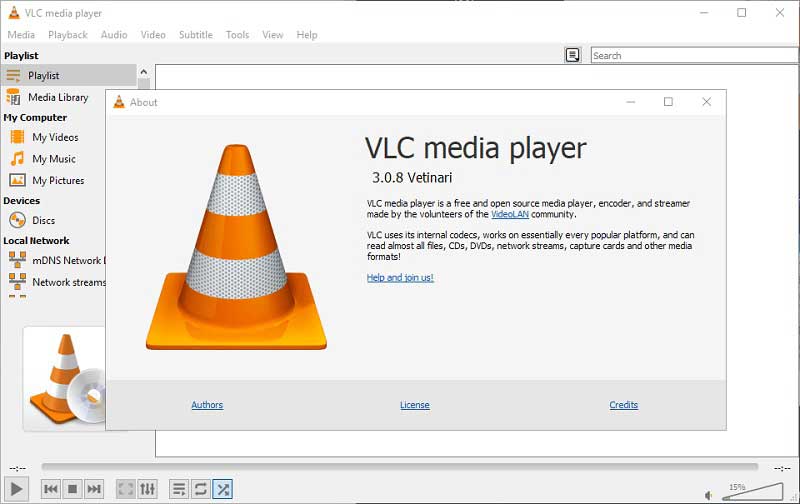
O VLC Media Player é um reprodutor de mídia versátil e um reprodutor de DVD gratuito para Windows 10 e versões anteriores. Nas versões mais recentes, ele reproduz DVDs, CDs e discos Blu-ray. Por ser de código aberto, qualquer pessoa pode baixá-lo e usá-lo gratuitamente. Ele também passa por otimizações contínuas, incluindo recursos como seleção de títulos, capítulos, faixas de áudio e legendas, avanço rápido, retrocesso e acesso a pontos específicos da reprodução.
- Prós
- Reproduza DVDs e discos Blu-ray sem problemas.
- Controle o VLC usando atalhos.
- Ajuste as configurações de acordo com as preferências.
- Built-in um equalizador para aumentar o som.
- Contras
- A interface não pode ser personalizada.
- A curva de aprendizado não é amigável.
Top 3: PotPlayer
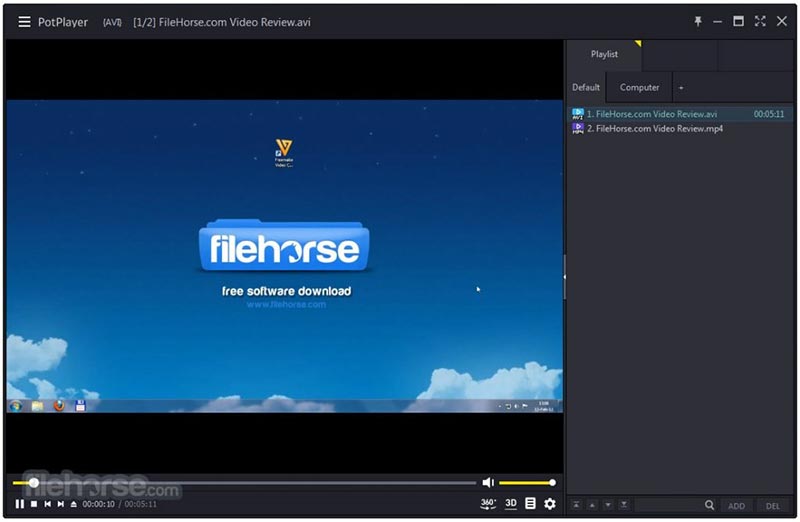
PotPlayer é um dos melhores reprodutores de DVD no Windows 7 ou posterior. É gratuito se você não se importar em ver alguns anúncios na interface. Inclui um enorme pacote de codecs incluindo reprodução de DVD em H.265. Além disso, suporta toneladas de skins.
- Prós
- Compatível com uma ampla gama de formatos.
- Gerenciar vídeos com listas de reprodução.
- Suporta vídeos em DVD 3D e 360 graus.
- Totalmente gratuito.
- Contras
- Não há como remover anúncios irritantes na interface.
- Pode travar durante a reprodução de DVDs.
4 principais: RealPlayer
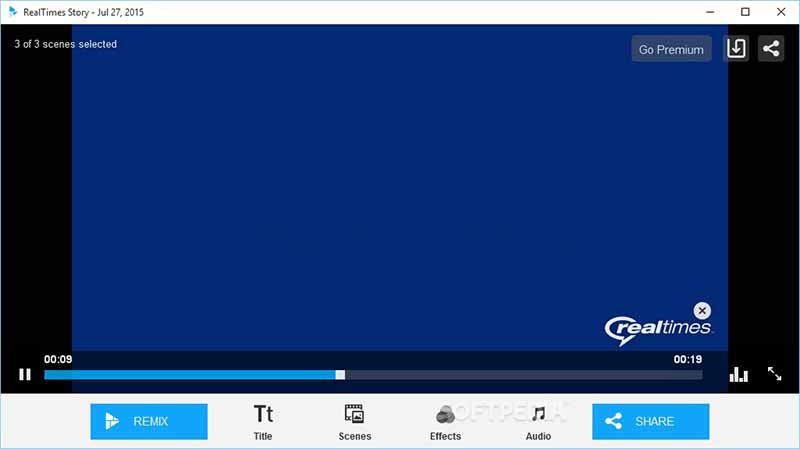
O RealPlayer é um reprodutor de DVD decente no Windows 10 e versões anteriores. Agora, o download é gratuito e todos podem usá-lo gratuitamente com alguns limites. Se você deseja obter a versão completa, pode adquirir um plano, que custa $4,99 por mês.
- Prós
- Vem com uma interface intuitiva.
- Forneça armazenamento em nuvem.
- Converta formatos de arquivo de vídeo.
- Ofereça configurações avançadas de privacidade.
- Contras
- Faltam efeitos de vídeo.
- Ele não pode classificar arquivos de vídeo.
Top 5: Media Player Clássico
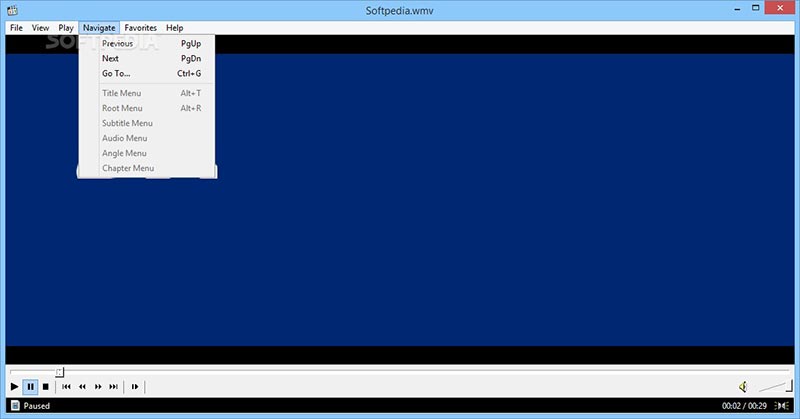
O Media Player Classic é um reprodutor de mídia e DVD gratuito para Windows. Sua interface é muito semelhante à do Windows Media Player, facilitando a navegação para iniciantes. Além disso, ocupa pouco espaço e não apresenta travamentos significativos ao reproduzir arquivos de DVD maiores.
- Prós
- Ofereça ótimas opções personalizadas.
- Suporta vídeos em DVD de 360 graus.
- Reproduza vídeos digitais de até 8K.
- Integre uma interface direta.
- Contras
- Faltam recursos de bônus.
- Não é atualizado há anos.
Top 6: PowerDVD
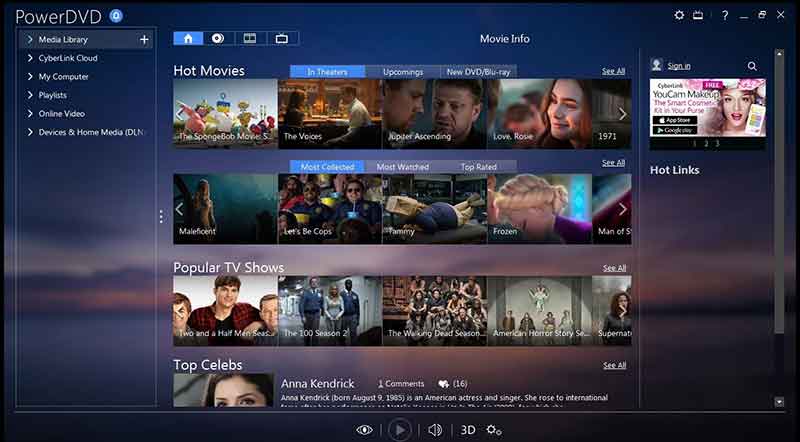
PowerDVD é o reprodutor de DVD para Windows lançado pela CyberLink. Ele permite que você aproveite as mais recentes tecnologias visuais, como reproduzindo Blu-ray 4K, discos HDR, VR de 360 graus e muito mais se você pagar $99,95.
- Prós
- Suporta DVDs HDR e 360 VR.
- Ofereça o modo TV de tela grande.
- Vem com estabilização de imagem.
- Integre uma interface personalizável.
- Contras
- Pode não funcionar com DVDs protegidos.
- Não funciona com o Netflix.
Top 7: Jogador GOM
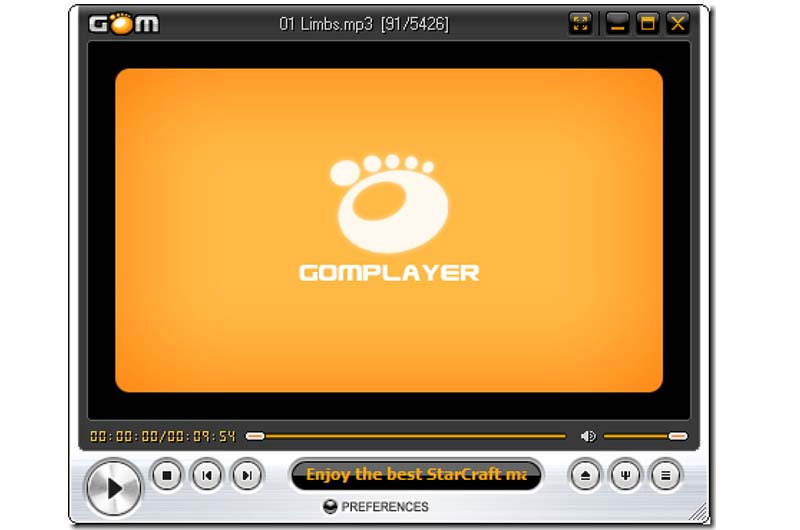
O GOM Player é um reprodutor de DVD eficiente para Windows. Ele é compatível com qualquer formato de vídeo, incluindo DVDs, vídeos de realidade virtual em 360 graus e transmissões de vídeo online. Além disso, permite pesquisar legendas e adicioná-las aos seus vídeos. Agora, ele conta com uma função de recomendação de letras sincronizada que exibe automaticamente as letras correspondentes ao conteúdo do vídeo. Este é um recurso prático para usuários que gostam de assistir a filmes ou programas de TV com as letras das músicas exibidas.
- Prós
- Reproduzir DVDs gratuitamente.
- Suporta formatos excelentes.
- Encontre legendas de acordo com os vídeos.
- Baixe codecs extras.
- Contras
- Inclui software extra.
- A interface não é amigável.
Top 8: KMPlayer

KMPlayer é um reprodutor de DVD gratuito popular no Windows 7 e versões anteriores. Abrange vários tipos de formatos de contêiner, como DVDs, VCD, vídeos digitais populares e muito mais. Também é um dos melhores Leitores de DVD 3D para usuários do Windows. Além disso, os usuários podem capturar áudio, vídeo e capturas de tela ao reproduzir DVDs.
- Prós
- Gratuito para baixar e usar.
- Reproduza vídeos em DVD 3D.
- Controle o equalizador remotamente.
- Ofereça opções altamente personalizáveis.
- Contras
- São necessárias muitas fontes ao reproduzir DVDs.
- Existem anúncios irritantes.
Top 9: Kodi
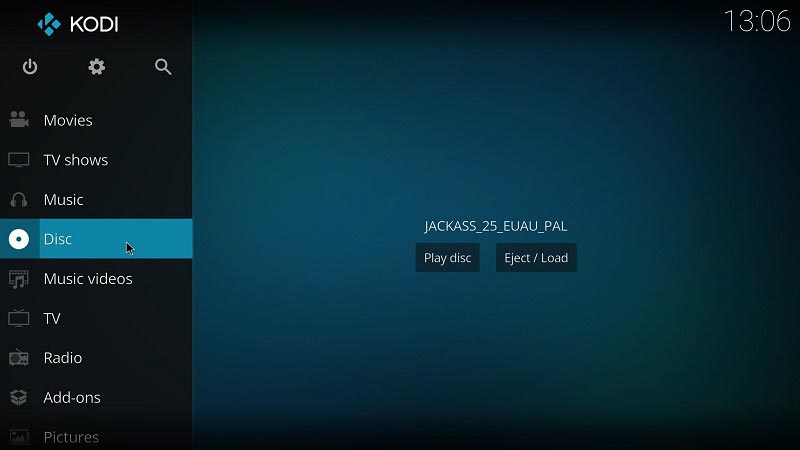
O Kodi é um popular media center e reprodutor de DVD gratuito para PCs. Os usuários podem personalizar quase todos os aspectos do software devido à sua origem em código aberto. O amplo suporte a plugins do Kodi oferece inúmeros recursos adicionais, incluindo melhorias na reprodução de DVDs e suporte a diferentes regiões de DVD. A atualização mais recente do Kodi garante que as unidades de DVD não montadas sejam identificadas e acessadas corretamente, eliminando uma causa comum de erros de reprodução.
- Prós
- Suporta uma variedade de complementos.
- Compatível com muitos dispositivos.
- Vem com uma GUI personalizável.
- Conecte-se a serviços de streaming.
- Contras
- É estranho controlar a reprodução.
- A curva de aprendizado é íngreme.
Top 10: Jogador BS
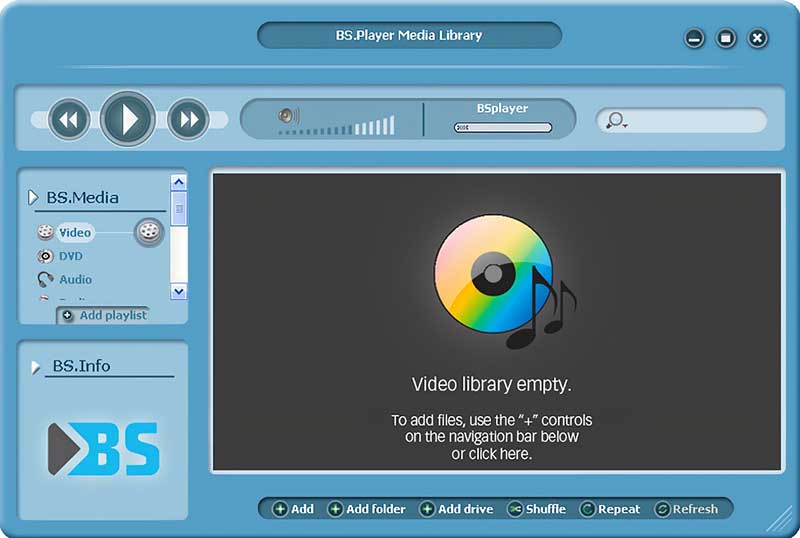
BS Player é um reprodutor de DVD flexível para Windows. Ele oferece uma versão gratuita com recursos limitados, mas é suficiente para assistir a filmes em DVD na sua área de trabalho. Além disso, a reprodução é ótima devido à aceleração do hardware.
- Prós
- Suporte ao Chromecast.
- Aceleração de hardware integrada.
- Suporta vídeos em DVD 3D.
- Ofereça um guia amigável na tela.
- Contras
- Não pode transmitir legendas.
11 principais: 5KPlayer
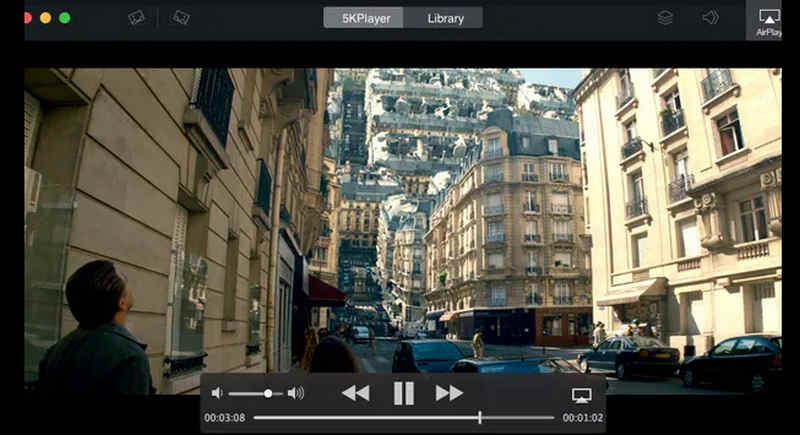
O 5KPlayer é um excelente reprodutor de DVD para Mac e Windows. Ele suporta qualidade de vídeo de até 5K e reproduz DVDs no seu computador gratuitamente com qualidade de imagem impecável, o que o torna popular entre os entusiastas de DVDs. Além disso, ele permite transmitir vídeo ou áudio de dispositivos externos ou móveis e pode funcionar como receptor ou transmissor de espelhamento de tela.
- Prós
- Suporta muitos codecs de vídeo populares.
- Reproduza vídeo com resolução de até 5K.
- Suporte para transmissão de tela.
- Contras
- Pode trapacear na configuração padrão do player.
- A interface pode ser complicada.
Parte 2: Apenas um DVD Player não é suficiente
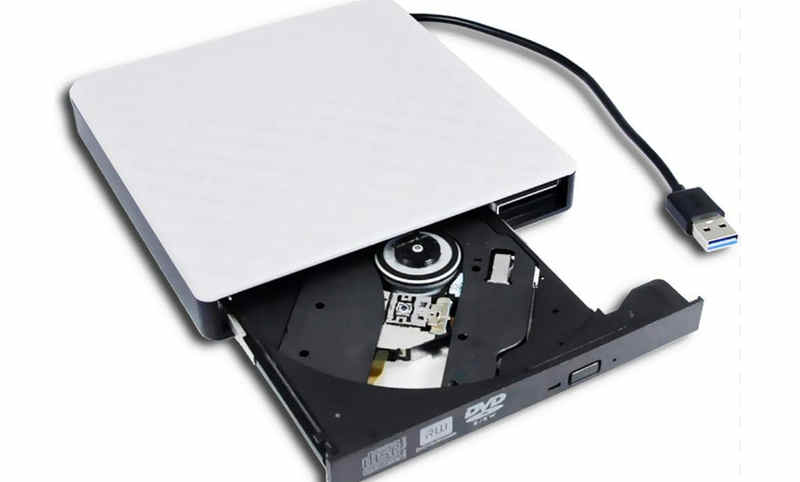
Não é suficiente quando você só tem um DVD player. Você também precisa de uma unidade de DVD que possa ler seu disco de DVD e transmiti-lo ao seu computador. Seu melhor DVD player não custará dinheiro, mas uma unidade de DVD custará. No entanto, não custará muito hoje. Além disso, uma unidade de DVD é confiável o suficiente para funcionar bem e de forma durável. Portanto, escolha o drive de DVD desejado no mercado e associe-o ao seu melhor DVD player!
Parte 3: Perguntas frequentes sobre o Windows DVD Player
Por que não consigo reproduzir um DVD no meu Windows 10?
O Windows 10 ou 11 não pode reproduzir DVDs porque não há nenhum codec de DVD integrado, drivers de DVD desatualizados ou entradas de registro específicas corrompidas. Você pode executar o Solucionador de problemas para diagnosticá-lo.
Como faço para que o Windows reconheça minha unidade de DVD?
Em primeiro lugar, execute a Solução de problemas do Windows para corrigir esse problema. Além disso, abra o Gerenciador de dispositivos, verifique seus drivers de DVD e atualize-os. Agora, seu PC deve reconhecer sua unidade de DVD.
Como reproduzir DVDs comerciais com o Windows Media Player?
Coloque o DVD no seu PC, abra o Windows Media Player e selecione a unidade de DVD. Normalmente, o disco começará a ser reproduzido. Se não, você precisa instalar o plugin.
Este artigo identificou e revisou os 11 principais melhores leitores de DVD para Windows 11/10/8/7/Vista/XP. Alguns deles são totalmente gratuitos, outros pedem que você compre uma licença após o teste gratuito. Você pode escolher um programa apropriado de acordo com sua situação e nossa análise. AVAide Blu-ray Player é a melhor opção para iniciantes. Oferece a melhor qualidade de vídeo. Se você tiver outras perguntas sobre este tópico, sinta-se à vontade para deixar sua mensagem abaixo deste post.
Reprodutor multimídia completo para reproduzir Blu-rays, DVDs, 4K UHDs e outros arquivos de vídeo/áudio.