


Os DVDs físicos ainda são suportados, mas a compatibilidade com laptops já não é tão simples. Até mesmo os sistemas operacionais já não consideram a reprodução de discos como algo normal. O Windows não permite a reprodução nativa de DVDs, enquanto os laptops Mac dependem de hardware adicional. Essa mudança é o motivo pelo qual muitas pessoas se perguntam: Como reproduzir DVDs em laptops Atualmente, conforme discutido abaixo, existem opções de unidades internas, unidades externas e conversão digital.
Parte 1: Como reproduzir um DVD em um laptop com unidade de DVD
Supondo que seu laptop tenha uma unidade óptica ou que possua os componentes necessários para conectar um dispositivo externo a uma unidade óptica, a melhor opção é utilizar um leitor de DVD dedicado. Sistemas modernos geralmente não oferecem suporte a DVDs, o que pode causar falhas na reprodução do disco. Leitor de Blu-ray AVAide Preenche essa lacuna, oferecendo reprodução estável, detecção de disco e controles claros sem configuração complexa.
Passo 1Baixe e instale o AVAide Blu-ray Player clicando no botão de download que será adicionado abaixo desta etapa. Após a instalação, execute o programa para prepará-lo para a reprodução do disco.

DOWNLOAD GRATUITO Para Windows 7 ou posterior
 Download seguro
DOWNLOAD GRATUITO Para Mac OS X 10.13 ou posterior
Download seguroPasso 2Insira o DVD que deseja assistir na unidade de disco óptico do seu laptop ou em uma unidade externa. Quando o disco for detectado, clique. Abrir disco Na interface principal, selecione o local do disco onde deseja carregar o conteúdo.
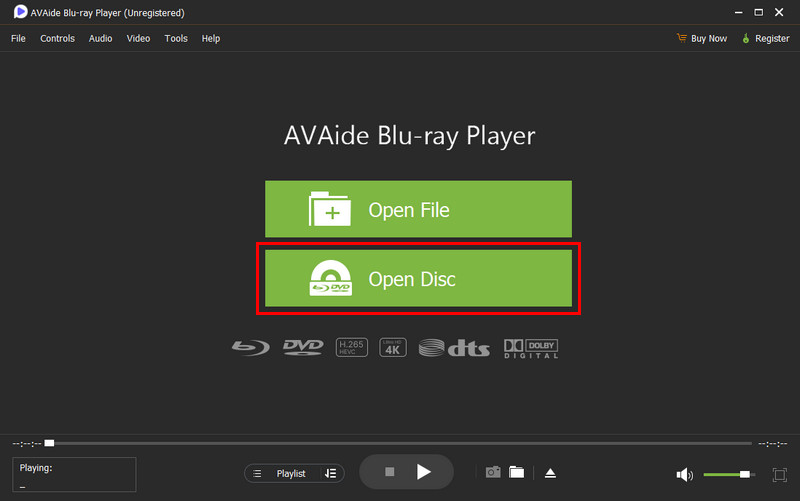
etapa 3Após o carregamento, o filme começará a ser reproduzido automaticamente. Use os controles de reprodução na tela para pausar, interromper, ajustar o volume ou gerenciar outras opções de visualização.
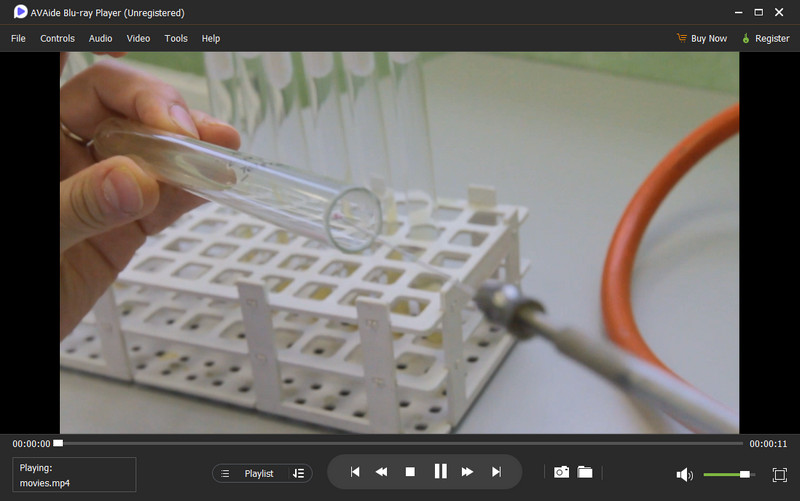
Seguindo estes passos, você encontrará a resposta para uma dúvida comum que muitos usuários ainda têm: como reproduzir um DVD no meu laptop quando a reprodução não funciona por padrão? Se o seu dispositivo não possui uma unidade de DVD integrada, continue para a Parte 2 para o método com unidade externa.
Parte 2: Como reproduzir DVDs em um laptop com um drive externo
Mesmo que seu laptop não tenha uma unidade de DVD integrada, você ainda pode curtir seus discos favoritos com uma unidade externa. Muitas pessoas se perguntam como reproduzir um DVD em um laptop que não possui entrada para disco. Se o seu reprodutor habitual não reconhecer o disco, Leitor de Blu-ray AVAide Apresentamos trabalhos anteriores de forma confiável e resolvemos quaisquer problemas de compatibilidade.
Passo 1Conecte a unidade de DVD externa ao seu laptop usando uma porta USB. Certifique-se de que a unidade ligue e seja reconhecida pelo sistema antes de abrir o seu reprodutor de mídia.
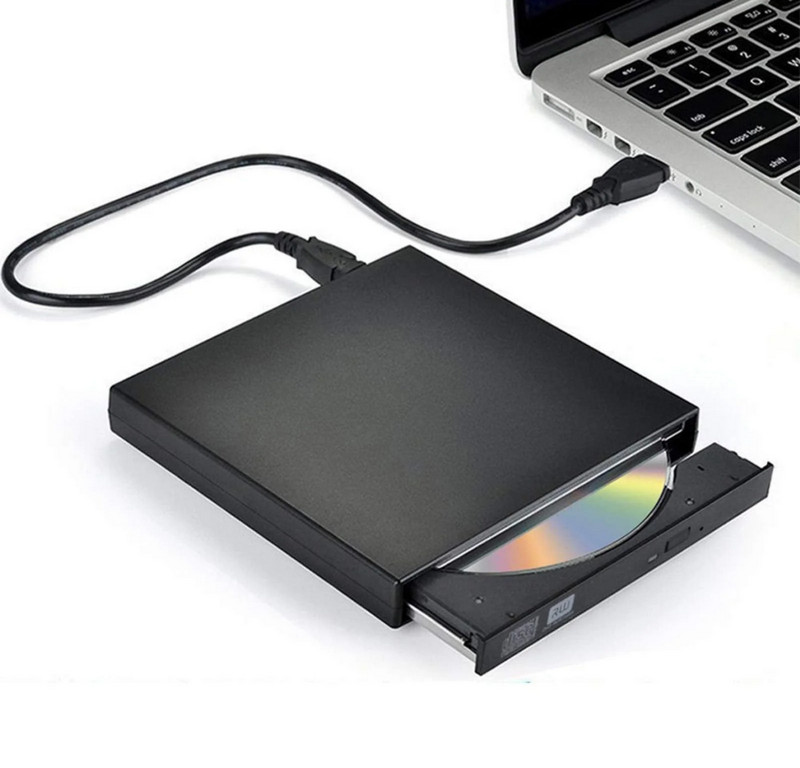
Passo 2Insira o DVD que deseja assistir na unidade externa. Abra seu reprodutor de mídia, clique em "Carregar DVD" ou "Abrir Disco" e selecione a localização do disco. O programa lerá o disco e o preparará para reprodução.
etapa 3Assim que o DVD for carregado, o filme ou programa começará a ser reproduzido. Tenha controle total com os botões de reprodução: pause, pare, ajuste o volume ou avance entre os capítulos quando quiser.
Com essa abordagem, agora você sabe como posso reproduzir um DVD no meu laptop sem um drive interno. Mesmo em laptops projetados para streaming, unidades de DVD externas Isso facilita continuar a desfrutar de DVDs físicos. Na Parte 3, mostraremos como dispensar completamente os discos, convertendo-os em arquivos digitais para acesso instantâneo.
Parte 3: Como converter um DVD para formato digital para reproduzir em um laptop
Muitos usuários se perguntam como reproduzir um DVD em um laptop quando preferem não depender de um disco físico todas as vezes. Converter DVDs para arquivos digitais é a solução mais simples. AVAide DVD RipperCom ele, você pode preservar a alta qualidade, controlar as configurações de saída, oferecer suporte a vários formatos e até mesmo lidar com DVDs criptografados. Isso torna sua biblioteca de DVDs acessível a qualquer momento em seu laptop.
Passo 1Clique no botão Download Gratuito abaixo para obter o AVAide DVD Ripper para seu laptop Windows ou Mac. Instale-o seguindo as instruções na tela e abra o programa. O primeiro passo é preparar o software para que o processo de conversão ocorra sem problemas.
DOWNLOAD GRATUITO Para Windows 7 ou posterior
Download seguroDOWNLOAD GRATUITO Para Mac OS X 10.13 ou posterior
Download seguroPasso 2Insira o disco na unidade de DVD integrada do seu laptop ou em uma unidade de DVD externa. No programa, clique em Carregar DVD botão no canto superior esquerdo. Você também pode carregar um arquivo ISO de DVD ou uma pasta de DVD se tiver uma cópia digital em vez de um disco físico.
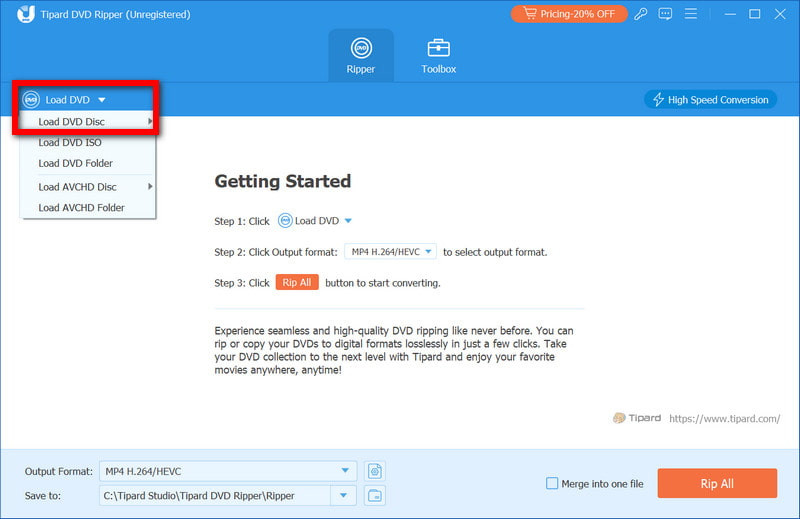
etapa 3Assim que o DVD for carregado, você verá todos os títulos, legendas e durações. Clique em Ripar tudo para Abra o menu suspenso e selecione o formato desejado, como MP4.
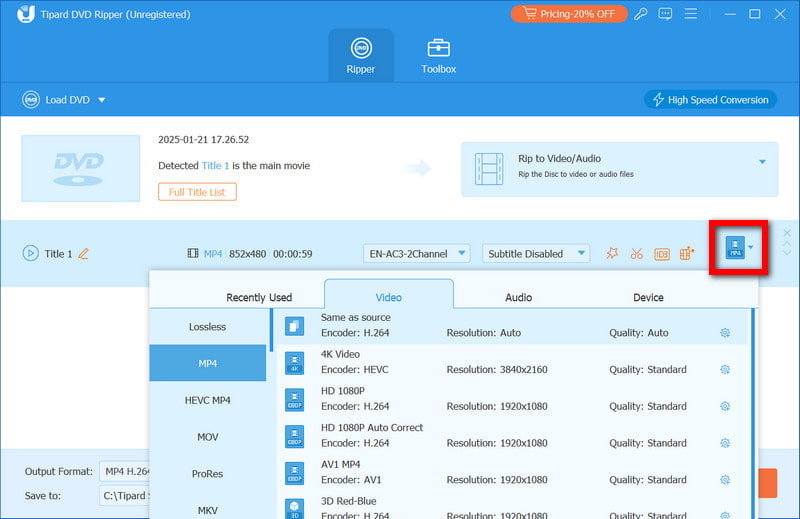
Passo 4Selecione uma pasta no campo "Salvar em" para os arquivos convertidos. Em seguida, clique em Ripar tudo Para iniciar o processo. Assim que terminar, seus arquivos digitais estarão prontos para acesso imediato. Agora você pode reproduzir facilmente um DVD em um laptop sem precisar do disco físico.
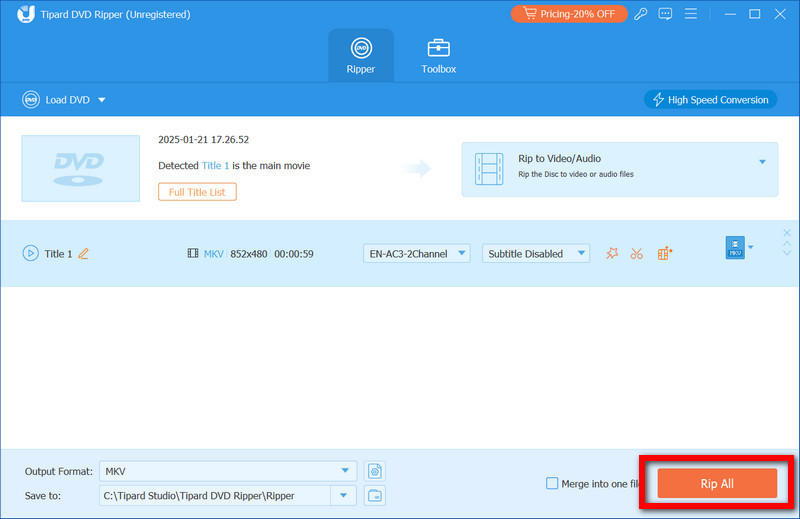
Extraindo um capítulo de DVD Com ele, você garante reprodução de alta qualidade, opções de saída flexíveis e acesso instantâneo aos seus filmes ou programas favoritos a qualquer momento no seu laptop.
Parte 4: E se o DVD não for reconhecido no Windows ou no Mac?
Às vezes, mesmo seguindo os passos acima, seu laptop pode não detectar um DVD. Muitos usuários perguntam como reproduzir um DVD em um laptop quando nada acontece após inserir o disco. Esse problema geralmente é causado por restrições de hardware, software ou região, e normalmente pode ser resolvido com algumas verificações simples.
1. Verifique seu DVD e unidade de DVD
Certifique-se de que o disco esteja limpo, sem arranhões ou impressões digitais. Caso esteja usando uma unidade externa, verifique se está bem conectada. No Windows, verifique se a unidade está visível no Explorador de Arquivos; no Mac, verifique o Finder ou o Utilitário de Disco. Essas verificações respondem à pergunta comum de como reproduzir um DVD no laptop quando o disco não é reconhecido.
2. Atualizar ou reinstalar drivers (Windows)
Drivers antigos ou corrompidos podem impedir a reprodução de DVDs. Abra o Gerenciador de Dispositivos, localize a unidade de DVD/CD-ROM e atualize o driver. Se isso não funcionar, execute a unidade no Gerenciador de Dispositivos, desinstale o driver e reinicie o laptop para que ele seja instalado automaticamente. Essa etapa é necessária para quem está com dificuldades para reproduzir um DVD em um laptop quando o sistema parece não responder.
3. Verifique as configurações de região
Alguns DVDs possuem trava de região. Se a região do DVD não corresponder às configurações do seu drive, ele pode não ser reproduzido. Verifique as propriedades do drive para confirmar a região correta. Lembre-se de que a maioria dos drives permite apenas um número limitado de alterações de região. Isso ajuda os usuários que perguntam como reproduzir um DVD em seu laptop com discos protegidos por região.
4. Experimente um reprodutor de mídia diferente.
Caso o DVD possa ser lido, mas não reproduzido, é possível que seu reprodutor de mídia padrão não seja compatível com o formato do disco. Reproduza-o em um reprodutor de mídia capaz de reproduzir DVDs tanto no Windows quanto no Mac. Isso responde a outra dúvida comum: como reproduzir um DVD em um laptop quando o software integrado falha.
Reproduzir DVDs em um laptop pode ser simples com a abordagem certa. Você poderá assistir aos seus filmes a qualquer momento, seja usando um drive integrado, um drive externo ou convertendo DVDs para arquivos digitais. Este tutorial demonstra os procedimentos simples de cada processo e ajudará você a entender como fazer isso. Como usar um leitor de DVD em um laptop Sem qualquer problema.
Reproduza discos Blu-ray e DVD, pastas e arquivos ISO sem problemas no seu laptop.


