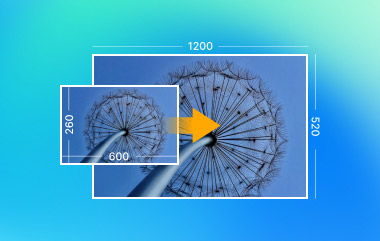
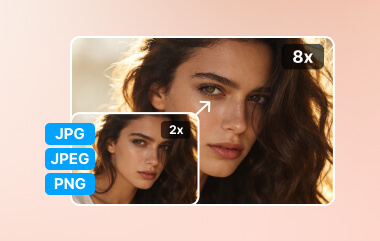
Como tornar uma imagem maiorBem, ampliar uma imagem é uma maneira ideal de expandi-la sem afetar a qualidade. A boa notícia é que existem diversas ferramentas que podem ajudar a melhorar a nitidez das suas imagens, aprimorar detalhes e reduzir a distorção. Se você quer aprender como ampliar suas imagens usando as melhores ferramentas e preservando a qualidade, continue lendo este guia completo.
Entendendo a ampliação de imagens
O que acontece quando você amplia uma imagem?
Ampliar uma imagem rasterizada, como PNG e JPG, estica os pixels existentes, tornando-os mais visíveis, o que pode causar imagens desfocadas.
Imagem raster vs. Imagem vetorial
As fotos raster dependem de uma pixelização fixa. Redimensionar esse tipo de imagem só pode resultar em baixa nitidez. Por outro lado, as imagens vetoriais usam caminhos matemáticos e podem ser redimensionadas sem perder a qualidade original.
Por que a resolução é importante?
Quanto maior a resolução, melhor a foto se comportará ao ser ampliada. Imagens de baixa qualidade podem se degradar instantaneamente ao serem redimensionadas.
O jeito antigo versus o jeito novo
Redimensionamento tradicional
Esse processo simplesmente estica os pixels. Isso pode levar a imagens borradas, distorcidas e com perda de detalhes.
Upscalers de IA modernos
A nova forma de aumentar e ampliar fotos utiliza ferramentas que empregam tecnologia de aprendizado de máquina para analisar padrões de imagem, aprimorar a nitidez e reconstruir detalhes ausentes. Isso é vantajoso, pois resulta em uma imagem mais nítida e natural, em comparação com o redimensionamento básico.
Termos-chave a conhecer
- Resolução - É o número de pixels em uma imagem. Uma resolução mais alta significa melhor escalabilidade e mais detalhes.
- Aumento de escala É o processo de aumentar o tamanho do elemento visual, preservando a qualidade.
- Reamostragem É o procedimento de adicionar ou remover pixels ao redimensionar uma foto. Isso pode melhorar ou piorar a qualidade, dependendo do método utilizado.
Parte 1. Como ampliar uma imagem no Adobe Photoshop
Um dos ampliadores de fotos Você pode usar para aumentar o tamanho das suas imagens Adobe PhotoshopEssa ferramenta é ideal se você precisa de uma maneira profissional de ampliar suas imagens. Ela também oferece duas maneiras de ampliar suas imagens. Para aprender como ampliar uma imagem no Photoshop, veja os métodos abaixo.
Método 1. Método do Tamanho da Imagem (Método Padrão)
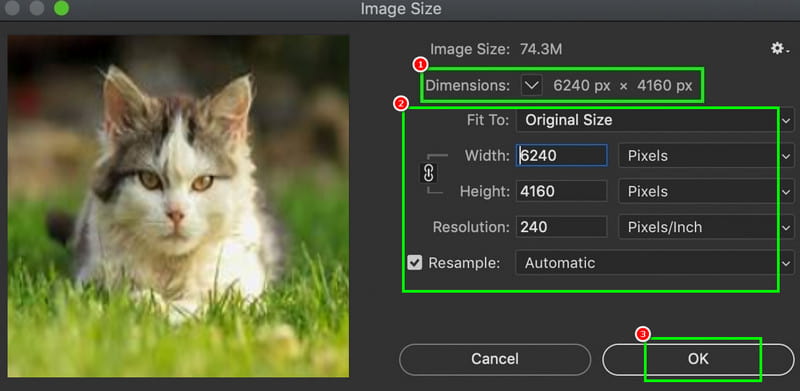
Passo 1Acesso Adobe Photoshop Na sua área de trabalho. Em seguida, execute-o para iniciar o processo.
Passo 2Vou ao Arquivo > Aberto opções para adicionar a imagem do seu computador. Em seguida, prossiga para o Imagem > Tamanho da imagem opções.
etapa 3Quando a mini janela aparecer, você pode começar a ampliar suas fotos ajustando as dimensões, largura, altura e resolução. Depois de concluir, toque em OKEm seguida, comece a salvar sua imagem.
Método 2. Expansão Generativa (Expansão Impulsionada por IA)
O software também oferece o recurso de Expansão Generativa, baseado em inteligência artificial, para ampliar suas imagens. Com esse recurso, ampliar suas fotos será uma tarefa simples.
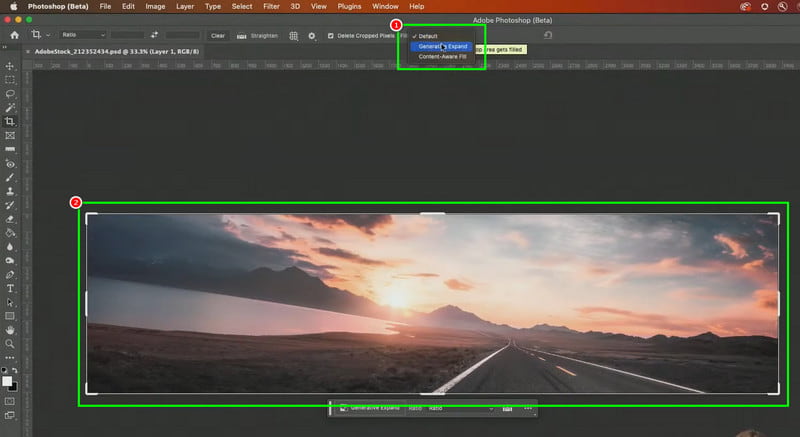
Passo 1Abra a imagem em Adobe Photoshop Para iniciar o processo de ampliação da foto.
Passo 2Depois disso, usando o Ferramenta Letreiro RetangularSelecione a área vazia estendida. Em seguida, pressione o Expansão generativa opção sob o Preencher seção acima.
etapa 3O software começará a ampliar a imagem. Após o processo, você poderá salvar a imagem. Portanto, utilize sempre este método se desejar aumentar o tamanho da foto.
Parte 2. Ampliar a imagem usando o AVAide Image Upscaler
Você está procurando uma maneira simples de aumentar a resolução da sua imagem? Nesse caso, você pode tentar usar Upscaler de imagem AVAideEste programa online de ampliação de imagens permite que você alcance o resultado desejado, pois tem a capacidade de ampliar suas imagens em até 8 vezes. A melhor parte é que o processo é simples, graças à sua interface intuitiva. Ele também suporta processamento em lote, o que permite economizar tempo ao lidar com várias imagens simultaneamente. Para verificar suas funcionalidades, siga os passos abaixo.
Passo 1Prossiga para o site principal de Upscaler de imagem AVAide.
Passo 2Clique no Envie sua imagem opção para iniciar o upload da imagem a partir do seu dispositivo.
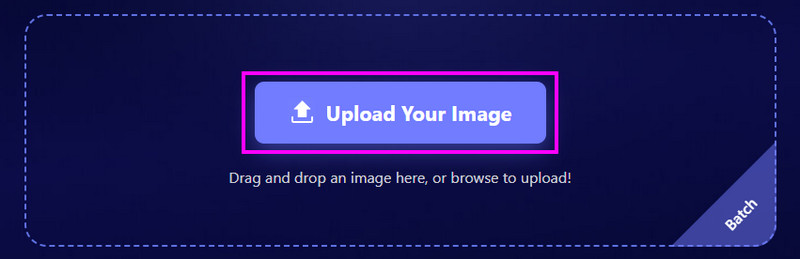
etapa 3Agora você pode começar a aumentar a resolução das suas imagens. A partir do Ampliação Na opção, escolha a resolução desejada. Em seguida, o processo de ampliação será iniciado.
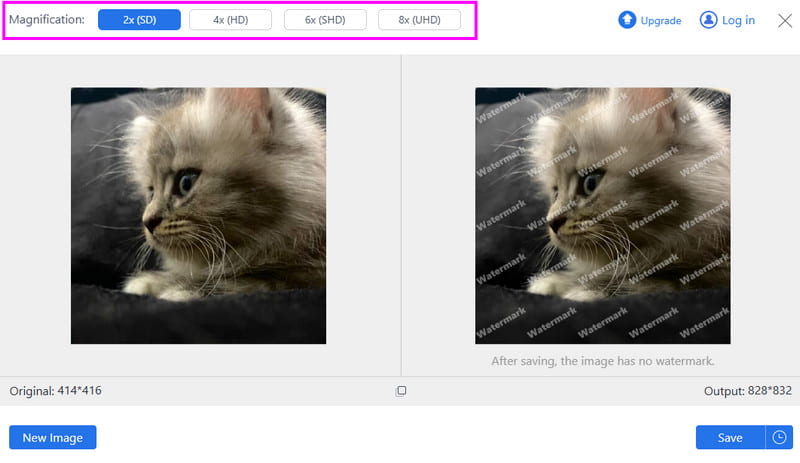
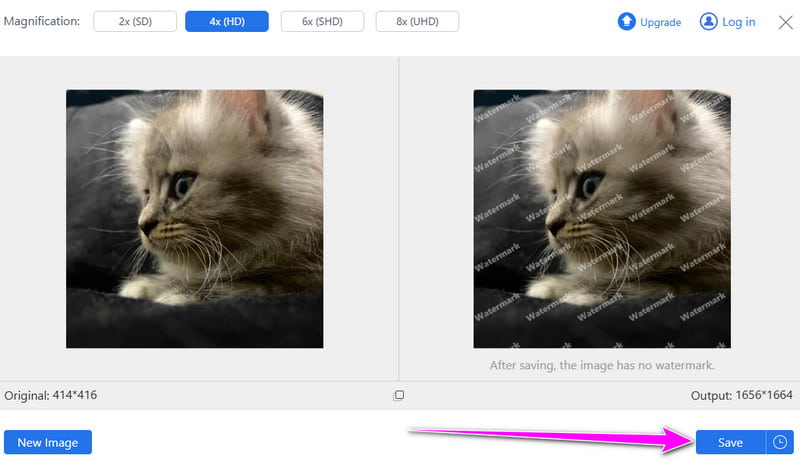
Passo 4Finalmente, acerte o Salve botão para iniciar o salvamento da sua imagem ampliada no seu computador.
Parte 3. Como ampliar imagens no Adobe Premiere Pro
Deseja ampliar a imagem para seus projetos de vídeo? Você pode contar com Adobe Premiere ProEste editor de vídeo profissional é capaz de ampliar sua imagem, preservando a qualidade. O único problema é que você precisa de uma assinatura para ampliar a imagem.
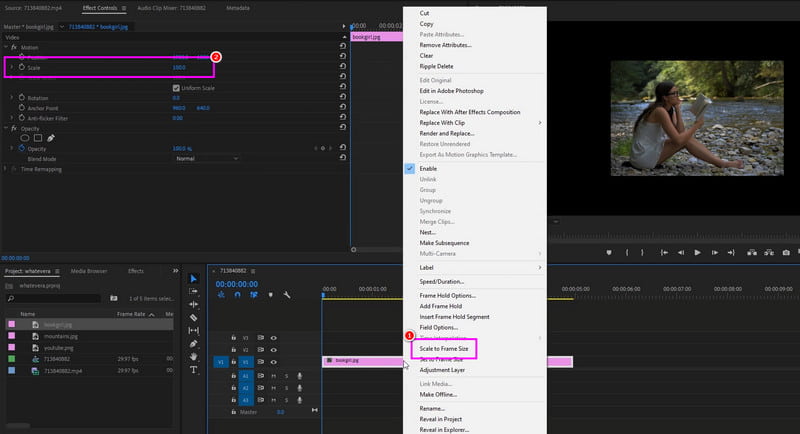
Passo 1Baixar e instalar Adobe Premiere Pro Na sua área de trabalho. Em seguida, execute-o para iniciar o processo.
Passo 2Adicione a imagem e arraste-a para o Linha do tempo seção. Depois disso, clique com o botão direito do mouse na imagem e escolha a Dimensionar para enquadrar opção. Você verá que a imagem preencherá a tela.
etapa 3Você também pode ir para o Régua Na interface à esquerda, você encontra a opção para ampliar a imagem em até 100%. Quando estiver satisfeito, pode salvar a imagem.
Parte 4. Ampliar Imagem: Upscalers de Imagem com IA Gratuitos
Procurando os melhores e mais gratuitos upscalers de imagem com IA? Nesse caso, você pode prosseguir para esta seção, onde apresentaremos todas as ferramentas necessárias.
1. ImgUpscaler
Um dos softwares de ampliação de imagem com IA gratuitos que você pode usar é o ImgUpscalerEsta ferramenta permite que você amplie sua imagem Até 16K, resultando em uma melhor experiência de visualização. Além disso, oferece um layout simples para que você possa aprimorar suas imagens sem complicações. A ferramenta também oferece diversos recursos úteis, como recortar a imagem, adicionar texto, remover o fundo e muito mais. Portanto, se você precisa de uma ferramenta gratuita para melhorar suas imagens, considere usar o ImgUpscaler.
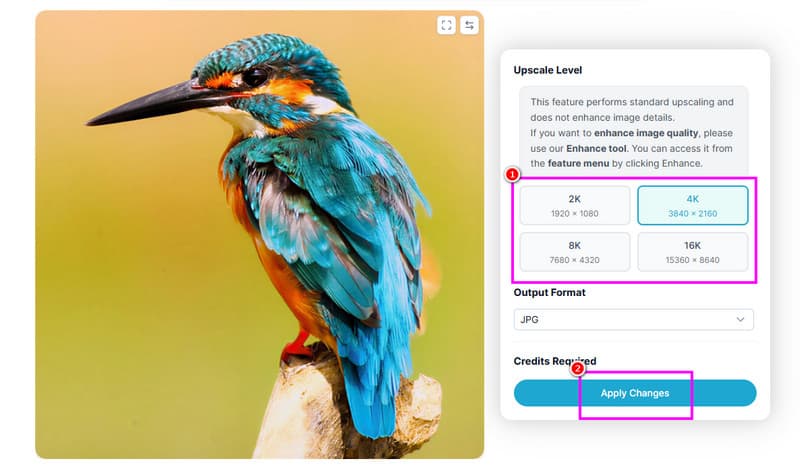
Passo 1Acesse o site de ImgUpscaler e faça o upload da imagem. Você também pode usar as fotos empilhadas.
Passo 2Então, vá para o Upscaler Na seção correspondente, escolha a resolução desejada.
etapa 3Finalmente, acerte Aplicar alterações Para começar a ampliar sua imagem, salve-a em seu computador.
2. Aprimorador de Imagem por IA
Melhorador de imagem de IA é outra ferramenta gratuita na qual você pode confiar para aumentar a resolução das suas fotos. Essa ferramenta permite ampliar suas imagens em até 8K. O que a torna poderosa é o processo de ampliação rápido e fluido. Além disso, ela não exibe anúncios intrusivos, o que a torna ideal para todos os usuários. Então, experimente esta ferramenta e comece a aumentar a resolução das suas imagens.
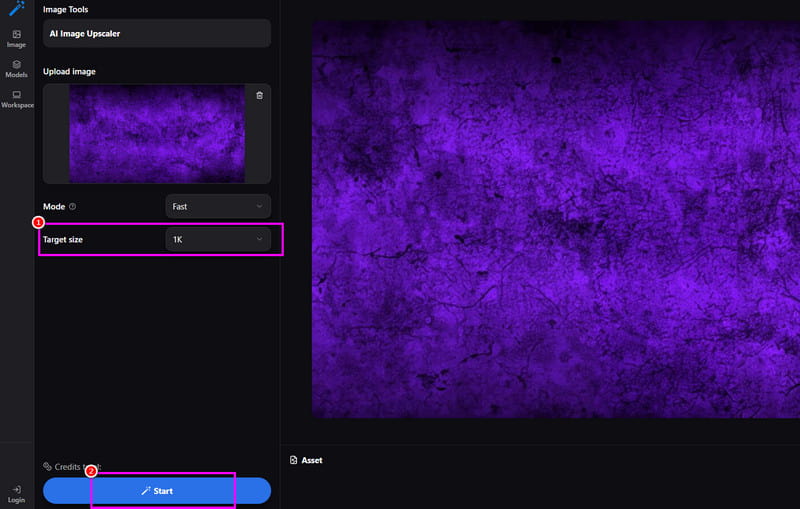
Passo 1Do site principal de Melhorador de imagem de IAFaça o upload da imagem que deseja ampliar e aumentar a resolução.
Passo 2Então, vá para o Tamanho do alvo Na seção correspondente, selecione a resolução de imagem desejada, até 4K.
etapa 3Por último, marque a opção Começar botão para iniciar o processo de ampliação da imagem.
Dicas extras: Como ampliar uma imagem para um pôster
Precisa ampliar uma foto para um pôster? Nesse caso, você pode usar Upscaler de imagem AVAideQuando se trata de ampliar e aumentar a resolução de imagens, não há dúvida de que esta ferramenta é perfeita. Isso porque ela pode ajudar você a ampliar sua imagem em até 8 vezes. A grande vantagem é que ela aumenta a resolução da sua foto, garantindo um resultado final satisfatório. Com isso, acesse a ferramenta, carregue sua imagem e comece a ampliar seus vídeos com facilidade!
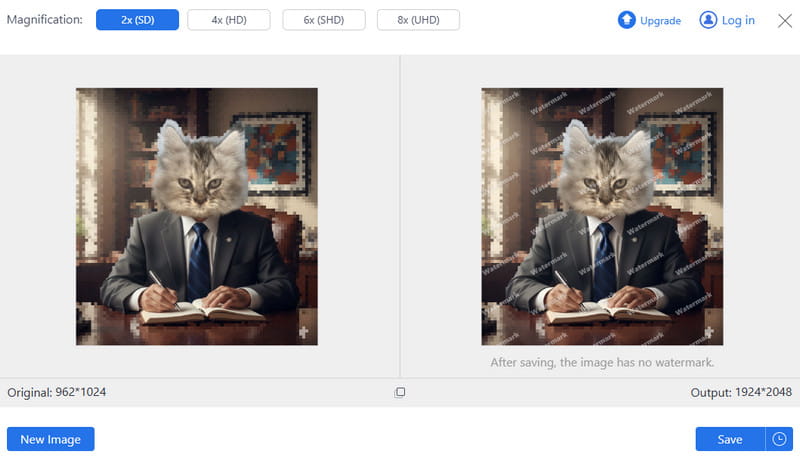
Se você quiser ampliar a imagemUse sempre este tutorial como referência. Com ele, você conseguirá o resultado desejado após o processo de ampliação. Além disso, se você busca um método simples para aumentar a resolução das suas imagens, é melhor acessar [link para o tutorial]. Upscaler de imagem AVAideQuando se trata de ampliar imagens, este método é ideal, pois oferece um processo rápido e eficiente, permitindo alcançar o resultado desejado com a melhor qualidade.
SOBRE O AUTOR


Nossa tecnologia de IA melhorará automaticamente a qualidade de suas imagens, removerá ruídos e corrigirá imagens borradas online.
PROCESSAR AGORAEdição de fotos
- Removedor de roupas com IA
- Remover mosaico da imagem
- Upscaler de imagem com IA
- GIF de luxo
- Remover marca d’água do Instagram
- Alterar resolução de fotos do iPhone/Android
- Editar foto da carteira de motorista
- Converter fotos de baixa resolução para alta
- Melhorar a qualidade da imagem
- Melhorador de fotos grátis
- Remover direitos autorais da foto