O mundo da geração de texto e imagens passou por uma transformação radical com o ChatGPT. Graças à sua função avançada, o ChatGPT permite que os usuários gerem conteúdo visual. No entanto, toda imagem impressionante gerada precisa de aprimoramento de resolução para uso adequado em tamanhos maiores. O upscaling representa a etapa necessária nesse processo. Isso garante que as imagens mantenham sua qualidade e, ao mesmo tempo, melhorem seus detalhes para aplicações.
Este artigo apresenta métodos passo a passo sobre como aumentar a escala das imagens do ChatGPT Sem estresse. Apresentaremos as melhores ferramentas que aprimoram a qualidade da imagem, mantendo os detalhes intactos.
- Parte 1: O ChatGPT pode melhorar imagens?
- Parte 2. A diferença entre ChatGPT e upscalers profissionais
- Parte 3: Como escolher o melhor upscaler de imagens para ChatGPT
- Parte 4: Melhor maneira de aumentar a resolução de imagens do ChatGPT gratuitamente
- Parte 5: Como aumentar a resolução de imagens do ChatGPT no GIMP
- Parte 6: Como aumentar a resolução de imagens do ChatGPT com o Upscale Media
Parte 1: O ChatGPT pode melhorar imagens?
Claro. O ChatGPT pode gerar código para ampliação de imagens (como Python + OpenCV ou modelos de super-resolução baseados em Real-ESRGAN). Os usuários podem executar o código localmente ou em um servidor para realizar a ampliação. Durante o processo, ele não apenas interpola pixels, mas também reconstrói bordas, texturas e informações detalhadas. Para artefatos e nitidez excessiva em imagens geradas pelo ChatGPT, as soluções incluem otimizar os parâmetros de processamento, realizar redução de ruído secundária ou usar ferramentas especializadas para ajustes localizados.
| Item | Parâmetro / Valor Específico |
| Resolução de saída padrão | Igual à imagem original (sem ampliação automática) |
| Proporções comuns de luxo | 2× / 4× |
| Resolução de saída comum máxima | 4K (depende da ferramenta utilizada) |
| Resolução nativa de geração de imagem | Normalmente até ~1024 × 1024 |
| Qualidade da imagem após o aumento para 4K | Melhoria notável nos detalhes; possíveis pequenos detalhes artificiais ou leve excesso de nitidez nas bordas. |
| Suporte ao Processamento em Lote | Não suportado nativamente; disponível em algumas ferramentas de terceiros. |
| Formatos suportados | JPG / PNG / WEBP |
| Recursos de aprimoramento adicionais | Nitidez automática, redução de ruído, reconstrução de textura |
Parte 2. A diferença entre ChatGPT e upscalers profissionais
Os objetivos principais diferem
ChatGPT: Centrado em "modelos generativos", ele reconstrói ou redesenha fundamentalmente os detalhes da imagem por meio de modelos de difusão/generativos, enquadrando-se na geração de conteúdo.
Upscaler: Baseado em modelos de super-resolução, seu objetivo é ampliar os pixels, preservando ao máximo a integridade estrutural original.
Diferenças nas Origens dos Detalhes
ChatGPT: Pode "especular" sobre detalhes ausentes durante o aumento de escala, gerando texturas plausíveis, porém potencialmente inexistentes.
Upscaler: Utiliza redes neurais convolucionais para reconstruir pixels de baixa resolução por meio de mapeamento, priorizando a consistência estrutural e minimizando a probabilidade de gerar pseudodetalhes.
Controle de resolução e escala
ChatGPT: A resolução nativa de geração normalmente tem um limite superior (por exemplo, aproximadamente 1024×1024 ou restrições da plataforma). Não prioriza o dimensionamento preciso fixo de 2×/4×.
Upscaler: Suporta explicitamente fatores de escala inteiros, como 2× / 4× / 8×. Otimizado especificamente para saída 4K e 8K.
Cenário
| Cenário | ChatGPT | Upscaler |
| Aprimoramento criativo de imagens | √ | Viável, mas não ideal. |
| reconstrução no estilo IA | √ | × |
| Ampliação precisa da imagem do produto | Viável, mas não ideal. | √ |
| Restauração de fotos antigas | Viável, mas não ideal. | √ |
| Produção em lotes em escala industrial | × | √ |
Parte 3: Como escolher o melhor upscaler de imagens para ChatGPT
A qualidade das imagens geradas pelo ChatGPT depende em grande parte da ferramenta de ampliação selecionada pelo usuário. Entre as inúmeras ferramentas de ampliação de imagem disponíveis, apenas algumas oferecem resultados precisos. Elas são fáceis de usar, embora a qualidade da imagem gerada não seja excepcional. Para selecionar a melhor ferramenta de ampliação para o ChatGPT, é necessário consultar um guia específico. imagem de luxo Para usar essa ferramenta, os seguintes fatores devem ser considerados.
Clareza e detalhes em níveis ampliados.
Uma imagem pode manter detalhes autênticos após o aumento, em vez de "falsificar" texturas arbitrariamente? Ferramentas de alta qualidade devem manter bordas nítidas, texto legível e baixos níveis de ruído mesmo após ampliações de 2×/4×.
Ampliação e resolução de saída
Imagens padrão toleram ampliação de 2×; para qualidade de pôster ou saída em 4K, procure ferramentas que suportem resolução de até 4K/8K. Algumas ferramentas suportam apenas ampliação fixa (por exemplo, limitada a 2×), não atendendo aos requisitos de alta resolução.
Capacidades de processamento em lote
Para profissionais de e-commerce, publicidade ou conteúdo que rotineiramente precisam lidar com 10, 50 ou mais imagens simultaneamente, o suporte para uploads em lote, processamento com um clique e APIs/fluxos de trabalho automatizados é um critério de avaliação crucial. Sem esses recursos, perde-se muito tempo com tarefas repetitivas.
Limites de uso diário
As versões gratuitas geralmente impõem limites diários ou mensais de chamadas. Algumas ferramentas permitem apenas o aumento gratuito de 3 a 5 imagens por dia; outras funcionam com base em créditos/cotas gratuitas, interrompendo o serviço após o esgotamento desses créditos. Portanto, revise as instruções relevantes antes de usar o serviço.
Parte 4: Melhor maneira de aumentar a resolução de imagens do ChatGPT gratuitamente
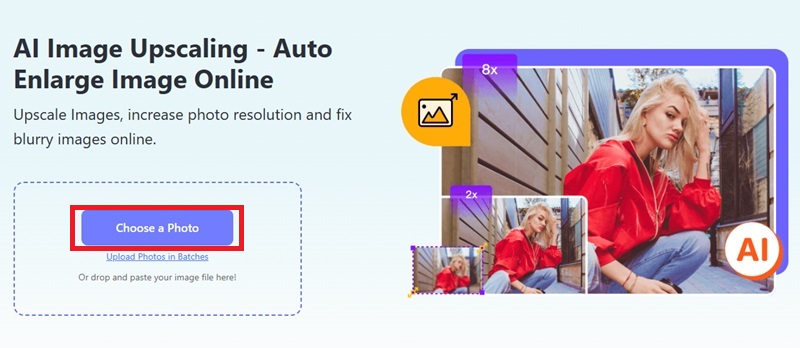
Upscaler de imagem AVAide é a melhor ferramenta de ampliação de imagens no ChatGPT. Sua tecnologia de IA escaneia imagens automaticamente e as aprimora para alta definição. Para ampliação, ela pode escalar até 8x. A ferramenta suporta diversos formatos de imagem, incluindo JPG, PNG e JPEG. As imagens ampliadas não possuem marca d'água e podem ser usadas livremente. O sistema oferece um procedimento de processamento seguro e confiável que não compromete a privacidade. Fatos e inúmeras avaliações de usuários comprovam que é a escolha ideal para aprimorar imagens de baixa qualidade.
Passo 1Acesse o link abaixo para acessar o AVAide Image Upscaler Online. Em seguida, localize e toque no ícone Escolha uma foto botão para iniciar o processo.
Passo 2Acesse o explorador de arquivos do seu dispositivo para escolher a imagem que precisa ser ampliada. Ele também permite que você arraste e solte a imagem do ChatGPT na caixa designada.
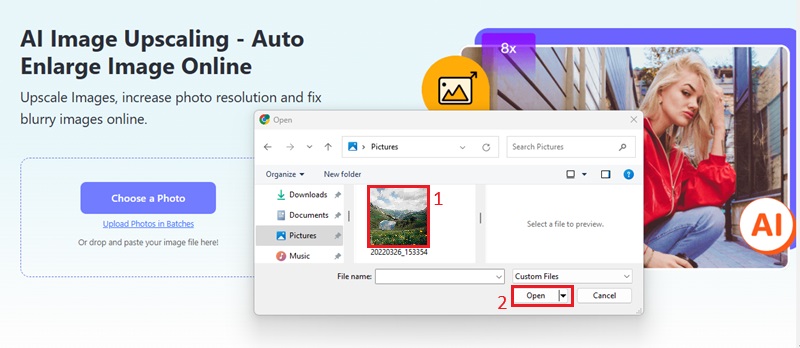
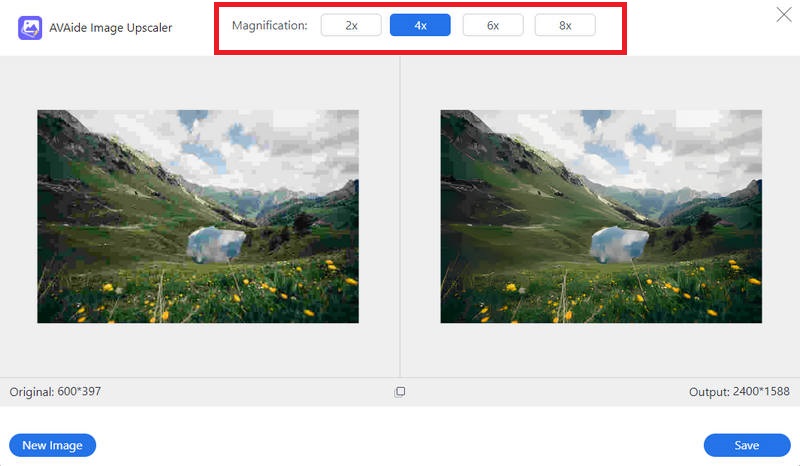
etapa 3Após enviar sua imagem, escolha o nível de ampliação desejado. O programa melhora a qualidade da imagem e corrige defeitos. O aprimoramento de detalhes permite maior capacidade de resolução da imagem.
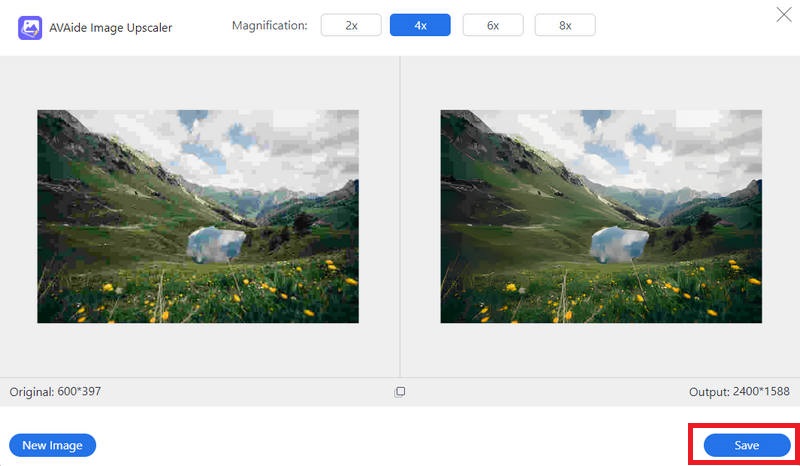
Passo 4Após a conclusão do upscale, o sistema mostra os resultados das imagens processadas. Use o Salve para recuperar a imagem ampliada no seu dispositivo. O sistema permite a seleção de uma resolução de saída de 4K. Isso permite que você controle a qualidade do resultado.
Parte 5: Como aumentar a resolução de imagens do ChatGPT no GIMP
O GIMP é outro programa para ampliar imagens do ChatGPT. É um aplicativo de edição de imagens de código aberto. Ao ampliar imagens geradas pelo ChatGPT, o GIMP utiliza principalmente algoritmos de interpolação de alta qualidade e ferramentas opcionais de aprimoramento para melhorar a qualidade da imagem de saída. Seu recurso de escala suporta múltiplos métodos de interpolação. O GIMP suporta os formatos de arquivo JPG, PNG e TIFF, permitindo que os usuários realizem operações de alta precisão. Diferentemente dos modelos de super-resolução baseados em aprendizado profundo, o GIMP não realiza reconstrução de detalhes orientada por IA. Em vez disso, ele amplia as dimensões dos pixels por meio de interpolação matemática, resultando em uma melhoria limitada na nitidez após a ampliação.
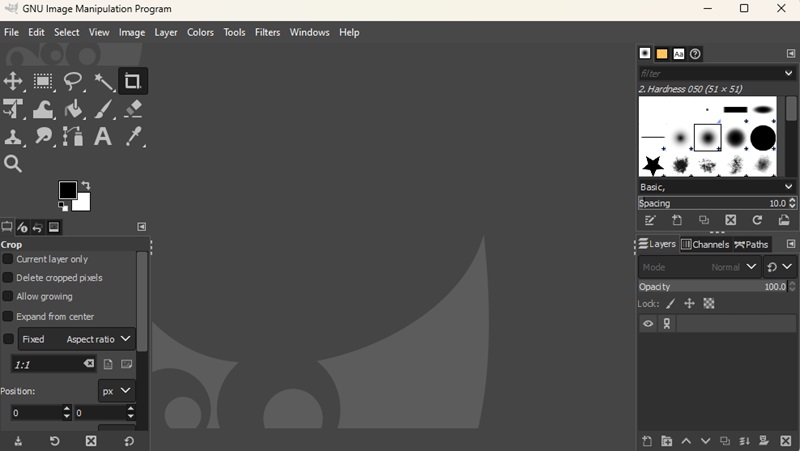
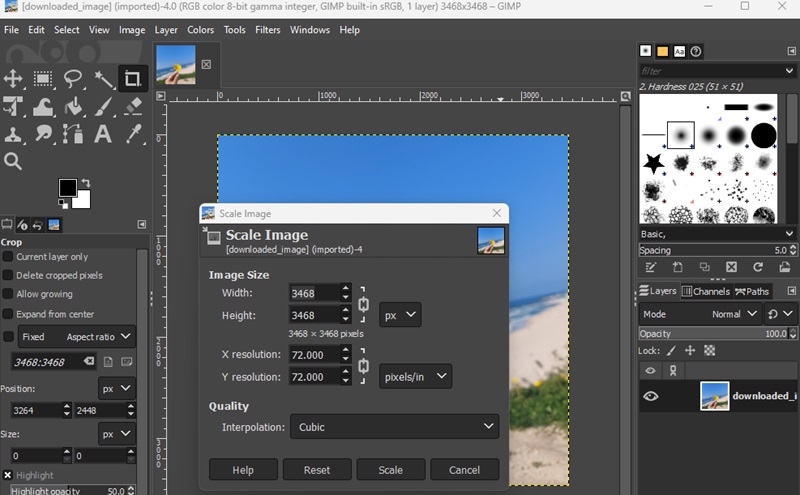
Passo 2Acesse o Imagem menu através da interface e selecione Escala de imagem para prosseguir. Insira a resolução e as dimensões ideais no Escala de imagem caixa de diálogo. A interpolação cúbica deve ser sua opção preferida. Ela garante a retenção da qualidade em operações de redimensionamento de imagem.
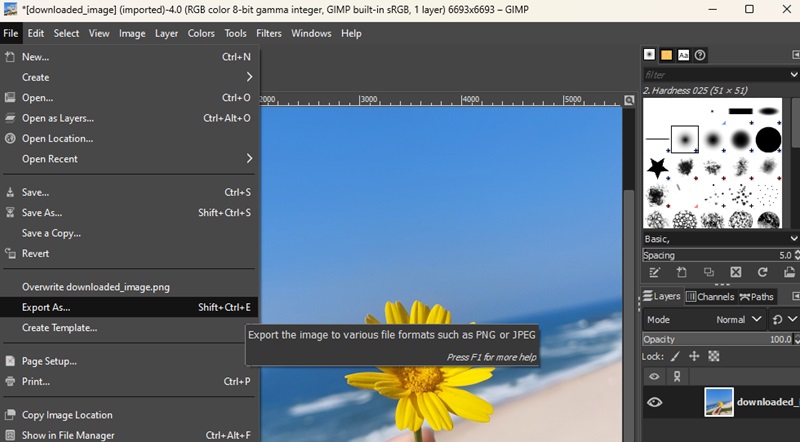
etapa 3Depois de redimensionar a imagem para corresponder às dimensões de destino, selecione Exportar como opção. Ela está localizada no menu Arquivo para salvá-la. Salve sua imagem selecionando seu formato e, em seguida, altere as opções de qualidade antes de concluir a operação. Salve ação. Você pode prosseguir usando a imagem finalizada e ampliada.
Parte 6: Como aumentar a resolução de imagens do ChatGPT com o Upscale Media
A Upscale Media funciona como uma plataforma com inteligência artificial. aprimorador de resoluçãoO Upscale Media aprimora rapidamente a aparência de imagens criadas com o ChatGPT. A principal característica do Upscale Media reside em sua tecnologia de IA, que mantém a qualidade da resolução eliminando a pixelização durante o processo de ampliação. Os usuários podem trabalhar com diferentes tipos de imagem e ampliar até 8 vezes. Tanto iniciantes quanto profissionais experientes podem trabalhar com eficiência utilizando suas ferramentas. Além disso, o Upscale Media oferece ampliação de imagens sem marcas d'água, garantindo resultados impecáveis. Aprimorar imagens para qualquer finalidade, seja para impressão, uso digital ou profissional, torna-se muito mais fácil.
Passo 1Localize o Enviar Imagem botão no site da Upscale Media. Você pode iniciar a seleção de imagens clicando no botão.
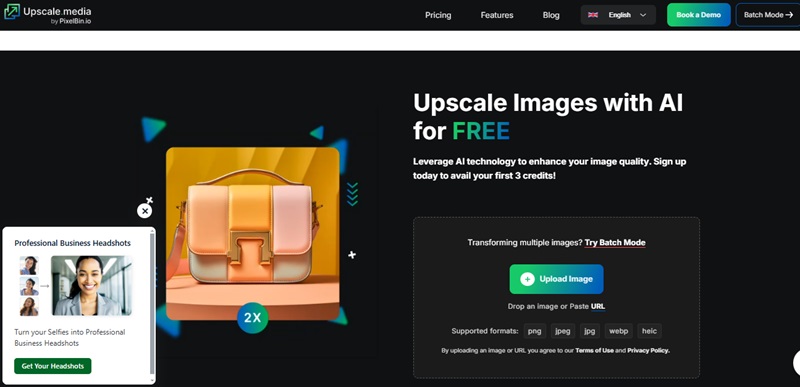
Passo 2Procure a imagem do ChatGPT que deseja aprimorar no diretório do sistema de arquivos do seu dispositivo. Os usuários podem enviar imagens em todos os principais formatos, como JPG, PNG e JPEG, para a plataforma.
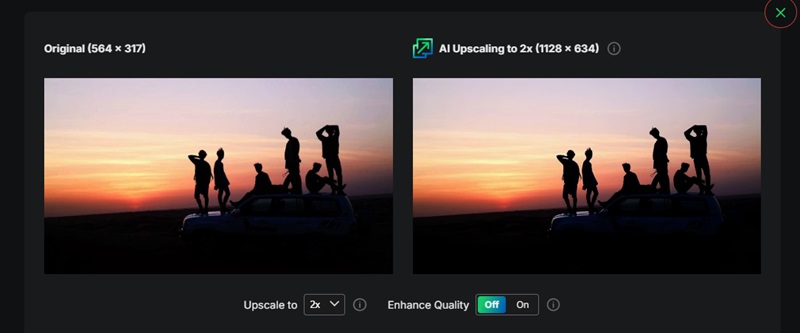
etapa 3Após o upload da imagem, o sistema de IA inicia o processamento automático. Ele expande a resolução e aprimora a qualidade da imagem. Uma prévia da imagem ampliada também é aberta após o processamento. Clique em Baixar imagem botão para salvar a imagem no seu dispositivo.
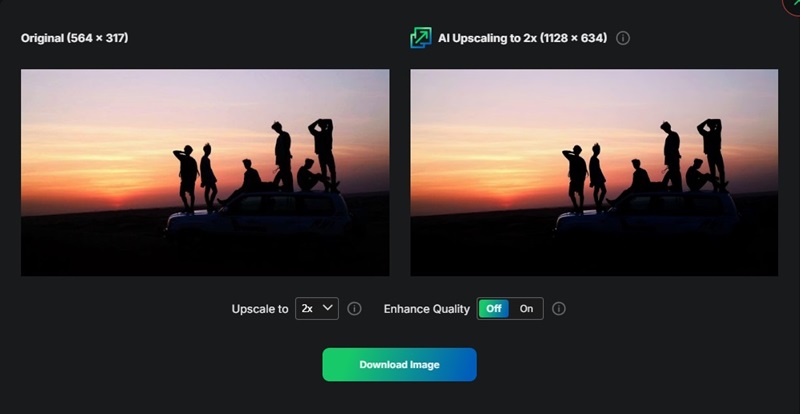
O ChatGPT domina a criação de imagens. No entanto, os usuários precisam recorrer a ferramentas externas para aumentar a resolução das imagens. Há muitas opções adequadas para melhorar a nitidez das imagens. Inclui Imagem de alta resolução do ChatGPT ferramentas ou soluções de edição complexas. A simplicidade, a velocidade e o aprimoramento com tecnologia de IA do AVAide Image Upscaler oferecem resultados nítidos e de alta qualidade aos usuários, sem a necessidade de marcas d'água. O AVAide é uma excelente ferramenta para aprimorar suas imagens ChatGPT. Ele gera resultados de primeira qualidade. Além disso, exige um trabalho mínimo para aprimorar a qualidade da imagem em todos os seus projetos.

Nossa tecnologia de IA melhorará automaticamente a qualidade de suas imagens, removerá ruídos e corrigirá imagens borradas online.
PROCESSAR AGORAEdição de fotos
- Removedor de roupas com IA
- Remover mosaico da imagem
- Upscaler de imagem com IA
- GIF de luxo
- Remover marca d’água do Instagram
- Alterar resolução de fotos do iPhone/Android
- Editar foto da carteira de motorista
- Converter fotos de baixa resolução para alta
- Melhorar a qualidade da imagem
- Melhorador de fotos grátis
- Remover direitos autorais da foto