Às vezes você tira uma bela foto de um ponto turístico e percebe uma multidão de estranhos invadindo a imagem. Ou apenas uma pessoa parada bem atrás do seu amigo. Corrigir isso costumava significar horas no Photoshop, mas hoje em dia as ferramentas de IA tornam o processo tão simples que até uma criança de 10 anos consegue fazer sem esforço.
Este guia aborda como remover pessoas de um fundo Com o método certo: ferramentas online gratuitas, Photoshop e aplicativos para remover pessoas de fundos em iPhones ou Androids. Atualizado no final de 2026.
Parte 1. Como remover uma pessoa dos antecedentes online gratuitamente
Existem diversas ferramentas de navegador que permitem apagar a imagem de alguém e deixar a IA reconstruir o fundo. Duas boas opções são o AVAide Watermark Remover e o Adobe Firefly.
Removedor de Marca d'Água AVAide
Apesar do nome, Removedor de Marca d'Água AVAide Além disso, remove outros elementos como pessoas, objetos, logotipos e texto. Utiliza inteligência artificial para analisar e reconstruir detalhes na área onde a pessoa estava, mantendo a sua foto natural. Não precisa baixar nada, pois funciona diretamente no navegador, e não requer cadastro.
Passo 1Adicione sua foto
Acesse a página do AVAide Watermark Remover e clique em Adicione sua imagem Ou arraste sua imagem. JPG, PNG e GIF funcionam perfeitamente.
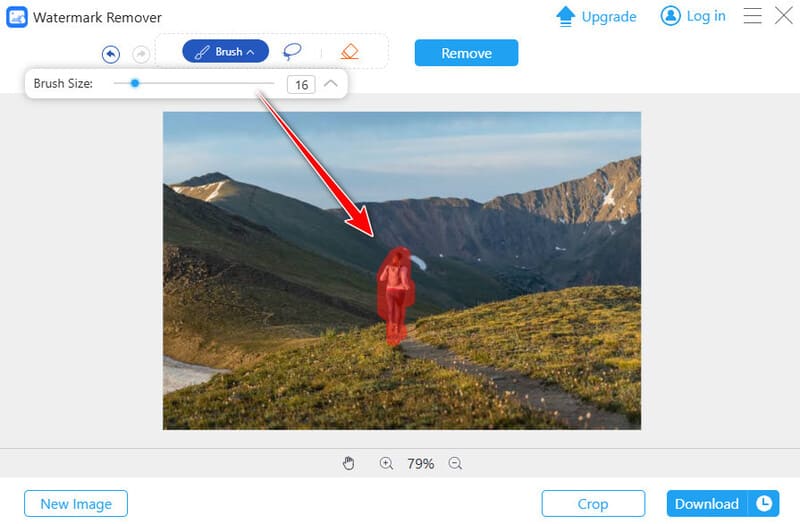
Passo 2Marque a pessoa que você quer que saia do país.
Use o pincel, laço ou ferramenta poligonal Para cobrir a pessoa completamente. Não tem problema incluir um pouco da área ao redor dela, o que ajuda a IA a entender o contexto. Você pode ajustar o tamanho do pincel, se necessário.
etapa 3Remova e faça o download.
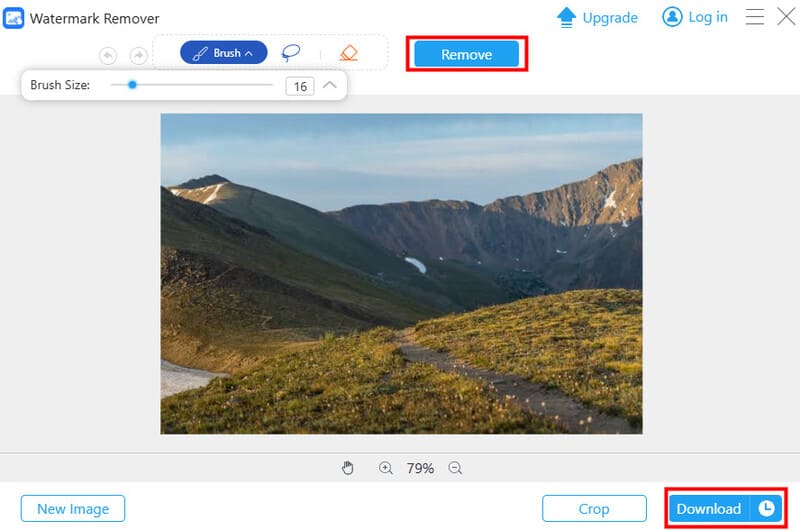
Clique Remover. A IA então apaga a pessoa e preenche o fundo. Visualize e, quando estiver satisfeito com o resultado, clique em "Aplicar". Download.
Adobe Firefly
As ferramentas gratuitas de IA generativa da Adobe possuem um recurso de Remoção Generativa. Para experimentá-lo, você precisa de uma conta gratuita da Adobe.
Passo 1Abra o Firefly e carregue sua foto.
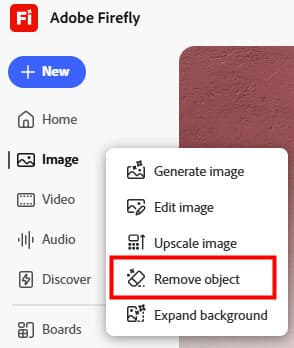
Faça login no site da Firefly. Em seguida, passe o cursor do mouse sobre o Imagem editor na barra de ferramentas à esquerda, escolha Remover objeto, e faça o upload da sua foto.
Passo 2Selecione "Remover Generativo" e passe o pincel sobre a pessoa.
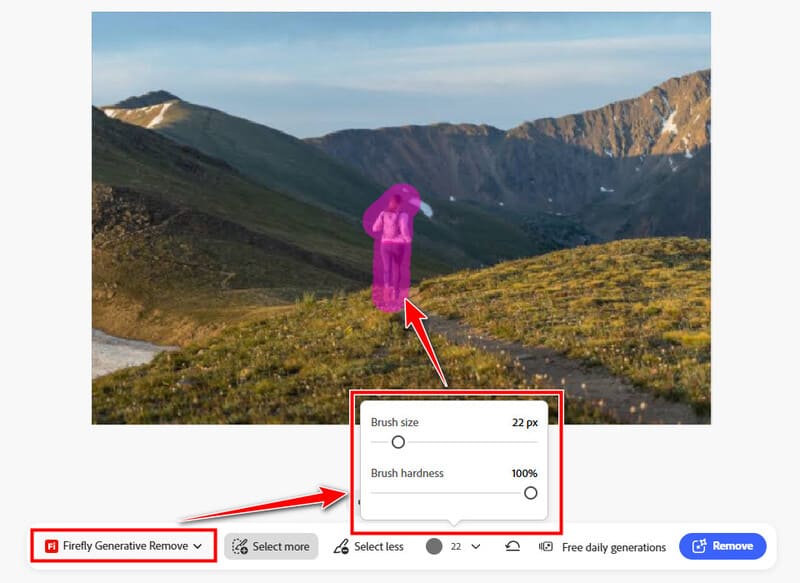
No menu de ferramentas na parte inferior, certifique-se de que... Remover gerador de vaga-lume Está ativado. Ajuste o tamanho e a dureza do pincel e, em seguida, pinte sobre a pessoa. Cubra-a completamente, incluindo as sombras mais visíveis.
etapa 3Gere e salve
Clique Remover para permitir que o Firefly reconstrua a área a partir do contexto circundante. Se estiver tudo bem, clique em Download botão na parte superior para salvar.

Parte 2. Como remover pessoas do fundo no Photoshop
Se você já tem Photoshop, A ferramenta Remover, combinada com a opção Encontrar Distrações, é uma das maneiras mais precisas de recortar uma pessoa de uma imagem. Ela funciona especialmente bem quando você quer que o assunto principal permaneça intacto.
Passo 1Abra a foto e selecione a Ferramenta de Remover.
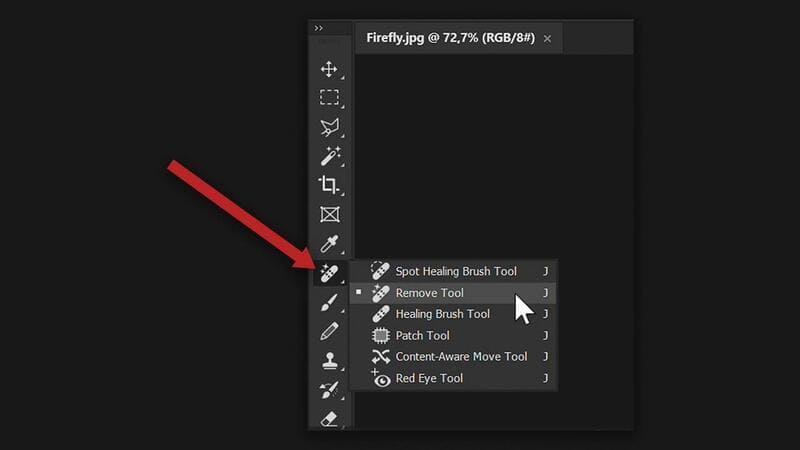
Abra sua imagem no Photoshop. Trabalhe em uma nova camada com Amostrar todas as camadas Verifique na barra superior se há opções de edição não destrutiva. Em seguida, na barra de ferramentas, clique e mantenha pressionado o ícone de seleção. Pincel de cura localizada grupo (que aparece como um curativo com glitter) e escolha o Remover ferramenta.
Passo 2Use a ferramenta Encontrar distrações
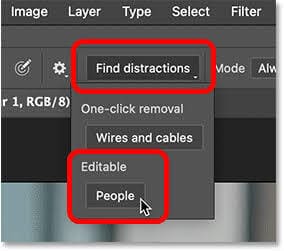
Na barra de opções, clique Encontre distrações e escolha Pessoas. O Photoshop destaca as pessoas ao fundo em rosa. Geralmente, ele deixa o assunto principal sem cor.
etapa 3Aplique o removedor
Imprensa Entrar Ou clique na marca de seleção na barra superior. O Photoshop remove as pessoas e preenche a área.
Parte 3. Como remover pessoas do fundo em iPhones/Android
Remover pessoas do iPhone
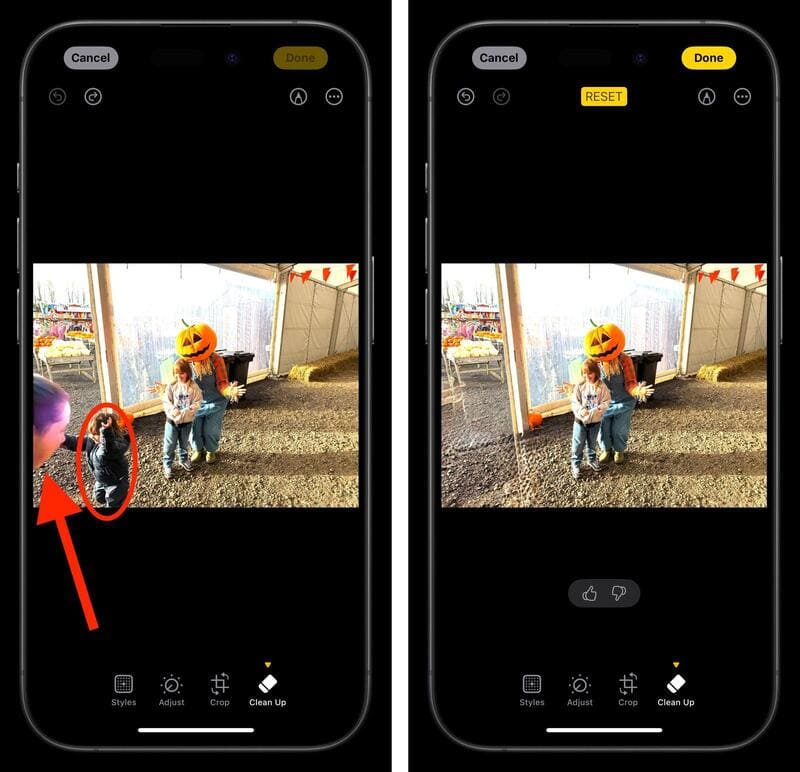
Em um iPhone, o app Fotos é o mais prático. app que remove pessoas do fundo gratuitamente usando a ferramenta Limpeza da Apple. Requer um iPhone 15 Pro ou posterior com a versão mais recente do iOS.
Abra a imagem no Aplicativo Fotos, tocar Editar, encontrar Limpar, Em seguida, faça movimentos circulares ou pinceladas sobre a pessoa. Quando terminar, dê leves toques. Feito Clique no botão no canto superior direito para salvar.
Remover pessoas no Android
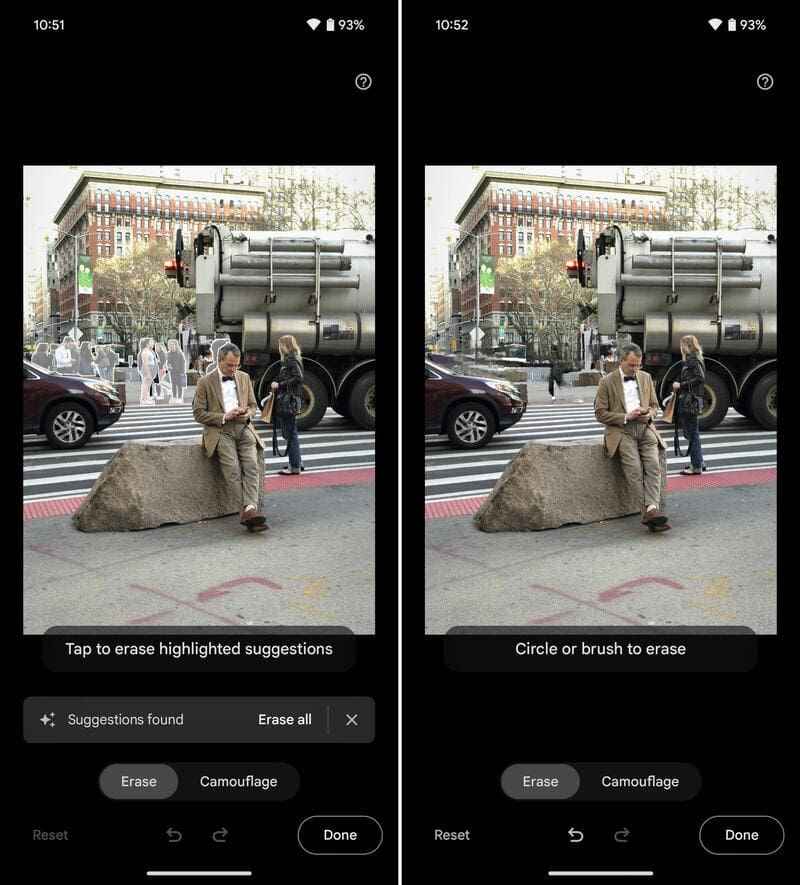
Aberto Google Fotos, toque em Editar e, em seguida, role até o Ferramentas guia para usar Borracha Mágica. Passe a mão por cima da pessoa indesejada, dê um tapinha. Apagar tudo, e bater Feito. A disponibilidade varia conforme o dispositivo e a região, mas é gratuita para quem possui uma conta do Google.
Parte 4. Dicas rápidas para melhores resultados
- 1.Sempre cubra a pessoa inteira, além de uma pequena margem do fundo. A ausência de uma mão ou sombra é o motivo mais comum para uma edição ficar estranha.
- 2.Dê zoom na imagem 100% antes de decidir se o resultado é bom. Uma tela reduzida em celulares pode esconder muitos problemas.
- 3.Se o fundo for detalhado ou a pessoa for grande, tente usar algumas ferramentas ou execute a remoção mais de uma vez.
É assim que se faz remover pessoas ao fundo de uma imagem Em computadores, dispositivos móveis e online. Comece com uma ferramenta online gratuita como Removedor de Marca d'Água AVAide ou use o Firefly, ou o recurso integrado do celular, e abra o Photoshop somente quando precisar de um trabalho preciso. A maioria dos intrusos em fotos some em menos de um minuto.
SOBRE O AUTOR

Edição de fotos
- Removedor de roupas com IA
- Remover mosaico da imagem
- Upscaler de imagem com IA
- GIF de luxo
- Remover marca d’água do Instagram
- Alterar resolução de fotos do iPhone/Android
- Editar foto da carteira de motorista
- Converter fotos de baixa resolução para alta
- Melhorar a qualidade da imagem
- Melhorador de fotos grátis
- Remover direitos autorais da foto