Você quer imprimir uma foto para colocar em um porta-retratos, dar de presente ou fazer um pôster. O problema é que a sua foto é muito pequena. É certo que, quando impressa, ela pode ficar borrada ou granulada, principalmente em papéis maiores.
Mas temos boas notícias para você. Já existe uma maneira de Ampliar uma imagem para impressão sem perder a clareza. Este post mostrará como fazer isso da maneira correta. Você também aprenderá os requisitos de imagem para impressão, o que é útil se esta for sua primeira vez.
Ao final, você saberá como preparar sua foto para que ela fique nítida, clara e pronta para impressão.
Parte 1: O que é ampliação de fotos?
Quando você olha para uma imagem pequena e quer vê-la maior, isso se chama ampliação de foto. Ampliar uma foto é o processo de torná-la maior do que seu tamanho original. O objetivo é manter a imagem nítida e clara ao aumentar seu tamanho.
Normalmente, as fotos têm pequenos pontos chamados pixels. Quando você amplia uma foto, esses pixels precisam se esticar. Se não for feito com cuidado, a foto pode ficar borrada ou granulada. Felizmente, ferramentas modernas podem ajudar a aumentar uma foto sem perder muita nitidez. As pessoas usam a ampliação de fotos para imprimir pôsteres, fazer placas ou simplesmente para ver melhor pequenos detalhes.
Em resumo, o aumento de fotos consiste em pegar uma imagem pequena e transformá-la em uma imagem maior, tentando manter sua boa aparência.
Parte 2: Requisitos de imagem para impressão
Antes de ampliar uma imagem para impressão, certifique-se de que ela esteja pronta. Nem toda foto fica boa se estiver muito pequena ou em um formato inadequado. Verificar a resolução, o tamanho e o tipo de arquivo ajudará a garantir uma impressão nítida e brilhante.
| Exigência | Detalhes |
| Resolução | • 300 DPI para impressões pequenas • 150-300 DPI para pôsteres grandes |
| Dimensões de Pixels | • 18" × 24": 5400 × 7200 • 24" × 36": 7200 × 10800 40" × 60": 2000+ por lado (quanto maior, melhor) |
| Modo de cor | CMYK (para impressoras) |
| Proporção da tela | Proporção de câmera compatível (3:2, 4:3) |
| Formatos de arquivo | TIFF: Melhor qualidade PDF: Mantém o layout JPEG: Impressões rápidas, use a qualidade máxima |
Parte 3: Como ampliar uma foto para impressão sem perder qualidade online
Você está planejando ampliar sua foto para impressão, mas tem receio da perda de qualidade? Talvez você ache que ela ficará borrada ou pixelizada ao ser ampliada.
Não fique, porque se você usar Upscaler de imagem AVAideCom o programa, você pode ampliar sua imagem em 2×, 4×, 6× ou até 8×. Ele aumenta as dimensões da sua imagem original, mantendo-a nítida e clara. É perfeito também para quem não quer gastar nada, pois é gratuito e funciona em qualquer sistema operacional, já que opera totalmente online.
Sem mais delongas, aprenda como ampliar uma imagem para impressão sem perder qualidade usando o AVAide Image Upscaler:
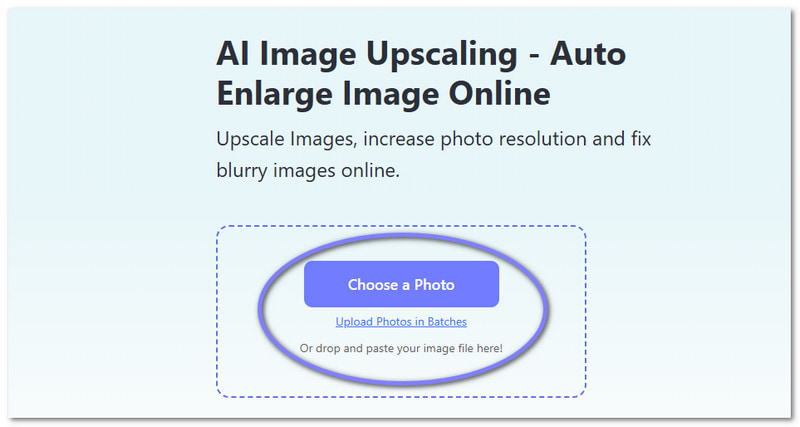
Passo 1O AVAide Image Upscaler funciona online, então acesse-o usando seu navegador. Assim que a página carregar, você estará pronto para começar.
Passo 2Faça o upload da foto que deseja ampliar para impressão. Você pode selecionar e arrastar a imagem para a interface principal. Se tiver várias imagens, clique em Carregar fotos em lotes Opção para adicionar várias imagens de uma só vez.
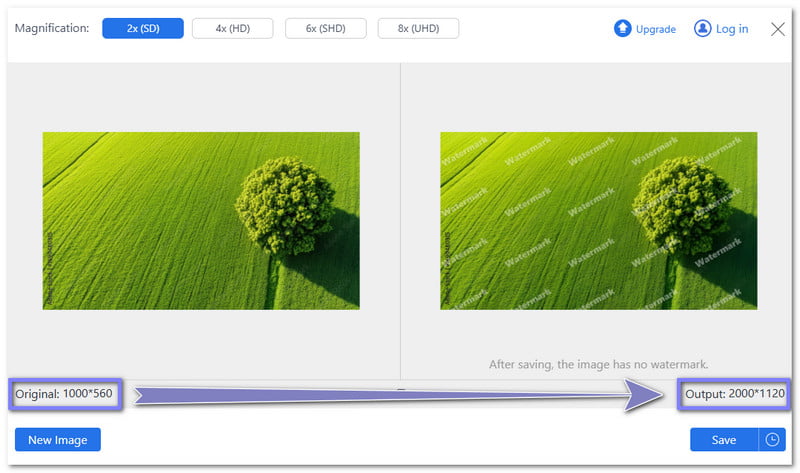
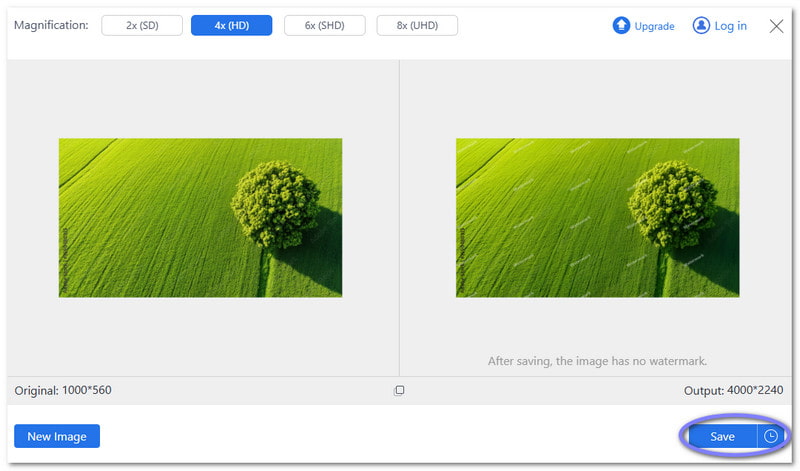
etapa 3Aguarde enquanto o AVAide Image Upscaler processa sua imagem. Após alguns instantes, será exibida uma pré-visualização da sua foto. À esquerda, você verá a imagem original. À direita, você verá a versão ampliada. Por padrão, a foto é ampliada. 2×Quanto à foto abaixo, de 1000*560, tornou-se 2000*1120.
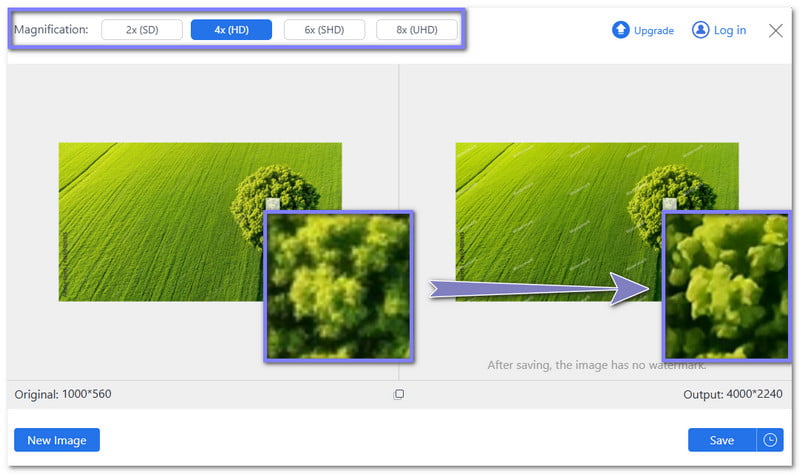
Passo 4Se precisar de um tamanho maior, selecione níveis superiores, como 4×, 6×, ou 8× de Ampliação opção. Sua imagem será processada novamente e exibirá uma pré-visualização de alta qualidade. Você pode mover o cursor sobre a imagem para comparar detalhes entre a versão original e a ampliada.
- As opções 6× e 8× exigem a atualização do seu plano, enquanto a opção 4× está disponível gratuitamente.
Etapa 5Quando estiver satisfeito com a ampliação, clique em Salve Clique no botão para baixar sua imagem. Como você pode ver, ampliar com o AVAide Image Upscaler mantém os detalhes nítidos e claros. Isso significa que sua impressão não ficará borrada ou pixelizada, mesmo em tamanhos maiores. Agora sua imagem está pronta para impressão!
Por que o AVAide Image Upscaler vale a pena usar:
- Pode ampliar JPG, JPEG, PNGe formatos BMP.
- Permite o envio em lote para processar várias imagens simultaneamente.
- Utiliza inteligência artificial para aprimorar e melhorar automaticamente a qualidade das fotos.
- Nenhuma marca d'água é adicionada para que você possa usar suas imagens livremente.
- Seus arquivos e informações permanecem totalmente privados e seguros.
Parte 4: Dicas para ter em mente ao ampliar uma imagem para impressão
Agora que você já sabe como ampliar uma imagem para impressão, é hora de aprender as dicas essenciais para obter os melhores resultados. Uma impressão pode passar de ótima para borrada em segundos se você ignorar detalhes simples. Por isso, é fundamental prestar atenção a três aspectos: PPI (pixels por polegada), formato e nitidez da foto.
1. Verifique a resolução da sua imagem.
A resolução em pixels por polegada (PPI) ou pontos por polegada (DPI) é o fator mais importante. Quanto mais pixels, melhor a imagem ficará quando ampliada. Se a resolução em PPI for muito baixa, a impressão ficará borrada ou granulada.
| Média | 72 DPI |
| Boa | 150-300 DPI |
| Excelente | 300+ DPI |
Muitas fotos tiradas de dispositivos móveis e imagens da web têm 72 DPI. Isso é bom para telas, mas muito baixo para impressão. Você pode aumentar o DPI da foto Utilizando ferramentas ou programas online para melhorar a nitidez da impressão.
2. Escolha o tipo de arquivo correto
O formato da sua foto afeta a forma como ela será ampliada. Arquivos RAW ou TIFF armazenam mais dados e mantêm a imagem nítida. Arquivos JPEG comprimem a imagem e perdem alguns detalhes, o que pode resultar em impressões de qualidade inferior. Para impressão, você pode converter arquivos RAW para TIFF ou JPEG para torná-los compatíveis com a impressão.
3. Tire fotos nítidas e claras
Nem mesmo a melhor edição consegue corrigir uma foto mal tirada. Use uma boa câmera, um tripé e iluminação adequada. Aprenda a usar as configurações da sua câmera, como ISO, velocidade do obturador e modos. Quanto mais você praticar, melhores serão suas fotos. Fotos nítidas e claras resultam nas melhores impressões.
Em resumo, verifique a resolução (PPI), escolha o formato correto e tire fotos de alta qualidade. Levar esses três pontos em consideração garante que sua impressão ampliada permaneça nítida e detalhada.
Com Upscaler de imagem AVAideVocê aprendeu Como ampliar uma imagem para impressão onlineVocê também aprendeu os requisitos de qualidade das fotos para impressão e dicas úteis para obter os melhores resultados. Agora, você está pronto para imprimir sua foto ampliada!
Queremos saber a sua opinião. Como ficou a sua impressão? Ficou nítida, clara e brilhante? Compartilhe sua experiência na seção de comentários e conte-nos como ficou a sua imagem ampliada!

Nossa tecnologia de IA melhorará automaticamente a qualidade de suas imagens, removerá ruídos e corrigirá imagens borradas online.
PROCESSAR AGORAEdição de fotos
- Removedor de roupas com IA
- Remover mosaico da imagem
- Upscaler de imagem com IA
- GIF de luxo
- Remover marca d’água do Instagram
- Alterar resolução de fotos do iPhone/Android
- Editar foto da carteira de motorista
- Converter fotos de baixa resolução para alta
- Melhorar a qualidade da imagem
- Melhorador de fotos grátis
- Remover direitos autorais da foto