Aprimorando GIF A qualidade é crucial para criar conteúdo visualmente impressionante que capture a atenção do seu público. Imagine usar um GIF nas redes sociais para promover seu produto mais recente e, ao mesmo tempo, a falta de nitidez e clareza diminuir significativamente o impacto. Neste tutorial, exploraremos diversos métodos para melhorar a qualidade de GIFs, ajudando você a ampliar imagens, aumentar a resolução e garantir que seus GIFs apresentem detalhes vívidos e visuais cativantes.
Parte 1. Faz sentido aprimorar GIFs
Aprimorar GIFs pode ser uma ótima ideia, dependendo da situação e da finalidade. Aqui estão alguns motivos para melhorar os GIFs:
• Melhorar os GIFs torna-os mais atraentes, envolventes e marcantes.
• Pode ajudar a contar a história de forma eficaz. Ao adicionar sobreposições de texto, animações ou transições, você pode transmitir melhor sua mensagem e capturar a atenção dos leitores.
• Aprimorar os GIFs para que correspondam à identidade da sua marca é essencial se você os utiliza para marketing ou branding.
• Otimizar o tamanho e a velocidade de carregamento dos GIFs pode melhorar seu desempenho, especialmente em plataformas com conexões lentas à Internet.
• Promove a expressão criativa e também a experimentação.
Parte 2. Aprimore GIFs com um poderoso upscaler de imagens online.
Atualmente, o melhor upscaler de imagens da internet é o Upscaler de imagem AVAide. Isso tornou possível aprimorar os GIFs usando tecnologia avançada de IA. Com alguns cliques, você pode tornar suas fotos mais nítidas, reduzir o ruído e aumentar a resolução. Opte por um aumento de escala de duas a oito vezes para obter resultados precisos. Mais significativamente, ele suporta diferentes formatos de imagem, incluindo GIFs, e não exige que haja marca d’água ao usá-lo livremente. Experimente agora e testemunhe mudanças notáveis nos GIFs.
Passo 1Acesse o site oficial do AVAide Image Upscaler.
Passo 2A seguir, clique no Escolha uma foto botão e então você pode enviar seu GIF.
etapa 3A tecnologia AI melhorará automaticamente a qualidade do seu GIF, aumentando sua resolução, reduzindo o ruído e os efeitos de desfoque e aumentando a nitidez da imagem.
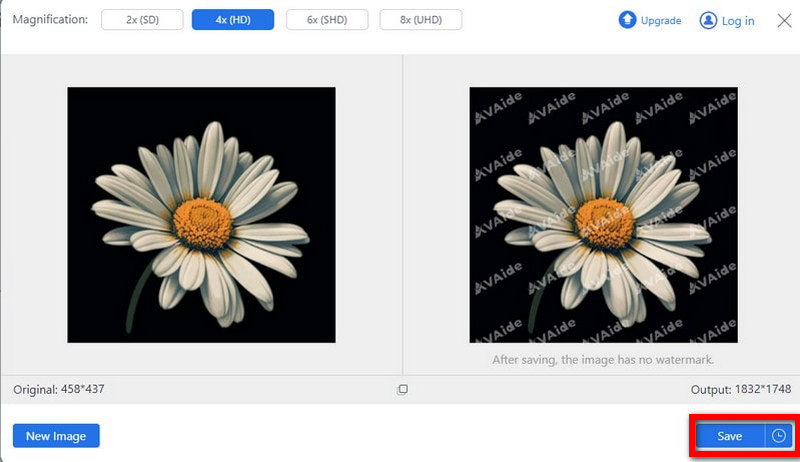
Passo 4Depois, escolha entre 2× e 8× upscaling, dependendo de quão crocante você deseja o resultado.
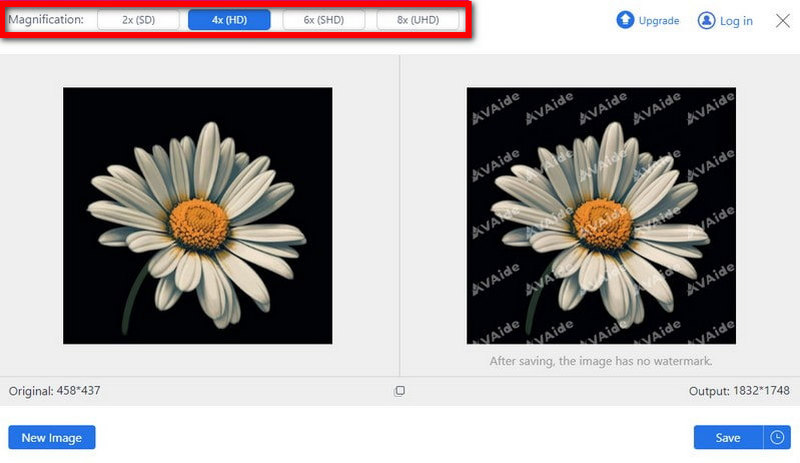
Etapa 5Por último, baixe o arquivo .gif aprimorado para o seu computador clicando no botão Salve botão e ele será salvo no seu dispositivo.
Parte 3. 2 maneiras fáceis de aprimorar GIFs online gratuitamente
Aqui estão duas maneiras fáceis de aprimorar GIFs online gratuitamente, sendo AVAide Image Upscaler recomendado como a melhor opção:
1. Fotor AI Enhancer
O Fotor AI Enhancer também é uma ótima opção para aprimorar GIFs. Utilizando algoritmos de super-resolução de IA, ele analisa cada quadro do GIF individualmente, melhorando a nitidez e os detalhes ao mesmo tempo que amplia a imagem. Esse recurso reduz com eficácia problemas comuns como desfoque, bordas serrilhadas e blocos de cor que costumam ocorrer após a ampliação, proporcionando resultados visuais mais nítidos. Por ser uma ferramenta online, pode ser usado em diversos dispositivos sem a necessidade de downloads.

Passo 1Acesse o site oficial e clique em "Aumentar a resolução da imagem agora" para importar sua foto. Em seguida, selecione "Aumentador de resolução de imagem com IA".

Passo 2Escolha o modo desejado e clique em "Gerado"; o GIF será ampliado automaticamente. Em seguida, clique em "Download" no canto superior direito para salvar o GIF ampliado.

2. Ampliador de imagem Bigjpg AI
Outra ferramenta online é o Bigjpg, um intensificador de imagens online que suporta imagens GIF. Bigjpg possui algoritmos alimentados por IA que aprimoram imagens, incluindo GIFs, mantendo os detalhes, corrigir a qualidade da imageme minimizando o ruído. Veja como você pode usar o Bigjpg para fazer o aprimoramento online gratuito de GIFs:
Passo 1Visite o site Bigjpg.
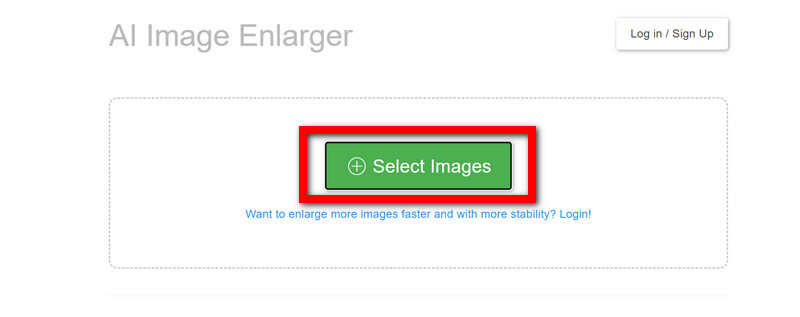
Passo 2Encontre e pressione o Selecione a imagem botão para aprimorar o arquivo GIF desejado.
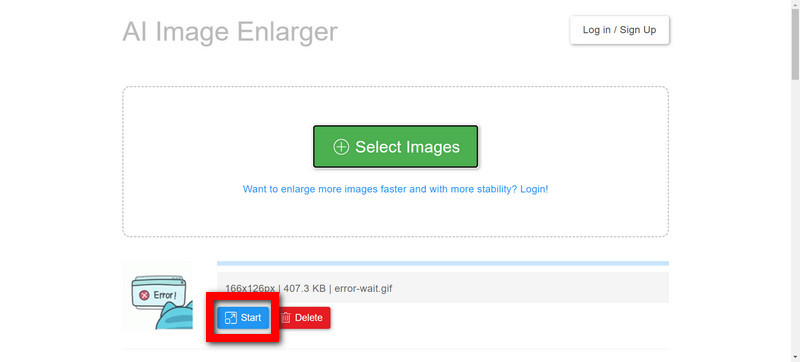
etapa 3Em seguida, clique no Começar botão para modificar o arquivo GIF, selecione a taxa de upscaling (2x, 4x ou 8x) e clique OK para aplicar as alterações.
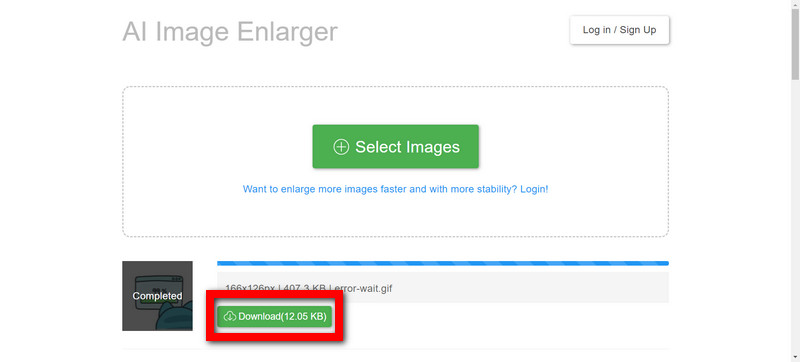
Passo 4Aguarde até que o processamento seja concluído; depende do tamanho da imagem GIF e da taxa de aumento de escala selecionada.
Etapa 5Quando estiver pronto, clique no Download botão para salvar o arquivo GIF aprimorado.
Parte 4. 3 maneiras de aumentar a resolução de GIFs no iPhone/Android
Descubra três maneiras fáceis de aprimorar GIFs em dispositivos iPhone e Android. Aprimore seus GIFs com facilidade usando Remini, Pixelup ou os recursos integrados do aplicativo Galeria ou Fotos do seu dispositivo. Abaixo estão as etapas detalhadas para cada um:
1. Remini
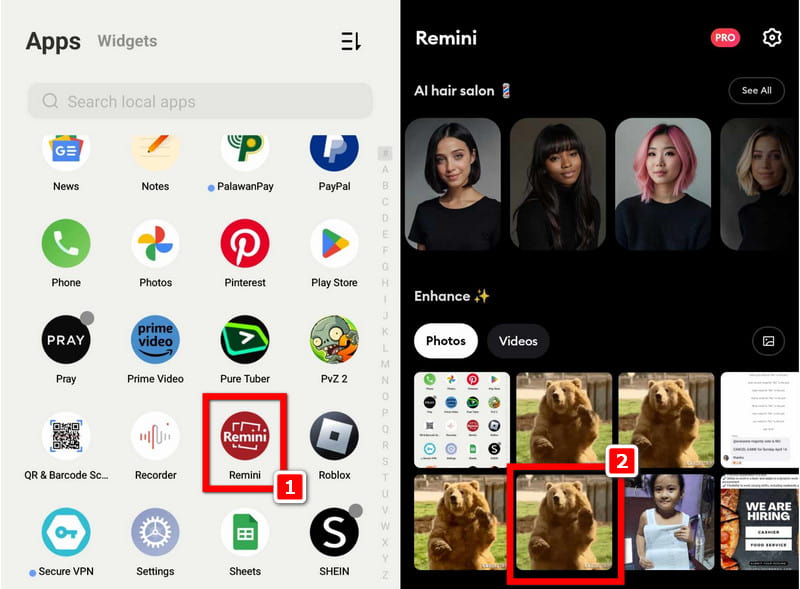
Passo 1Baixe e instale o aplicativo Remini em seu telefone através da Play Store, Apple Store ou qualquer outra App Store de sua preferência.
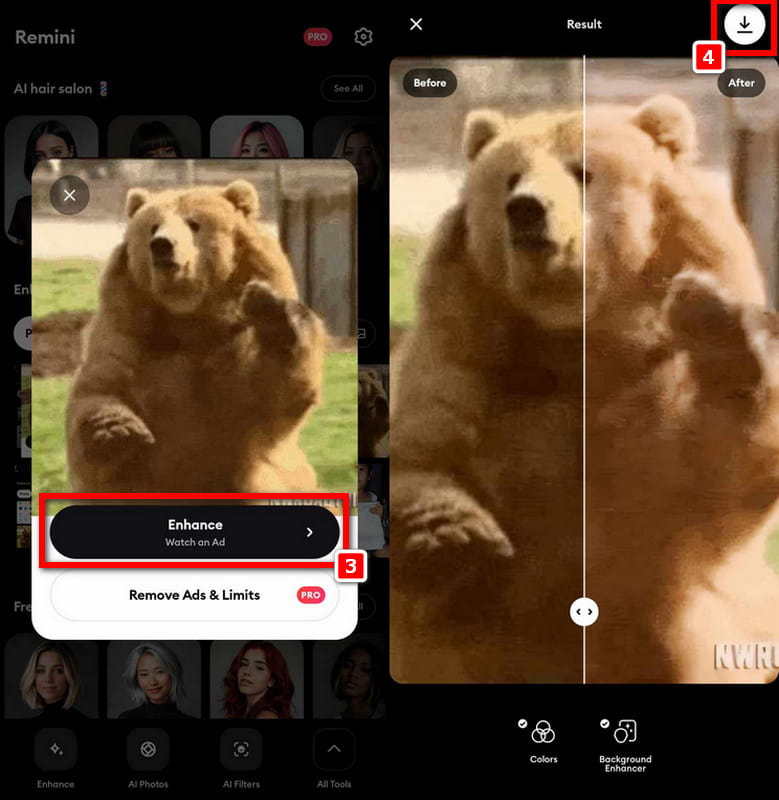
Passo 2Em seguida, abra o aplicativo e selecione o GIF que deseja aprimorar. Depois de fazer a seleção, toque no Melhorar botão e espere que ele seja carregado.
etapa 3Em seguida, uma foto com seu Antes e Depois aparecerá na tela. Quando estiver satisfeito com o resultado, aperte o botão Download botão na parte superior direita da interface.
2. Pixelup
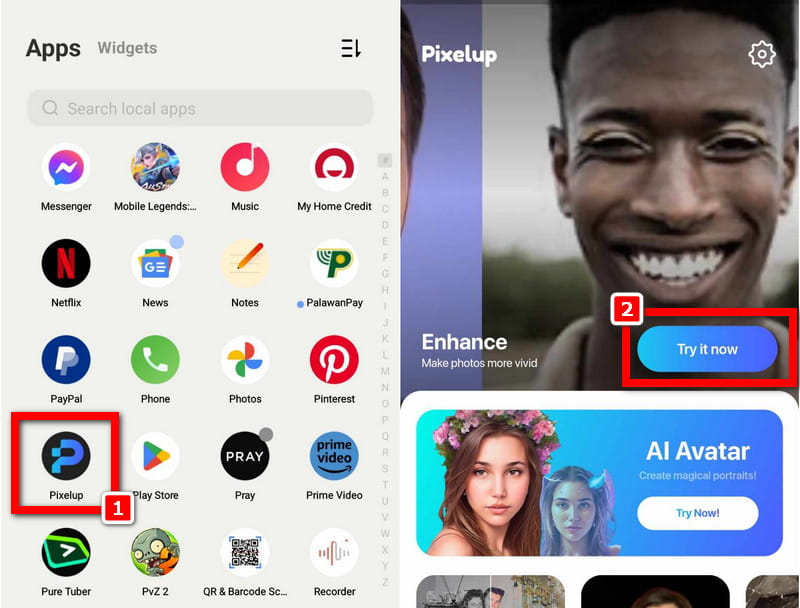
Passo 1Instale o aplicativo Pixelup em seu telefone e inicie-o.
Passo 2Assim que o aplicativo for aberto, você verá o recurso Aprimorar. Clique no Tente agora botão.
etapa 3A seguir, selecione o Arquivo GIF você deseja fazer upgrade e esperar enquanto ele carrega no aplicativo. Clique no Melhorar botão para iniciar o processo de upscaling.
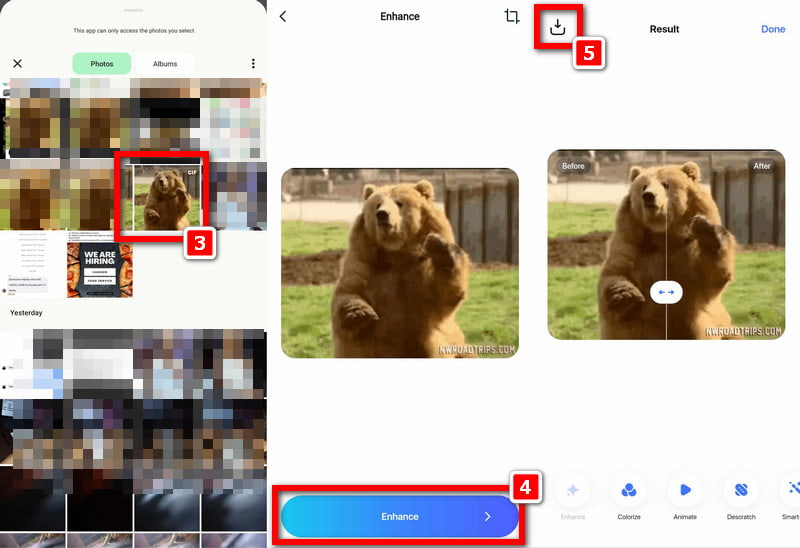
Passo 4Eventualmente, clique no Download botão na parte superior esquerda da tela e pronto!
3. Galeria ou aplicativo de fotos
Passo 1Abra o aplicativo Galeria no seu dispositivo Android ou o aplicativo Fotos no seu iPhone.
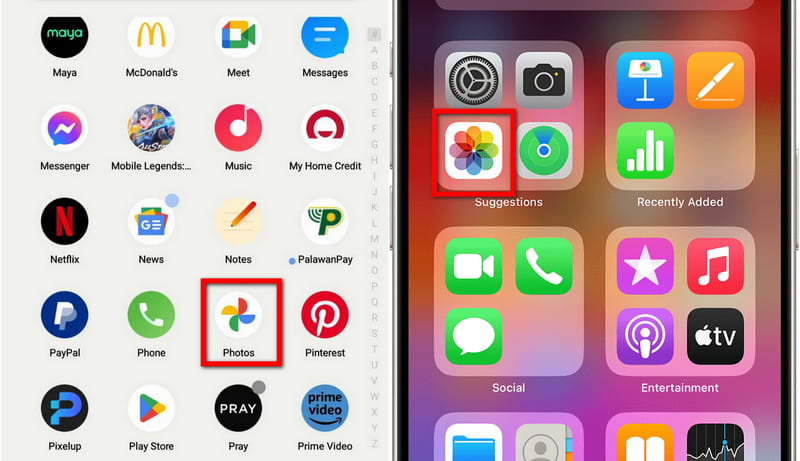
Passo 2Selecione o GIF que você deseja aprimorar.
etapa 3Toque no Editar ou Mais opções ícone.
Passo 4Procure a opção de redimensionamento ou aumento de escala, ajuste as dimensões ou qualidade conforme desejado e salve as alterações.
Parte 5. Perguntas frequentes sobre como aprimorar GIFs
Posso melhorar a qualidade de um GIF sem perder a animação?
Sim. Muitas ferramentas modernas permitem aprimorar ou aumentar a resolução de GIFs quadro a quadro, preservando a animação, como o AVAide Image Upscaler. Você também pode exportar a versão aprimorada de volta como um GIF ou convertê-la para um vídeo MP4 ou WebM para uma reprodução mais fluida.
Será que a IA consegue tornar meu GIF mais claro ou mais nítido?
Sim. Aprimoradores de GIF com IA, como o AVAide Image Upscaler, usam aprendizado profundo para detectar bordas, detalhes e padrões de movimento, reconstruindo-os em seguida para produzir quadros mais nítidos e transições mais suaves.
Aprimorar um GIF aumentará o tamanho do arquivo?
Geralmente sim; quando você melhora a resolução ou a taxa de quadros, o arquivo fica maior porque contém mais dados de imagem.
Posso melhorar GIFs antigos ou de baixa qualidade?
Sim. Ferramentas de aprimoramento de IA, como o AVAide Image Upscaler, podem restaurar GIFs antigos reduzindo a pixelização, corrigindo cores, aprimorando as bordas e aumentando a resolução.
Geralmente, o conhecimento como melhorar a qualidade do GIF é vital para a criação de conteúdo visual impressionante. A capacidade de aprimorar GIFs facilmente usando AVAide Image Upscaler, Aiseesoft Image Upscaler Online ou outros métodos como Remini ou Pixelup pode ser ilimitada em termos de possibilidades criativas. Seguindo essas etapas, você pode atualizar seus GIFs para algo claro e impactante enquanto usa essas ferramentas novas e inovadoras que ajudarão a enriquecer sua presença online e cativar magicamente qualquer pessoa que passar por aqui.

Nossa tecnologia de IA melhorará automaticamente a qualidade de suas imagens, removerá ruídos e corrigirá imagens borradas online.
PROCESSAR AGORAEdição de fotos
- Removedor de roupas com IA
- Remover mosaico da imagem
- Upscaler de imagem com IA
- GIF de luxo
- Remover marca d’água do Instagram
- Alterar resolução de fotos do iPhone/Android
- Editar foto da carteira de motorista
- Converter fotos de baixa resolução para alta
- Melhorar a qualidade da imagem
- Melhorador de fotos grátis
- Remover direitos autorais da foto