Às vezes você consegue uma ótima foto, mas aquela pessoa que você queria nela simplesmente não está. Em vez de tentar reunir todo mundo para uma nova sessão de fotos, você pode Adicione a pessoa na foto. Você mesmo. Com a ajuda da IA, eles se integrarão naturalmente, como se sempre tivessem estado lá, e o processo é rápido e automatizado. Veja como fazer isso, independentemente do dispositivo que você estiver usando.
Parte 1. Como adicionar uma pessoa a uma foto usando IA online
A maneira gratuita mais rápida é isolar a pessoa com um removedor de fundo por IA e, em seguida, colocar esse recorte na foto em que você deseja que ela apareça. Borracha de fundo AVAide Executa ambas as etapas no navegador: sem instalação, sem necessidade de conta e você ganha 10 usos gratuitos por dia.
Passo 1Abra o removedor de fundo.
Clique Escolha uma foto. Envie uma foto nítida da pessoa que você deseja adicionar. Uma boa iluminação e um fundo razoavelmente simples proporcionam bordas mais definidas.
Passo 2Deixe a IA remover o fundo.
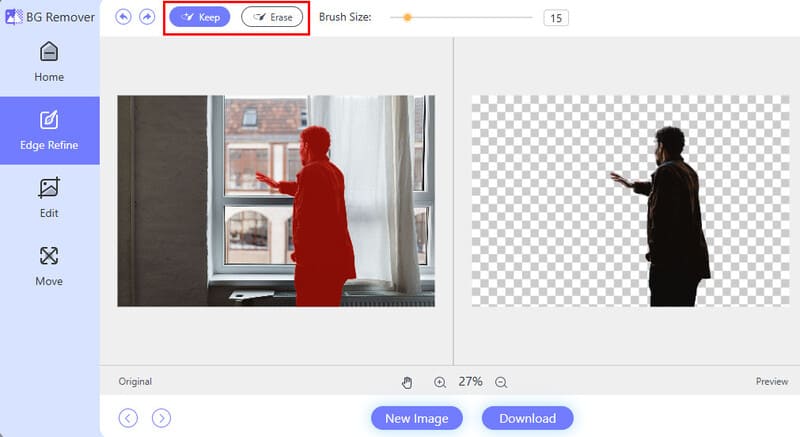
A ferramenta detecta o objeto e limpa o fundo automaticamente. Se o cabelo ou as bordas finas parecerem irregulares, mude para a opção... Editar guia e use o escovar Ferramentas para refinar a seleção. Você também pode recortar o espaço extra para centralizar a pessoa.
etapa 3Adicione a nova foto de fundo.
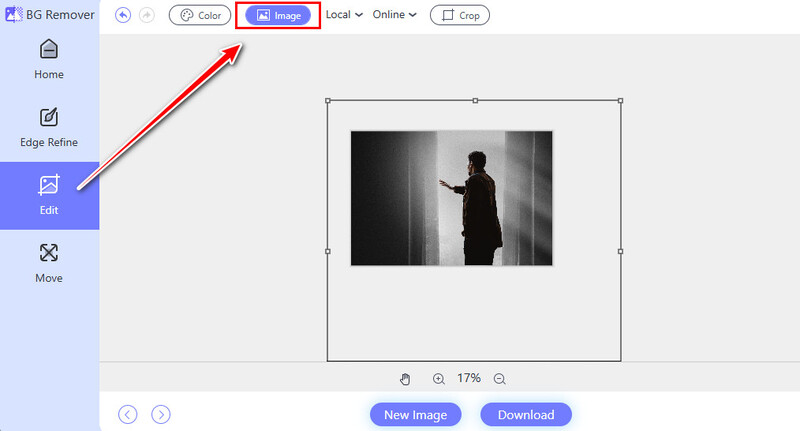
Ainda no Editar Na guia, escolha a opção para adicionar um imagem como novo plano de fundo. Adicione a cena em que a pessoa deve aparecer. A pessoa recortada agora fica sobre essa cena.
Passo 4Posicione e faça o download.
Arraste a pessoa para o lugar desejado. Verifique se o tamanho dela parece natural em relação a outras pessoas ou objetos na cena. Quando estiver tudo certo, clique. Download. Agora você tem uma imagem composta pronta para pequenos retoques ou para compartilhar.
Parte 2. Como adicionar uma pessoa a uma foto no Photoshop de forma natural
A grande atualização do Photoshop desde 2025 é Harmonizar, uma ferramenta com tecnologia Firefly que combina automaticamente a cor, a iluminação, as sombras e o tom geral da pessoa que você insere em uma nova cena. Esse único clique substitui grande parte do antigo trabalho manual de clareamento, escurecimento e equilíbrio de cores.
Passo 1Abra as duas fotos
Inicie o Photoshop e abra a cena principal através de Arquivo > Aberto. Em seguida, abra a foto da pessoa que deseja adicionar ou arraste-a para o mesmo documento para que apareça como uma nova camada.
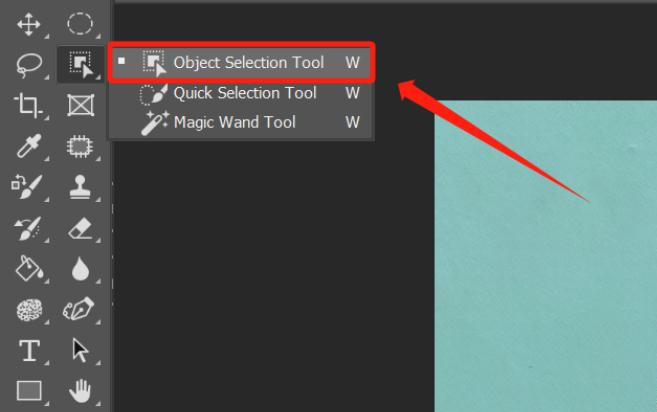
Passo 2Selecione a pessoa com a Ferramenta de Seleção de Objetos.
Selecione os Ferramenta de seleção de objetos (Atalho W). Posicione o cursor sobre a pessoa e o Photoshop a destacará automaticamente. Clique para selecionar ou use a Selecionar pessoas botão na barra de opções. Depois de selecionado, pressione Ctrl/Cmd + C, mude para a cena principal e pressione Ctrl/Cmd + V para colar.
etapa 3Posição e escala
Use o Ferramenta Mover e Transformação Livre Posicione a pessoa e ajuste o tamanho. Segure. Mudança Ao ajustar a escala para manter as proporções naturais, verifique a perspectiva; se a pessoa parecer inclinada em relação ao plano do solo, use Editar > Transformar > Perspectiva ou Distorcer Para uma solução rápida.
Passo 4Execute o Harmonize para iluminação e sombras.
Com a camada da pessoa selecionada, procure por Harmonizar botão no Barra de tarefas contextual. Clique. O Firefly analisa o fundo e gera variações que correspondem à direção da luz, à suavidade das sombras, à temperatura da cor e ao tom geral. Escolha a melhor variação. Esta é a etapa que faz com que a composição pareça real, em vez de apenas colada.

Parte 3. Como adicionar uma pessoa a uma foto no iPhone/Android
Você usa um dispositivo móvel e quer descobrir como adicionar uma pessoa a uma foto no iPhone ou Android? O PicsArt pode te ajudar! É um aplicativo fantástico que oferece muitos recursos, incluindo a possibilidade de incorporar outra pessoa a uma foto existente. Depois de editar suas fotos, você pode publicá-las diretamente nas plataformas de mídia social compatíveis. O único desafio é que leva um tempinho para se acostumar com as opções e funcionalidades.
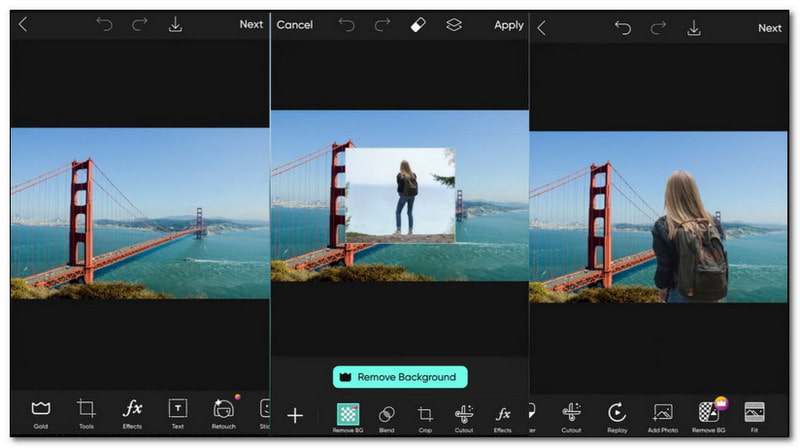
Passo 1Abra o PicsArt e importe a foto principal.
Inicie o aplicativo, toque no botão "+" e escolha a imagem de fundo na sua galeria de fotos.
Passo 2Adicione a foto da pessoa.
Toque Adicionar foto e selecione a foto da pessoa. A nova camada aparecerá por cima.
etapa 3Recorte a pessoa
Se a pessoa ainda tiver antecedentes criminais, use o Remover BG Ferramenta dentro do PicsArt.
Passo 4Combine escala, perspectiva e tom.
Use o gesto de pinça para redimensionar a imagem, de forma que a pessoa pareça proporcional às outras pessoas ou objetos na cena. Gire ligeiramente se os ângulos da câmera forem diferentes. Em seguida, abra o arquivo. Ajustar ou Cor Use as ferramentas e ajuste o brilho, o contraste e a temperatura até que os tons da pele e da roupa fiquem mais próximos da iluminação de fundo. Reduzir a opacidade da pessoa para 90-95 % também pode ajudar na mistura.
Parte 4. Solução de problemas: Por que a pessoa adicionada parece falsa?
Por que vejo um halo branco ou claro ao redor da pessoa?
Isso é contaminação clássica das bordas do fundo original. Quando você recorta alguém, alguns pixels do céu ou da parede antigos geralmente permanecem. Em uma ferramenta online, volte e refine as bordas com um pincel menor ou a ferramenta "borracha". No Photoshop, selecione a máscara de camada, dê zoom e pinte de preto com um pincel macio ao longo das bordas problemáticas. Um Desfoque Gaussiano de 1 pixel na máscara também pode suavizar a transição sem deixá-la borrada.
A pessoa parece grande demais ou pequena demais para a cena.
A escala é uma das primeiras coisas que nossos olhos percebem. Compare a altura da cabeça da pessoa com a de outras pessoas já presentes na foto ou com a de objetos conhecidos, como batentes de portas, carros, cadeiras etc. Use a ferramenta Transformação Livre no Photoshop ou o gesto de pinça no celular. Se os pés precisarem estar no chão, certifique-se de que a parte inferior do recorte esteja alinhada com as linhas de perspectiva do chão ou da rua.
Não há sombra sob a pessoa e ela parece estar flutuando.
A maioria das composições precisa de pelo menos uma sombra de contato suave. No Photoshop, você pode duplicar a camada da pessoa, preenchê-la com preto, desfocá-la bastante, diminuir a opacidade e colocá-la sob os pés. A ferramenta Harmonizar geralmente gera uma sombra plausível automaticamente; se não gerar, pinte uma manualmente com um pincel preto macio em uma nova camada definida como Multiplicar. Em aplicativos para dispositivos móveis, procure uma opção de "sombra" ou "sombra projetada" ou desenhe um oval escuro sob os pés e desfoque-o.
A direção da iluminação não corresponde.
Se a pessoa foi fotografada sob uma luz suave de janela e o fundo está sob a luz forte do sol do meio-dia, a discrepância é óbvia. O Harmonize foi criado exatamente para isso: ele reajusta a iluminação do sujeito para que combine com a cena. Sem ele, use camadas de ajuste de Curvas ou Equilíbrio de Cores recortadas na camada da pessoa e ajuste os realces e as sombras até que o lado iluminado do rosto esteja em harmonia com a fonte de luz do fundo.
As cores parecem estranhas.
Selecione uma camada de ajuste de Equilíbrio de Cores ou Filtro de Foto recortada na pessoa e ajuste os tons médios em direção à temperatura geral do fundo. Uma maneira rápida de verificar: selecione uma área neutra no fundo e um tom semelhante na roupa ou na pele da pessoa e, em seguida, ajuste até que pareçam harmoniosos.
Você pode querer adicionar alguém em uma foto em algum momento. Felizmente, compilamos uma lista das melhores ferramentas e recursos para ajudá-lo a fazer isso. Com esta postagem você aprendeu como adicionar pessoas em fotos que são fáceis de seguir. Seja criativo e torne suas memórias ainda melhores experimentando hoje mesmo!
SOBRE O AUTOR


Usa IA e tecnologia automatizada de remoção de fundo para capturar fundos complexos de JPG, JPEG, PNG e GIF.
PROCESSAR AGORAEdição de fotos
- Removedor de roupas com IA
- Remover mosaico da imagem
- Upscaler de imagem com IA
- GIF de luxo
- Remover marca d’água do Instagram
- Alterar resolução de fotos do iPhone/Android
- Editar foto da carteira de motorista
- Converter fotos de baixa resolução para alta
- Melhorar a qualidade da imagem
- Melhorador de fotos grátis
- Remover direitos autorais da foto