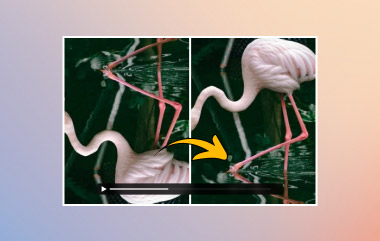
O vídeo que você quer assistir no VLC aparece de lado ou de cabeça para baixo? Bem, o VLC permite que você gire o vídeo sem precisar de outro reprodutor de mídia. Para quem usa o VLC no Windows e no Mac, o aplicativo oferece opções para alterar a orientação do vídeo temporariamente ou permanentemente. O processo é diferente se você estiver usando a versão para dispositivos móveis. Sem mais delongas, este guia explica como. O VLC gira um vídeo. em diferentes dispositivos, incluindo etapas, atalhos e limitações, para ajudá-lo a encontrar uma alternativa melhor.
- Parte 1. Por que o VLC é uma ótima opção para girar um vídeo
- Parte 2. Como girar um vídeo no VLC (Windows e Mac)
- Parte 3. Como girar um vídeo no VLC (iPhone)
- Parte 4. Como girar um vídeo no VLC (Android)
- Parte 5. Atalhos para girar vídeos no VLC
- Parte 6. Alternativa: Use uma ferramenta dedicada para rotação de vídeo
Parte 1. Por que o VLC é uma ótima opção para girar um vídeo
O VLC é uma opção prática para girar vídeos, pois é gratuito e você já o utiliza para reproduzir vídeos. Com ele, você não precisa instalar um software separado apenas para corrigir o ângulo de um clipe. Se estiver usando a versão para desktop, você terá controle total sobre a rotação aplicada, seja ela temporária ou permanente. Sendo assim, é uma opção útil quando você deseja girar um vídeo no VLC sem depender de um editor de vídeo dedicado disponível no seu dispositivo.
Parte 2. Como girar um vídeo no VLC (Windows e Mac)
1. Rotação temporária (somente para visualização)
- O que faz
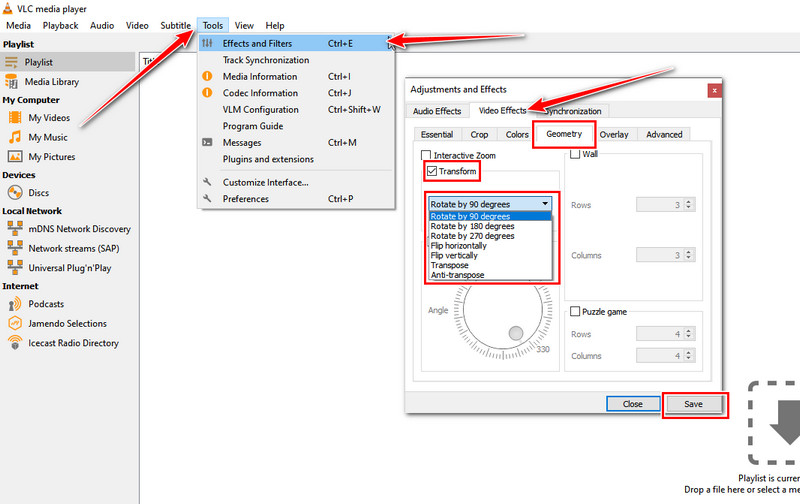
Quando diz "Rotação Temporária", significa que altera a forma como o vídeo é exibido no VLC sem afetar o arquivo original. Com isso, você pode girar um vídeo do VLC media player para um ângulo específico ou usar a opção de transformação para defini-lo para uma orientação diferente.
- Quando usar
É uma boa opção se você quiser assistir a um vídeo na orientação correta e não quiser criar outra cópia do vídeo que está assistindo ou alterar o arquivo original.
- Etapas principais
Primeiro, abra o VLC e o vídeo que deseja assistir. Em seguida, clique em Ferramentas > Efeitos e Filtros > Efeitos de Vídeo > GeometriaAqui, você precisa habilitar a opção Transformar e escolher o ângulo de rotação clicando no botão suspenso. Por fim, feche a janela Geometria e agora você pode reproduzir o vídeo no ângulo que definiu anteriormente.
2. Rotação permanente (Salvar em um novo arquivo)
- O que faz
Ao contrário da anterior, a Rotação Permanente aplica a alteração ao vídeo. Depois de escolher uma orientação na lista em Reprodutor de mídia VLCVocê precisava salvar o novo arquivo, o que permitia manter a versão proporcional para uso em outros reprodutores ou dispositivos que você possuísse.
- Quando usar
Este método é adequado se você deseja manter o vídeo no VLC permanentemente rotacionado no ângulo escolhido. É útil quando você planeja compartilhar o vídeo com a orientação ajustada com outras pessoas ou reproduzi-lo em outros dispositivos sem precisar girá-lo.
- Etapas principais
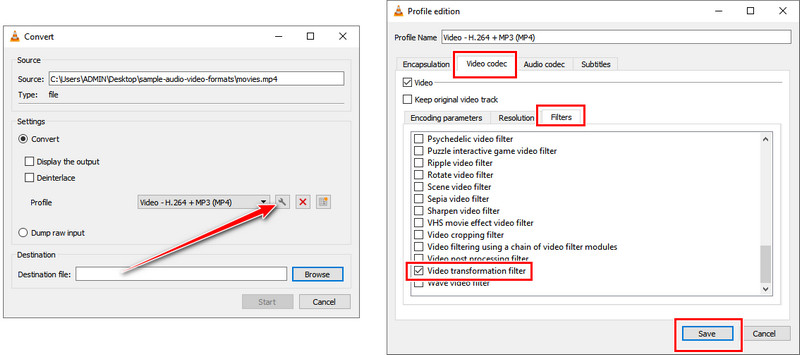
No seu VLC, clique meios de comunicação e escolha Converter/SalvarMarque a caixa de seleção para enviar o vídeo e, em seguida, clique em Converter/Salvar botão novamente. Escolha o formato de saída desejado, selecione o destino onde deseja salvar e clique em chave inglesa botão. Ir para o vídeo Codec > Filtrose marque a caixa para o Filtro de transformação de vídeo, então clique Salve Por fim, marque a caixa. Salve botão para iniciar o processamento.
Parte 3. Como girar um vídeo no VLC (iPhone)
VLC para iPhone O VLC lida com a rotação de vídeo de forma diferente da versão para desktop. Ele inclui uma opção de rotação durante a reprodução, permitindo ajustar a orientação de visualização sem precisar abrir as configurações de efeitos de vídeo, ao contrário da versão para desktop. A alteração é temporária e não modifica permanentemente o vídeo original. Para aprender como girar um vídeo no VLC no iPhone, siga os passos abaixo.
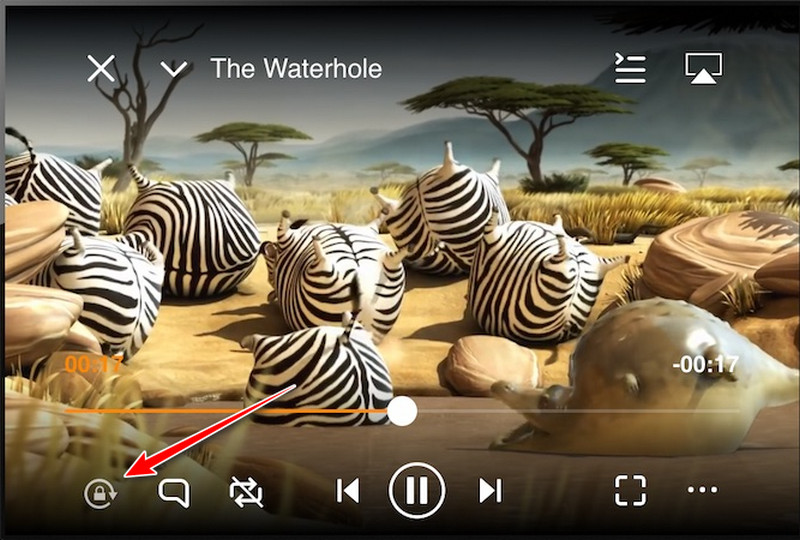
Passo 1Abra o VLC no seu iPhone, reproduza o vídeo desejado e gire o dispositivo para o ângulo desejado.
Passo 2Toque na tela uma vez para abrir os controles disponíveis e, em seguida, localize o cadeado Botão para bloquear o vídeo na posição atual, impedindo que ele retorne à versão original.
Parte 4. Como girar um vídeo no VLC (Android)
VLC para Android O VLC não possui um recurso para alterar a orientação, mas o dispositivo Android pode ajustá-la automaticamente usando seus sensores. Se você quiser girar um filme no VLC, precisa ativar o recurso de rotação automática no seu dispositivo e deixar o VLC acompanhar a orientação do dispositivo.
Passo 1Abra o vídeo que deseja reproduzir no seu Android através do VLC. Deslize o dedo de cima para baixo na tela para abrir as Configurações Rápidas.
Passo 2Aqui, clique no Rotação automática Para habilitá-lo, clique no ícone do VLC. Quando a cor mudar para um tom mais claro, significa que o recurso está ativado. Volte ao VLC e ele deverá ajustar automaticamente a orientação do vídeo para corresponder à orientação do seu dispositivo.
Parte 5. Atalhos para girar vídeos no VLC
Na versão mais recente do VLC, não existe uma tecla de atalho para iniciar automaticamente. gire o vídeo 180 grausPara lhe dar uma versão resumida dos passos que apresentamos, você pode seguir o guia que disponibilizamos aqui:
- Windows: Abra o Ferramentas > Efeitos e Filtrosou você pode pressionar Control + E. Vamos para Efeitos de vídeo > Geometria e ativar Transformar Para selecionar o ângulo de rotação.
- Mac: Aberto Janela > Efeitos de vídeo > GeometriaEm seguida, escolha a opção de rotação desejada.
- Android e iOS: Nenhuma das versões possui um atalho específico para girar.
Parte 6. Alternativa: Use uma ferramenta dedicada para rotação de vídeo
Qual é a coisa mais importante a saber antes de exportar um vídeo rotacionado? Como você pode ver, o VLC é útil para alterar a orientação, mas não oferece um fluxo de trabalho de pré-visualização para verificar o resultado final antes da exportação. É aí que entra o recurso de pré-visualização. AVAide Video Converter Pode ser uma opção mais prática do que o VLC. O software inclui uma ferramenta de edição de vídeo integrada que permite girar o vídeo como desejar e visualizar as alterações antes de salvá-lo.
Passo 1Faça o download do software para o seu PC selecionando o botão de download apropriado aqui. Em seguida, siga o processo de instalação e execute-o.

DOWNLOAD GRATUITO Para Windows 7 ou posterior
 Download seguro
DOWNLOAD GRATUITO Para Mac OS X 10.13 ou posterior
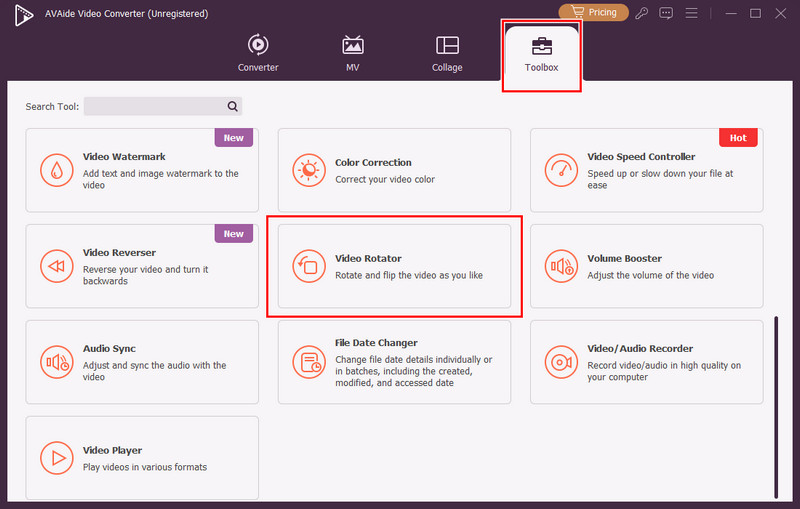
Download seguroPasso 2Marque a Caixa de ferramentas e procure por Rotador de vídeo Disponível aqui. Em seguida, clique no botão + para importar o vídeo que deseja rotacionar.
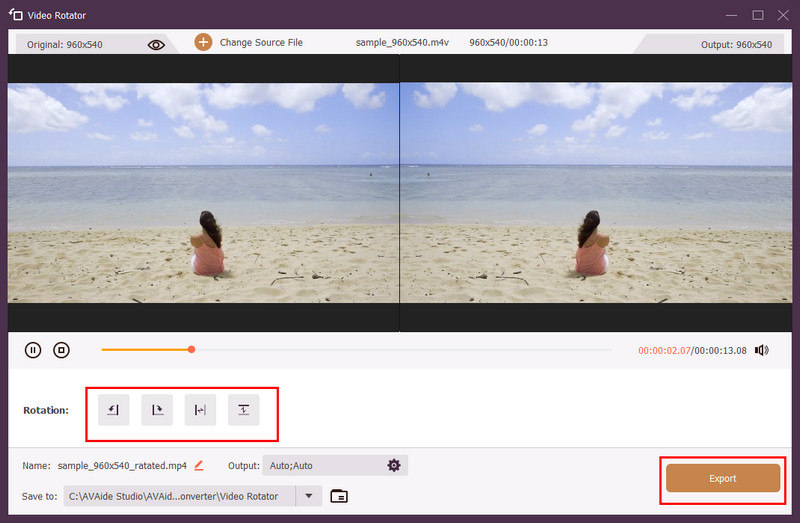
etapa 3Com ele, você pode ajustar a orientação em 90 graus para a esquerda ou para a direita e até mesmo inverter a imagem horizontal ou verticalmente. Esta é uma opção melhor quando você precisa girar e salvar um vídeo permanentemente, em vez de simplesmente alterar a forma como ele aparece no VLC durante a reprodução.
Para Girar vídeo no VLCPara usar o recurso de rotação de vídeo, você precisa saber onde encontrá-lo, e a maior parte dele está escondida no menu Ferramentas. Agora que você sabe como funciona, pode reproduzir rapidamente um vídeo no VLC com uma orientação diferente, de sua escolha, para corrigir a rotação ou vê-lo de uma nova perspectiva. Mas se você quiser girar um vídeo permanentemente, sugerimos que use outro programa, como o VLC. AVAide Video Converter, já que ele rotaciona vídeos muito melhor do que o VLC.
SOBRE O AUTOR

Sua caixa de ferramentas de vídeo completa que suporta mais de 350 formatos para conversão em qualidade sem perdas.
Editar vídeo
- Vídeo sofisticado de IA
- Remover marca d'água do vídeo
- Remover texto do vídeo
- Reduza a escala de 4K para 1080p/720p
- Remover ruído de fundo do vídeo
- Editor de metadados MP4
- Melhorar a qualidade do vídeo
- Vídeo reverso
- Corrigir vídeo de má qualidade
- Remover metadados de vídeo/áudio
- Espelhar/Desespelhar Vídeo da Câmera Frontal