É um problema comum: depois de gravar um vídeo perfeitamente no Android, ao reproduzi-lo, ele aparece de lado. Isso geralmente acontece porque o telefone estava em uma orientação diferente durante a gravação. Se você está se perguntando... Como girar um vídeo no AndroidNem sempre é necessário usar um editor de vídeo; já existe uma ferramenta integrada para te ajudar. Se você está procurando o método certo para girar um vídeo no Android, você está no caminho certo.
Parte 1. Cenários comuns para girar um vídeo no Android
Quando um vídeo precisa ser girado, existem vários motivos, principalmente se a filmagem não aparecer na orientação correta após a gravação. Aqui estão algumas situações comuns em que você pode precisar corrigir o vídeo.
- O telefone foi segurado na horizontal ou na vertical por engano, resultando na reprodução lateral.
- Os vídeos às vezes aparecem de cabeça para baixo, dependendo de como o telefone estava posicionado durante a gravação.
- Gravei um vídeo na vertical, mas precisava visualizá-lo na horizontal para uma exibição em tela maior.
- Algumas plataformas lidam com a orientação do vídeo de forma diferente, por isso é necessário carregá-lo na orientação correta.
- Outros aplicativos interpretam a orientação do vídeo de forma diferente; um vídeo que fica bom em um aplicativo pode aparecer de lado em outro.
Parte 2. Como girar um vídeo no Android sem um aplicativo (métodos integrados)
1. Usando o Google Fotos (A maneira mais fácil e universal)
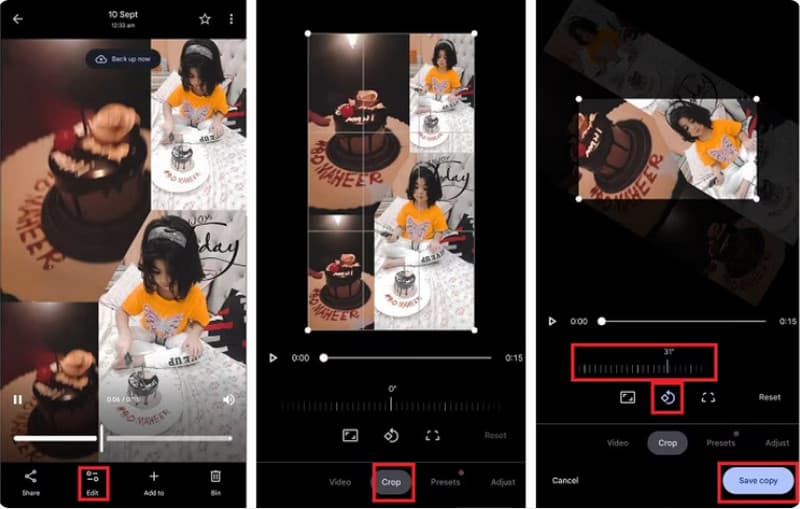
Google Fotos é uma das opções integradas mais simples para visualizar imagens e vídeos no seu Android. Além disso, possui um recurso de edição de vídeo que permite girar um vídeo. Com este aplicativo, você pode alterar permanentemente a orientação do vídeo e salvar uma cópia corrigida. Se você deseja girar um vídeo gravado no seu celular porque ele foi gravado ao contrário, siga os passos abaixo para editá-lo.
Passo 1Abra o Google Fotos e encontre o vídeo que deseja rotacionar na sua biblioteca de fotos.
Passo 2Na parte inferior, clique Editar e selecione ColheitaAqui, você pode tocar no botão Girar para rotacionar o vídeo em incrementos de 90 graus. Toque continuamente até que o vídeo esteja posicionado corretamente.
etapa 3Toque em Salve ou Salvar cópia Para manter a versão rotacionada no seu dispositivo Android.
2. Usando o aplicativo Galeria padrão (para Samsung, Xiaomi, Redmi e outras marcas)
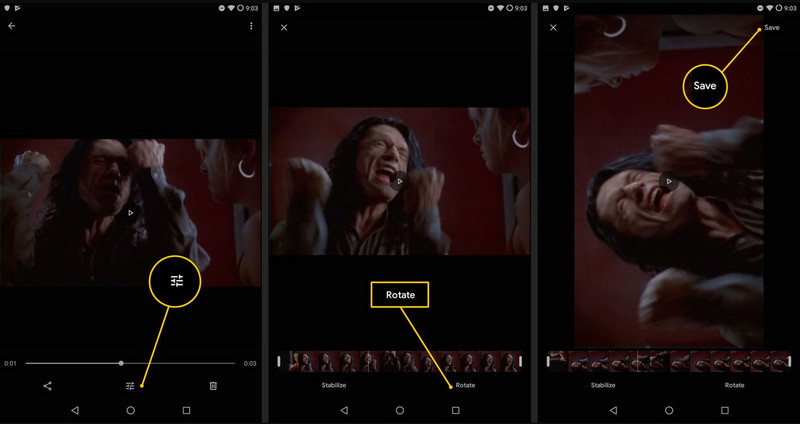
A maioria dos celulares Android possui um aplicativo Galeria onde você pode visualizar, editar e compartilhar vídeos gravados. Com o recurso básico de edição de vídeo, você pode girar um vídeo em 90 graus no Android com alguns toques. No entanto, alguns botões de edição variam de acordo com o fabricante. Para ter uma ideia de como girar o vídeo, siga nosso guia.
Passo 1Abra o aplicativo Galeria no seu Android e localize o vídeo que deseja editar. Em seguida, toque em Editar botão, que geralmente é representado por um lápis.
Passo 2Encontrar Colheita, Transformar, ou Girar Para acessar o recurso que ajuda a corrigir a orientação do vídeo, toque em Girar até conseguir o ângulo desejado.
etapa 3Veja uma prévia rápida do vídeo editado e clique em Salve ou Feito Criar uma cópia.
3. Usando a configuração de rotação automática (para reproduzir vídeos corretamente)
Ao contrário das opções mencionadas anteriormente, a rotação automática se diferencia por não alterar permanentemente a orientação do arquivo de vídeo. Em vez disso, ela controla como a tela reage quando você gira fisicamente o dispositivo para o outro lado. Se o seu vídeo no Android não estiver girando mesmo após ativar esse recurso, verifique se o reprodutor de vídeo é compatível com a rotação de tela.
Passo 1Abra o vídeo que deseja reproduzir em uma orientação diferente e, em seguida, deslize o dedo de cima para baixo para abrir o... Configurações rápidas no seu Android.
Passo 2Aqui, encontre o botão de rotação automática, retrato ou paisagem e toque nele.
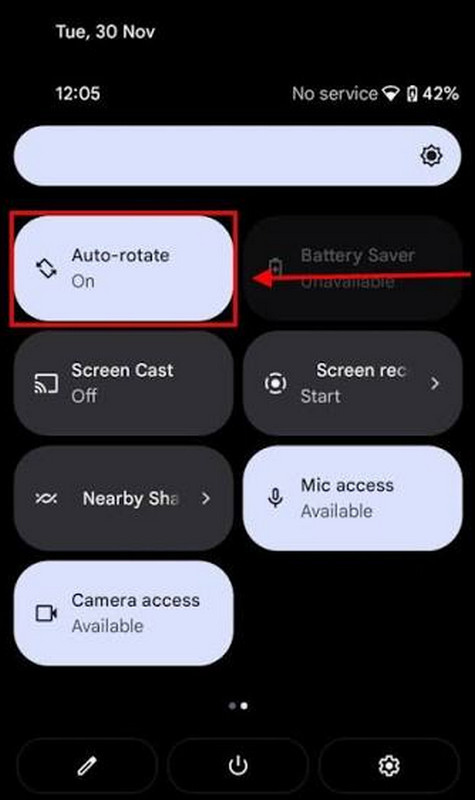
etapa 3Volte ao vídeo e gire o celular na horizontal para ajustar temporariamente a orientação do vídeo.
Parte 3. Como girar um vídeo no Android usando aplicativos gratuitos (para maior controle)
1. InShot
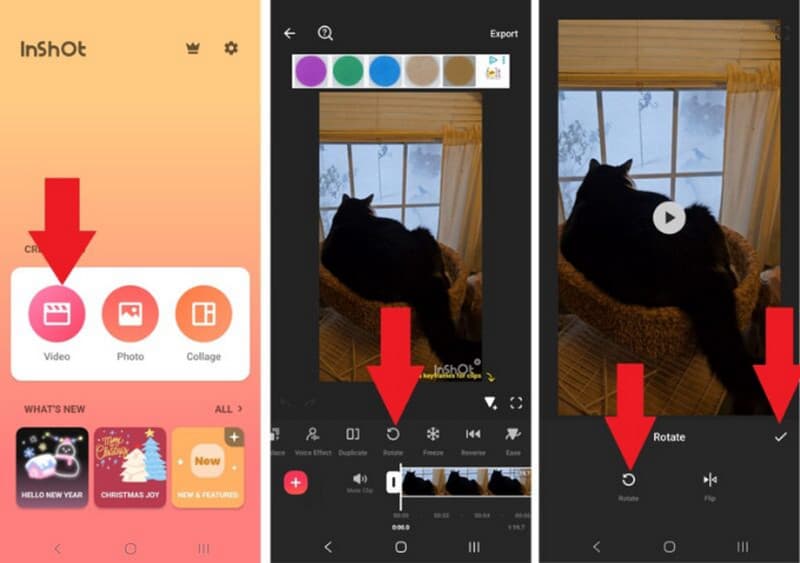
InShot O AVAide é um editor de vídeo simples que funciona bem para edições rápidas no seu dispositivo Android, como girar vídeos. Portanto, se você está procurando uma maneira de girar um vídeo no seu PC usando o InShot, use a ferramenta AVAide que apresentamos aqui. Ela possui uma interface limpa, o que facilita o aprendizado e a localização das ferramentas básicas para suas necessidades de edição. Antes de exportar o vídeo, você pode fazer uma pré-visualização rápida para verificar se está posicionado corretamente. Para aprender como girar um vídeo no Android, siga as instruções aqui.
Passo 1Após baixar o aplicativo, carregue o vídeo que deseja girar e toque em Girar botão que aparece abaixo.
Passo 2Ao tocar no botão, ele girará até um determinado ângulo. Toque novamente até atingir a orientação desejada. Em seguida, clique no botão. Salve botão.
2. Corte de tampa
Se você procura um aplicativo com mais recursos de edição, CapCut Oferece maior controle sobre seu vídeo e até mesmo suporta o Aprimorador de imagem CapCut Para melhorar a qualidade da imagem. O recurso de rotação também inclui corte, transições, efeitos, texto, filtros e outras ferramentas de edição criativas que você certamente vai adorar como editor no Android. Voltando ao recurso de rotação: ele oferece um ajuste de rotação de vídeo de 90 graus no Android que corrige a orientação do seu vídeo antes da exportação. Quer saber como? Leia isto.
Passo 1Baixe o aplicativo na Play Store e abra-o. Em seguida, clique em Novo Projeto para selecionar o vídeo que deseja editar neste aplicativo.
Passo 2Toque na linha do tempo e selecione o menu de edição. Em seguida, toque repetidamente no botão de rotação até obter o resultado desejado.
etapa 3Por fim, escolha a qualidade do vídeo e exporte-o.
3. Conversor de vídeo AVAide
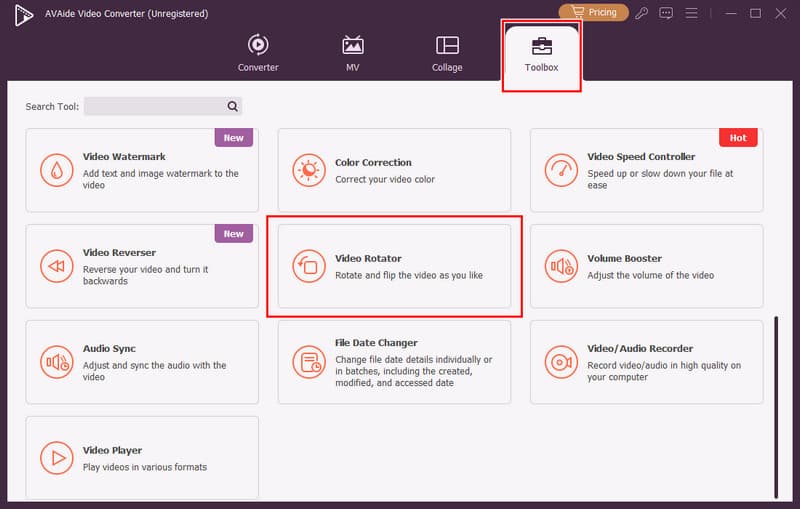
AVAide Video Converter é um aplicativo para desktop que oferece uma ampla gama de ferramentas de edição de vídeo, dando a você mais controle sobre os vídeos que edita ou converte. Ao contrário do CapCut e do InShot, ele é mais adequado para quem usa Windows ou Mac para edição, em vez de editar diretamente em um telefone Android. Ele pode girar vídeos e até mesmo invertê-los. Embora seja uma ferramenta para desktop, permanece fácil de usar e bem-feito, produzindo resultados profissionais para todos os usuários. Aprenda como o aplicativo funciona e realiza essa tarefa simples em apenas 3 passos fáceis.
Passo 1Faça o download da versão gratuita do software para o seu computador clicando no botão de download correspondente aqui. Em seguida, siga os passos de instalação e configure-o.

DOWNLOAD GRATUITO Para Windows 7 ou posterior
 Download seguro
DOWNLOAD GRATUITO Para Mac OS X 10.13 ou posterior
Download seguroPasso 2Vou ao Caixa de ferramentase encontre o Rotador de vídeo. Depois disso, clique no + Botão para fazer o upload do vídeo que você gravou no Android para edição aqui.
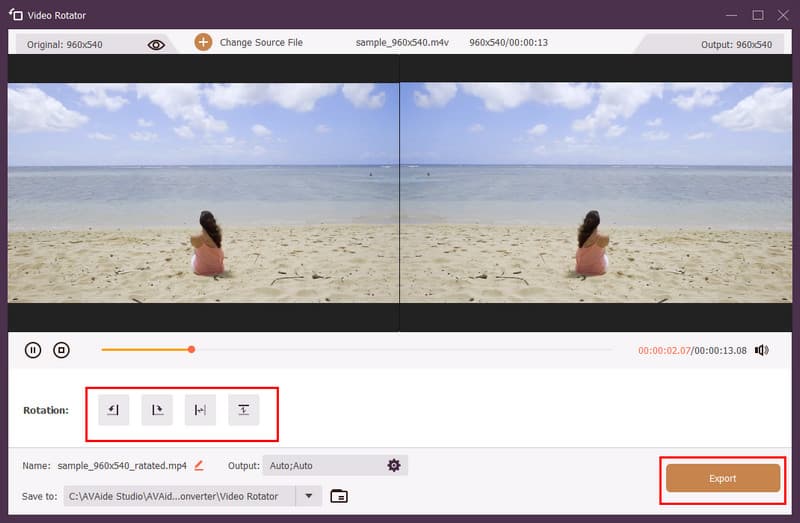
etapa 3Em Rotação, clique no botão de rotação que deseja aplicar ao vídeo; você pode girar para a esquerda ou para a direita, ou inverter a imagem. Depois de visualizar e ficar satisfeito, clique em Exportar botão.
Parte 4. Solução de problemas – Vídeo do Android não está girando?
1. A rotação automática está desativada.
Quando você gira o telefone fisicamente e ele permanece na vertical ou horizontal, significa que o recurso de rotação automática está desativado. Com essas configurações, você pode controlar a orientação da tela, o que afeta a forma como os vídeos são visualizados. Ativá-lo permite que os aplicativos compatíveis mudem de orientação quando você gira o dispositivo para o outro lado.
2. O problema está no próprio arquivo de vídeo.
Além das configurações do Android, o problema principal pode estar no próprio arquivo de vídeo. Um vídeo geralmente é gravado em uma orientação específica, paisagem ou retrato, mas também pode conter informações de orientação incorretas. Se a orientação estiver errada em diferentes reprodutores de vídeo, você precisará editá-lo usando um editor de vídeo com função de rotação.
3. Problemas de rotação específicos do aplicativo
Alguns reprodutores de vídeo e aplicativos de streaming possuem controles de orientação próprios que bloqueiam a tela em uma orientação específica, mesmo quando a rotação automática está ativada. Se o vídeo girar corretamente em outros aplicativos, é provável que o aplicativo original seja o responsável pela impossibilidade de rotação.
4. Software desatualizado
Um sistema ou aplicativo de vídeo desatualizado pode causar problemas de reprodução e rotação de tela. As atualizações de software corrigem esses erros, portanto, manter o Android e seus aplicativos de vídeo atualizados pode evitar esse problema.
5. Sensores presos ou quebrados
Por fim, todos os dispositivos Android dependem de sensores de movimento para determinar sua posição. Se esses sensores não estiverem funcionando corretamente, a tela permanecerá fixa em uma determinada orientação, mesmo com a rotação automática ativada. Se a rotação falhar em vários aplicativos, os problemas podem estar relacionados ao hardware do telefone, e não aos problemas que mencionamos anteriormente.
Você quer girar o vídeo do seu telefoneBem, agora você pode seguir os passos que mencionamos aqui. Mas primeiro, você precisa identificar o problema com a orientação incorreta no seu Android. Se você quiser corrigir a orientação do seu vídeo permanentemente, use os editores de vídeo que mencionamos e ensinamos a usar.
SOBRE O AUTOR

Sua caixa de ferramentas de vídeo completa que suporta mais de 350 formatos para conversão em qualidade sem perdas.
Editar vídeo
- Vídeo sofisticado de IA
- Remover marca d'água do vídeo
- Remover texto do vídeo
- Reduza a escala de 4K para 1080p/720p
- Remover ruído de fundo do vídeo
- Editor de metadados MP4
- Melhorar a qualidade do vídeo
- Vídeo reverso
- Corrigir vídeo de má qualidade
- Remover metadados de vídeo/áudio
- Espelhar/Desespelhar Vídeo da Câmera Frontal