"Como faço para girar um vídeo no iMovie?" Você pode querer descobrir isso depois de gravar um vídeo acidentalmente na horizontal. Você importa o filme para o iMovie e se vê sem saber o que fazer.
Este guia irá mostrar-lhe Como girar um filme no iMovie Passo a passo. Como o iMovie só permite rotação básica, também ofereceremos soluções para corrigir as barras pretas em vídeos rotacionados e alternativas com opções de rotação mais avançadas.
- Parte 1. Como girar um vídeo no iMovie no iPhone/iPad
- Parte 2. Como girar um vídeo no iMovie no Mac
- Parte 3. Como cortar as barras pretas depois que o iMovie rotaciona o vídeo
- Parte 4. Por que as pessoas consideram o iMovie limitado para rotação de vídeos?
- Parte 5. Alternativas ao iMovie: Gire o vídeo exatamente como você quiser
- Parte 6. Perguntas frequentes sobre a rotação de vídeos em dispositivos Apple
Parte 1. Como girar um vídeo no iMovie no iPhone/iPad
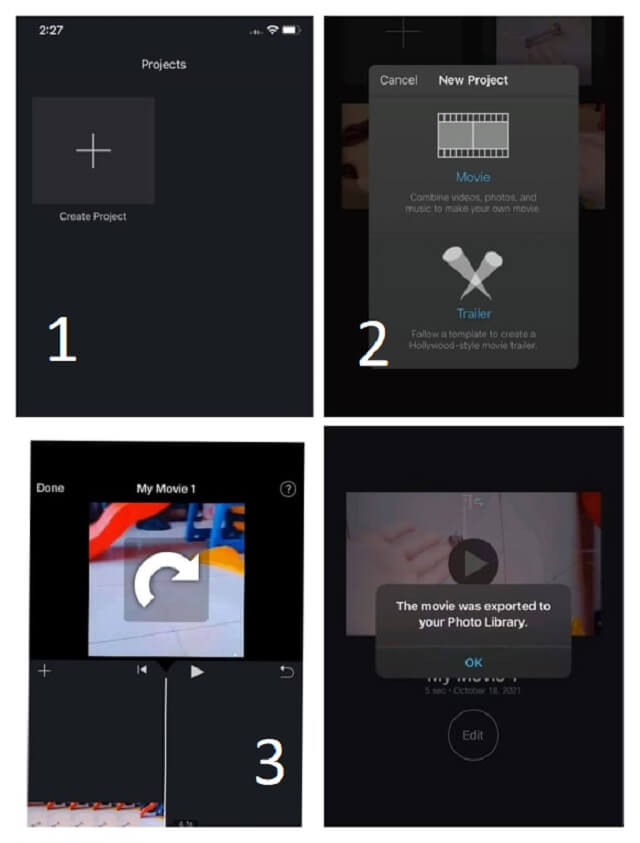
Passo 1Toque em Mais botão no canto superior direito e, em seguida, toque nele. Filme/Vídeo e selecione seu clipe.
Passo 2Toque em Adicionar ao projeto botão para adicioná-lo à linha do tempo.
etapa 3Coloque as pontas do polegar e do indicador sobre o vídeo e gire-os no sentido horário ou anti-horário. Uma seta circular branca aparecerá, confirmando a rotação.
Passo 4Salve o resultado.
Parte 2. Como girar um vídeo no iMovie no Mac
Passo 1Clique no Importar botão (uma seta para baixo) na barra de ferramentas. Selecione o vídeo e clique Importar tudo.
Passo 2Arraste o vídeo adicionado para a linha do tempo e clique nele para selecioná-lo.
etapa 3Clique no Colheita botão, depois escolha Gire no sentido horário. ou Girar sentido anti-horário. Acerte o Verificar botão para aplicar as alterações.
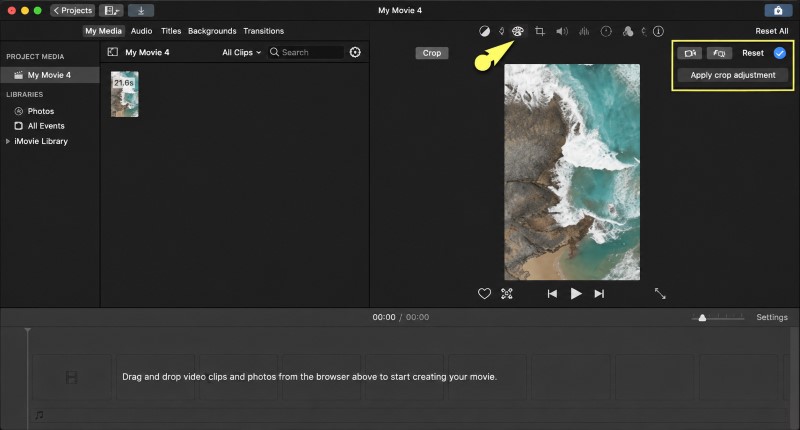
Passo 4Clique Exportar arquivoPersonalize o nome do arquivo e o local de salvamento, se necessário. Em seguida, clique em Salve .
Parte 3. Como cortar as barras pretas depois que o iMovie rotaciona o vídeo
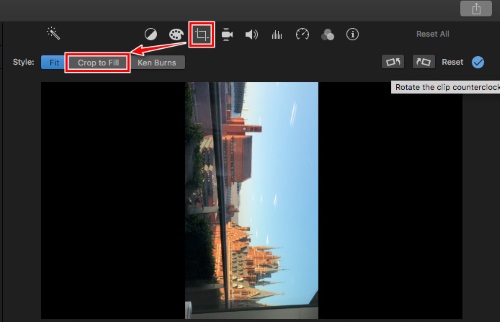
Ao girar um vídeo no iMovie, barras pretas costumam aparecer nas bordas. Você pode cortar essas barras pretas diretamente no iMovie, mas isso tem um efeito colateral: partes do vídeo original também são cortadas.
Passo 1Selecione o clipe rotacionado na linha do tempo.
Passo 2Clique no Colheita botão, então Cultivo para PreenchimentoIsso redimensiona seu vídeo para caber no quadro e corta as partes que não cabem.
etapa 3Salve o resultado.
Parte 4. Por que as pessoas consideram o iMovie limitado para rotação de vídeos?
O iMovie tem algumas desvantagens que incomodam muitos usuários que tentam girar vídeos.
Suporte do iMovie para vídeos verticais É limitado: não possui opção de proporção de tela 9:16. Após girar um clipe, barras pretas frequentemente aparecem porque o iMovie bloqueia a proporção de tela a partir do momento em que o clipe é adicionado à linha do tempo. O vídeo girado não consegue preencher o quadro perfeitamente.
Além disso, o iMovie suporta apenas rotações básicas de 90 graus. Você não pode inclinar um vídeo no iMovie como quiser. Ele também não oferece rotação em lote, o que o torna ineficiente quando você tem uma coleção de clipes para processar.
Parte 5. Alternativas ao iMovie: Gire o vídeo exatamente como você quiser
Quando o iMovie parece limitado, é hora de encontrar uma alternativa com opções avançadas de rotação. Usando o AVAide Video Converter no Mac e o CapCut no iOS, você pode girar vídeos à vontade.
AVAide Video Converter (Mac)
AVAide Video Converter É um editor de vídeo versátil disponível para Mac e Windows. Ele permite personalizar a proporção da tela de saída, para que você possa produzir um resultado nítido, sem barras pretas. Também oferece suporte à rotação em lote com um simples clique. Além da rotação, você também pode inverter, cortar, aparar e converter vídeos no mesmo fluxo de trabalho.
- Gire, recorte, apare, junte, aprimore, inverta e muito mais sem esforço.
- Personalize a resolução para evitar barras pretas.
- Ampla compatibilidade com formatos de vídeo e áudio.
- Gire e edite vários vídeos em lote.

 Download seguro
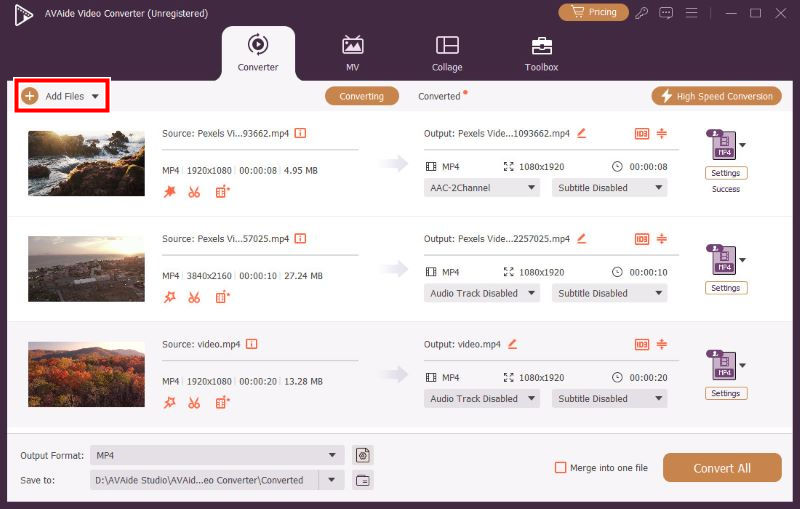
Passo 1Baixe e instale a ferramenta no seu Mac. Inicie-a e clique em Adicionar arquivos Clique no botão no canto superior esquerdo para importar seu vídeo. Se você tiver vários vídeos para alternar, poderá importá-los em lote.
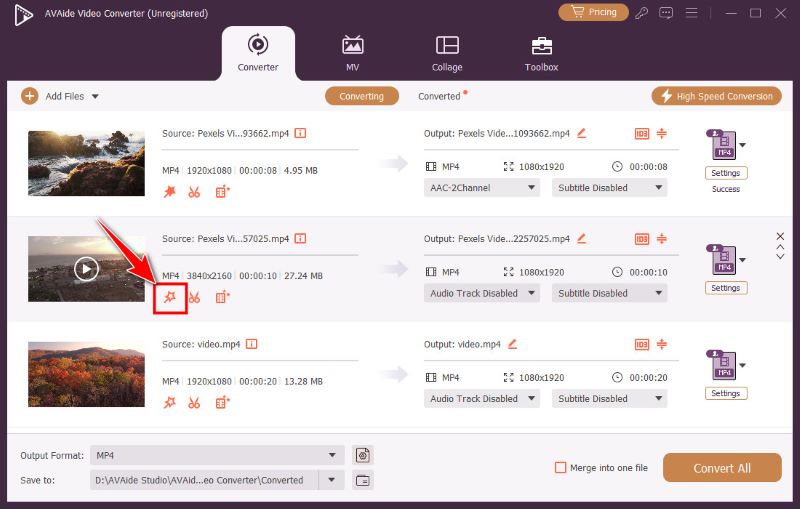
Passo 2Clique no varinha botão para abrir a janela de edição.
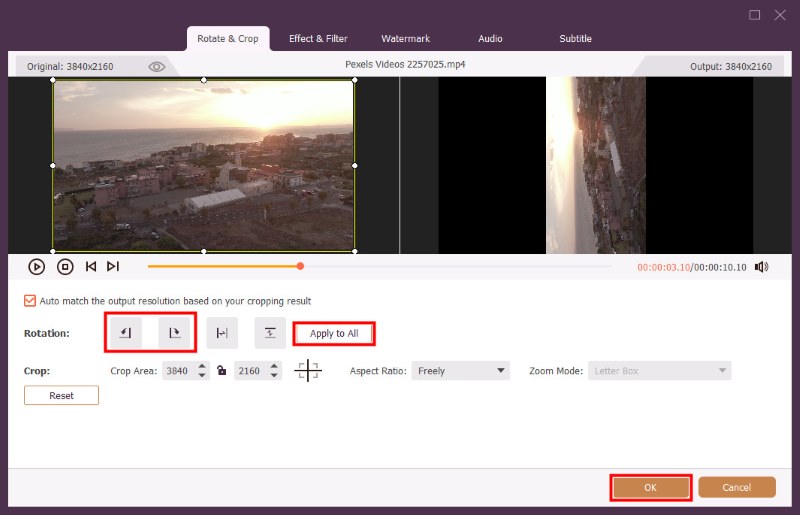
etapa 3Dois vídeos idênticos são exibidos lado a lado. O da direita é a pré-visualização do resultado. Clique nos dois primeiros botões depois Rotação para girar no sentido horário ou anti-horário. Se desejar girar em lote, clique em Aplicar a todos botão. Então clique OK para salvar as alterações.
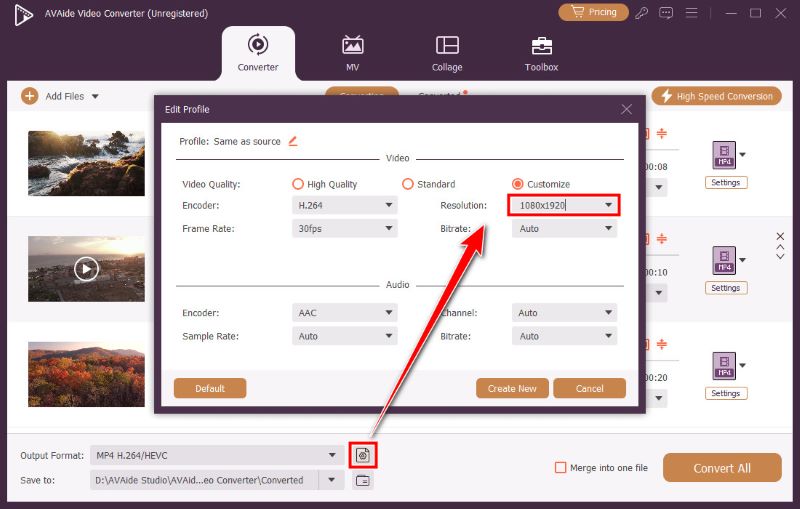
Passo 4Olhe para a parte inferior da janela. Ao lado do Formato de saída opção, existe uma engrenagem botão. Clique nele para ajustar a resolução de saída. Digite uma resolução desejada que corresponda ao seu vídeo rotacionado para que não apareçam barras pretas. Em seguida, clique em Crie um novo.
Etapa 5Clique no Converter tudo botão no canto inferior direito para exportar.
CapCut Mobile (iPhone/iPad)
O CapCut é um editor de vídeo popular para dispositivos móveis, desenvolvido pela ByteDance, originalmente projetado para criar vídeos curtos na vertical para o TikTok. Ele é otimizado para dispositivos móveis e oferece alta flexibilidade na rotação do vídeo: você pode ajustar a rotação em qualquer ângulo.
Passo 1Baixe e instale o CapCut na App Store. Abra o aplicativo e toque em Novo projeto e selecione o vídeo que deseja rotacionar.
Passo 2Toque no clipe de vídeo na linha do tempo para selecioná-lo.
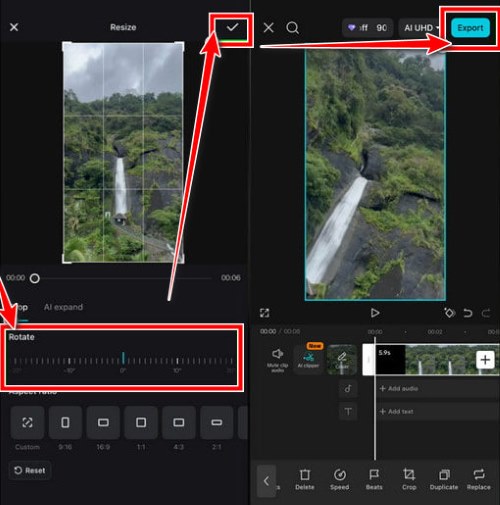
etapa 3Abra o Colheita guia. Lá você pode usar o controle deslizante abaixo de Girar Para ajustar a direção e o ângulo de rotação. O vídeo amplia para preencher o quadro. Quando terminar, clique em botão de verificação no canto superior direito.
Passo 4Toque Exportar No canto superior direito, escolha a resolução e a qualidade desejadas e, em seguida, toque em Exportar Novamente, para salvar o vídeo rotacionado.
Parte 6. Perguntas frequentes sobre a rotação de vídeos em dispositivos Apple
Também posso virar meu vídeo usando o AVAide Video Converter?
Com certeza. Você pode. virar vídeos horizontalmente ou verticalmente. Encontre os botões de inversão ao lado dos botões de rotação.
O VLC tem uma ferramenta de rotação de vídeo?
Sim. O VLC consegue girar vídeos, mas apenas para visualização temporária. Você não pode salvar o vídeo girado permanentemente.
Existe alguma maneira de girar um vídeo no meu iPhone sem usar um aplicativo de terceiros?
Sim, com o aplicativo Fotos integrado do iPhone. Mas a rotação é limitada a 90 graus por etapa, como no iMovie. E também não há processamento em lote.
A rotação de um vídeo desempenha um papel importante na criação de clipes interessantes. Você pode girar vídeos no iMovie Com suas ferramentas básicas. Como o iMovie é muito limitado nesse aspecto, use o CapCut ou o AVAide Video Converter para girar vídeos livremente.
SOBRE O AUTOR

Sua caixa de ferramentas de vídeo completa que suporta mais de 350 formatos para conversão em qualidade sem perdas.
Editar vídeo
- Vídeo sofisticado de IA
- Remover marca d'água do vídeo
- Remover texto do vídeo
- Reduza a escala de 4K para 1080p/720p
- Remover ruído de fundo do vídeo
- Editor de metadados MP4
- Melhorar a qualidade do vídeo
- Vídeo reverso
- Corrigir vídeo de má qualidade
- Remover metadados de vídeo/áudio
- Espelhar/Desespelhar Vídeo da Câmera Frontal