Você pode compartilhar um vídeo, mas perceba que ter legendas para inclusão e engajamento seria muito melhor. Saber como adicionar legendas a um video aumenta a clareza e o alcance. Para este guia, usaremos AVAide, Premiere Pro e ferramentas online como Clideo, VEED.IO e Happy Scribe para adicionar legendas perfeitamente.
Parte 1. Maneira mais fácil de adicionar legendas a vídeos no Windows e Mac
Um dos meios mais simples e eficientes de fazer legendas e incluí-las em seus vídeos é o AVAide Video Converter. Ele tem um design simples e uma ampla gama de recursos de edição, tornando este software um dos favoritos dos usuários de Windows e Mac. Ele ajuda você a adicionar, alterar e sincronizar transcrições prontamente sem perder a qualidade deste software.
- Você pode adicionar rapidamente qualquer legenda a qualquer vídeo, e arquivos de legenda SRT, ASS ou SSA podem ser importados, editados e alinhados com o vídeo.
- Editar ou adicionar legendas não afetará a qualidade do vídeo do corte final (até 8K).
- Funciona com Mac e Windows.
- Aparador integrado para cortar, girar, aparar, modificar ou virar vídeos.

 Download seguro
Passo 1Baixe o AVAide Video Converter do site oficial e instale-o no seu Windows ou Mac.
Passo 2Inicie o programa e pressione o botão Adicionar arquivos botão para importar o arquivo de vídeo com legendas adicionadas.

etapa 3Selecione o vídeo e clique no Editar botão, que parece uma varinha mágica. Em seguida, selecione o Legenda aba na barra de ferramentas e pressione o botão + botão para colocar o arquivo de legenda (SRT, SSA ou ASS) no projeto.
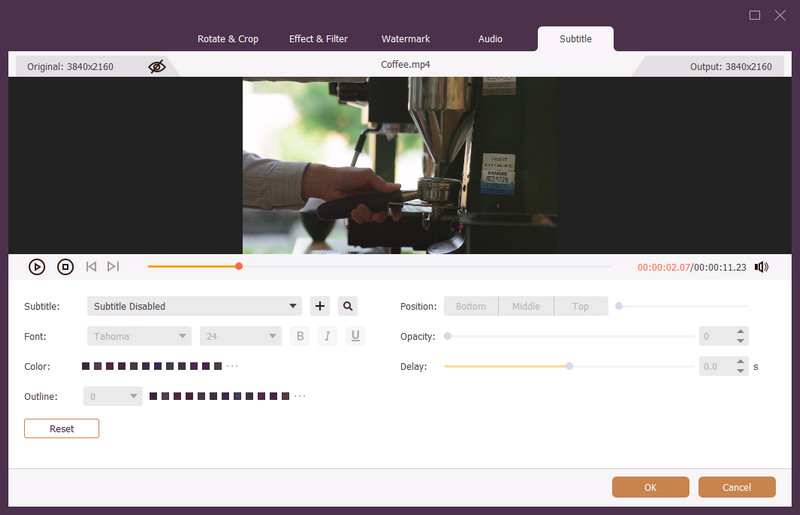
Passo 4Se necessário, modifique as configurações da legenda, como fonte, tamanho e cor, e clique em OK. Por fim, selecione o formato de saída de sua preferência e pressione Converter tudo para exportar o arquivo de vídeo com as legendas adicionadas.
Parte 2. Como adicionar legendas no Premiere Pro facilmente
Usando o Adobe Premiere Pro, é fácil incorporar legendas em seus vídeos, o que promove a inclusão. Infelizmente, tem havido uma baixa aceitação de legendas se alguém quiser aumentar o interesse e atingir um novo grupo demográfico. Nesta parte, importar seu vídeo, após o qual você cria, ajusta e inclui legendas para qualquer formato, leva apenas alguns minutos do seu tempo.
Passo 1Puxe seu MP4, AVI, MOV ou outro arquivo de vídeo adequado para a linha do tempo do Premiere Pro. Se o formato escolhido não for suportado, converta o formato primeiro.
Passo 2Para abrir o Texto painel onde você irá trabalhar com as legendas, vá até o Janela > Espaços de trabalho > Legendas seção.
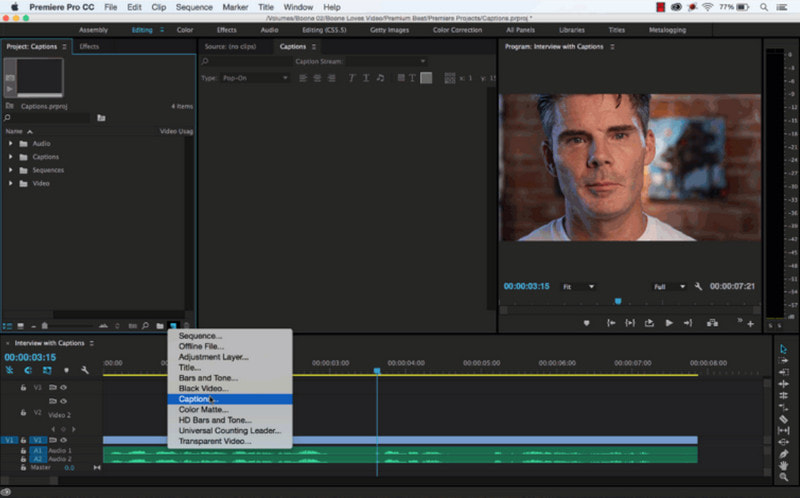
etapa 3Clique Criar nova faixa de legenda no painel Texto e selecione o Legendas opção. Isso permite codificar legendas dentro do vídeo ou salvá-las separadamente.
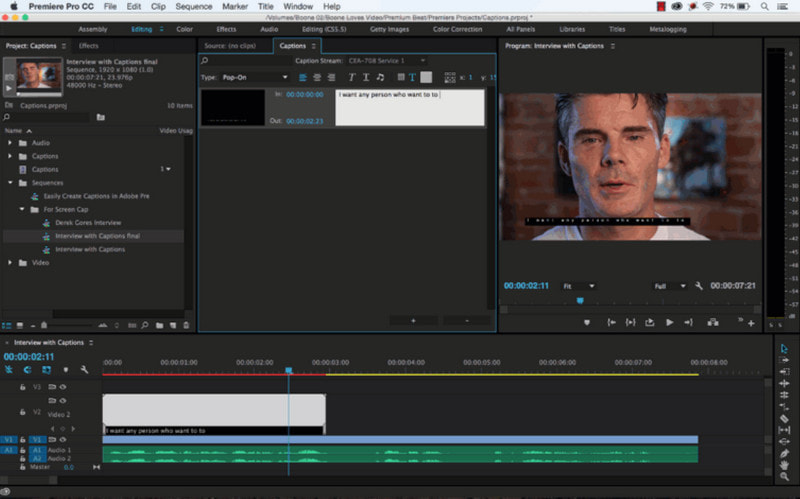
Passo 4Mova o cursor de reprodução para o ponto em que deseja iniciar a legenda e clique no + botão no Texto painel e digite as palavras que você deseja que sejam faladas
Etapa 5Utilize os controles deslizantes dentro da faixa de legenda para fazer com que as palavras se ajustem adequadamente ao som e aprimore os gráficos usando o Gráficos Essenciais painel. Altere o tamanho da fonte, posicionamento e cor de acordo com a aparência do seu vídeo.
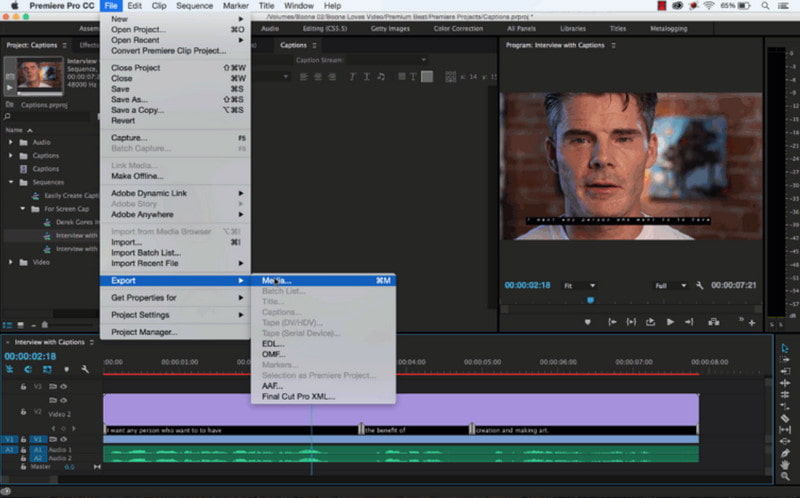
Etapa 6Vamos para Arquivo > Exportar > meios de comunicação, então sob o Rubrica aba, escolha se deseja Gravar legendas em vídeo ou Criar um arquivo sidecar para permitir ligá-los ou desligá-los. Isso lhe dá flexibilidade para várias plataformas.
Parte 3. Como adicionar legendas a um vídeo online
Quando você adiciona legendas a vídeos, é uma boa abordagem para maximizar o nível de envolvimento do público e tornar possível que um público maior acesse o conteúdo. Em ambos os casos, seja enviando vídeos de mídia social ou conteúdo de vídeo profissional, a legendagem ajuda na compreensão e no engajamento. Clideo, VEED e Happy Scribe são três ferramentas online que prometem adicionar legendas a vídeos rapidamente.
1. Clidéia
Clideo é um aplicativo online fácil de usar que ajuda você a adicionar legendas a vídeos sem complicações. Além disso, no caso de precisar que o Selenium venha com arquivos SRT, o Clideo tem uma interface simples que torna essa e muitas outras alterações rápidas e fáceis.
- Prós
- Nenhuma instalação é necessária.
- Os estilos e fontes das legendas podem ser modificados.
- Pode ser integrado com serviços de armazenamento em nuvem: Google Drive e fotos.
- Os uploads de vídeo estão em vários formatos, ou seja, MP4, MKV e MOV.
- Contras
- A versão gratuita tem um limite de upload de 500 MB por arquivo.
- A maioria dos recursos está limitada à versão gratuita.
- Alguns recursos poderiam ser mais básicos.
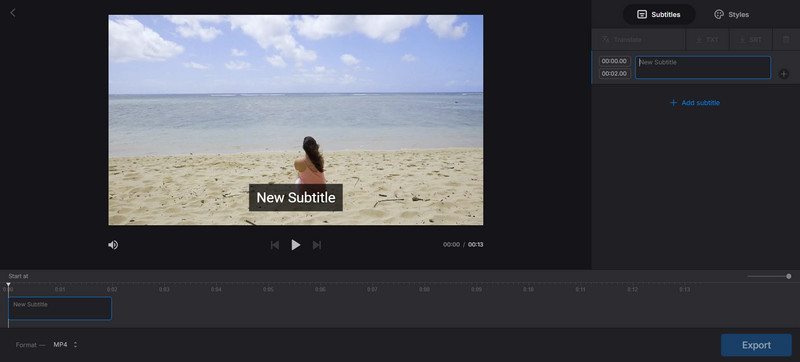
Passo 1Vá até a ferramenta de legendas do Clideo e clique no Escolher arquivo botão para enviar um vídeo que você deseja.
Passo 2Você pode digitar suas legendas ou carregar um arquivo SRT, se tiver um. Altere o texto, a cor, o tamanho e a posição das legendas.
etapa 3Abra o filme incorporando as legendas no vídeo e, posteriormente, faça alterações no tempo e na apresentação, se necessário.
Passo 4Uma vez satisfeito, clique Exportar e Download o vídeo com as legendas incorporadas.
2. VEED.IO
VEED.IO é uma plataforma de edição de vídeo online com recursos extensivos para gerenciar legendas. A principal vantagem está na geração automática de legendas, o que economiza tempo e aumenta a precisão. É apropriado para usuários que desejam usar um aplicativo que forneça resultados rápidos em relação à edição.
- Prós
- A geração automática de legendas é muito precisa e eficiente.
- É possível criar vários estilos de legenda (cor, animação e estilo de fonte).
- O programa também auxilia na criação de legendas nos formatos SRT, VTT e TXT.
- Permite a tradução de legendas e adiciona suporte para vários idiomas ilumine o vídeo.
- Contras
- Alguns recursos, como exportação e tradução de legendas, são limitados a usuários premium.
- A versão gratuita poderia ter uma melhor qualidade de exportação.
- Esta versão contém uma marca d'água.
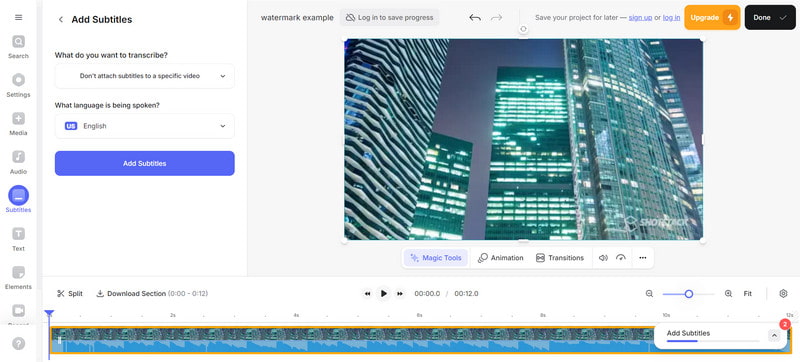
Passo 1Visite a página inicial do VEED.io e clique em Get Started para criar sua conta. Você pode carregar vídeos do seu dispositivo ou inserir uma URL.
Passo 2Use o Legenda automática função para criar legendas automaticamente ou carregar seu arquivo SRT.
etapa 3Adicione legendas aos seus vídeos alterando estilos de legenda, como fonte, tamanho, cor e efeitos de animação nas linhas ou palavras legendadas.
Passo 4Depois de implementar as legendas, você pode salvar o clipe com legendas codificadas ou exportar o arquivo SRT contendo as legendas separadamente.
3. Escriba feliz
Happy Scribe é uma ferramenta profissional usada para serviços de transcrição e para criar legendas profissionais para arquivos de áudio e videoclipes. Ela permite que os usuários produzam legendas manuais e automáticas rápidas e eficazes, o que é útil para pessoas que querem adicionar legendas aos seus vídeos de forma rápida e fácil.
- Prós
- Oferece recurso de legendagem automática de vídeo
- Oferece altíssima precisão na transcrição
- É uma maneira simples de usar legendas no vídeo.
- Suporta diferentes formatos de arquivos de vídeo.
- Contras
- Número mínimo de opções de legendagem disponíveis.
- Pode levar algum tempo para o usuário colocar as legendas automáticas
- Não há recursos gratuitos em quase nenhum nível.
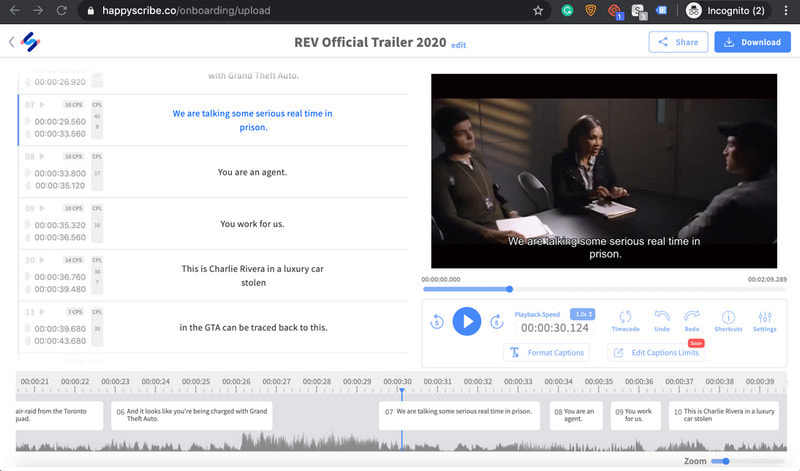
Passo 1Vá para Happy Scribe e clique Selecione o arquivo para carregar seu vídeo em formatos como MP4, AVI, MOV
Passo 2Então clique Carregar legenda e adicione um novo arquivo de legenda.
etapa 3Após a geração da tradução literal, o usuário deve revisar as legendas criadas e ajustar qualquer posicionamento de tempo inadequado e eliminar erros durante a transcrição.
Passo 4Quando os resultados forem perfeitos, exporte o vídeo com as legendas incorporadas ou apenas o arquivo de legenda.
Com este artigo em mãos, você já sabe como adicionar legendas ao vídeo com a ajuda do aplicativo AVAide Video Converter, Premiere Pro e serviços online. Esses métodos são bastante flexíveis e fáceis de usar, tornando seus vídeos mais interessantes, convenientes e fáceis de entender para qualquer espectador.
Sua caixa de ferramentas de vídeo completa que suporta mais de 350 formatos para conversão em qualidade sem perdas.
Editar vídeo
- Vídeo sofisticado de IA
- Remover marca d'água do vídeo
- Remover texto do vídeo
- Reduza a escala de 4K para 1080p/720p
- Remover ruído de fundo do vídeo
- Editor de metadados MP4
- Melhorar a qualidade do vídeo
- Vídeo reverso
- Corrigir vídeo de má qualidade
- Remover metadados de vídeo/áudio
- Espelhar/Desespelhar Vídeo da Câmera Frontal