As telas mais comuns hoje em dia são geralmente 1080p, 2K e até 4K. Embora suas coleções de DVDs tenham imagens originais, elas realmente não conseguem igualar as resoluções mais altas de hoje. Portanto, você pode Converter DVD para MP4 e faça o upscaling desses filmes. Muitos programas confiáveis de conversão de DVDs podem digitalizar Blu-rays e DVDs para perfis MP4 padrão, mas você deve selecionar um programa confiável que possa ajudá-lo a converter DVDs para MP4 rapidamente, oferecendo a melhor qualidade de vídeo e áudio. Este artigo reúne 3 programas robustos de conversão de DVDs para Windows e macOS. Converta seus DVDs para vídeos MP4 modernos agora mesmo.
Comparação dos 3 principais métodos de conversão de DVD para MP4
AVAide DVD Ripper, VLC e HandBrake podem facilmente converter DVDs para MP4 com as configurações mais comuns e padrão para a maioria dos monitores e dispositivos. Você pode dar uma olhada rápida neles.
| Funcionalidade | Tipad DVD Ripper | Reprodutor de mídia VLC | Travão de mão |
| Fácil de usar | Alta (Predefinições com um clique) | Baixo (Recursos ocultos de rasgamento) | Médio (Interface de usuário técnica) |
| Decriptação | Robusto (Suporta CSS, RCE, APS, etc. automaticamente) | Limitado (Necessita do libdvdcss para a maioria dos discos comerciais) | Nenhuma (Requer a instalação manual do libdvdcss) |
| Formatos de saída | Mais de 500 (MP4, MKV, AVI, MOV, perfis específicos para dispositivos) | Limitado (MP4, WebM, TS, OGG) | Somente formatos modernos (MP4, MKV, WebM) |
| Integração de IA | Sim (Aprimoramento de vídeo com IA e ampliação para 4K) | Não | Não (Apenas filtros básicos) |
| Velocidade de conversão | Ultrarrápido (aceleração por GPU/velocidade 30x) | Lento (em tempo real ou ligeiramente mais rápido) | Variável (Depende das configurações de codificação) |
| Edição de vídeo | Funcionalidades integradas (Cortar, Recortar, Filtros, Legendas) | Muito limitado/Experimental | Básico (Recorte, Redimensionamento, Filtros) |
| Processamento em lote | Sim (Otimizado para coleções) | Não (Um por um manualmente) | Sim (Sistema de filas) |
| Opções de personalização | Alto: Suporte para resolução, taxa de bits e personalização de codec | Alto: Muito bom em ajuste de taxa de quadros de vídeo | Alta: Ideal para ajustar efeitos de vídeo. |
| Panálise Funcionalidade | Sim | Sim | Sim |
Top 1. Converta DVD para MP4 profissionalmente
Plataforma: Windows e macOS
Melhor para: Profissionais e usuários comuns que buscam uma conversão de DVDs rápida e estável.
Em 2026, a digitalização de DVDs para MP4 exige principalmente processamento rápido. Muitos conversores gratuitos ou pagos conseguem lidar com diferentes tipos de criptografia em DVDs, mas AVAide DVD Ripper O AVAide DVD Ripper oferece suporte completo à aceleração de hardware para decodificação e recodificação, o que significa que você pode converter rapidamente qualquer DVD para o formato MP4 em até 10 minutos no Windows 11/10 e macOS. Você pode obter predefinições MP4 em 720p, 1080p, 2K e até mesmo 4K, otimizadas para diferentes telas, como iPhone, iPad, MacBook, TVs, Android, Samsung e muito mais. Se você é um editor profissional que precisa de DVDs brutos para edição, o AVAide DVD Ripper também pode remuxar rapidamente DVDs para MKV e MPG.
- Suporte para aceleração por GPU e conversão em lote.
- Fornece codecs de saída MPEG-4, H.264, HEVC e AV1 para MP4.
- Oferecer predefinições MP4 dedicadas para telas comuns e padrão.
- Ignore todas as criptografias antigas, comuns e as mais recentes em DVDs.
- Funciona de forma estável e rápida no Windows 11/10 e no macOS 26 e macOS 27 Beta.

 Download seguro
Passos para converter DVD para MP4 com o AVAide DVD Ripper
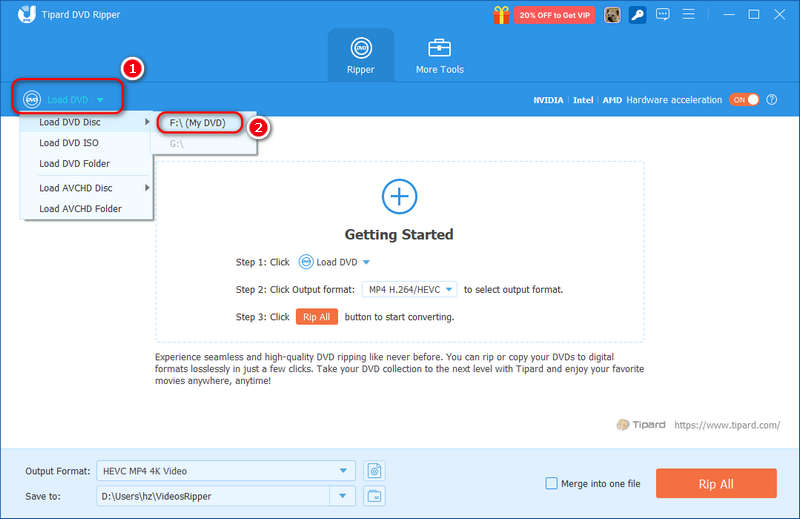
Passo 1Carregar DVD no AVAide DVD Ripper
Baixe, instale e execute. AVAide DVD Ripper No seu computador. Insira o DVD na unidade de disco e conecte-a ao computador. Clique em Carregar DVD Clique no botão no canto superior esquerdo e selecione sua unidade de disco para carregar seu DVD.
Passo 2Selecione o formato de saída
Você pode selecionar o filme principal ou todos os títulos do seu DVD. Este programa suporta conversão em lote, desde que você siga os passos abaixo.
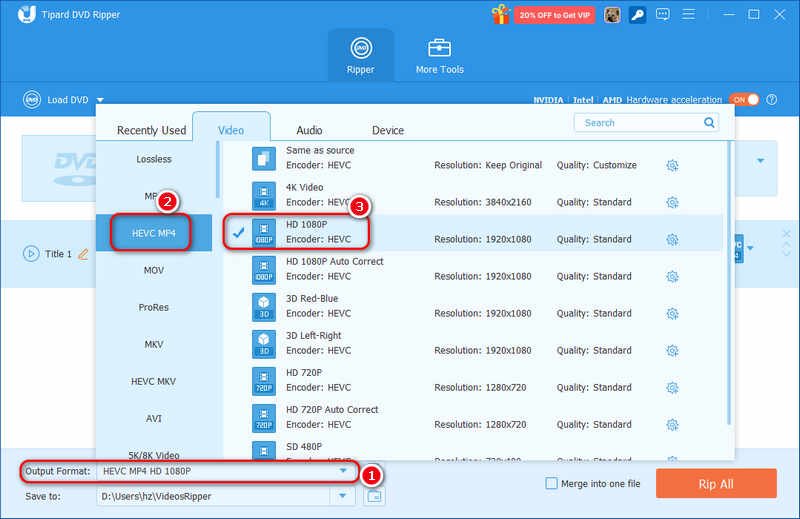
Clique no Formato de saída Botão suspenso no canto inferior esquerdo. Por exemplo, você pode selecionar HEVC MP4 (um codec de vídeo muito popular e de alta compressão) e então selecione HD 1080pEsta predefinição dedicada a 1080p também possui taxa de quadros, taxa de bits e outros parâmetros definidos para MP4. Clique duas vezes para selecionar.
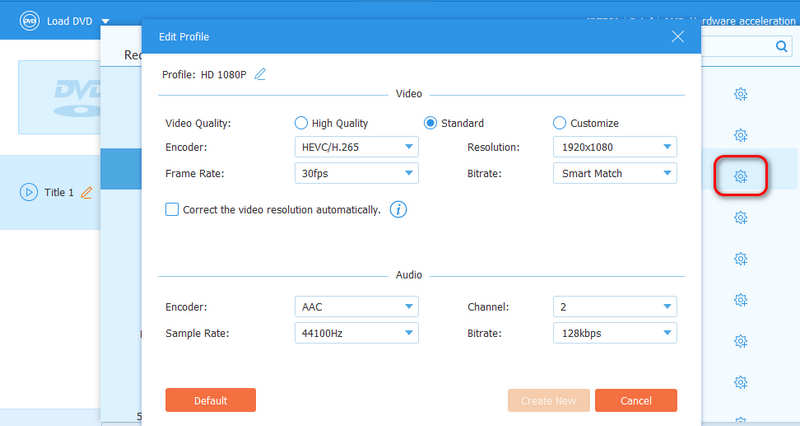
Se você for um profissional, também pode clicar no Configurações Clique no botão no final de cada predefinição. A janela de personalização será exibida. Você pode fazer as alterações desejadas em codec, resolução, taxa de quadros, taxa de bits e muito mais. No entanto, observe que suas personalizações aleatórias podem tornar o vídeo MP4 incompatível com dispositivos e telas comuns.
etapa 3Digitalize DVDs para MP4 com o AVAide DVD Ripper.
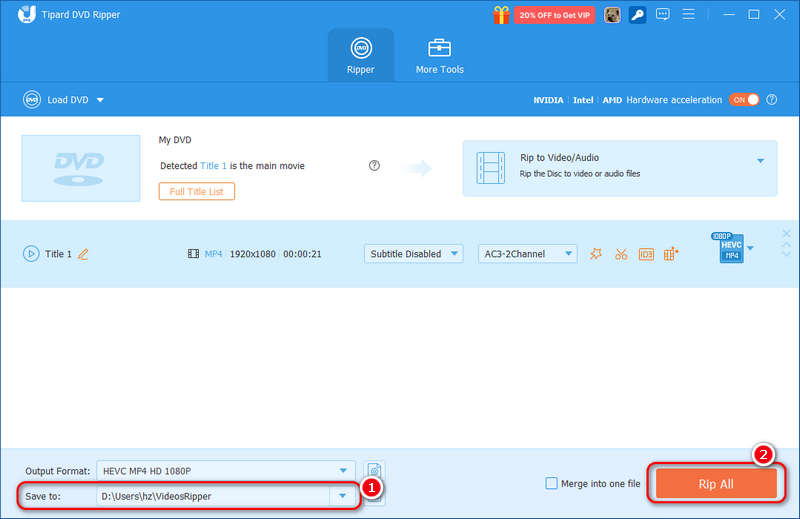
Clique no Salvar em Botão suspenso para selecionar a pasta de saída desejada para o próximo vídeo MP4. Em seguida, clique em Ripar tudo Botão para converter DVDs para MP4 facilmente no seu computador Windows ou macOS.
- Prós
- Oferece várias predefinições MP4 padrão e úteis.
- Converta DVDs para MP4 em 1080p ou 4K rapidamente em computadores de baixo desempenho.
- Possui uma interface clara com um fluxo de trabalho simples.
- Oferecer recursos avançados de personalização para usuários profissionais.
- Oferece recursos de aprimoramento por IA, incluindo o aumento de escala, e outras funcionalidades de melhoria baseadas em IA.
- Contras
- A função de pasta de saída não é fácil de encontrar.
Veredicto do especialistaO AVAide DVD Ripper possui tecnologias avançadas em extração, conversão, remuxagem, re-codificação e aceleração por hardware. Ele também leva em consideração usuários de diferentes níveis, oferecendo várias predefinições dedicadas para diferentes formatos de saída. Além disso, acompanha a evolução do mundo digital visual, aprimorando principalmente o suporte para MP4, MOV, MKV e ProRes. Esses formatos desempenham um papel fundamental nos campos de streaming e monitoramento de alta resolução da atualidade.
2. Maneira geral de transferir DVD para MP4 com VLC
Plataforma: Windows, macOS e Linux
Melhor para: Fãs do VLC que também estão familiarizados com conversão e transcodificação de mídia
Além de sua reputação como um reprodutor universal, o VLC possui um robusto mecanismo de transcodificação integrado, capaz de digitalizar sua coleção de DVDs em arquivos MP4 (H.264/H.265) de alta qualidade. Ele continua sendo a referência para usuários que buscam uma solução confiável e de código aberto, sem a necessidade de softwares adicionais desnecessários. Este conversor de DVD para MP4 pode gerar um perfil MP4 altamente compatível, permitindo que você reproduza seus filmes em praticamente qualquer dispositivo. Se você possui várias unidades de disco e discos, o VLC também pode ajudá-lo a extrair o conteúdo de todos os DVDs para vídeos MP4 simultaneamente.
Principais funcionalidades do VLC Media Player:
- Converta DVDs para MP4 em computadores Windows, macOS e Linux.
- Ofereça diversos efeitos visuais para seus arquivos MP4 de saída.
- Suporta conversão em lote a partir de diferentes unidades de disco.
- Oferece alta personalização para codec de vídeo de saída, resolução, FPS, etc.
Passos para converter de DVD para MP4 com o VLC
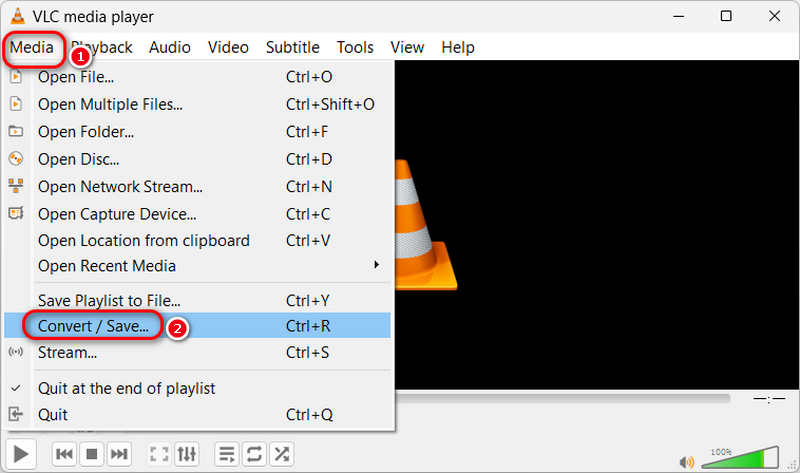
Passo 1Insira o disco de DVD na unidade de DVD do computador. Em seguida, inicie o VLC Media Player, vá para o meios de comunicação guia na barra de menu superior e escolha Converter/Salvar… para entrar em uma nova janela.
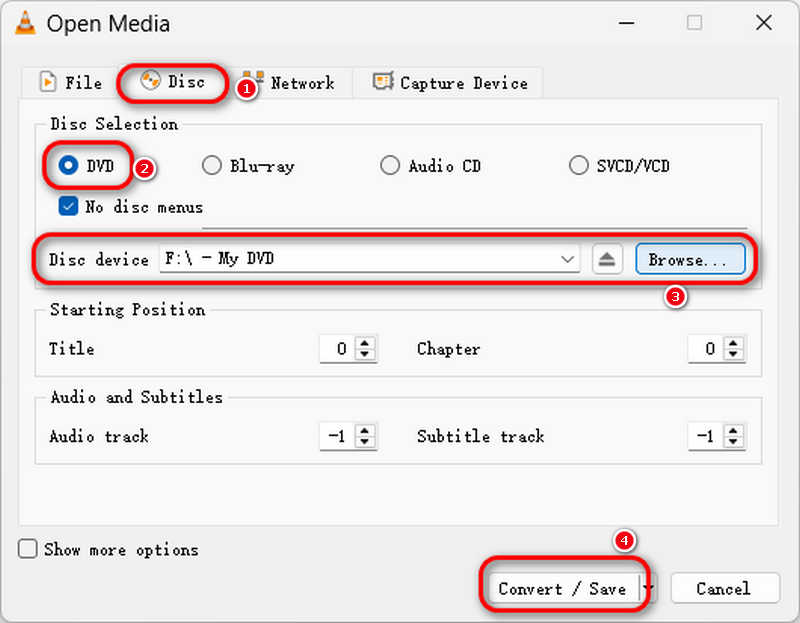
Passo 2Vou ao Disco guia e, em seguida, escolha DVD debaixo Seleção de disco. Em seguida, clique no botão Procurar para escolher o local do DVD na lista suspensa.
etapa 3No canto inferior direito, clique no menu suspenso ao lado do Toque botão e escolha Converter da lista.
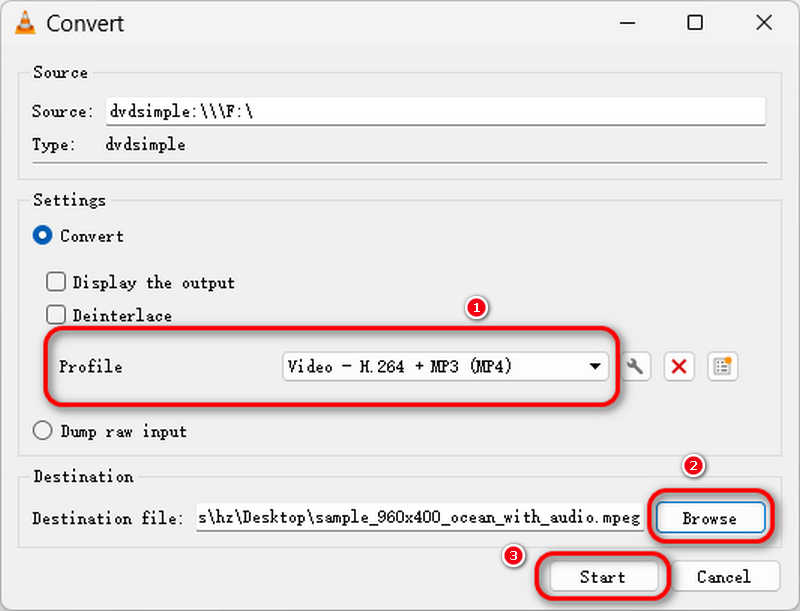
Passo 4Em seguida, uma nova janela será exibida. Aqui, escolha MP4 como o formato de saída do Perfil opção sob o Configurações seção. Então, vá para o Arquivo de destino campo e clique no Navegar botão para selecionar o caminho para salvar seus arquivos convertidos.
- Prós
- O VLC é gratuito, de código aberto e multiplataforma.
- Fornece um perfil MP4 amplamente compatível.
- Permite uma personalização profunda tanto dos parâmetros de vídeo quanto dos efeitos visuais.
- Compatível com DVDs e Blu-rays.
- Contras
- Não oferece bom suporte à re-codificação por hardware.
- Não é possível converter DVD para o formato MP4.
- A função de extrair o conteúdo de DVDs não é fácil de encontrar.
Veredito do especialista: O VLC é um bom conversor de mídia física e digital. Para usuários comuns, a opção padrão é o VLC. Vídeo – H.265 (ou H.264) + MP3 (MP4) A predefinição de saída é adequada para quase todos os dispositivos e reprodutores comuns e populares. Se você for um profissional, também pode personalizar manualmente a taxa de bits do vídeo para seus testes ou para reprodução em dispositivos ou programas específicos. No entanto, o VLC usa algoritmos de codificação de GPU simplificados por padrão, o que pode causar artefatos visuais. Como é de código aberto, usuários avançados podem personalizar a aceleração da GPU para o VLC, mas apenas ligeiramente.
Top 3. Como converter DVD para MP4 usando o Handbrake
Plataforma: Windows, macOS e Linux
Melhor para: Usuários avançados que precisam de personalização profunda e usuários simples que precisam apenas de uma função de extração de código.
O Handbrake é um software de transcodificação de vídeo gratuito e de código aberto, muito pequeno e eficiente, adequado para transcodificação de vídeo não profissional. Você pode extrair Blu-ray e converter DVDs para vídeos digitais usando o Handbrake com a ajuda de uma biblioteca gratuita chamada libdvdcss para descriptografar os discos.
Quando se trata de converter DVDs para MP4 com o HandBrake, sua funcionalidade de personalização avançada é o que mais impressiona. Mesmo que você não seja um usuário profissional, pode experimentar os recursos de Taxa de Quadros Constante e Taxa de Quadros Máxima, que proporcionam imagens mais fluidas ou comprimem o tamanho do arquivo de vídeo com perda imperceptível de qualidade. O HandBrake também oferece diversas predefinições de vídeo para que você possa converter DVDs para MP4 e reproduzi-los em diferentes telas.
Principais características do freio de mão:
- Converta DVDs para MP4 com H.264, H.265, AV1, MPEG-4 e muitos outros codecs modernos.
- Suporte à aceleração por GPU para decodificação e codificação.
- Oferece personalização completa para vídeo, áudio, legendas, capítulos e muito mais.
Passos para transferir DVD para MP4 com o HandBrake
Passo 1Abra o Handbrake e importe libdvdcss
Baixe e instale o HandBrake no seu computador. Baixe o arquivo libdvdcss e copie-o para a pasta do programa HandBrake (se você instalar com as configurações padrão, o caminho deve ser C:\Arquivos de Programas\HandBrake).
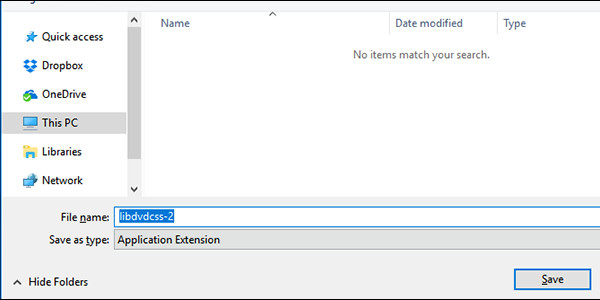
Passo 2Inicie o Handbrake e abra o DVD
Inicie o Handbrake e insira o seu DVD. O programa detectará a sua unidade de DVD: basta clicar para abri-la.
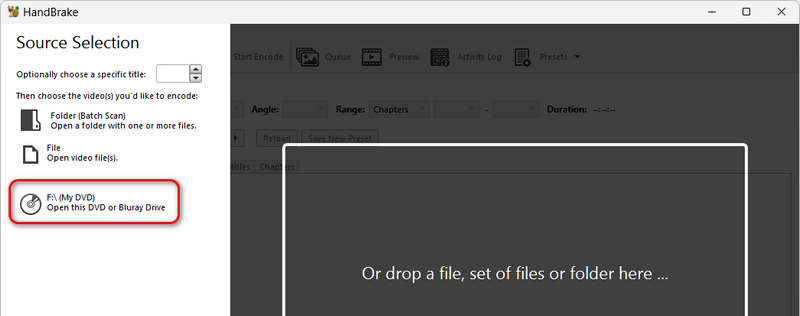
etapa 3Converter DVD para MP4 no HandBrake
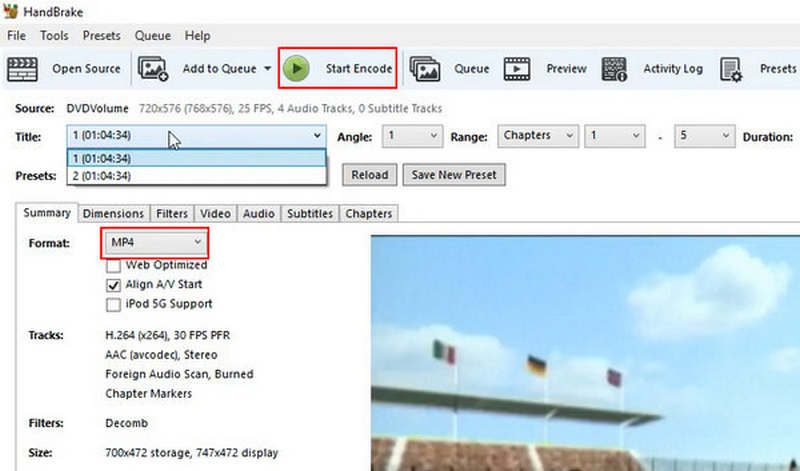
Você só pode personalizar a saída para um único título (vídeo) por vez, mas agora pode converter todos os títulos de DVD para MP4 em lote.
Localize o Resumo guia. Configurar MP4 como formato de saída e clique Iniciar codificação Para converter DVDs para MP4, você pode personalizar diversos parâmetros de acordo com suas necessidades antes de iniciar o processo.
- Prós
- A velocidade de rasgamento é muito rápida.
- Gratuito, de código aberto e poderoso.
- O HandBrake funciona muito bem na maioria dos computadores Windows, macOS e Linux.
- Contras
- Iniciantes podem não saber como lidar com cada título.
Veredito do especialista: O HandBrake é um conversor de mídia muito robusto e estável, capaz de lidar facilmente com a extração de DVDs. Ao converter DVDs para MP4, o HandBrake oferece todas as opções de parâmetros de vídeo, como codecs, resoluções, legendas e gerenciamento de áudio, além de sua excelente capacidade de lidar com FPS – Taxa de Quadros Constante e Taxa de Quadros Máxima. Se você não for um profissional, pode simplesmente usar a predefinição padrão para MP4 e começar a codificação. A única desvantagem é que muitos sites de arquivos de descriptografia não oferecem arquivos .dll pré-compilados. Você precisará compilá-los manualmente.
Perguntas frequentes sobre conversão de DVD para MP4
Quanto tempo leva para converter DVD para MP4?
A velocidade de conversão de DVD para MP4 depende do desempenho do ripador de DVD e da configuração do computador. Também depende do tamanho do arquivo de DVD. Geralmente, o AVAide DVD Ripper consegue converter um filme de 3 horas para vídeo digital em 5 minutos. O Handbrake é um pouco mais lento que isso, e o VLC é mais lento que o Handbrake.
É ilegal transferir DVDs para MP4?
Se o DVD for protegido por protocolo, você não poderá copiá-lo e vendê-lo para uso comercial. Geralmente, é aceitável copiar seu próprio DVD e salvá-lo como vídeo digital para facilitar a preservação.
Como faço para copiar um DVD para MP4 usando o Windows Media Player?
Infelizmente, você não pode ripar DVDs para qualquer vídeo digital usando este player padrão do Windows. Experimente outros programas de terceiros, como AVAide DVD Ripper, VLC, Handbrake, etc.
Digitalização DVD para MP4 Não precisa ser um obstáculo técnico. Cada um dos três métodos discutidos oferece um caminho confiável para digitalizar sua coleção de DVDs, mas a melhor escolha depende inteiramente de suas prioridades específicas. Se você valoriza eficiência e qualidade visual, AVAide DVD Ripper é a solução definitiva para converter DVDs para MP4. Foi desenvolvido para quem busca uma experiência descomplicada, combinando velocidades de conversão ultrarrápidas com predefinições inteligentes que garantem que seus filmes fiquem incríveis em qualquer tela 4K moderna ou dispositivo móvel.
Em última análise, seja para preservar filmes caseiros raros ou construir uma biblioteca digital de alta definição, escolher uma ferramenta que equilibre velocidade e qualidade é fundamental para garantir a preservação da sua mídia no futuro. Desbloqueie sua coleção de DVDs hoje mesmo e experimente seus clássicos favoritos com uma clareza inédita.
SOBRE O AUTOR

Melhor ferramenta para ripar e converter arquivos de imagem de disco/pasta/ISO de DVD em vários formatos.