


É muito inteligente converter DVD para MKVO formato MKV permite a conversão de DVDs para MKV, preservando todas as faixas de áudio e legendas originais, além de oferecer ampla compatibilidade. Você pode reproduzir vídeos MKV em praticamente todos os dispositivos e selecionar as faixas de áudio desejadas. No entanto, é importante escolher um programa confiável para converter DVDs para MKV que ofereça opções de gerenciamento de áudio e legendas. Além disso, é recomendável escolher um programa que gere vídeos em alta qualidade, com resolução de 1080p ou superior. Este artigo apresenta 5 maneiras confiáveis de converter DVDs para MKV.
- Parte 1. Por que converter DVDs para MKV
- Parte 2. Converter DVD para MKV com a melhor qualidade de vídeo
- Parte 3. Converter DVD para MKV com o MakeMKV
- Parte 4. Converter DVD para MKV com o HandBrake
- Parte 5. Converter DVD para MKV com o Freemake Video Converter
- Parte 6. Converter DVD para MKV com o DVDFab DVD Ripper
- Parte 7. Perguntas frequentes sobre a conversão de DVD para MKV
Parte 1. Por que converter DVDs para MKV
Converter DVDs para MKV oferece mais benefícios do que você imagina:
Compatibilidade mais ampla: Comparado ao formato de vídeo VOB legado em DVDs, o MKV é definitivamente muito mais popular e reconhecido para reprodução, edição de vídeo e upload de arquivos. No entanto, o VOB tem menos suporte atualmente, sem falar que o DVD é uma mídia física.
Observação Multitrack: Um DVD contém várias faixas de áudio e legendas. Geralmente, oferece conteúdo em diferentes idiomas. O MKV é um formato moderno (contêiner) que pode armazenar todas essas faixas em um único vídeo MKV.
Qualidade de vídeo superior: Ao assistir a um DVD em um reprodutor de DVD, você obtém uma reprodução nítida e sem interrupções. No entanto, ao converter o DVD para MKV, você pode desfrutar de conteúdo visual em 4K 10 bits HDR, 30 Mbps e até mesmo 60 FPS, o que proporciona uma experiência muito mais envolvente.
Parte 2. Converter DVD para MKV com a melhor qualidade de vídeo
Quando você precisa converter um DVD para MKV extraindo todas as faixas de áudio e legendas, AVAide DVD Ripper É a sua melhor opção. Ela pode escanear rapidamente seu DVD e permitir que você selecione as faixas de áudio e legendas desejadas. Além disso, permite selecionar HEVC MKV, AV1 MKV e 4K MKV para comprimir arquivos de DVD grandes e antigos em perfis MKV modernos, obtendo ainda mais qualidade de vídeo.
- Converta DVDs para HEVC MKV, AV1 MKV, 4K MKV e muitos outros formatos modernos.
- Permite que você escolha as faixas de áudio e legendas desejadas, bem como os fluxos de vídeo.
- Oferece diversos recursos de edição de vídeo, como cortar, girar, inverter, aplicar filtros e adicionar marcas d'água.
- Suporta conversão em lote para converter vários discos de DVD, imagens ISO e pastas VIDEO_TS.

 Download seguro
Passos para converter DVD para MKV com o AVAide DVD Ripper:
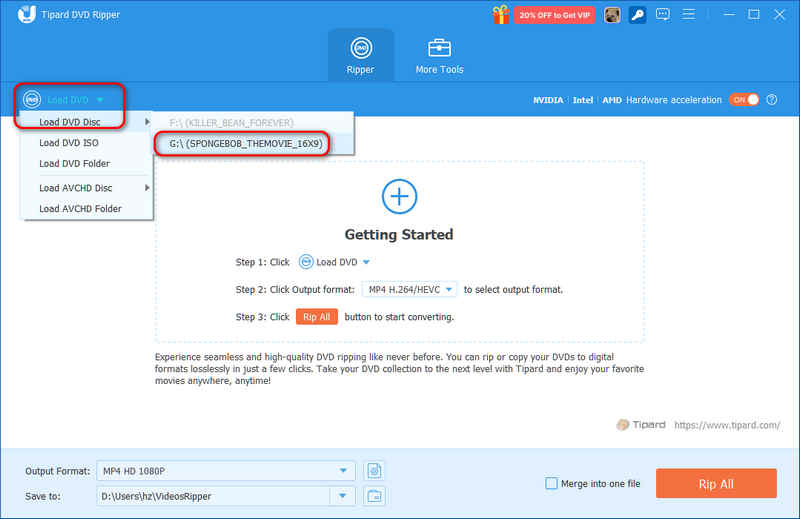
Passo 1Carregue seu DVD
Insira o DVD na unidade de DVD, abra o AVAide DVD Ripper, clique em "Carregar DVD" e selecione o disco, pasta ou arquivo ISO que deseja importar.
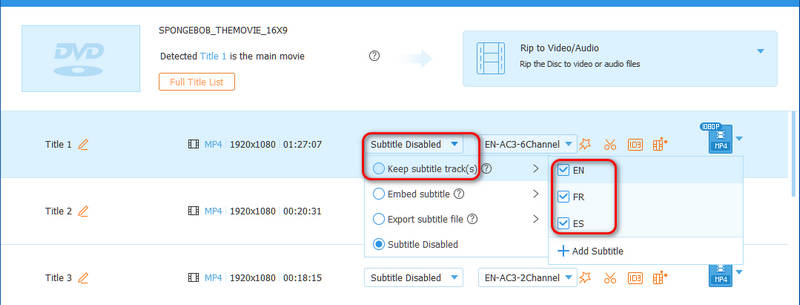
Passo 2Selecione as faixas de áudio e legendas desejadas.
Por padrão, a seleção de legendas está definida. Desabilitado Neste programa, você pode clicar na lista suspensa e selecionar. Manter faixa(s) de legendaEm seguida, você pode selecionar as desejadas. Para escolher as faixas de áudio, basta clicar na lista suspensa ao lado. Recomendamos que você escolha uma faixa de áudio com vários canais, como 6 canais.
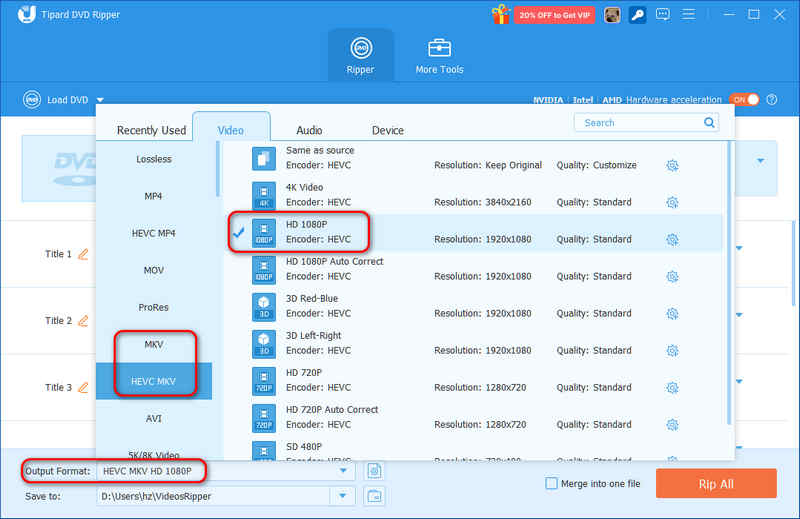
etapa 3Selecione uma predefinição de saída MKV
Clique no Formato de saída botão suspenso no canto inferior esquerdo. Em seguida, selecione o Vídeo guia. Aqui, você pode selecionar MKV ou HEVC MKV. Recomendamos que você escolha um HD 1080P predefinição, pois é a resolução mais compatível com todos os dispositivos modernos.
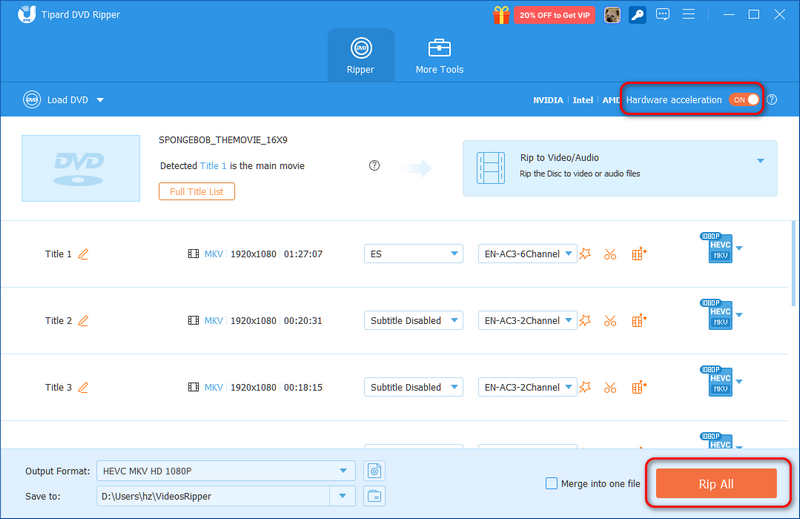
Passo 4Converta DVDs para MKV facilmente
Não se esqueça de ligar Aceleração de hardware no canto superior direito. Em seguida, clique em Ripar tudo Botão para converter seu DVD para vídeo MKV rapidamente.
Parte 3. Converter DVD para MKV com o MakeMKV
O MakeMKV é um dos programas mais simples e eficazes para extrair DVDs para o formato MKV. Ele oferece bom suporte, convertendo qualquer DVD para MKV sem perda de qualidade. Este programa é ideal para usuários que precisam de soluções práticas e fáceis de usar para extração rápida. Além disso, ele consegue contornar criptografias comuns de DVD, como CSS e APS. No entanto, o MakeMKV só consegue converter DVDs para MKV. Se você deseja obter o vídeo MKV de saída com resoluções modernas como 720p, 1080p e até 4K, considere explorar outras opções. MakeMKV alternativas Para mais opções de saída e recursos de transcodificação.
Passo 1Acesse o site do MakeMKV, baixe o software para o seu computador e prossiga com a instalação.
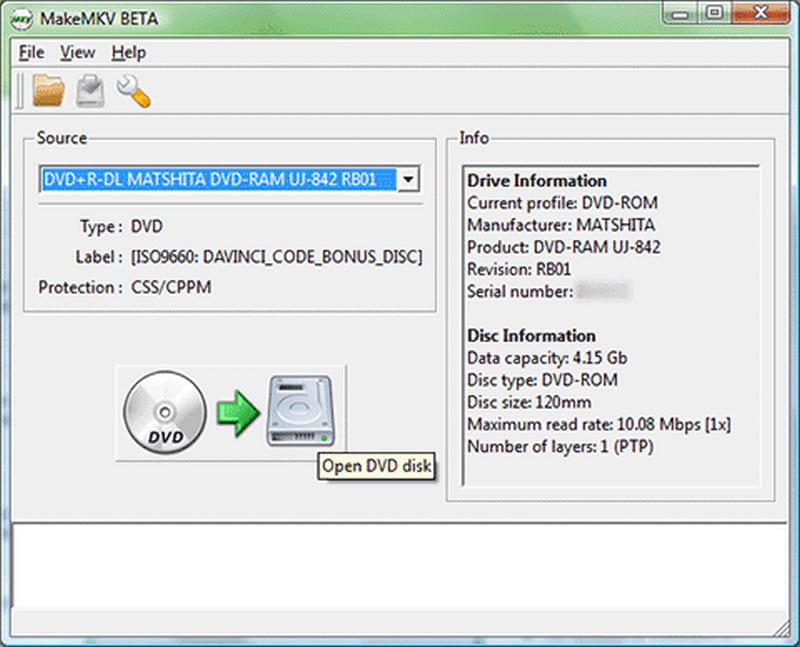
Passo 2Coloque o DVD que você deseja converter para o formato MKV na unidade de disco e clique Fazer MKV. Selecionar Abrir disco DVD para converter o DVD para o formato MKV.
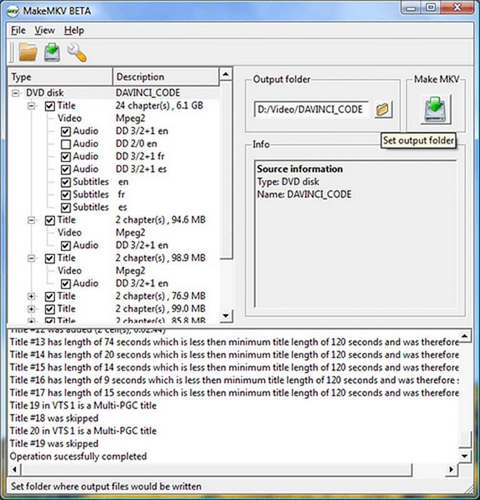
etapa 3Certifique-se de obter uma lista de títulos de conteúdo após a conversão. Escolha qualquer conteúdo que você queira após a conversão.
Passo 4Especifique o local onde o arquivo MKV de saída será salvo e convertido.
Etapa 5Clique no Fazer MKV Botão para remuxar seu DVD para o formato MKV. O processo de remuxagem será muito rápido.
Parte 4. Converter DVD para MKV com o HandBrake
O HandBrake é um programa sofisticado, caseiro e expansível para transcrição de vídeos, capaz de transcodificar Blu-rays e DVDs para o formato MKV. Ele oferece diversas predefinições de saída modernas, como 1080p, 4K, 720p e outras otimizadas para TVs e celulares. No entanto, o HandBrake não lida com proteções contra cópia de DVDs, como códigos de região, CSS, APS e outras. Ele funciona apenas como um conversor dedicado de DVD para MKV para DVDs caseiros. Embora sua interface seja um pouco complexa, você ainda pode seguir o guia abaixo para extrair facilmente DVDs para MKV com o HandBrake.
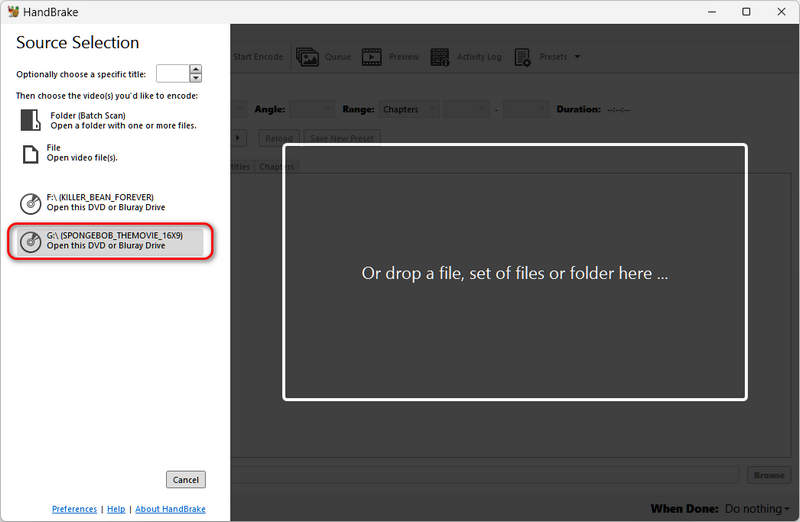
Passo 1Inicie o HandBrake. Clique no seu DVD para carregá-lo.
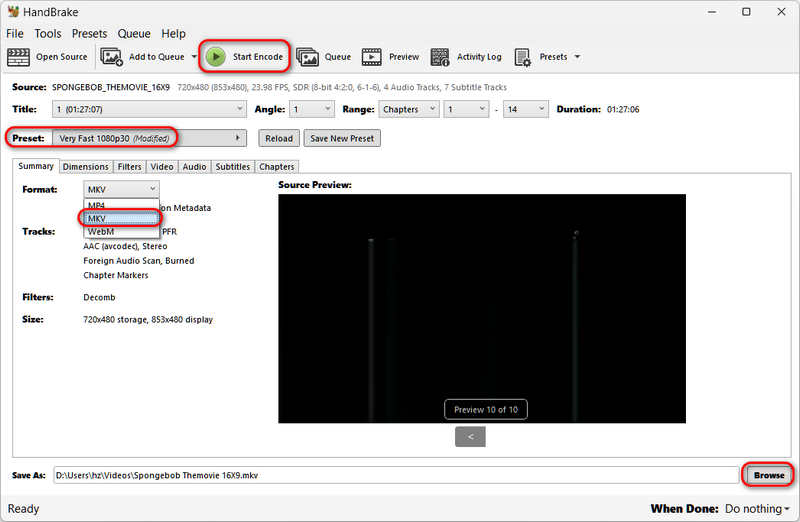
Passo 2O HandBrake exibirá automaticamente o filme principal (com a maior duração) no seu DVD. Você também pode ver que a predefinição de saída padrão é Rápido 1080p30Você pode usar este aqui. Depois, clique no Formato de saída Lista suspensa para selecionar MKV.
etapa 3Clique no Navegar Botão no canto inferior direito para selecionar uma pasta de saída para o arquivo MKV. Por fim, clique em Iniciar codificação Botão para transcodificar seu DVD para um vídeo MKV.
Parte 5. Converter DVD para MKV com o Freemake Video Converter
O Freemake Video Converter é um software eficaz que permite aos usuários converter vídeos em arquivos. diferentes tipos de DVD para o formato MKV. Inclui um conjunto básico de recursos de personalização de vídeo, adequado até mesmo para usuários sem experiência. No entanto, o Freemake não oferece suporte aos codecs de vídeo HEVC e AV1; apenas H.264/AVC. Portanto, o arquivo MKV resultante será maior em comparação com os codecs HEVC e AV1. Mas a interface clara e o fluxo de trabalho intuitivo fazem dele uma maneira simples e poderosa de converter DVDs para MKV.
Passo 1Acesse o site oficial do Freemake e comece a baixar o Freemake Video Converter.
Passo 2Insira o DVD em uma unidade óptica e conecte-a ao computador. Execute o Freemake Video Converter e clique em +DVD botão, que irá carregar o seu DVD.
etapa 3Na interface inferior, haverá uma seção chamada Lista de formatos de saída; a partir daí, escolha o para MKV opção.
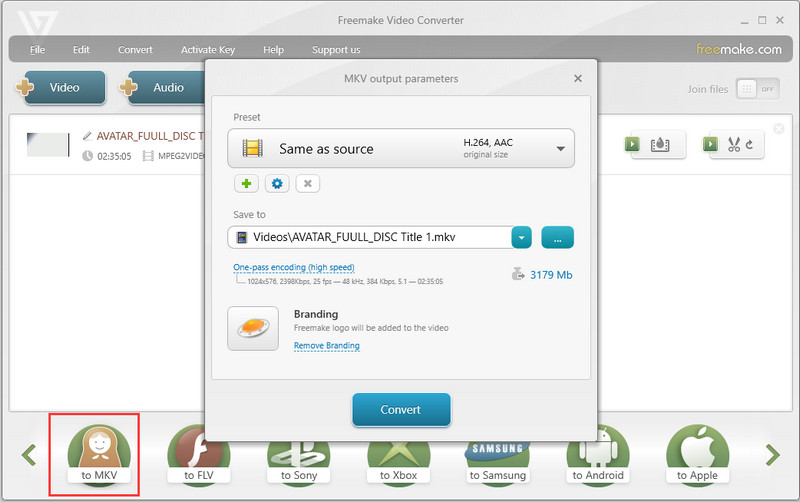
Passo 4Em seguida, você pode selecionar a opção padrão. Igual à Fonte em Predefinições. Você também pode clicar na lista suspensa para selecionar HD 1080P. Você também pode clicar no Editar predefinição Botão (com um ícone de engrenagem) para ajustar os parâmetros de vídeo, como resolução, taxa de bits, fps, etc.
Etapa 5Por fim, clique no Converter Botão para converter DVD para MKV. O vídeo MKV será salvo na pasta de saída padrão.
Parte 6. Converter DVD para MKV com o DVDFab DVD Ripper
O DVDFab DVD Ripper é um software excepcional com funcionalidades profissionais que permitem cortar, recortar e extrair MKV de DVDs. Durante a sua operação, ele também oferece aceleração por GPU, concluindo as tarefas no menor tempo possível. Além de extrair DVDs para MKV, ele também pode extrair outros formatos de vídeo. BDMV para MKV.
O que torna o DVDFab impressionante é a possibilidade de escolher diretamente entre transcodificar ou remuxar seu DVD para MKV. No entanto, como mencionado anteriormente, recomendamos a conversão de DVDs para MKV com especificações de vídeo modernas, como resolução 1080p, 60 FPS e alta profundidade de cor. Vamos ver como converter DVDs para MKV com alta qualidade.
Passo 1Acesse o site oficial do DVDFab, baixe e instale o módulo DVD Ripper.
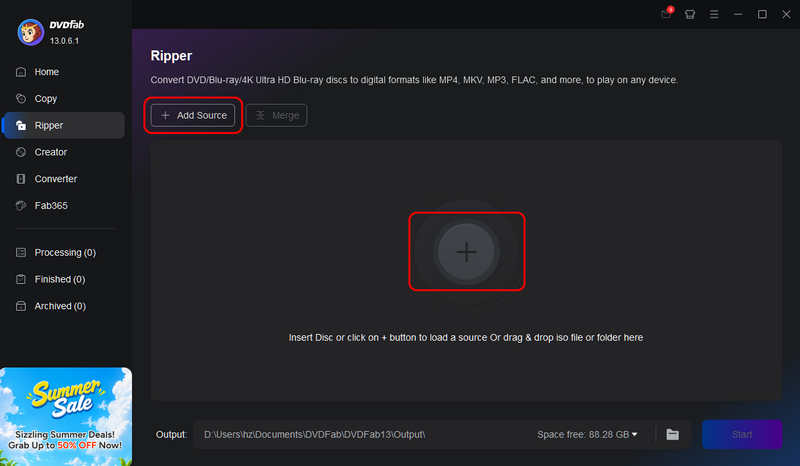
Passo 2Após a conclusão da instalação, inicie o DVDFab e mude para o modo de extração clicando nele no menu principal. Em seguida, clique em Adicionar botão ou Adicionar fonte botão para carregar seu DVD.
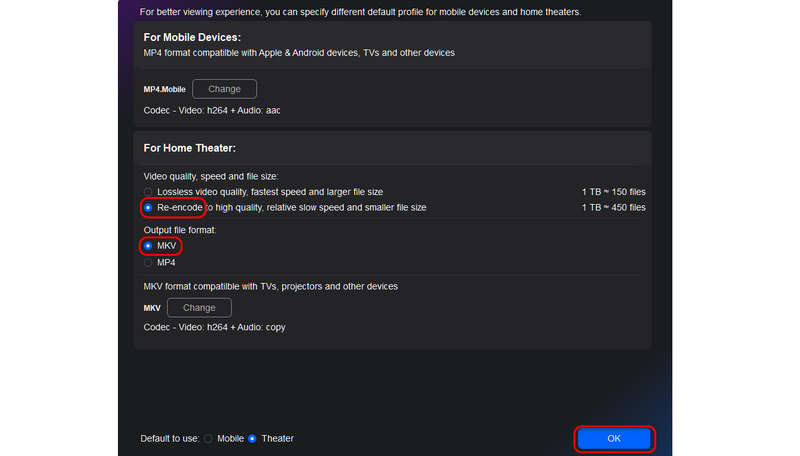
etapa 3Então, recomendamos que você escolha Recodificar porque ele pode converter seu DVD para uma qualidade de vídeo superior, adequada para telas modernas. Em seguida, selecione MKV e clique no OK botão para continuar.
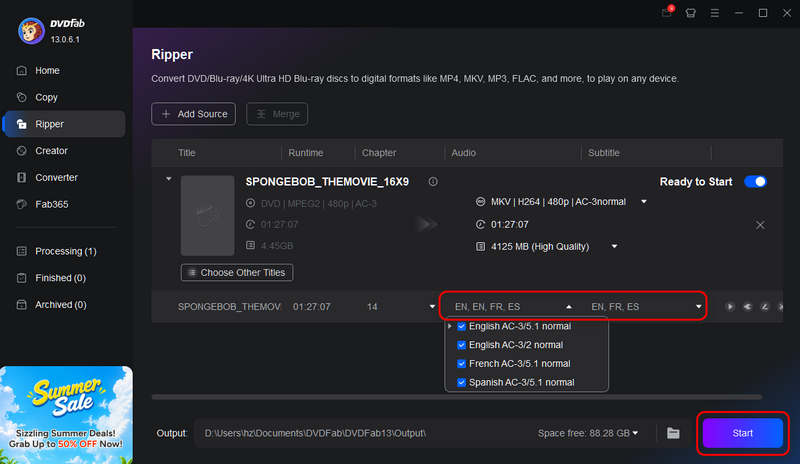
Passo 4Clique no Áudio e Legenda Lista suspensa para selecionar as faixas desejadas. Você pode selecionar todas. Por fim, clique em Começar Botão para converter o DVD em um arquivo MKV com várias legendas e arquivos de áudio.
Parte 7. Perguntas frequentes sobre a conversão de DVD para MKV
O WinX DVD Ripper consegue converter DVDs para MKV?
Não, o WinX DVD Ripper (Platinum) não possui nenhum perfil de saída MKV. Você não encontrará nenhuma opção MKV na lista de saídas.
Converter um DVD para MKV resultará em alguma perda de qualidade de áudio ou vídeo?
Depende do modo de conversão escolhido. A remuxagem mantém os fluxos de vídeo e áudio originais sem perda de qualidade. A re-codificação causa perda de qualidade se o perfil MKV de saída tiver parâmetros inferiores. Você pode usar a opção de saída 1080p para aumentar a qualidade do vídeo.
Por que devo converter DVDs para MKV em vez de MP4?
Embora o MP4 ofereça melhor compatibilidade com dispositivos móveis, o MKV é a escolha superior para arquivamento de DVDs sem perda de qualidade e preservação completa do conteúdo de mídia.
Convertendo DVD para MKV É uma boa opção para manter a alta qualidade de vídeo e várias faixas de áudio e legendas. No entanto, nem todos os conversores de mídia possuem um bom recurso de seleção de faixas. AVAide DVD Ripper O DVDFab pode ajudá-lo a selecionar facilmente os arquivos de áudio e legenda desejados, além de permitir que você remuxe ou re-codifique seus DVDs para MKV com facilidade.
SOBRE O AUTOR

Melhor ferramenta para ripar e converter arquivos de imagem de disco/pasta/ISO de DVD em vários formatos.
Artigos relacionados

Copyright © 2026 AVAide. Todos os direitos reservados.