Os arquivos WMV podem ser restritivos para trabalhar, a menos que você precise apenas de áudio. Codificação WMV para MP3 Oferece a liberdade de ouvir em qualquer lugar e em qualquer dispositivo sem perder a qualidade. Os formatos confusos ou as ferramentas inadequadas usadas por muitos usuários têm sido o principal problema, o que torna importante uma abordagem estruturada. Vamos instalar softwares confiáveis, utilizar serviços online gratuitos e tutoriais passo a passo com o Windows Media Player e o VLC Media Player para garantir conversões fáceis e resultados excelentes.
Parte 1: Como converter WMV para MP3 com o melhor software
Para converter WMV para MP3 facilmente, AVAide Video Converter Destaca-se como uma ferramenta multifuncional para todos os usuários. É gratuito para baixar no Windows e no Mac, tornando-o aberto e acessível a qualquer pessoa. O software converte vídeos WMV em áudio MP3 de alta qualidade com apenas alguns cliques e de forma confiável. A interface amigável e a velocidade são alcançadas garantindo que nem amadores nem especialistas encontrem barreiras técnicas na extração de áudio, preservando assim a qualidade sonora original e economizando tempo em todas as conversões.
Passo 1Antes de usar este conversor, você precisa baixá-lo clicando no botão de download abaixo. Em seguida, siga as instruções de instalação e configuração antes de poder executá-lo e usá-lo.

DOWNLOAD GRATUITO Para Windows 7 ou posterior
 Download seguro
DOWNLOAD GRATUITO Para Mac OS X 10.13 ou posterior
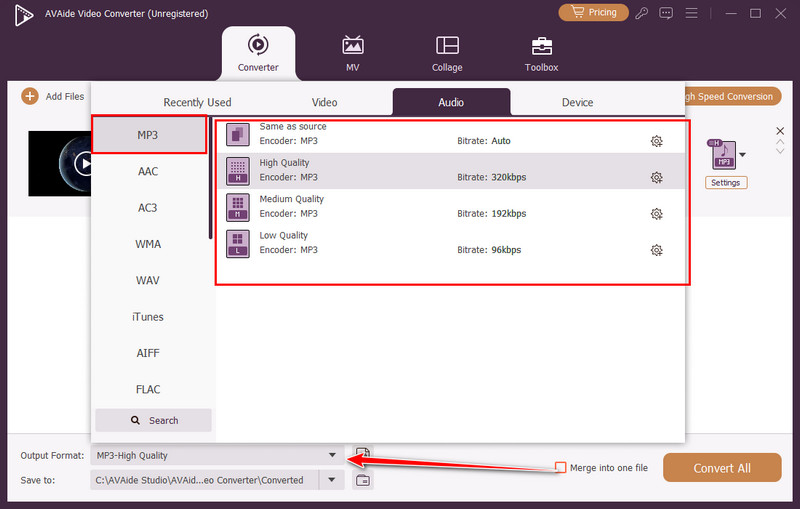
Download seguroPasso 2A seguir, clique no Adicionar arquivos Essa opção fica na parte superior da interface, onde você pode pesquisar e carregar o arquivo WMV que deseja converter para MP3.
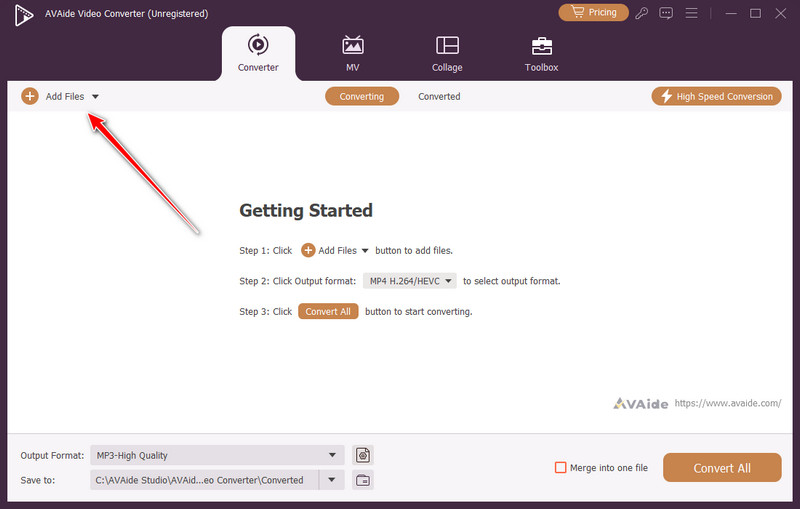
etapa 3Ao prosseguirmos, clique em Formato de saída, selecione Áudio, e escolha o MP3 Formato. Depois de clicar em MP3, você precisa selecionar as configurações de formato de áudio desejadas.
Passo 4Por fim, agora você pode extrair o áudio do WMV clicando no botão Converter tudo e aguardando a conclusão do processo.
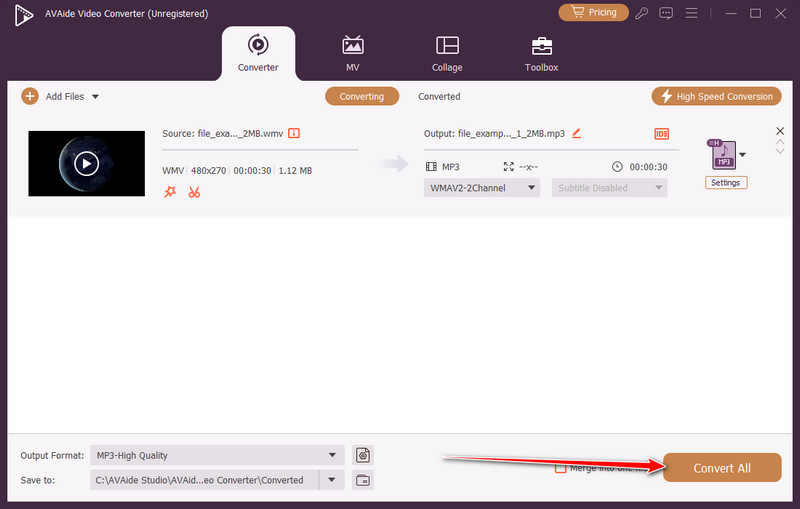
Com o AVAide Video Converter, qualquer pessoa pode converter WMV para MP3 gratuitamente com apenas alguns cliques, preservando a qualidade de áudio original e economizando tempo. Além da conversão, ele também oferece uma maneira de ajustar o arquivo MP3 de acordo com suas necessidades, e é por isso que este programa é tão popular. Editor de MP3 O conversor é uma ferramenta completa para resolver problemas com múltiplos arquivos.
Parte 2: Como converter vídeos WMV para MP3 online gratuitamente
Se você precisa de uma maneira rápida de converter de WMV para MP3 sem instalar nenhum software, existe um conversor online gratuito. Conversor de áudio 123APPS é uma ferramenta prática que converte arquivos de áudio no seu navegador. Ela permite que usuários de todos os níveis de experiência publiquem arquivos sem esforço e convertam vídeos em áudio MP3 compreensível com apenas alguns cliques. Por ser uma versão online, é compatível com qualquer dispositivo e não requer instalação complexa; assim, sempre que você precisar de algum áudio, ele será extraído facilmente e estará sempre pronto para uso.
Passo 1Abra seu navegador e acesse o site do 123APPS Audio Converter. Em seguida, faça o upload do arquivo WMV que deseja converter, seja do seu dispositivo, armazenamento em nuvem ou URL de origem.
Passo 2Após o upload do arquivo, clique na área de seleção de formato e escolha MP3 como formato de saída para o seu arquivo de áudio. Ajuste as configurações de qualidade de áudio ou taxa de bits, se necessário, e clique em Converter botão para iniciar o processamento do seu arquivo.
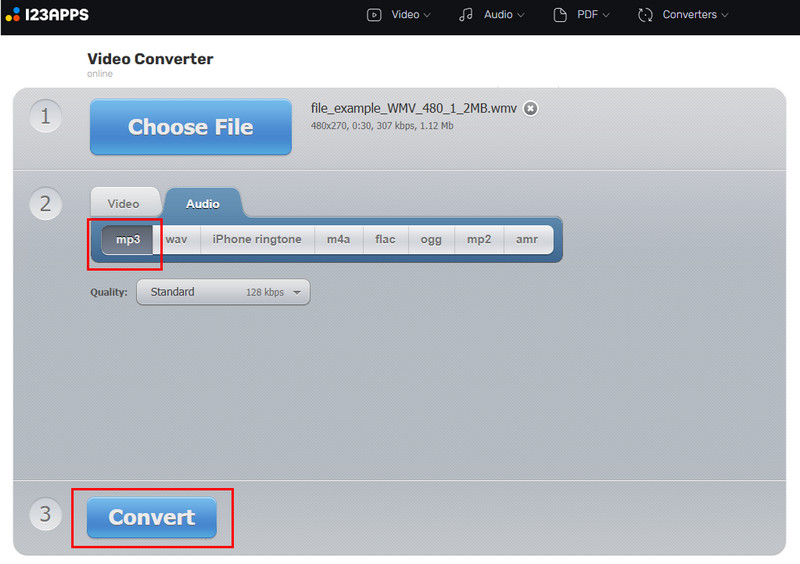
etapa 3Após a conversão, baixe o arquivo WMV convertido para o seu dispositivo para que você possa reproduzi-lo ou compartilhá-lo quando quiser.
Com o 123APPS, você pode converter vídeos WMV para MP3 online gratuitamente, sem precisar baixar nenhum software ou lidar com configurações complicadas. A ferramenta funciona em diversos dispositivos e navegadores, sendo uma solução prática para quem precisa de áudio de alta qualidade a partir de arquivos WMV, a qualquer hora e em qualquer lugar.
Parte 3: Como converter de WMV para MP3 usando o Windows Media Player
Muitos usuários tentam converter WMV para MP3 com Windows Media Player Como já vem integrado aos computadores Windows, o programa é uma ótima opção. Embora não consiga converter arquivos WMV diretamente, ele pode converter áudio WMA para MP3, o que é uma alternativa viável quando o arquivo foi extraído originalmente em formato de áudio. Por ser gratuito e pré-instalado, é uma opção para usuários que não desejam instalar softwares adicionais e precisam apenas de uma solução básica de conversão de áudio.
Passo 1Abra o Windows Media Player e insira o CD ou abra a fonte de mídia que contém o arquivo de áudio WMA que você deseja salvar.
Passo 2Do topo cardápio barra, clique Organizar, selecione Opçõese abra o Ripar música A guia permite ajustar as configurações de conversão de arquivos.
etapa 3Marcação MP3 do formato suspenso No menu, ajuste o controle deslizante de qualidade de áudio de acordo com a qualidade de som e o tamanho do arquivo desejados.
Passo 4Marcação Aplicar e então OK Para salvar as configurações, inicie a extração do áudio para que o arquivo seja salvo em formato MP3 no seu computador.
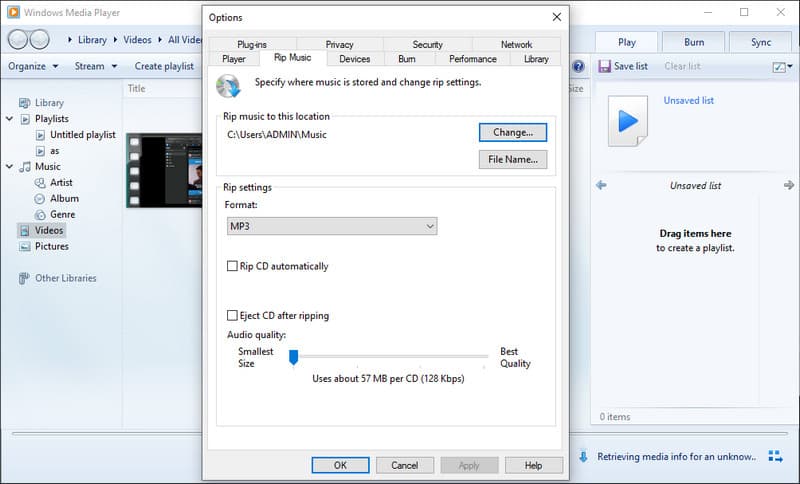
Embora o Windows Media Player não possa converter arquivos WMV diretamente, ele ainda permite que os usuários convertam arquivos WMV para MP3 por meio da extração de áudio WMA. Sua disponibilidade pré-instalada o torna uma opção conveniente para usuários que preferem uma solução gratuita e integrada, sem a necessidade de instalar softwares adicionais. Você pode até mesmo usar... Windows Media Player para converter MP4.
Parte 4: Como converter um arquivo WMV para MP3 usando o VLC Media Player
Caso você precise de um meio de código aberto, gratuito e flexível para converter WMV em MP3, Reprodutor de mídia VLC Oferece uma plataforma confiável que funciona em diversas plataformas sem a necessidade de instalar qualquer outro software pago. Conhecido por reproduzir praticamente qualquer formato de mídia, o VLC também inclui um recurso de conversão integrado que permite aos usuários extrair o áudio de arquivos de vídeo com facilidade, tornando-o uma escolha prática tanto para iniciantes quanto para usuários experientes que desejam resultados rápidos sem configurações complicadas.
Passo 1Abra o VLC Media Player e clique em meios de comunicação no menu superior e escolha Converter/Salvar para abrir a janela de conversão.
Passo 2Clique Adicionar para navegar e selecionar o WMV, então bata Converter/Salvar na parte inferior da janela para prosseguir.
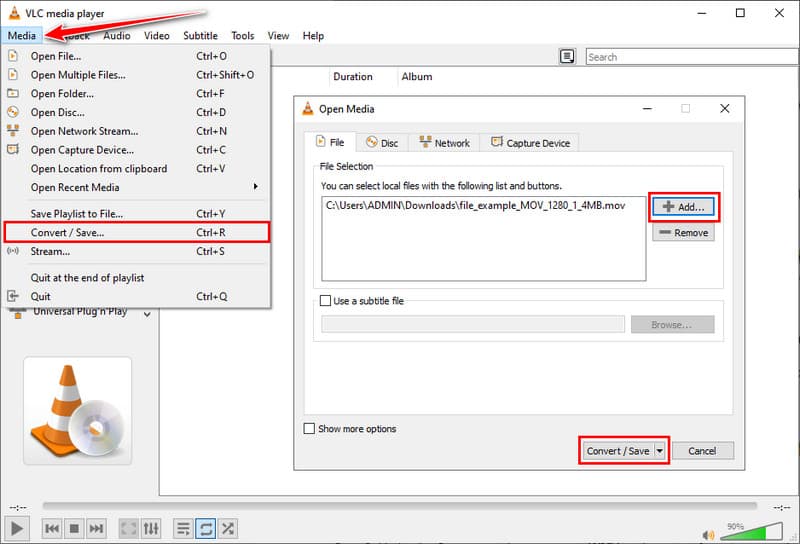
etapa 3No Perfil seção, escolha Áudio - MP3 como formato de saída e clique em Navegar Para selecionar a pasta de destino e definir um nome para o novo arquivo MP3.
Passo 4Clique Começar Para iniciar a conversão, aguarde até que a barra de progresso seja concluída. Após a conclusão, seu arquivo MP3 será salvo no local selecionado e estará pronto para reprodução.
O VLC Media Player oferece uma maneira gratuita e flexível de converter WMV para MP3, permitindo também que os usuários extraiam o áudio de vídeos de forma rápida e confiável. Sua compatibilidade multiplataforma e o processo de conversão simplificado o tornam a ferramenta perfeita para quem deseja controlar a qualidade do áudio e, ao mesmo tempo, manter o fluxo de trabalho o mais descomplicado possível.
Converter seus vídeos WMV em áudio MP3 abre novas possibilidades para você curtir suas mídias, seja para ouvir em qualquer lugar, editar ou compartilhar com outras pessoas. Usar programas para computador como o AVAide ou softwares online gratuitos, além de um reprodutor versátil como o VLC, tornou o processo fácil, rápido e eficaz. Qualquer pessoa é capaz de fazer isso. Converter WMV para MP3 Sem perder qualidade ou tempo, basta conhecer os passos e selecionar o método certo que se encaixa no seu fluxo de trabalho. Isso permite extrair áudio de vídeos de forma fácil, prática e sem esforço.
Sua caixa de ferramentas de vídeo completa que suporta mais de 350 formatos para conversão em qualidade sem perdas.