Muitos usuários gravam vídeos em iPhones porque eles mantêm a qualidade de gravação impecável, mas enfrentam dificuldades quando os arquivos não funcionam em computadores devido à incompatibilidade. Isso geralmente exige conversão. MOV para WMV Para uma reprodução mais fluida em programas do Windows. Ao ler este guia, você encontrará todos os passos práticos utilizados em situações reais de suporte. Começamos comparando formatos e, em seguida, exploramos ferramentas simples para desktop e online para uma conversão confiável.
Parte 1: MOV vs WMV
1. Desenvolvedor e Ecossistema:
A Apple criou o formato MOV sob o QuickTime, que é mais eficiente em dispositivos Apple e sistemas de edição dedicados à criação de mídia. O WMV, desenvolvido pela Microsoft, foi projetado especificamente para ser reproduzido em sistemas operacionais Windows; portanto, é mais fácil de reproduzir em escritórios e residências que já utilizam softwares da Microsoft. Devido a essa diferença, muitos usuários convertem MOV para WMV ao transferir vídeos de dispositivos Apple para computadores Windows.
2. Compatibilidade:
Os arquivos MOV são compatíveis com os sistemas operacionais macOS e iOS, mas podem exigir codecs adicionais em alguns computadores com Windows. Os arquivos WMV podem ser usados no Windows sem a necessidade de players adicionais, o que facilita o compartilhamento na maioria dos ambientes de trabalho e até mesmo em escolas. Por esse motivo, os usuários costumam converter MOV para WMV para evitar problemas de reprodução ao enviar vídeos para usuários do Windows.
3. Tamanho do arquivo:
Os arquivos MOV normalmente mantêm uma qualidade de vídeo superior, o que na maioria dos casos significa que possuem tamanhos de arquivo grandes, difíceis de carregar ou transferir pela internet. Os arquivos WMV utilizam uma compressão mais robusta para reduzir o tamanho do arquivo, mantendo uma qualidade aceitável. Por isso, muitas pessoas convertem arquivos QuickTime MOV para WMV quando precisam de uploads mais rápidos ou transferências de arquivos mais fáceis.
4. Qualidade do vídeo:
O formato MOV pode ser amplamente utilizado na gravação e edição de vídeo devido à sua capacidade de preservar imagens e som de alta qualidade com a ajuda de codecs versáteis. O WMV, por sua vez, busca o equilíbrio entre qualidade e arquivos menores para streaming ou reprodução, razão pela qual muitos criadores utilizam softwares para converter MOV para WMV após a conclusão da edição e quando o vídeo está pronto para distribuição.
5. Casos de uso típicos:
O formato MOV é amplamente utilizado em edição profissional, gravação de vídeo e processos de produção criativa, sendo a qualidade o fator mais importante. Já o WMV é frequentemente usado para apresentações, materiais de treinamento e vídeos compartilhados em ambientes Windows, por isso as equipes costumam usar um conversor de arquivos de vídeo, como MOV para WMV, ao preparar vídeos para facilitar o compartilhamento interno.
6. Compressão e desempenho:
O formato MOV oferece diversas opções de compressão, o que proporciona flexibilidade, mas ocasionalmente leva a problemas de compatibilidade com diferentes sistemas. A compressão WMV é otimizada para um desempenho fluido em dispositivos Windows, o que explica por que muitos usuários convertem MOV para WMV gratuitamente quando desejam reprodução consistente em computadores Windows, seja em casa ou no escritório.
7. Suporte à edição:
Os arquivos MOV também são preferidos na edição, pois não perdem qualidade nas etapas de produção e pós-edição. Normalmente, os arquivos WMV são usados para reprodução e distribuição após a edição; portanto, os criadores às vezes convertem um arquivo MOV para WMV posteriormente para simplificar a distribuição e o consumo de vídeos em computadores Windows.
Parte 2: A melhor maneira de converter MOV para WMV no Windows/Mac
Quando se fala da maneira mais fácil de converter um arquivo MOV para WMV gratuitamente, com rapidez e confiabilidade, o nome AVAide Video Converter Não pode ser ignorado. A ferramenta é compatível com Windows e Mac e pode reproduzir, editar ou compartilhar uma ampla variedade de arquivos de vídeo e áudio. Com uma interface simples e intuitiva, mesmo usuários iniciantes conseguem realizar conversões com apenas alguns cliques, e é possível personalizar a resolução, a qualidade e outras opções de configuração. O AVAide Video Converter transforma a conversão de vídeos em um processo fácil e sem complicações, com processamento rápido e resultados consistentes.
Passo 1Você pode baixar o conversor gratuitamente para o seu computador clicando no botão de download que está aqui, e depois seguindo o processo de instalação antes de usá-lo para converter os arquivos MOV que você possui.

DOWNLOAD GRATUITO Para Windows 7 ou posterior
 Download seguro
DOWNLOAD GRATUITO Para Mac OS X 10.13 ou posterior
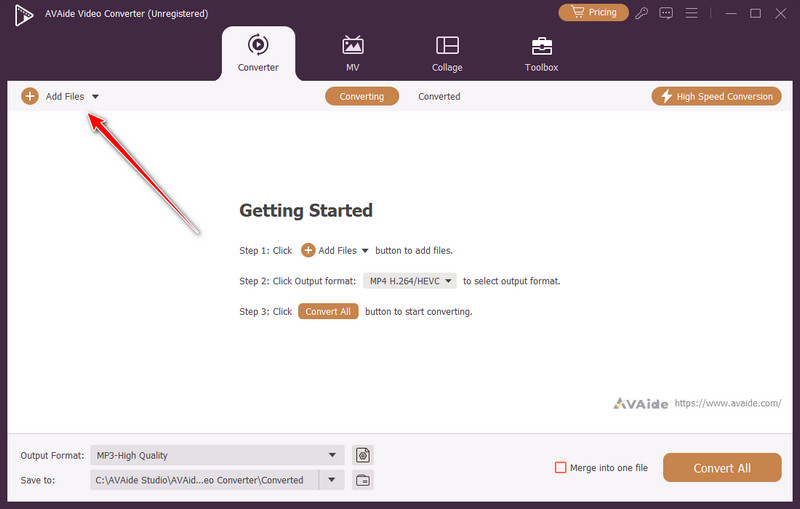
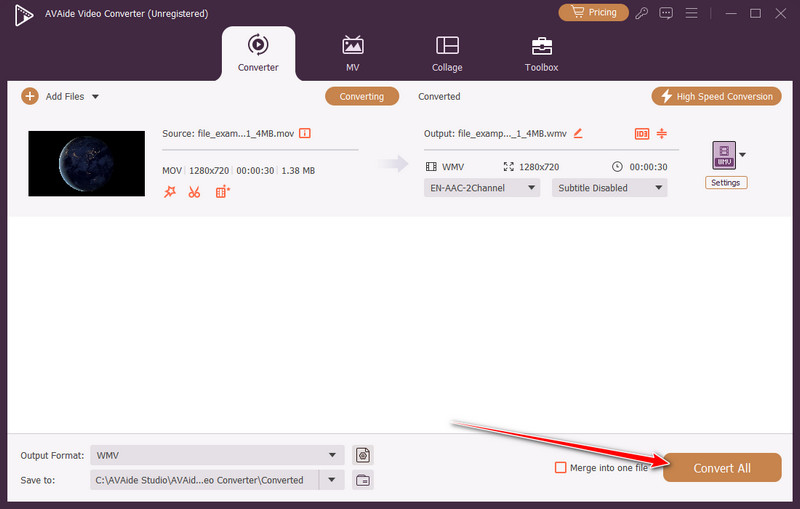
Download seguroPasso 2Para carregar arquivos MOV aqui, você precisa marcar a caixa de seleção. Adicionar arquivos botão, e uma pasta de arquivos aparecerá na sua tela. Encontre o arquivo MOV que você deseja converter, salvo no seu computador, e clique nele. Aberto.
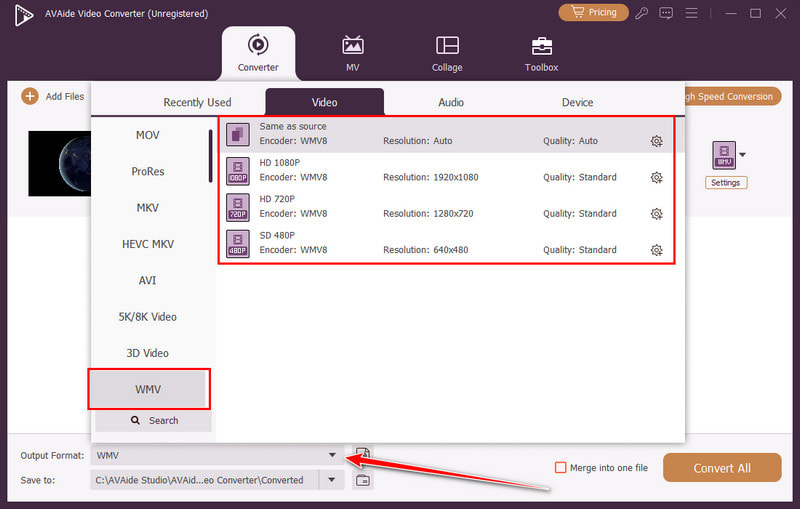
etapa 3Uma vez carregado, clique no botão suspenso Clique no botão Formato de Saída para selecionar o formato de arquivo no qual deseja converter o MOV. Vá para o Vídeos, encontre o WMVe selecione as configurações WMV desejadas.
Passo 4Finalmente, agora você pode clicar no Converter tudo Botão para iniciar a conversão de MOV para o formato WMV. Fácil, não é? Bem, é isso que o AVAide promete a todos que o utilizam.
Parte 3: Como converter um arquivo MOV para WMV online gratuitamente
1. CloudConvert
CloudConvert É uma ferramenta online confiável que facilita a conversão gratuita de arquivos MOV para WMV. Ela aceita diversos formatos de vídeo e áudio, preserva a qualidade do vídeo e permite o upload em lote de vídeos. Sua interface amigável é intuitiva e permite que até mesmo usuários iniciantes realizem conversões rapidamente, sem a necessidade de software adicional.
Passo 1Abra uma nova aba, encontre o CloudConvert e clique no Selecione o arquivo Para importar o arquivo MOV aqui.
Passo 2Marque a suspenso Clique aqui no botão e escolha WMV como formato de saída.
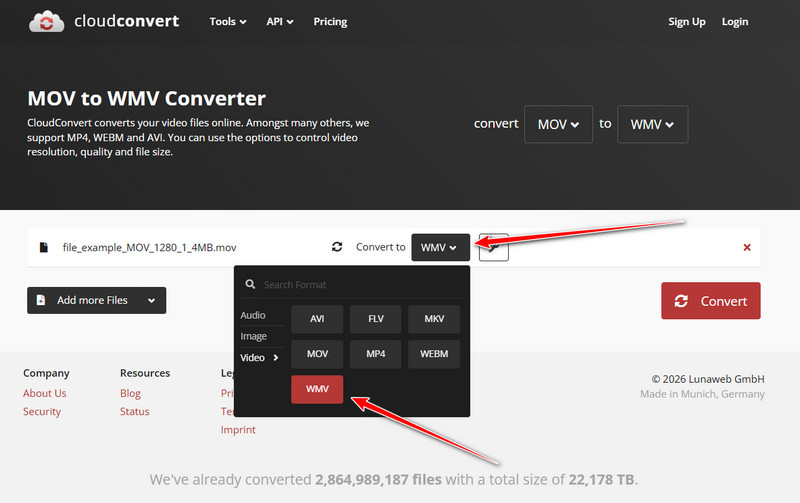
etapa 3Depois disso, clique no Converter botão e faça o download.
2. Conversão
Conversão É uma ferramenta segura, baseada na web, eficaz para conversões online rápidas. Os usuários podem converter arquivos MOV para WMV gratuitamente com apenas alguns cliques, preservando a qualidade do vídeo, e a ferramenta suporta diversos formatos, permitindo um bom gerenciamento de arquivos.
Passo 1Agora que o Convertio está aberto, clique em Escolher os arquivos Para fazer o upload do arquivo MOV.
Passo 2Assim como no CloudConvert, clique em suspenso botão para definir o formato de saída desejado, que é WMV.
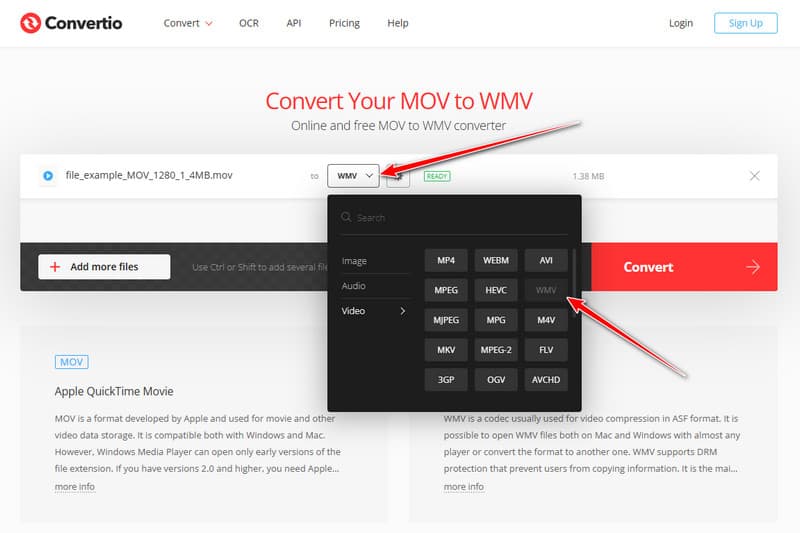
etapa 3Para prosseguir, clique no Converter botão.
Parte 4: Como converter arquivos MOV para WMV no computador gratuitamente
1. Reprodutor de mídia VLC
Reprodutor de mídia VLC é uma solução confiável para desktop que converte arquivos MOV para WMV gratuitamente. Além da reprodução, oferece opções de exportação personalizáveis pelo usuário em termos de resolução, codecs e taxas de quadros, o que a torna uma escolha estável para usuários de Windows e Mac.
Passo 1Vou ao meios de comunicação menu, depois selecione Converter/Salvar.
Passo 2Clique Adicionar Para selecionar o arquivo MOV que deseja converter, pressione Converter/Salvar no fundo.
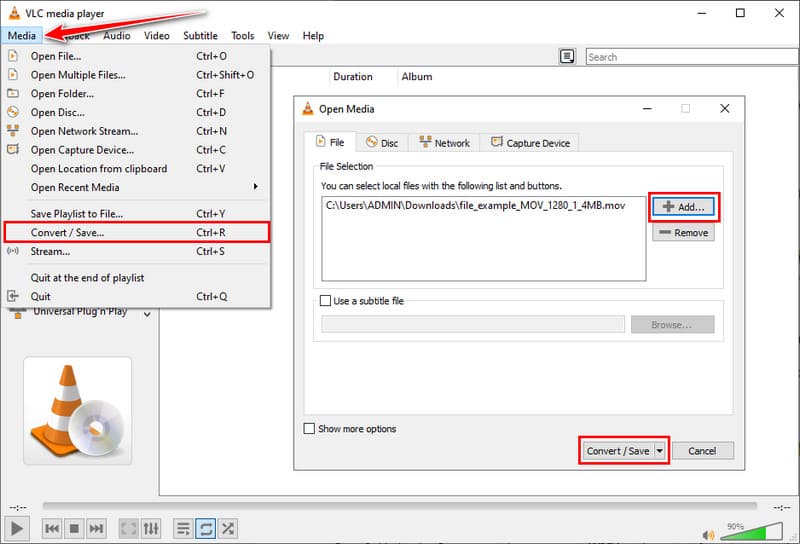
etapa 3Escolher WMV Como formato de saída, selecione a pasta de destino e clique em Começar para iniciar a conversão.
2. Freio de mão
Travão de mão é uma ferramenta gratuita para desktop que permite aos usuários converter arquivos de vídeo MOV para WMV com facilidade. Ela também oferece controle sobre as configurações de saída e preservação da qualidade do vídeo, sendo uma solução rápida e eficiente para conversões offline.
Passo 1Clique Código aberto e carregue o arquivo MOV que deseja converter.
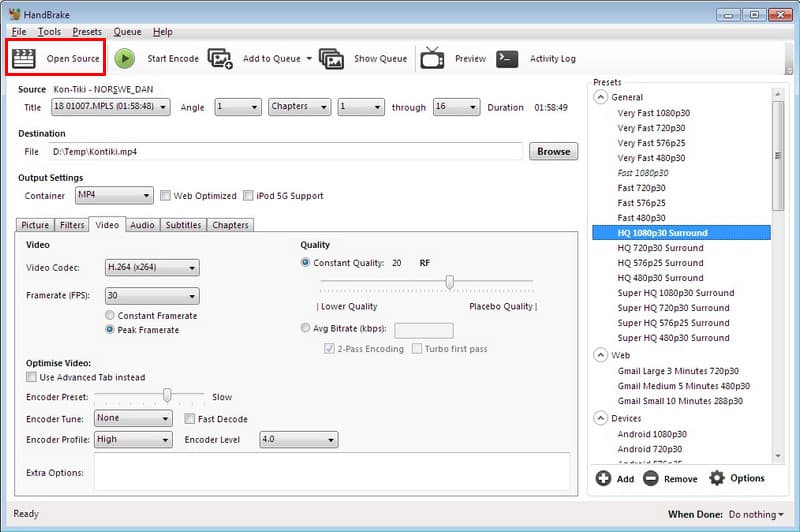
Passo 2Debaixo de Resumo Na guia, você pode configurar WMV como formato de saída ou uma predefinição opcionalmente compatível, caso o WMV não apareça diretamente.
etapa 3Ajuste as configurações de vídeo e áudio, se necessário, escolha a pasta de destino e clique. Iniciar codificação Converter o arquivo MOV para WMV.
Você pode escolher uma solução online como o CloudConvert ou o Convertio para conversões rápidas via navegador, ou opções para desktop como o VLC Media Player e o HandBrake para conversões offline. Cada método garante que seus vídeos mantenham alta qualidade e estejam prontos para reprodução em dispositivos Windows. Seguindo os passos descritos acima, qualquer pessoa pode realizar conversões com confiança. Converter MOV para WMV Sem complicações técnicas, tornando o compartilhamento, a edição e a reprodução de vídeos simples e confiáveis.
SOBRE O AUTOR

Sua caixa de ferramentas de vídeo completa que suporta mais de 350 formatos para conversão em qualidade sem perdas.