Há momentos em que você precisa de mais do que um SVG estático para transmitir sua genialidade, apimentar uma apresentação ou tornar emojis imbatíveis. É aqui que Animação SVG para GIF A conversão entra em ação. Como sabemos, imagens estáticas podem ser entediantes em comparação com um GIF que chama a atenção. Além disso, é perfeito para sites, redes sociais e mensagens. Aliás, esse processo não tomará tanto do seu tempo. Você pode tornar seu SVG mais envolvente convertendo-o para um GIF rapidamente. Bem, você entendeu a ideia. Vamos começar a dar vida aos seus gráficos.
Parte 1: Diferenças entre animação SVG e GIF
Cada um desses formatos de imagem oferece benefícios e tem uma finalidade única. Dito isso, vamos aprender sobre cada formato em detalhes.
Gráficos vetoriais escaláveis ou SVG
SVG é um formato de imagem vetorial que usa matemática para desenhar formas em vez de pixels. A sigla SVG (Scalable Vector Graphics) significa Scalable Vector Graphics e permite redimensionar imagens para qualquer tamanho sem distorção. Você não notará a edição com os SVGs após ampliá-los. Considerando isso, os arquivos SVG são infinitamente escaláveis e permanecem nítidos, independentemente do tamanho. Este formato de imagem é perfeito para ilustrações, logotipos e ícones. Além disso, os SVGs são editáveis e leves com softwares de design e editores de texto, pois são baseados em código. O problema é que eles não são exibidos corretamente em sistemas desatualizados e não suportam animação.
Formato de Intercâmbio Gráfico ou GIF
Por outro lado, os GIFs são formatos baseados em pixels, suportando transparências e animações simples. Os GIFs têm uma resolução fixa, onde um zoom excessivo faz com que pareçam blocos. Ao contrário do SVG, você não pode redimensioná-lo para qualquer tamanho e esperar uma imagem nítida. No entanto, este formato de imagem é ótimo para criar clipes divertidos e em loop, se você quiser produzir memes ou GIFs de reação. Se você é fã do X, antigo Twitter, pode encontrar muitos GIFs lá e baixar GIF do Twitter Publica facilmente. Além disso, este formato tem restrições, além de não ser escalável. Esta foto está limitada a um máximo de 256 cores e a tamanhos de arquivo grandes. Mas o que o torna desejável em relação ao SVG é que muitos dispositivos e plataformas o suportam amplamente.
Pelas descrições acima, gráficos complexos e de alta qualidade são amplamente produzidos com SVG, enquanto GIF oferece gráficos de imagem animados e interessantes.
Parte 2: Como converter SVG para GIF no Windows e Mac
Uma das ferramentas mais excelentes para esta conversão é o AVAide Video ConverterEmbora o nome sugira um foco na conversão de vídeo, este poderoso programa também se destaca na conversão de imagens. Esta ferramenta oferece recursos que vão além dos conversores básicos. Os usuários podem ajustar com precisão o tamanho e a resolução dos arquivos de saída sem os problemas de distorção comuns a outros conversores. Em outras palavras, ele preserva a nitidez e os detalhes finos das suas fotos.
Além disso, manter a qualidade vetorial original dos SVGs é o que diferencia esta ferramenta. Para um controle granular, você pode ajustar opções como configurações de loop, níveis de compressão e taxas de quadros. Além disso, ela permite que os usuários criem GIFs animados a partir de vários arquivos SVG para animações semelhantes a apresentações de slides. Para um visual mais personalizado, os usuários podem adicionar texto aos GIFs, como nomes, marcas, etc. Veja como converter animação SVG para GIF.
Passo 1Clique no botão Download grátis
Obtenha o instalador do programa clicando em Download grátis botão. Você pode instalar esta ferramenta tanto no seu computador Mac quanto no Windows. Em seguida, instale o aplicativo seguindo o processo de instalação.

DOWNLOAD GRATUITO Para Windows 7 ou posterior
 Download seguro
DOWNLOAD GRATUITO Para Mac OS X 10.13 ou posterior
Download seguroPasso 2Explore o aplicativo e acesse o Image Converter
Ao iniciar o aplicativo, você será recebido por uma interface elegante. Aqui, você encontrará cinco abas principais. Nessas abas, clique no ícone Mais ferramentas aba. Em seguida, procure por Conversor de imagem recurso usando a barra de pesquisa ou procurando manualmente no conjunto de ferramentas.

etapa 3Carregar o arquivo SVG
Neste ponto, você deverá ser solicitado a adicionar seu arquivo SVG, que será exibido por meio de uma interface de upload. Agora, clique no botão mais ícone para iniciar o navegador de arquivos no seu computador e adicionar seu arquivo SVG ao programa. Esta ferramenta pode transformar SVGs animados em GIFs.

Passo 4Converter SVG para outro formato de imagem
Após enviar seu arquivo SVG, selecione um formato de saída, como JPG ou PNG, que será usado para criar um GIF. Você pode adicionar várias fotos, se desejar. Em seguida, clique no botão Converter tudo botão para iniciar o processo de conversão.

Parte 3: Como criar GIFs a partir de várias imagens SVG
Usando a mesma ferramenta, criaremos um GIF perfeito a partir das fotos convertidas. Há outro recurso que permite transformar um SVG animado em um GIF animado com o AVAide Video Converter. Com ele, você controla a ordem das imagens. Isso significa que você pode escolher qual imagem aparece primeiro e qual aparece por último. Outra vantagem é que você pode visualizar o GIF que será gerado usando o recurso de visualização da ferramenta antes da renderização. Para saber como isso funciona, siga as etapas abaixo.
Passo 1Abra o aplicativo conversor de GIF
Comece abrindo o mesmo programa no seu computador. Se ainda não o fez, você pode baixar a versão mais recente nos links de download acima.
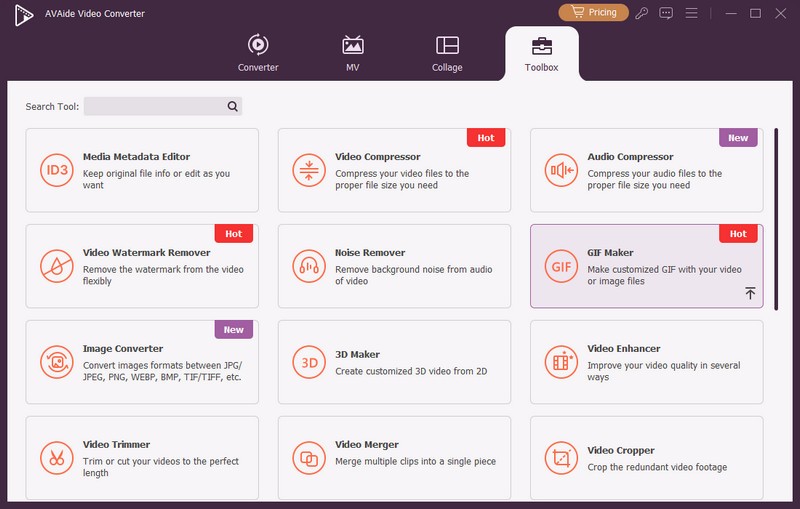
Passo 2Acesse o recurso Criador de GIFs
A seguir, vá para o Mais ferramentas guia, que é a última guia exibida na interface principal. A partir daqui, selecione o criador de GIFs opção ou use a barra de pesquisa para acessá-la instantaneamente.
etapa 3Adicione imagens para criação de GIF
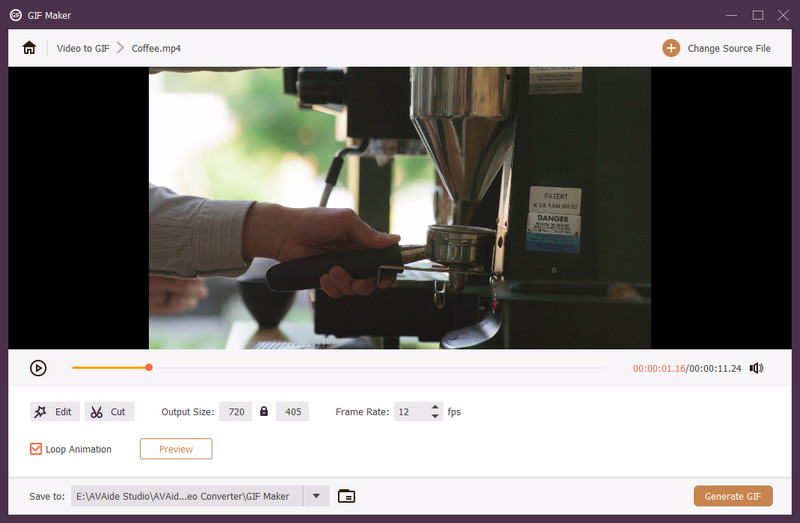
Ao acessar o GIF Maker, ele solicitará que você adicione as fotos desejadas para transformá-las em GIFs. Escolha o Foto para GIF opção entre as opções de upload. Em seguida, insira as fotos escolhidas do seu navegador de arquivos.
Passo 4Converter SVG para GIF
Antes de produzir o GIF, você pode ajustar o Configurações de saída localizado abaixo da interface. Esta configuração inclui resolução, modo de zoom, taxa de quadros e reprodução de animação em loop. Clique OK quando estiver satisfeito com as configurações. Por fim, clique Exportar no canto inferior direito para iniciar o processo de criação de um GIF.
É verdade que SVG, ou Scalable Vector Graphics, pode exibir fotos nítidas mesmo após o dimensionamento para um tamanho de imagem maior ou menor. No entanto, é estático e sem vida. Portanto, para dar vida a ele, você pode converter SVG para GIF, que você pode usar para criar memes, postar em redes sociais e enviar mensagens de texto engraçadas. De qualquer forma, as ferramentas necessárias são fornecidas e os passos são abrangentes e fáceis de seguir.
Sua caixa de ferramentas de vídeo completa que suporta mais de 350 formatos para conversão em qualidade sem perdas.