PSDs são arquivos de documentos do Photoshop que podem conter múltiplas camadas. Esses arquivos são produzidos pelo Photoshop e usados por designers, profissionais de marketing e desenvolvedores. No entanto, não são tão acessíveis quanto os arquivos GIF que você deseja compartilhar nas redes sociais, editar como animações ou elementos da web. Existem poucas ferramentas que podem abrir esse tipo de ferramenta. O único programa em que você pode visualizá-lo é o Photoshop. No entanto, este guia aborda os métodos para exportar PSD para GIF Em questão de segundos. Você aprenderá processos passo a passo e garantirá que seus GIFs carreguem rápido e tenham uma aparência impecável.
Parte 1: Por que converter PSD para GIF
PSD, ou Documento Photoshop, é um formato de imagem produzido pelo editor de fotos líder do setor, o Photoshop. Quando o arquivo é salvo nesse formato e compartilhado, outros editores podem modificar onde o editor anterior parou. No entanto, converter um PSD para GIF tem um propósito específico. Isso é especialmente verdadeiro quando o design final está pronto para uso e compartilhamento digital. Embora seja verdade que o PSD retém elementos e camadas editáveis para modificações futuras, os GIFs são otimizados para compatibilidade e compartilhamento na web.
Uma das principais vantagens de converter um PSD para GIF é o suporte para a criação de banners, memes, pequenos gráficos animados e animações simples. Além disso, os GIFs são capazes de preservar a transparência de logotipos e ícones para se misturar a diferentes fundos. Além disso, uma foto é um arquivo pequeno em comparação com um PSD em camadas, que ocupa muito espaço de armazenamento. O problema é que ele não possui camadas e é naturalmente baseado em rasterização. Portanto, esse formato é ideal para edições posteriores, mas reverter a conversão tornará isso possível. Obviamente, a conversão para GIF é mais adequada para designs finalizados, onde nenhuma alteração adicional é necessária para ampla compatibilidade e tempos de carregamento rápidos em diferentes plataformas e navegadores.
Parte 2: Como converter PSD para GIF no Photoshop
Se você gosta de edição em camadas, o Photoshop é um software de edição de imagens poderoso. Seus recursos incluem a conversão de arquivos PSD para vários formatos, como JPEG, PNG e GIF. Dito isso, você pode converter PSD para JPG ou PNG usando este programa. Com ele, você pode criar GIFs para gráficos da web graças ao seu suporte a transparências e animações simples. Além disso, você pode usar o painel de linha do tempo para configurar animações quadro a quadro para GIFs animados. Abaixo, você encontra um guia passo a passo para exportar PSD para GIF com eficiência.
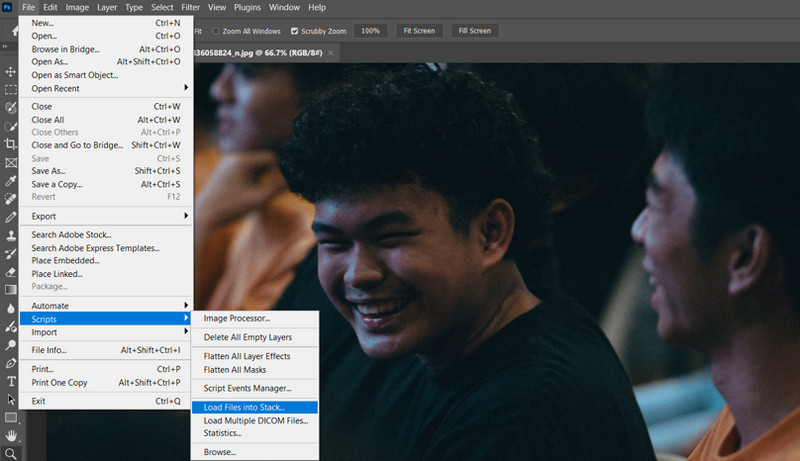
Passo 1Primeiro, baixe a versão mais recente do Photoshop e configure-a instalando-a no seu computador. Após instalar o programa, execute-o e abra o arquivo PSD. Para isso, crie um novo documento e defina o tamanho da tela de trabalho. Ele deve ser do tamanho desejado para o GIF final. Em seguida, acesse Arquivo > Roteiros > Carregar arquivos na pilha e selecione seu arquivo PSD.
Passo 2Desta vez, abra a janela da linha do tempo onde você fará as tarefas de edição. Para abri-la, vá ao menu superior e clique Janela, selecione os Linha do tempo para começar. Depois disso, a janela da linha do tempo aparecerá na parte inferior da interface. Se desejar controlar as configurações de animação, som e resolução, você pode acessá-las acima da seção de camadas da janela da linha do tempo.
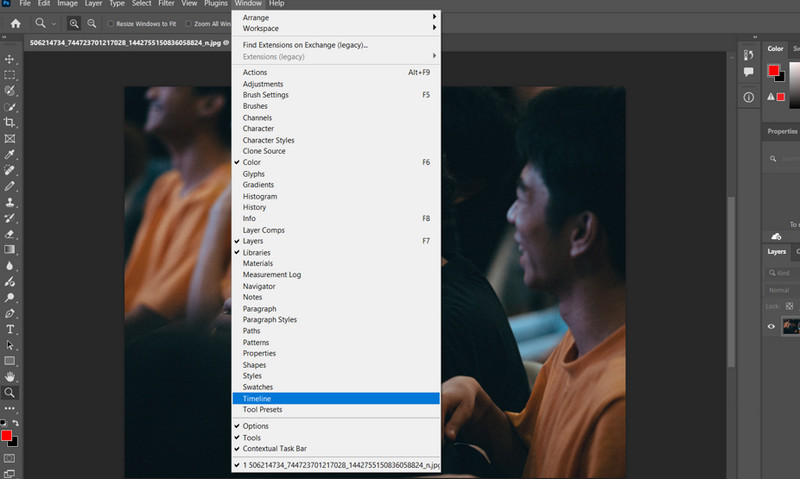
etapa 3Para criar animações de quadros, procure a seta suspensa ao lado de Criar linha do tempo do vídeo. A partir daqui, selecione o Criar animação de quadro opção. Este processo ocorre antes de animar qualquer coisa no arquivo.
Passo 4A seguir, escolha Selecionar no menu superior, seguido por Todas as camadas na opção de seleção. Esta opção revela todas as camadas destacadas e selecionadas. Volte para a janela Linha do Tempo e clique no botão Cardápio botão. Em seguida, selecione Crie uma nova camada para cada novo quadro.
Etapa 5Depois disso, selecione Crie quadros a partir de camadas no mesmo menu para transformar cada camada em um quadro. Depois, você pode selecionar cada quadro separadamente e editá-lo conforme necessário. Você também pode organizar a ordem arrastando um quadro individual.
Etapa 6Para editar um quadro, clique na seta suspensa ao lado do tempo de um quadro individual. Você pode ajustar esta opção definindo .1, .2, .5, 1.0, segundos e assim por diante. Para este procedimento, você pode ajustar a velocidade de reprodução de um quadro específico.
Etapa 7Você também pode editar a opção de loop. Seu GIF ficará em loop por padrão, conforme indicado abaixo dos seus quadros, onde diz Para sempre. Se você deseja que seu GIF seja reproduzido sem parar, deixe-o como está.
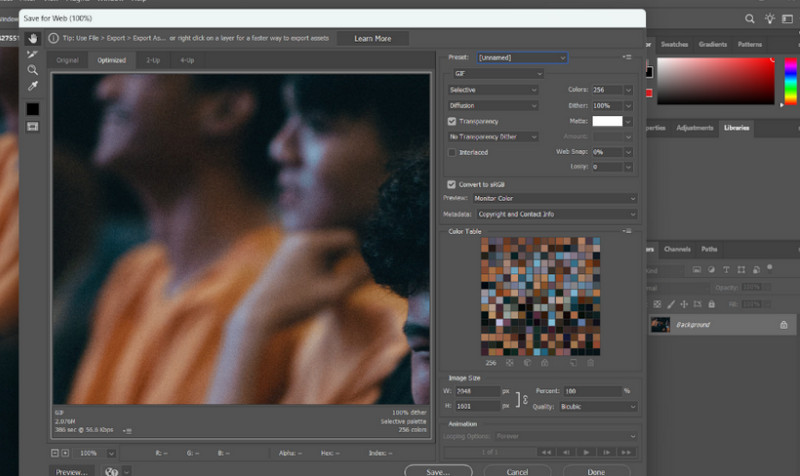
Etapa 8Para visualizar seu trabalho, clique em Toque botão e inspecione como seu GIF se comporta. Quando estiver satisfeito, vá para Arquivo > Exportar > Salvar para Web (legado) e salve sua obra-prima. Em seguida, outra janela aparecerá.
Passo 9Agora, escolha GIF como formato de saída selecionando o menu suspenso abaixo de predefinido opção. Na opção Predefinição, escolha uma porcentagem de pontilhamento que se traduza na aparência de mais cores e detalhes. Quanto mais detalhes e cores, maior será o tamanho do arquivo. É assim que se converte PSD para GIF com o Photoshop. Usando as etapas descritas nas etapas 8 e 9, você também pode criar um PNG a partir de um PSD arquivo.
Parte 3: A maneira mais fácil de converter um vídeo ou uma foto em um GIF animado
Graças a ferramentas fáceis de usar que permitem transformar vídeos ou séries de fotos em GIFs compartilháveis e envolventes em apenas alguns cliques, criar GIFs animados nunca foi tão fácil com AVAide Video ConverterCom ele, você não precisa ter habilidades técnicas de edição de imagens nem definir manualmente as configurações para editar GIFs. Além disso, permite que os usuários ajustem as configurações, incluindo resolução, taxa de quadros, rearranjo de quadros e animação em loop, para garantir resultados profissionais e de alta qualidade. Para converter um vídeo ou foto em GIF, veja abaixo um passo a passo:
Passo 1Comece baixando e instalando o aplicativo usando o Download grátis botões abaixo. Escolha o instalador correto de acordo com o sistema operacional do seu computador.

DOWNLOAD GRATUITO Para Windows 7 ou posterior
 Download seguro
DOWNLOAD GRATUITO Para Mac OS X 10.13 ou posterior
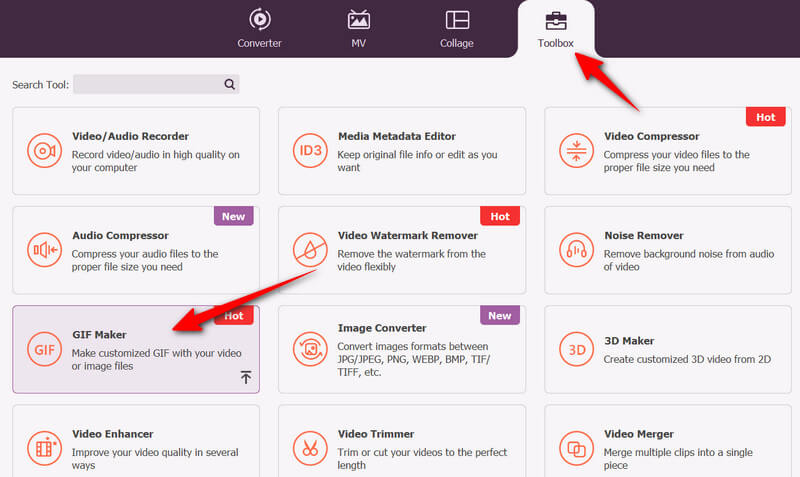
Download seguroPasso 2Depois que o aplicativo estiver instalado, vá para o Caixa de ferramentas guia no menu superior. A partir daí, selecione GIF Maker ou use a opção Ferramenta de Pesquisa e digite o nome da opção para acesso instantâneo.
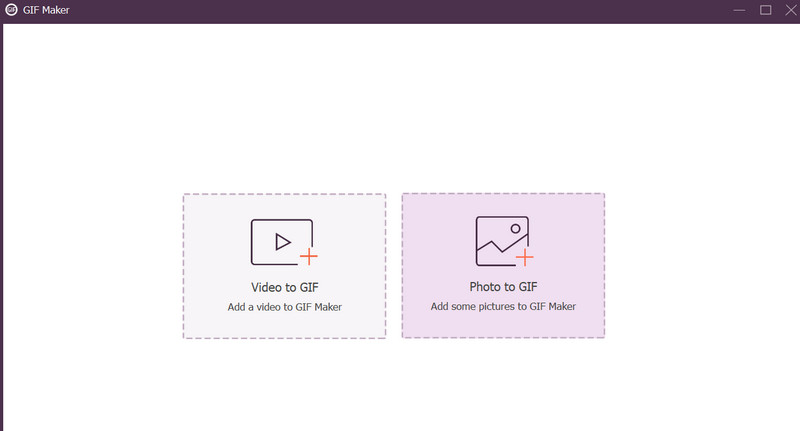
etapa 3Selecione uma opção se deseja fazer uma Vídeo para GIF ou um Foto para GIF. Em seguida, será solicitado que você carregue um arquivo, dependendo da opção selecionada (vídeo/foto). Neste caso, escolhemos fotos para carregar e converter para GIF.
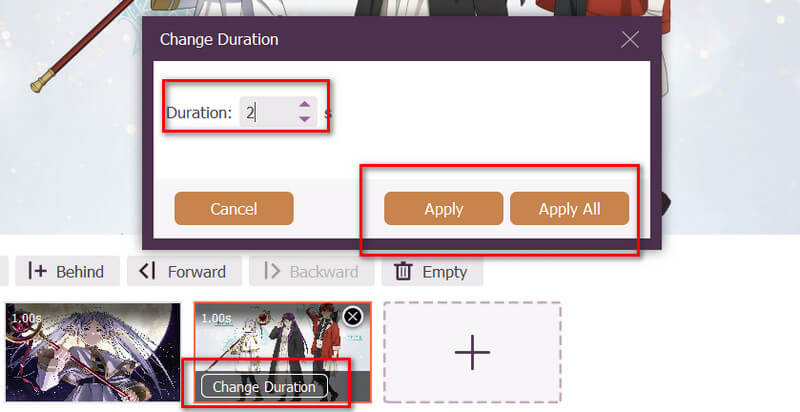
Passo 4Após carregar suas fotos no programa, reorganize a ordem delas conforme necessário. Cada foto vem com uma opção para editar a duração. Basta clicar no Duração da alteração na foto e insira a duração em segundos. Em seguida, clique Aplicar para aplicação individual ou Aplicar tudo para aplicar a duração a todas as fotos.
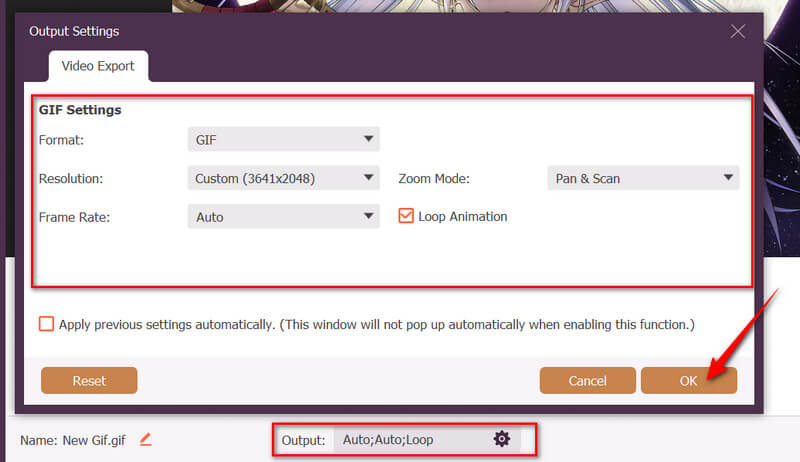
Etapa 5Desta vez, clique no Saída suspenso, defina o formato para GIF, ajuste a resolução, a taxa de quadros, o modo de zoom e a animação em loop e clique OK confirmar.
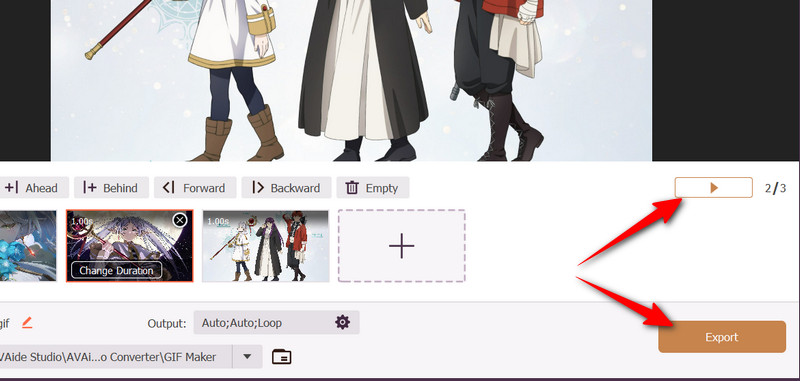
Etapa 6Para inspecionar a saída final, clique em Toque botão. Se estiver satisfeito com os resultados, clique no Exportar botão.
Esta postagem descreve um guia detalhado para converter um arquivo PSD em uma animação GIF com o Photoshop. É verdade que arquivos PSD podem ser mais úteis quando salvos como GIFs. No entanto, o processo exige esforço e tempo. Mesmo assim, você pode optar por ferramentas práticas que oferecem maneiras eficientes de converter vídeos ou fotos para GIF sem a necessidade de conhecimento especializado em um programa específico.
Sua caixa de ferramentas de vídeo completa que suporta mais de 350 formatos para conversão em qualidade sem perdas.