Cada dispositivo suporta um formato de imagem diferente. Algumas imagens estão disponíveis para dispositivos específicos, outras não. Pode haver incompatibilidade ao acessar arquivos de imagem em dispositivos que não os suportam. Além disso, os formatos de imagem suportam qualidades diferentes, dependendo da compactação. Eles podem usar uma compactação com ou sem perdas, o que afeta a qualidade e o tamanho do arquivo.
Os problemas mencionados são algumas das principais razões pelas quais as pessoas realizam uma Formato JPG para TIFF Conversão. O TIFF possui recursos vantajosos que não estão presentes no JPG. Este artigo descreve quatro maneiras rápidas de converter seus arquivos de JPG para TIFF para sua conveniência. Você encontrará informações completas rolando a tela para baixo.
- Parte 1: JPEG vs TIFF - Por que você precisa converter JPG para TIFF
- Parte 2: A melhor maneira de converter JPG para TIFF no Windows e Mac
- Parte 3: Como converter JPG para TIFF no Photoshop
- Parte 4: Como converter JPG para TIFF no Windows com o Paint
- Parte 5: Como converter JPG para TIFF gratuitamente online
Parte 1: JPEG vs TIFF - Por que você precisa converter JPG para TIFF
JPG ou JPEG vs. TIFF: Por que precisamos converter JPG para TIFF? Em primeiro lugar, você pode estar confuso sobre JPG e JPEG. Esses formatos de arquivo são os mesmos. Seus usos dependem do sistema operacional do dispositivo. De qualquer forma, o primeiro motivo pelo qual as pessoas querem converter JPG para TIFF é a incompatibilidade. Alguns dispositivos não suportam JPG, apenas TIFF.
Além disso, o TIFF oferece qualidade superior ao JPG devido à sua compressão sem perdas. O TIFF também é ideal para edição de fotos, pois retém mais detalhes mesmo com vários salvamentos em dispositivos. Na verdade, é comumente usado para edição profissional de fotos, pois suporta profundidade de cor de 16 ou 32 bits. Apesar de todos os dados de imagem que ele contém serem de qualidade profissional, o tamanho do arquivo é muito grande, por isso você precisa entender como compactar TIFFs.
Parte 2: A melhor maneira de converter JPG para TIFF no Windows e Mac
Devido aos inúmeros conversores de JPG para TIFF possíveis, você pode não saber qual escolher. Recomendamos fortemente AVAide Video ConverterEsta ferramenta é ideal para esta conversão de imagens, pois permite manter a qualidade original da imagem após o procedimento. Além disso, permite ajustar o tamanho da imagem, o que é conveniente para quem se preocupa com o espaço de armazenamento do dispositivo.
Além disso, você pode converter um ou mais arquivos JPG para TIFF, pois esta ferramenta suporta conversão em lote. Não se preocupe com o tempo que isso levará. Ela pode converter os arquivos 30 vezes mais rápido em comparação com outras ferramentas. Vamos ver como esta ferramenta funciona seguindo os passos abaixo.
Passo 1Por favor, faça o download AVAide Video Converter no seu Mac ou Windows. Em seguida, configure e execute-o para iniciar o processo de conversão.

DOWNLOAD GRATUITO Para Windows 7 ou posterior
 Download seguro
DOWNLOAD GRATUITO Para Mac OS X 10.13 ou posterior
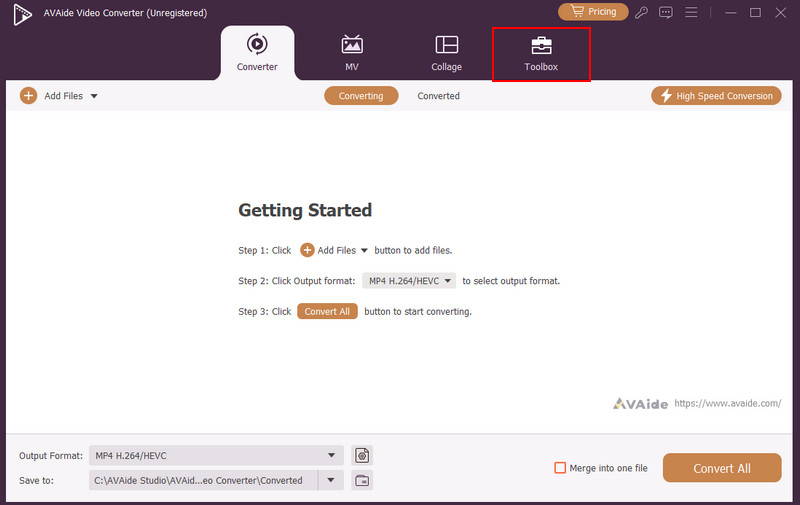
Download seguroPasso 2Um tutorial rápido aparecerá na tela. Conclua-o para se familiarizar com o processo da ferramenta. Selecione o Caixa de ferramentas botão na parte superior.
etapa 3Vou ao Ferramenta de pesquisa seção. Procure por Conversor de imagem ferramenta.
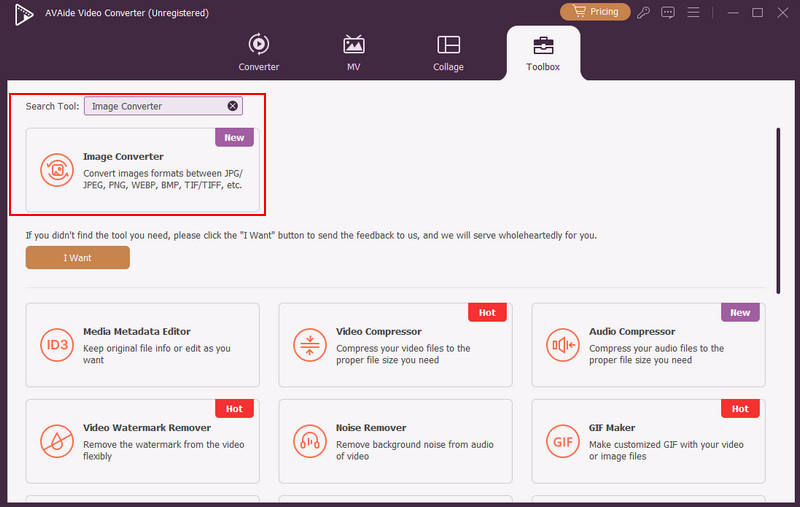
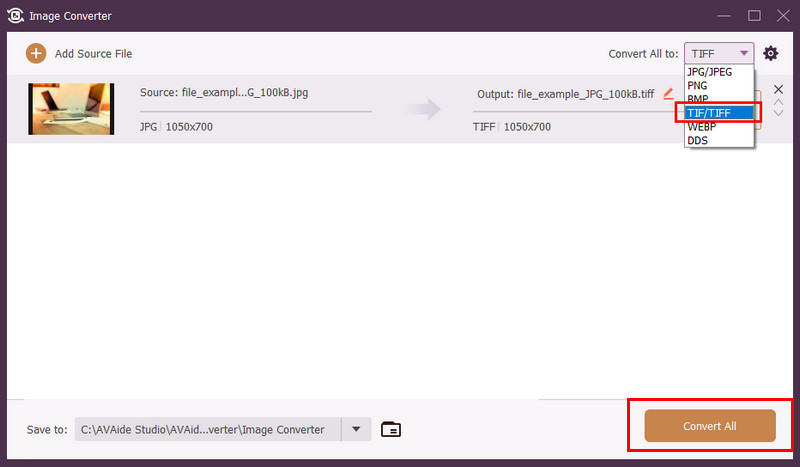
Passo 4Em seguida, clique no Mais botão no centro. Ele mostrará o álbum do computador e escolherá os arquivos JPG para importá-los. Acesse o Converter tudo para seção. Escolha o TIF/TIFF botão. Por fim, clique no Converter tudo botão no canto inferior direito para iniciar a conversão.
Parte 3: Como converter JPG para TIFF no Photoshop
Photoshop é outro programa que pode converter JPG para o formato TIFF. Além disso, ele também pode converter TIFF para PNG, HEIC, BMP, GIF, PSD e outros formatos. Esta ferramenta permite ajustar a profundidade de bits, as opções de compressão, a transparência e os perfis de cor das suas imagens. Assim como a ferramenta anterior, ela também permite a conversão em lote dos seus arquivos.
No entanto, o Photoshop tem uma interface complexa que pode ser confusa para alguns usuários, especialmente os iniciantes. Ele também ocupa uma quantidade significativa de espaço em disco, pois possui muitos recursos para funcionar. Além disso, ele não suporta camadas para alguns formatos de imagem, incluindo PNG e JPG. Esses arquivos podem ficar achatados ao serem exportados. Converta JPEG para TIFF com o Photoshop seguindo os passos abaixo.
Passo 1Abra uma imagem no Photoshop importando fotos da tela. Você pode usar a técnica de arrastar e soltar para fazer isso. Depois disso, clique no botão Arquivo botão no canto superior esquerdo para ver mais opções. Clique no Salvar uma cópia botão para continuar.
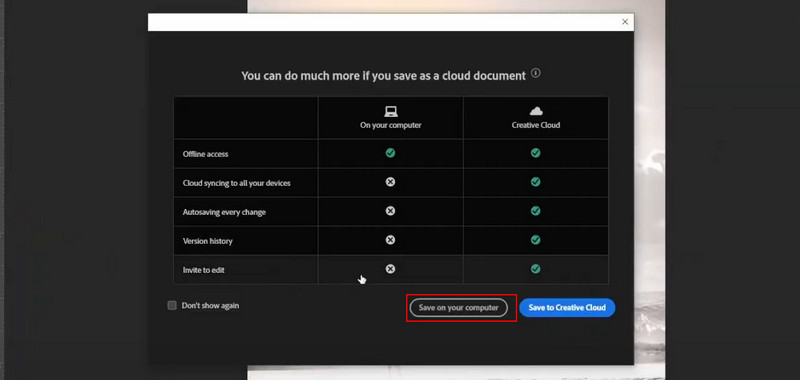
Passo 2Uma caixa de diálogo aparecerá na tela. Toque em Economize no seu computador botão na parte inferior e o álbum do computador aparecerá. Vá para o Salvar como tipo seção na parte inferior e selecione o TIFF formato de imagem. Por fim, clique no Salve botão.
Parte 4: Como converter JPG para TIFF no Windows com o Paint
Se o seu computador tiver o sistema operacional Windows, você pode estar familiarizado com Pintar Para edição básica de fotos. É uma ferramenta pré-instalada que ajuda você a fazer edições simples em suas imagens. Inclui BMP, GIF, JPEG e PNG. A melhor coisa sobre esta ferramenta é que ela é gratuita. No entanto, ela não suporta camadas e recursos avançados para edição adicional de fotos. A ferramenta não suporta filtros, efeitos e máscaras. Vamos converter um arquivo JPEG para TIFF com o Paint seguindo os passos abaixo.
Passo 1Localize o arquivo JPG no seu computador e clique com o botão direito nele. Clique no Editar botão e escolha o Abrir com botão. Mais opções serão mostradas, clique no Pintar botão.
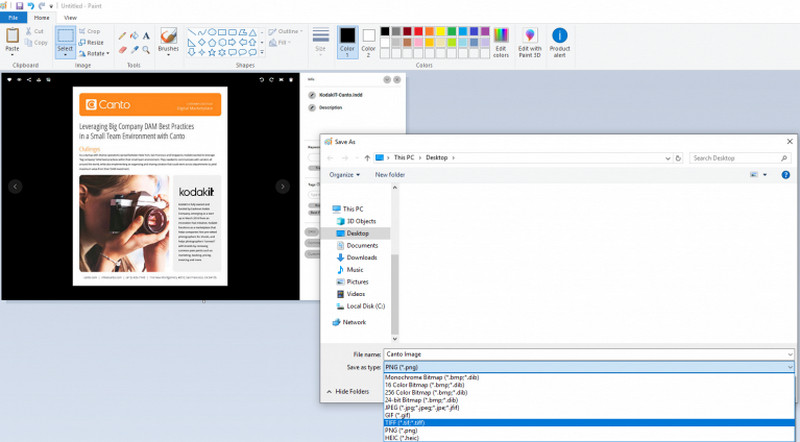
Passo 2A imagem será importada para o Paint. Clique no Arquivo menu no canto superior esquerdo e escolha o Salvar como botão nas opções suspensas. Selecione TIFF de Salvar como tipo seção. Por fim, clique no Salve botão.
Parte 5: Como converter JPG para TIFF gratuitamente online
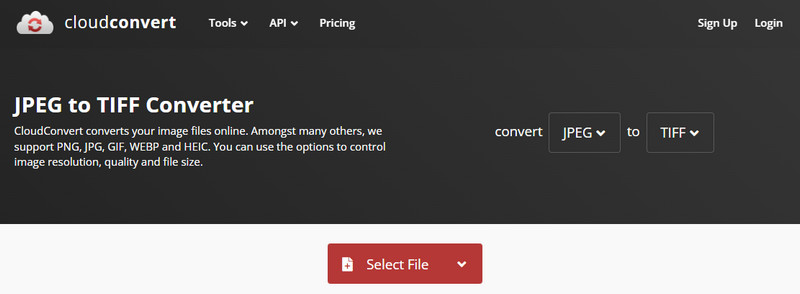
Por último, mas não menos importante, você pode converter JPEG para TIFF online! CloudConvert é uma das ferramentas online mais famosas para essa conversão. No entanto, ela suporta configurações limitadas para suas imagens. Você só pode ajustar largura, altura, ajuste, faixa e orientação automática. Além disso, ela suporta formatos de imagem limitados, incluindo ODD, PSD, AVIF, EPS, BMP e PS. Outra desvantagem dessa ferramenta é que ela não permite edições adicionais de suas imagens, pois não possui os recursos mencionados. As etapas abaixo irão guiá-lo sobre como usar esta ferramenta.
Passo 1Visite a CloudConvert site oficial e clique em Selecione o arquivo botão. Selecione os arquivos JPG para importá-los.
Passo 2Clique no TIFF botão do Converter para seção. Por fim, selecione o Converter botão no canto inferior direito e salve o arquivo convertido no seu computador.
Para resumir, este artigo informativo ajudou você converter um arquivo JPG para TIFF. Ele mostra quatro métodos rápidos que podem ajudar você a converter os arquivos. Você pode usar uma ferramenta de download, programas online, etc. Qual você acha mais conveniente? Ficaremos felizes se for o caso. AVAide Video Converter! Esta ferramenta ajuda você a converter os arquivos sem sacrificar sua qualidade.
Sua caixa de ferramentas de vídeo completa que suporta mais de 350 formatos para conversão em qualidade sem perdas.