"É possível converter um arquivo de áudio em um arquivo de vídeo?"
Sim, e vem com vantagens extras, assim como quando você converte. M4A para MP4Neste post, você aprenderá por que converter áudio em vídeo é importante e as maneiras mais fáceis de fazer isso. Continue lendo para ver como pode ser simples!
Parte 1: M4A vs. MP4: Por que converter áudio em vídeo?
Arquivos de áudio como M4A são ótimos para música, mas têm limitações. É por isso que entender a diferença entre M4A e MP4 é importante. Os arquivos M4A não podem incluir imagens, legendas ou efeitos visuais. O MP4, por outro lado, é um formato de vídeo que pode armazenar tanto som quanto imagem.
Converter arquivos M4A para MP4 permite combinar música com imagens ou vídeos, compartilhar em mais plataformas e reproduzir em dispositivos que não suportam formatos somente de áudio. Isso torna seu conteúdo mais flexível, envolvente e fácil de usar em qualquer lugar.
Parte 2: 5 maneiras inteligentes de converter M4A para MP4
Nos passos abaixo, você encontrará cinco ferramentas fáceis que podem ajudá-lo a converter áudio em vídeo sem problemas. Cada método funciona de uma maneira diferente, então você pode escolher o que melhor se adapta às suas necessidades.
1. Conversor de Vídeo AVAide
As maneiras mais inteligentes de converter M4A para MP4 geralmente começam com o uso de uma ferramenta que ofereça velocidade, qualidade e recursos extras em um só lugar. AVAide Video Converter Desempenha bem essa função porque oferece suporte à aceleração de hardware, o que ajuda a concluir a conversão mais rapidamente e mantém o processo fluido.
Ele também suporta conversão em lote, permitindo que você processe vários arquivos M4A simultaneamente. Seu recurso MV possibilita a criação de vídeos MP4 combinando áudio e imagens, o que é útil quando você precisa de algo além de uma simples conversão de formato. Além disso, ele suporta diversos codecs e formatos de entrada e saída, oferecendo mais opções de arquivos.
- Velocidade de conversão até 120 vezes mais rápida.
- Mantém excelente nitidez de saída após a conversão.
- Permite ajustar com precisão as configurações de saída, como resolução, codificador e taxa de bits.
- Inclui ferramentas básicas de edição, como cortar, mesclar, recortar, girar e aplicar filtros.

 Download seguro
Veja como converter M4A para MP4 de forma rápida e simples usando o AVAide Video Converter:
Passo 1Baixe e instale o conversor.
Baixe e instale o AVAide Video Converter no seu computador. Após a instalação, abra o programa para começar a usá-lo imediatamente.
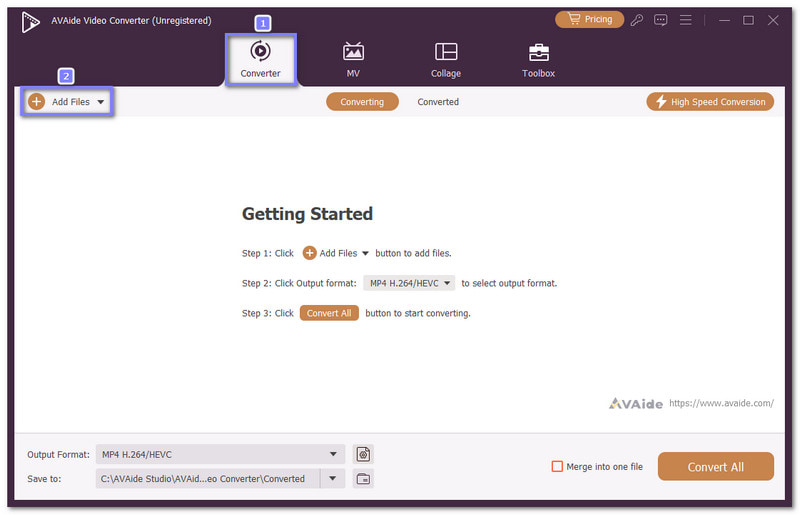
Passo 2Adicione seus arquivos M4A
No Conversor guia, clique no Adicionar arquivos Botão para carregar seus arquivos M4A. Você também pode arrastá-los e soltá-los na tela principal. Se tiver muitos arquivos, você pode adicioná-los juntos, pois a conversão em lote é suportada.
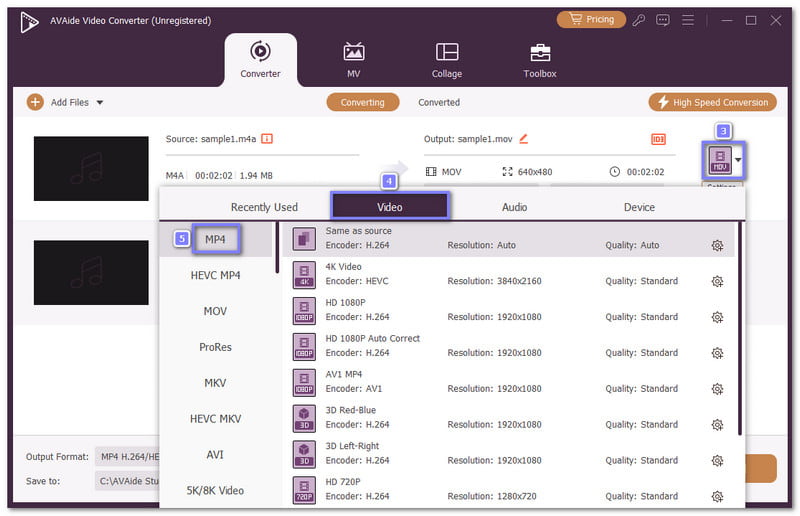
etapa 3Selecione MP4 como formato de arquivo de saída.
Acerte o Formato menu suspenso para abrir os formatos de saída. A partir do Vídeo seção, escolha MP4 como seu formato de destino, para que o AVAide Video Converter prepare a saída correta.
Passo 4Ajuste as configurações de saída
Se você deseja ter um controle melhor, clique no Perfil personalizado Essa opção permite configurar o codificador, a taxa de amostragem, a taxa de bits e as configurações de canal, e depois salvar as alterações feitas para a saída desejada.
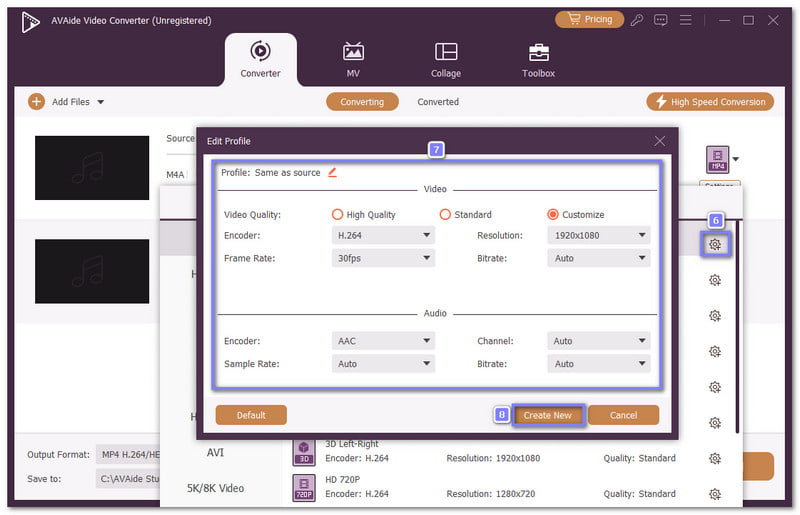
Etapa 5Iniciar a conversão de M4A para MP4
Escolha a pasta de saída e renomeie o arquivo, se necessário. Além disso, o AVAide não é apenas um conversor, mas também uma das... melhores editores de M4AVocê pode clicar no varinha botão para editar o arquivo antes da exportação. Quando tudo estiver pronto, clique no Converter tudo Clique no botão e deixe o AVAide Video Converter terminar o trabalho. Depois disso, abra a pasta que você selecionou e aproveite seu novo arquivo MP4 com as configurações escolhidas.
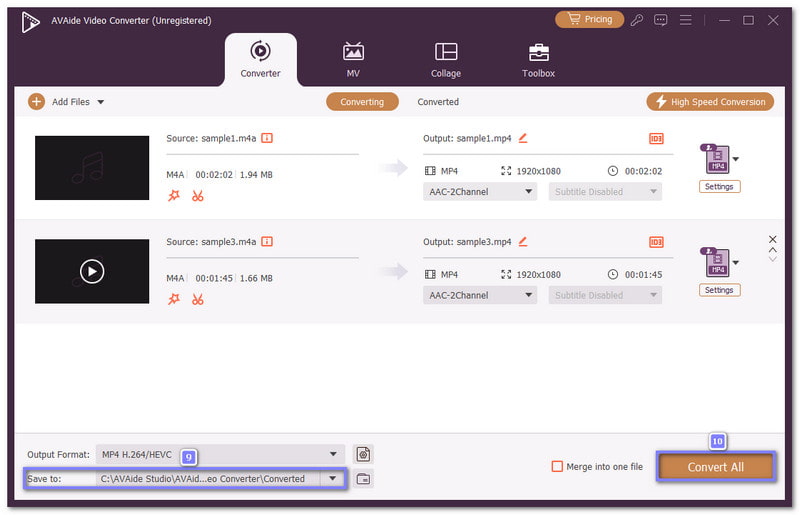
Por que o escolhemos: O AVAide Video Converter torna a conversão de M4A para MP4 rápida e fácil. Ele oferece MP4 em diferentes resoluções, como 720p, 1080p e 4K. Você também pode personalizar as configurações de saída e usar dispositivos predefinidos para maior conveniência. Além disso, você pode usá-lo para converter MP4 para M4A Se você deseja extrair o áudio de um arquivo de vídeo, este programa oferece diversas opções. Além disso, possui recursos de edição para cortar, mesclar ou recortar seu arquivo antes da conversão.
2. Zamzar
Precisa de um conversor de M4A para MP4 rápido e sem instalação? O Zamzar é uma ótima opção online. Ele suporta mais de 1.200 tipos de arquivo, oferecendo muito mais do que simples conversão de áudio. A página é organizada e fácil de usar. Usuários da versão gratuita podem enviar arquivos de até 50 megabytes e realizar várias conversões simultaneamente, o que é muito útil quando você tem muitos arquivos para converter.
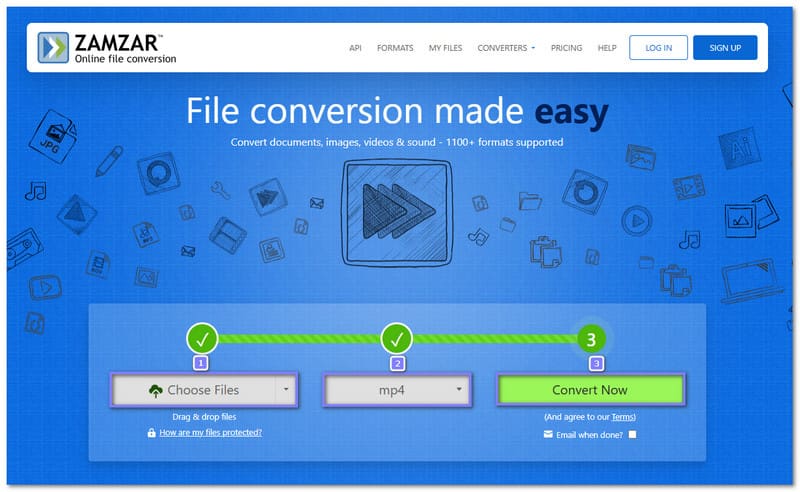
Passo 1Abra o Zamzar e clique no Escolher os arquivos Botão para carregar seu arquivo M4A.
Passo 2Após o arquivo aparecer, abra-o. Converter para cardápio e escolha MP4 como o formato de saída.
etapa 3Imprensa Converter agora Para iniciar a conversão, o arquivo será processado em alguns instantes. Assim que a conversão terminar, clique em Download Para salvar o arquivo MP4 no seu dispositivo, verifique se o formato foi alterado corretamente.
3. VLC
Alguns usuários já têm um conversor instalado no computador e nem percebem. O VLC é conhecido por reproduzir vídeos, mas também converte formatos de arquivo sem custo adicional. Ele funciona em diferentes sistemas e realiza conversões básicas com eficiência. Isso o torna útil quando você precisa converter arquivos M4A para MP4. Você também pode converter M4A para WMA mantendo tudo dentro de um programa de computador confiável.
Passo 1Execute o VLC no seu computador e clique meios de comunicação no menu superior.
Passo 2Selecione os Converter/Salvar clique no botão e importe seu arquivo M4A para a tela que se abrirá.
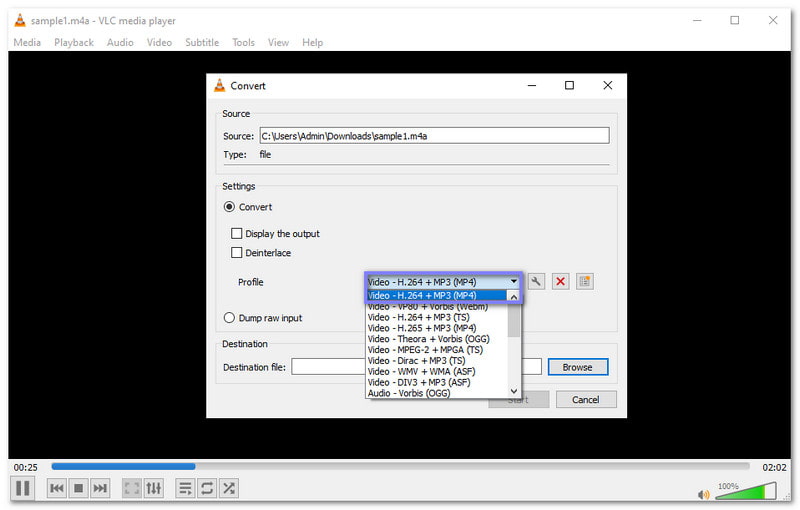
etapa 3Clique no Converter/Salvar pressione novamente e, em seguida, escolha MP4 debaixo de Perfil seção.
Passo 4Escolha onde deseja salvar o novo arquivo e renomeie-o, se necessário. Por fim, clique em Começar botão e aguarde até que a criação do arquivo MP4 seja concluída.
4. Retransmitir
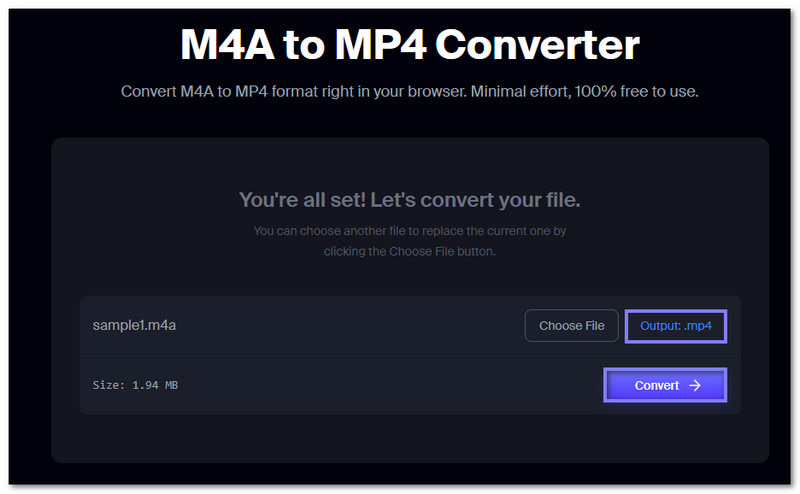
Se você busca o método mais rápido pelo navegador, o Restream funciona como um conversor online de M4A para MP4, simplificando todo o processo. Basta enviar o arquivo, deixar o site preparar o formato e aguardar o download. Não é necessário instalar nenhum programa e o pagamento é gratuito. Sua interface intuitiva facilita o uso para iniciantes, pois as principais ferramentas são fáceis de encontrar e a conversão começa com apenas alguns cliques.
Passo 1Abra a página do conversor Restream - M4A para MP4 no seu navegador.
Passo 2Clique Escolher arquivo Ou arraste seu arquivo M4A para a caixa de upload.
etapa 3Verifique se MP4 é selecionado como formato de saída. Geralmente é escolhido por padrão.
Passo 4Se já estiver configurado, clique em Converter botão para iniciar a alteração do formato do arquivo. Após a conclusão do processo, clique no Download botão para salvar o arquivo MP4.
5. iTunes
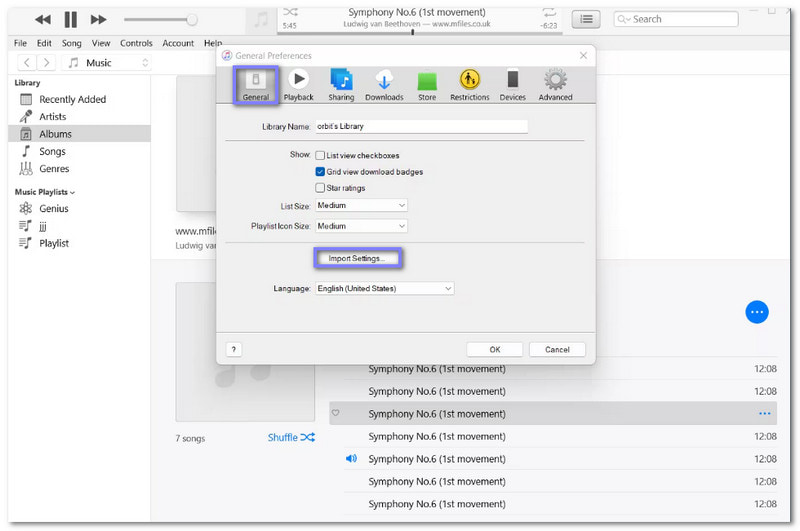
O iTunes adota um método diferente, pois primeiro processa sua biblioteca de músicas. Em vez de conversão direta, ele cria uma nova versão em AAC que você pode salvar posteriormente como um arquivo de vídeo M4A ou MP4. Esse método é mais familiar para usuários da Apple. Além disso, ajuda a manter uma boa qualidade de áudio, o que é útil quando você deseja que o novo arquivo funcione bem em dispositivos Apple.
Passo 1Execute o iTunes e clique em Editar, então escolha Preferências.
Passo 2Vamos para Em geral e aberto Configurações de Importação.
etapa 3Selecione a opção de codificação desejada e clique em OK botão para salvá-lo.
Passo 4Volte à sua biblioteca e escolha o arquivo M4A que deseja converter.
Etapa 5Clique Arquivo, escolher Converter, em seguida, selecione Criar versão MP4O novo arquivo aparecerá ao lado do original.
Parte 3: Comparação dos 5 conversores de M4A para MP4
Abaixo, você encontrará uma comparação de cinco conversores de M4A para MP4. A comparação foi feita levando em consideração a plataforma, a facilidade de uso, a velocidade, etc. Confira!
- Fator
- Plataforma
- Fácil de usar
- Velocidade
- Conversão em massa
- Controle de saída
- Melhor uso
| AVAide Video Converter | Zamzar | VLC | Retransmitir | iTunes |
| Windows e Mac | Navegador | Windows, Mac e Linux. | Navegador | Windows e Mac |
| ★★★★★ | ★★★★★ | ★★★★ | ★★★★★ | ★★★ |
| Rápido | Médio | Devagar | Médio | Devagar |
| ✓ | ✓ | ✓ | ✗ | ✗ |
| Sim, ajuste as configurações. | Sem configurações avançadas. | Opções básicas de perfil. | Sem configurações avançadas. | Somente saída básica. |
| Controle rápido e total. | Bom para usuários da Apple. | Converter se o VLC estiver instalado. | Conversão instantânea de navegador. | Usuários do ecossistema Apple. |
Parte 4: Perguntas frequentes sobre a conversão de M4A para MP4
M4A e MP4 são iguais?
Não. M4A é um formato somente de áudio usado para arquivos de música e som. MP4 é um formato de vídeo que pode incluir vídeo, áudio e legendas.
Como abrir arquivos M4A?
Você pode abrir arquivos M4A com reprodutores de mídia como iTunes, VLC, Windows Media Player ou QuickTime. A maioria dos smartphones e tablets também reproduz arquivos M4A nativamente.
Quais são as desvantagens do M4A?
Os arquivos M4A não são amplamente suportados em todos os dispositivos. Eles não podem armazenar vídeo ou legendas. Alguns reprodutores mais antigos podem não reconhecê-los, o que pode limitar as opções de reprodução.
As ferramentas mencionadas acima possibilitam que todos Converter M4A para MP4Um dos melhores é AVAide Video ConverterOferece conversão super-rápida e é fácil de usar, perfeito para qualquer nível de habilidade. Converte áudio em vídeo de forma suave e mantém a alta qualidade!
SOBRE O AUTOR

Sua caixa de ferramentas de vídeo completa que suporta mais de 350 formatos para conversão em qualidade sem perdas.