Pode ser difícil escolher uma ferramenta simples para edições rápidas de vídeo. Muitas pessoas testam diversas opções. Criador de filmes do Google Fotos Para ver se ele consegue cortar clipes rapidamente e manter o fluxo de trabalho ágil. Testei-o na prática e seus pontos fortes e fracos são fáceis de identificar. Esta análise ajudará você a entender o que ele pode fazer, onde ele pode te atrasar e quando outra opção pode ser mais adequada. A seguir, veremos como ele funciona no Android, iPhone e PC e, em seguida, analisaremos as melhores ferramentas que você pode usar como alternativas.
Parte 1: Como criar um filme do Google Fotos no Android
Criar um vídeo no seu celular é fácil com o Movie Maker para Google Fotos. O aplicativo permite combinar fotos e vídeos em um vídeo coeso e fácil de compartilhar, sem precisar de ferramentas adicionais. Ele funciona bem na maioria dos dispositivos Android compatíveis com os serviços do Google, sendo uma opção prática para projetos de vídeo rápidos ou para registrar momentos que você queira compartilhar imediatamente.
Passo 1Baixe e abra o Google Fotos No aplicativo, faça login com sua conta do Google. Se você já tiver o aplicativo, basta fazer login.
Passo 2Toque Biblioteca, então Serviços de utilidade públicae role até o Crie um novo Seção. Selecione uma Filme para iniciar um novo projeto.
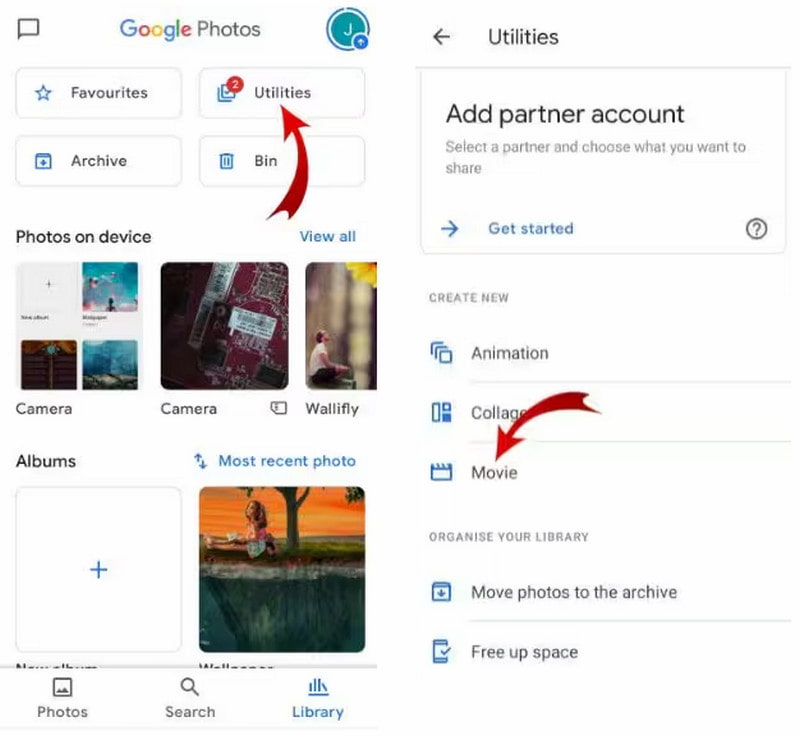
etapa 3Escolha um tema de filme ou comece com um layout em branco e, em seguida, selecione até 50 fotos e vídeos do seu dispositivo.
Passo 4Toque CrioO Google Fotos organizará automaticamente seus clipes e fornecerá uma pré-visualização em rascunho. Use o tira de filme Botão para reordenar as imagens e controle deslizante para ajustar por quanto tempo cada uma aparece.
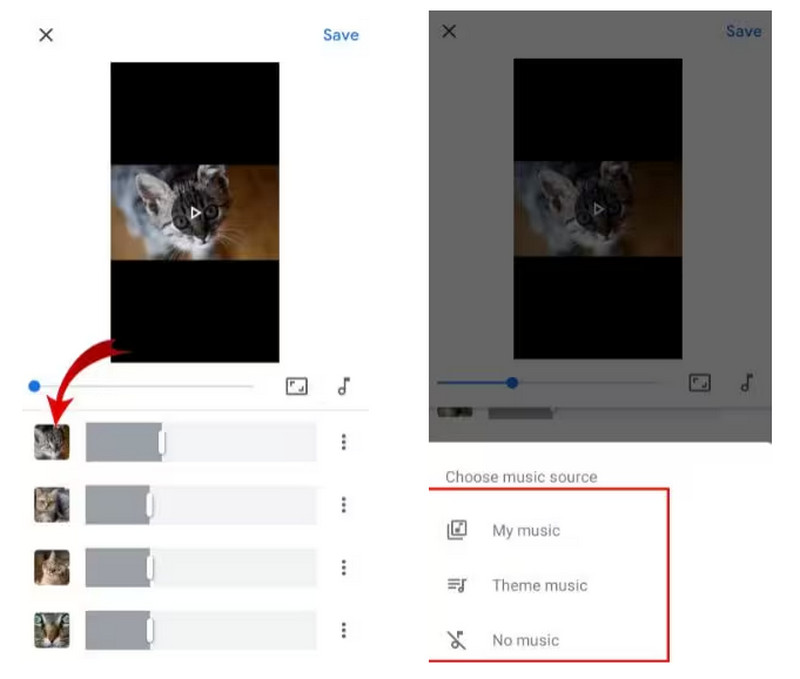
Etapa 5Adicione música tocando no botão de música, aplique efeitos ou estilos, visualize seu filme, dê um título a ele e toque em Salve Seu vídeo aparecerá no seu álbum do Google Fotos e você poderá baixá-lo para o seu dispositivo, se necessário.
Com essa técnica, você pode aprender rapidamente como criar um filme com o Google Fotos no seu dispositivo Android, transformando suas memórias em vídeos profissionais em apenas alguns minutos.
Parte 2: Como criar um filme do Google Fotos no iPhone
Usuários de iPhone também podem criar vídeos rapidamente com o Google Fotos. O recurso "Criar filme" do Google Fotos permite combinar vários clipes e imagens em segundos. Essa ferramenta é perfeita para registrar comemorações, viagens ou qualquer momento do dia a dia que você queira transformar em histórias bem produzidas.
Passo 1Instale o aplicativo na App Store e faça login com sua conta do Google.
Passo 2Toque Biblioteca, então Serviços de utilidade públicae role até o Crie um novo Seção. Selecione uma Filme para iniciar um novo projeto.
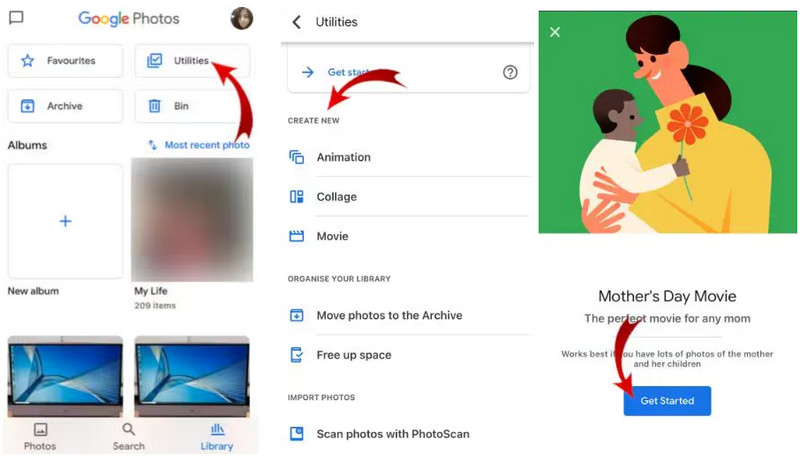
etapa 3Escolha um tema de filme ou inicie um vídeo em branco e, em seguida, toque em IniciarSelecione as fotos e os vídeos que deseja incluir.
Passo 4O Google Fotos abrirá o Editor de vídeoReorganize os clipes usando o tira de filme Use o botão para definir a duração, defina o controle deslizante e adicione músicas do aplicativo ou do seu dispositivo.
Etapa 5Visualize seu vídeo, aplique efeitos ou estilos, dê um nome a ele e toque em Salve Seu vídeo aparecerá no Google Fotos e você poderá baixá-lo para o seu iPhone, se necessário.
Com esses passos, você pode rapidamente fazer um filme A partir do Google Fotos no seu iPhone, você pode criar vídeos prontos para enviar aos amigos ou publicar online.
Parte 3: Como criar um filme do Google Fotos no PC
Criar um filme no seu PC com o Google Fotos oferece mais controle sobre o seu projeto. Usando o tutorial de como fazer um filme no Google Fotos, você pode arrastar e soltar fotos e vídeos, organizá-los na sequência perfeita e aplicar efeitos ou música para dar vida à sua história. A plataforma online é intuitiva e não requer software adicional, sendo ideal para projetos mais longos ou para edição em telas maiores.
Passo 1Vamos para fotos.google.com e faça login com sua conta do Google.
Passo 2Clique Serviços de utilidade pública, em seguida, selecione Crie um novo, e escolha Filme Para iniciar um projeto.
etapa 3Escolha um tema de filme ou comece em branco e, em seguida, toque em Iniciar e selecione as fotos e vídeos que deseja incluir.
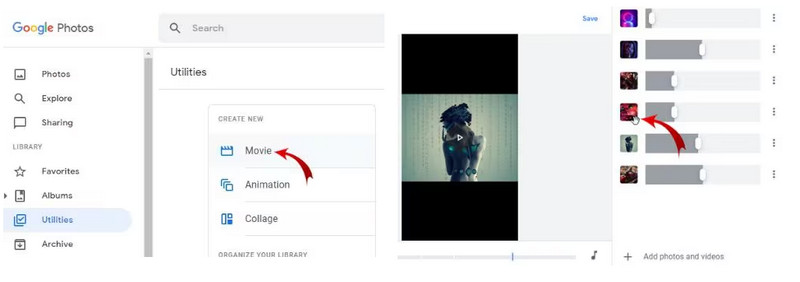
Passo 4O Google Fotos abrirá o Editor de vídeoReorganize os clipes com o tira de filme Botão, defina as durações e adicione músicas a partir do seletor.
Etapa 5Aplique estilos ou efeitos, visualize o filme, dê um título e clique. Salve Seu vídeo finalizado aparecerá no Google Fotos e poderá ser baixado para o seu computador.
Seguindo esses passos, você pode facilmente criar um filme no Google Fotos em seu PC, produzindo vídeos profissionais e prontos para compartilhar sem ferramentas adicionais.
Parte 4: A melhor alternativa ao Google Fotos para fazer um filme
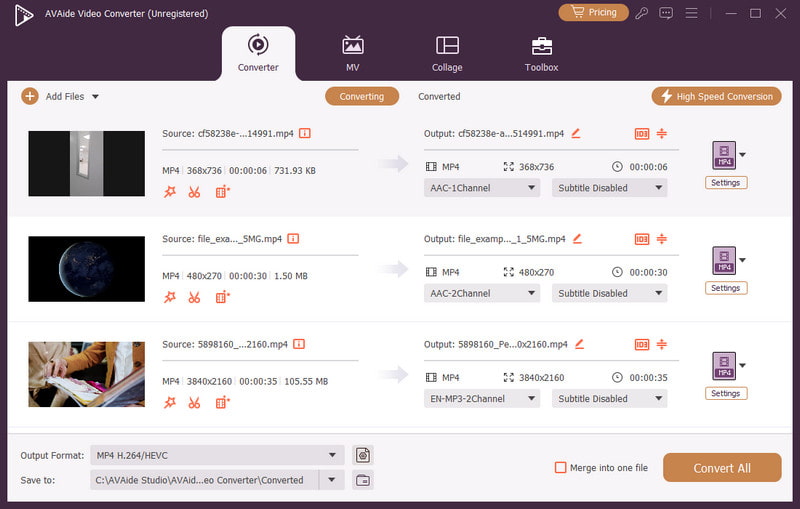
Se você deseja mais liberdade criativa do que o Google Fotos oferece, AVAide Video Converter É uma excelente alternativa. Além da edição simples, oferece recursos úteis como corte, junção, adição de legendas e aprimoramentos gerados por computador para melhorar automaticamente a qualidade dos vídeos. Trabalhar com vídeos não é um problema, independentemente da duração, formato ou codecs. Isso garante sua adequação tanto para quem quer criar um vídeo de forma simples quanto para quem deseja produzir um vídeo altamente profissional em pouco tempo.

DOWNLOAD GRATUITO Para Windows 7 ou posterior
 Download seguro
DOWNLOAD GRATUITO Para Mac OS X 10.13 ou posterior
Download seguroCom o AVAide Video Converter, você desbloqueia ferramentas avançadas e opções flexíveis, proporcionando uma maneira melhor de criar filmes a partir de suas fotos. Além disso, o aprendizado é fácil. como fazer um vídeo com letra, combinando texto, música e elementos visuais em um projeto com aparência profissional.
Parte 5: Quais são os melhores recursos do Google Fotos?
O Google Fotos não é um simples aplicativo de armazenamento. Seu software de edição e criação de vídeos o torna uma solução eficaz para a criação e o gerenciamento de vídeos. A seguir, apresentamos os recursos mais notáveis:
1. Criador de Filmes
Permite criar filmes a partir de suas fotos e vídeos, resultando em um visual elegante e fácil de usar. Você pode escolher temas, adicionar música e alterar a ordem dos clipes para obter um resultado profissional.
2. Organização Automática
O Google Fotos também organiza automaticamente suas mídias por data, local ou tipo de conteúdo. Isso facilita a localização de fotos e vídeos na hora de editar filmes.
3. Ferramentas de edição
Oferece recursos de edição fáceis, como corte de vídeo, ajuste de brilho, filtros e rotação de imagens. Funciona maravilhosamente bem para fazer ajustes rápidos e publicar conteúdo.
4. Temas e Modelos
Os temas e modelos integrados podem ajudá-lo a criar um filme elegante em pouco tempo, sem precisar desenhá-lo do zero. Você pode escolher temas relacionados à masturbação, como aniversários, viagens ou comemorações.
5. Integração Musical
Permite adicionar música de fundo aos seus vídeos, seja da biblioteca do Google ou do seu próprio dispositivo, para melhorar a experiência de contar histórias.
6. Acesso multiplataforma
Entre outras funcionalidades, é compatível com Android, iPhone e PC, garantindo que você possa criar, editar e visualizar seus vídeos onde quer que esteja.
7. Sugestões inteligentes
O Google Fotos recomenda colagens, animações e filmes, além de criar vídeos com o mínimo esforço e no menor tempo possível, com base nos seus uploads recentes.
O Google Photos Movie Maker facilita a transformação de fotos e vídeos em vídeos rápidos e profissionais no Android, iPhone ou PC. Para opções mais criativas e edição avançada, o AVAide Video Converter é uma ótima alternativa. No geral, este Criador de filmes para o Google Fotos É uma maneira simples e confiável de criar e compartilhar vídeos memoráveis em minutos.
Sua caixa de ferramentas de vídeo completa que suporta mais de 350 formatos para conversão em qualidade sem perdas.
Editar vídeo
- Vídeo sofisticado de IA
- Remover marca d'água do vídeo
- Remover texto do vídeo
- Reduza a escala de 4K para 1080p/720p
- Remover ruído de fundo do vídeo
- Editor de metadados MP4
- Melhorar a qualidade do vídeo
- Vídeo reverso
- Corrigir vídeo de má qualidade
- Remover metadados de vídeo/áudio
- Espelhar/Desespelhar Vídeo da Câmera Frontal