


Vídeos curtos e longos estão por toda parte hoje em dia. Aplicativos como TikTok e Instagram facilitaram a criação e edição de vídeos em celulares para qualquer pessoa. O YouTube também entrou nessa onda, com seu próprio aplicativo chamado [nome do aplicativo]. Criar no YouTube.
Neste artigo, você aprenderá tudo sobre o YouTube Create. Faremos uma análise imparcial, mostraremos como baixar e usar a ferramenta e compartilharemos a melhor alternativa. Portanto, continue lendo para obter todos os detalhes.
Parte 1: O que é o YouTube Create?
Vamos começar com uma pergunta simples: O que é o YouTube Create?
O YouTube Create é um aplicativo gratuito de edição de vídeo criado pelo YouTube. Ele foi desenvolvido para criadores que desejam fazer vídeos para o YouTube usando apenas um celular. O diferencial é que ele funciona bem tanto para vídeos longos quanto para vídeos curtos.
Após editar seu vídeo, você tem a opção de enviá-lo diretamente para o seu canal do YouTube. Por ser um produto do YouTube, seus recursos são projetados para atender às regras e formatos da plataforma. Isso torna a criação de conteúdo menos confusa e mais amigável para novos usuários.
Parte 2: Análise imparcial do YouTube Create
Vamos analisar o desempenho do YouTube Create em situações reais de uso. Esta seção detalha seus pontos fortes e suas limitações.
Características principais
- 1.Ferramentas essenciais de edição: O Editor de Vídeo do YouTube atende às necessidades básicas de edição. Você pode cortar vídeos com precisão, dividi-los em partes e ajustá-los à tela. Além disso, oferece mais de 40 transições.
- 2.Legendas automáticas: O YouTube Create pode adicionar legendas Com um único toque. Suporta idiomas selecionados. Você pode editar o texto manualmente para corrigir erros. Ajuda quem assiste sem som.
- 3.Música e efeitos sonoros isentos de royalties: O aplicativo inclui a biblioteca de músicas seguras do YouTube. Todas as faixas são gratuitas e podem ser monetizadas sem problemas. Uma ferramenta de sincronização de batidas ajuda a sincronizar os vídeos com a música.
- 4.Limpeza de áudio: O recurso de limpeza de áudio remove ruído de fundoFunciona bem para vídeos com narração. Ajuda bastante ao gravar em locais barulhentos.
- 5.Filtros, efeitos e adesivos: O aplicativo de edição de vídeo YouTube Create oferece diversos filtros e efeitos visuais. Você também pode adicionar imagens animadas, adesivos e emojis.
- 6.Upload direto para o YouTube: Os vídeos podem ser carregados diretamente no seu canal. Não há necessidade de aplicativos adicionais. Isso agiliza a publicação.
- 7.Gravação de locução: Você pode gravar narrações dentro do aplicativo. Isso é útil para guias e vídeos com histórias.
Regiões suportadas
É importante saber que o YouTube Create ainda não está disponível em todos os lugares. O acesso depende da sua localização. Atualmente, está disponível nos Estados Unidos, Canadá, Reino Unido, Austrália, Filipinas, Índia, Alemanha, França, Espanha, Singapura e Coreia do Sul. Mais regiões poderão ser adicionadas futuramente.
Vantagens
O YouTube Create se destaca em algumas áreas principais. Esses pontos são de extrema importância para novos criadores.
Totalmente grátis e sem anúncios.
O aplicativo é 100% gratuito. Não há anúncios. Não há recursos bloqueados. Isso é raro em editores para dispositivos móveis.
Compatibilidade
Os aplicativos YouTube Create para Android e YouTube Create para iOS estão disponíveis na Google Play Store e na App Store.
Fácil de usar
O layout é simples. Os botões são claros. As ferramentas são fáceis de encontrar. Os iniciantes podem aprender rapidamente. Criadores experientes podem editar em qualquer lugar.
Criado para o YouTube
Músicas e sons são seguros para o YouTube. Isso reduz o risco de violação de direitos autorais e ajuda os criadores que desejam ganhar dinheiro.
Suporta vídeos curtos e longos.
Você pode editar vídeos verticais e horizontais. Isso torna o aplicativo flexível.
Limitações
O YouTube Create ainda tem limitações. Isso é importante se você precisar de mais controle.
Ainda em versão beta
O YouTube Create para iOS e Android ainda está em versão beta. Podem ocorrer erros. Alguns usuários relataram travamentos. Exportações longas podem falhar ocasionalmente.
Nível básico de edição
Faltam ferramentas avançadas. Não há controles de cor aprofundados. Não há linhas de tempo complexas. Editores profissionais podem se sentir limitados.
Limite de exportação
Os vídeos são exportados apenas em resolução até 1080p. Ainda não há opção para 4K.
Parte 3: Como baixar e usar o YouTube Create
Você aprendeu os detalhes principais sobre o YouTube Create. Então, é hora de experimentar. Não sabe por onde começar? Não se preocupe. Vamos guiá-lo em cada etapa. Você descobrirá como baixar o aplicativo, como usar os recursos de edição e como exportar seu vídeo para o seu dispositivo. Pronto para começar? Vamos lá.
Passo 1Primeiro, você precisa instalar o YouTube Create no seu dispositivo. Depois de instalado, abra-o.
Passo 2Imprensa Entrar Faça login usando sua conta do Google. É necessário para usar o aplicativo. Quando solicitado, permita o acesso às suas fotos e vídeos para que você possa editar arquivos do seu telefone.
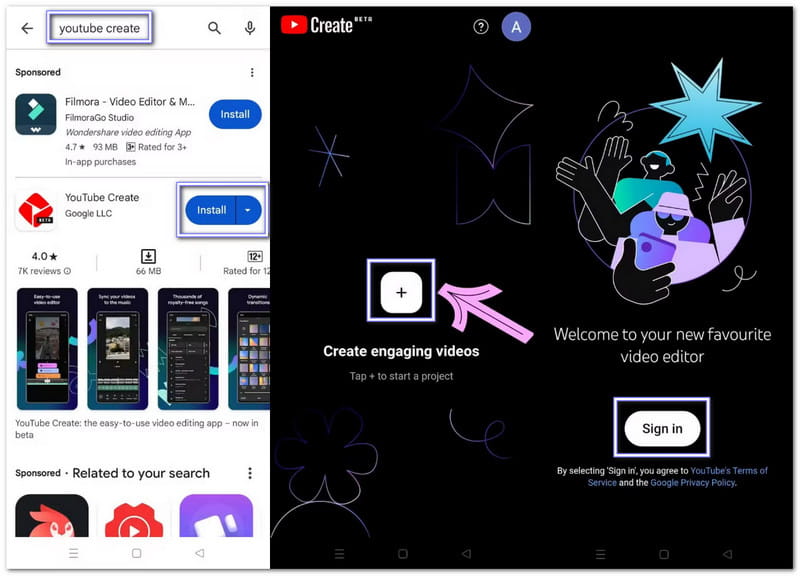
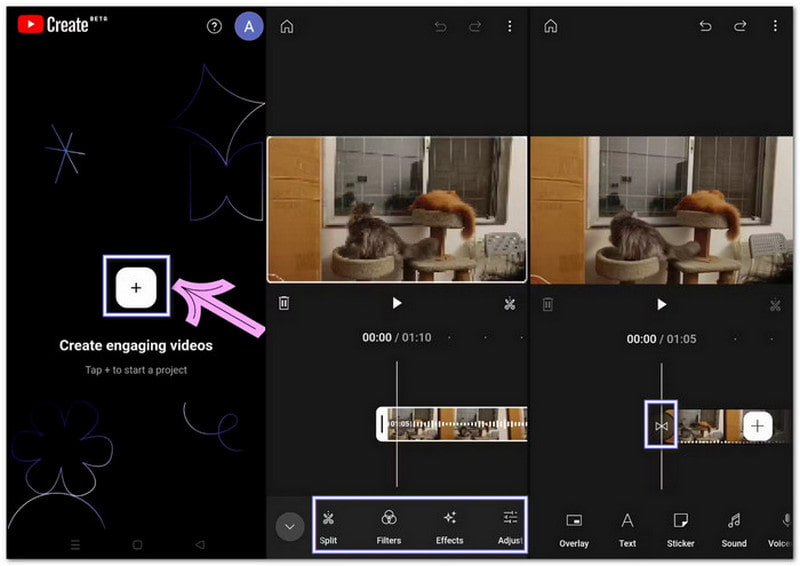
etapa 3Toque em Adicionar Toque no botão na tela e selecione um vídeo do seu dispositivo. Importar E o vídeo aparecerá no centro. A linha do tempo será exibida abaixo dele. É aqui que a edição começa.
Passo 4Pressione o clipe na linha do tempo para abrir o painel de edição. Você pode cortar, dividir e aparar clipes, adicionar filtros, efeitos e adesivos. Use Limpeza de áudio Para remover ruídos, adicione músicas da biblioteca de músicas isentas de direitos autorais do YouTube. Grave uma narração, se necessário. Ative a opção. Legendas Para adicionar legendas, escolha a opção correta. Proporção da tela Para vídeos curtos ou regulares. Tudo é fácil de tocar e ajustar com precisão.
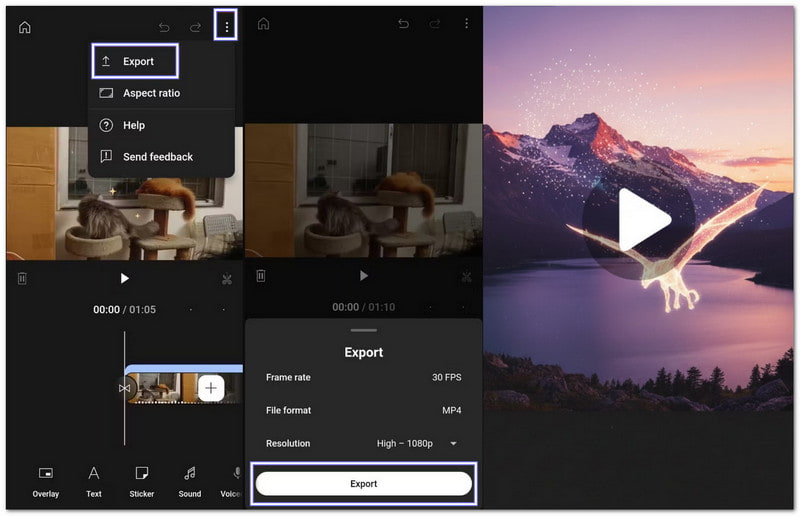
Etapa 5Quando terminar, pressione o menu de três pontos na parte superior. Em seguida, escolha Exportar e selecione a nitidez do vídeo. Depois disso, o YouTube Create salvará o vídeo no seu telefone. Você também pode enviá-lo para o YouTube imediatamente ou compartilhá-lo nas redes sociais. Se a exportação falhar, tente usar menos efeitos ou reduzir a resolução para 720p.
Nota útil: Não exclua o YouTube Create antes de exportar seus vídeos. Todos os projetos serão perdidos se o aplicativo for removido ou se você trocar de celular.
Parte 4: Melhor alternativa ao YouTube Create para PC
Se você busca a melhor alternativa ao YouTube Create para PC, não precisa procurar mais. AVAide Video ConverterÉ um programa profissional de edição de vídeo para desktop, desenvolvido para criadores que desejam mais controle e recursos. Ele oferece funcionalidades para girar e cortar vídeos, adicionar efeitos e filtros, incluir marcas d'água, incorporar áudio, aparar clipes e aplicar temas predefinidos.
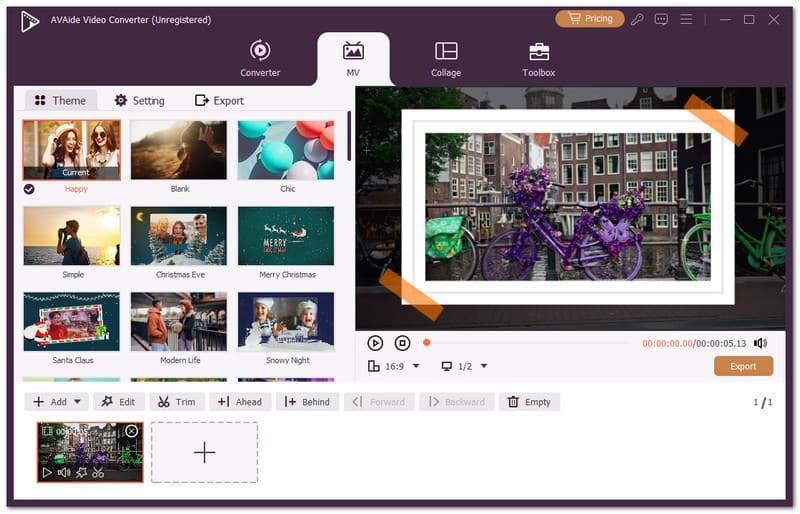
- Combine vários clipes ou vídeos em um único projeto.
- Dê um toque profissional aos seus vídeos com modelos disponíveis.
- Adicione textos de abertura e encerramento para completar os vídeos.
- Compatível com formatos de vídeo populares como MP4, MOV, AVI e MKV.
- Altere o formato, a resolução e a taxa de quadros do vídeo antes de exportar.

 Download seguro
Ele também suporta diversos formatos de vídeo, como MP4, MOV, AVI, MKV e WMV, o que facilita a edição de praticamente qualquer vídeo sem se preocupar com a compatibilidade. Usá-lo é simples e prático. Seja para criar vídeos curtos ou longos, o AVAide Video Converter ajuda você a obter os resultados desejados com facilidade.
O YouTube Create é realmente muito útil para criadores de conteúdo do YouTube. Ele oferece recursos básicos de edição para editar seus vídeos e enviá-los diretamente para o YouTube, seguindo os requisitos da plataforma. Sim, O YouTube Create pode ser baixado gratuitamente.Mas não está disponível em todos os países.
Se você deseja uma ferramenta mais acessível com mais opções de edição, experimente AVAide Video ConverterEle funciona no Windows e no Mac e permite que você faça edições precisas. Com essa ferramenta, você pode produzir vídeos facilmente e desfrutar de edições sem limites.
Sua caixa de ferramentas de vídeo completa que suporta mais de 350 formatos para conversão em qualidade sem perdas.
Editar vídeo
- Vídeo sofisticado de IA
- Remover marca d'água do vídeo
- Remover texto do vídeo
- Reduza a escala de 4K para 1080p/720p
- Remover ruído de fundo do vídeo
- Editor de metadados MP4
- Melhorar a qualidade do vídeo
- Vídeo reverso
- Corrigir vídeo de má qualidade
- Remover metadados de vídeo/áudio
- Espelhar/Desespelhar Vídeo da Câmera Frontal


