As imagens têm milhares ou milhões de pixels, e o Photoshop é conhecido por dar controle sobre eles. Esta ferramenta de terceiros é comumente usada para edição e retoque de fotos. Ela permite criar pôsteres, elementos da web e outros produtos que podem ser usados com imagens.
O Photoshop oferece suporte a vários formatos de imagem, incluindo JPEG, PNG, GIF, BMP, HEIC, etc. Mas alguns se perguntam por que eles não consigo abrir arquivos DDS no Photoshop. Você sabe por quê? Se não, deixe-nos orientá-lo sobre este assunto neste artigo! Ele responderá à maioria das suas dúvidas sobre o assunto e fornecerá processos úteis. Continue navegando abaixo para descobrir as informações completas sobre o assunto.
Parte 1: O Photoshop pode abrir o formato de imagem DDS?
O DDS, ou DirectDraw Surface, está prosperando nesta geração em comparação com outros formatos de imagem. Este formato de imagem é usado no desenvolvimento de jogos. Dessa forma, os usuários podem armazenar inúmeras texturas, mapas de cubo, mipmaps e outros componentes da imagem. No entanto, a compatibilidade dos arquivos DDS é limitada. Eles não podem ser acessados em dispositivos móveis, navegadores da web, Mac ou em ferramentas famosas de edição de fotos, como o Photoshop.
Editor de fotos do Photoshop pode editar suas imagens usando seus complexos recursos de edição. Por isso, seria a melhor opção para editar arquivos DDS. No entanto, esta ferramenta de terceiros não suporta o formato de imagem mencionado.
Parte 2: Como baixar e instalar o plugin DDS do Photoshop
Você pode estar se perguntando como abrir um arquivo DDS no Photoshop se ele não for compatível com o formato. Atenção! Esta seção do artigo apresentará os dois melhores plugins DDS para Photoshop. Nesse caso, você finalmente pode editar seus arquivos DDS usando o plugin integrado. Aumentador de resolução de imagem do Photoshop, ferramentas de retoque, isolamento de objetos e muito mais! Continue rolando para mais informações.
1. Plug-in NVIDIA DDS para Photoshop
Plug-in NVIDIA DDS para Photoshop Também conhecido como Exportador de Ferramentas de Textura. Este plugin permite importar e exportar formatos de textura compactados por GPU. Inclui DirectDraw Surface e outros formatos de imagem não suportados pelo Photoshop. Esta ferramenta de plugin permite exportar e importar mapas normais, KTX, etc. Além disso, suporta diversos formatos, incluindo BC6, BC7, ASTC e outros.
No entanto, baixar o plugin mencionado pode ser complicado. Isso ocorre porque vários sites permitem o download. Certifique-se de baixar o plugin do site oficial para um procedimento seguro. Como abrir arquivos DDS no Photoshop com o plugin NVIDIA DDS? Os passos abaixo servirão de guia.
Passo 1Acesse o site do Plug-in NVIDIA DDS. Depois disso, role para baixo e selecione o Download botão abaixo do Plug-in do Adobe Photoshop botão.
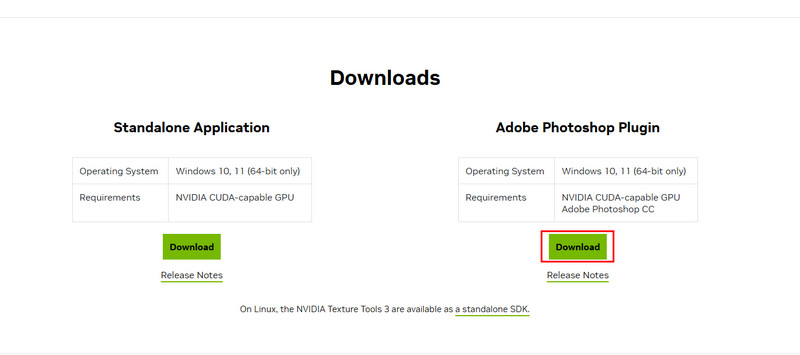
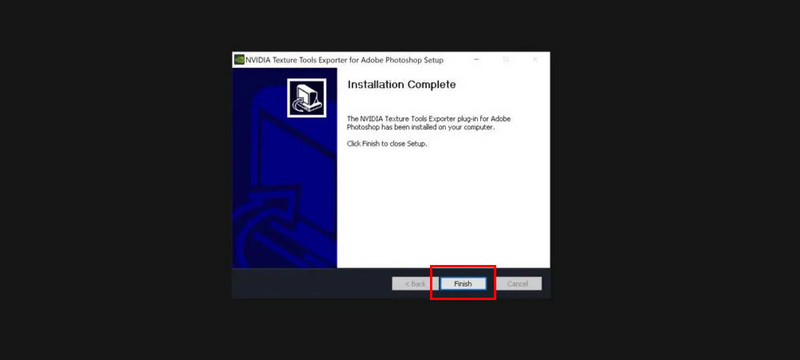
Passo 2Feche o programa Photoshop e instale o arquivo baixado no seu computador. Uma pequena caixa de diálogo aparecerá na tela, solicitando que você a configure para prosseguir com o próximo processo. Clique em Próximo botão até ver o Terminar no canto inferior direito. Clique para continuar. Agora você pode importar os arquivos DDS para o Photoshop.
2. Plug-in Intel® Texture Works para Photoshop
Plug-in Intel® Texture Works Destina-se à ferramenta DDS do Photoshop CS2 e outras versões. A melhor coisa sobre este plugin é que ele é totalmente gratuito. Ele suporta compressão de textura moderna. Este método é comumente usado para pipelines gráficos 3D e jogos. Ele abre e exporta imagens DDS do Photoshop. Além disso, permite gerar mipmaps automaticamente. A instalação deste plugin requer habilidades profissionais e paciência. Você precisa abrir e transferir arquivos de um para outro.
Além disso, este plugin não é compatível com versões antigas do Photoshop. Também não é compatível com dispositivos macOS, incluindo versões anteriores ou mais recentes. Deseja usar o plugin Intel® Texture Works como seu plugin DDS para Photoshop CS2? Os passos abaixo serão o seu melhor guia.
Passo 1Clique no CEP botão no canto superior direito do Plug-in Intel® Texture Works para Photoshop local na rede Internet. Clique no Conecte-se ou Junte-se agora botão no canto inferior esquerdo. Esta ação requer que você faça login em uma conta. Siga as etapas na tela para prosseguir com o processo.
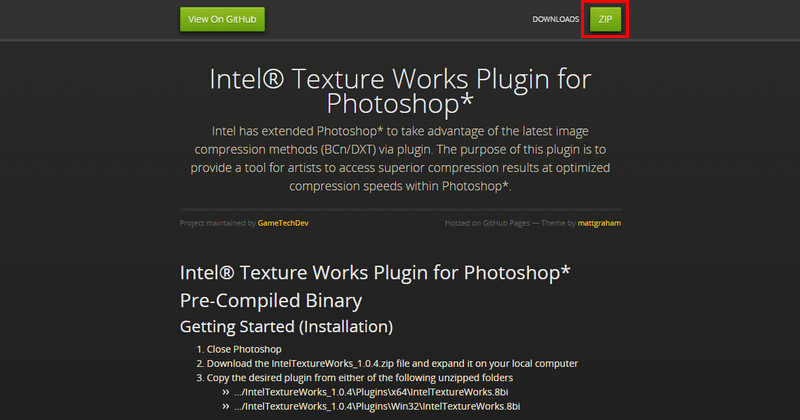
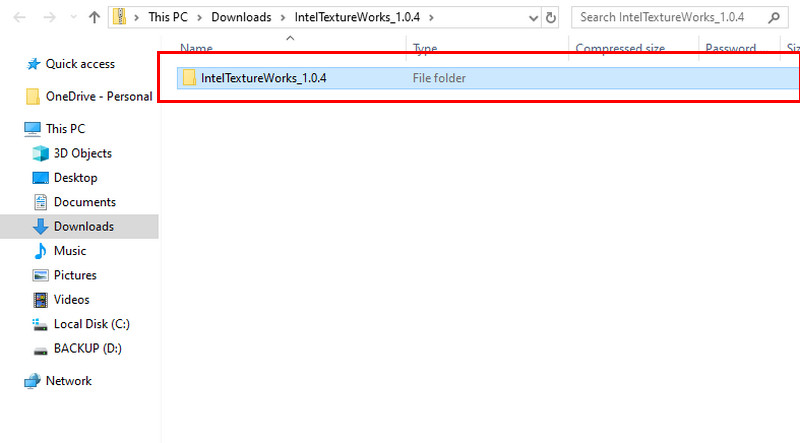
Passo 2O arquivo ZIP será baixado após alguns segundos. Clique no botão IntelTextureWorks pasta na tela e configure-a. Selecione Win32 em seguida e siga as instruções na tela para concluir o procedimento de configuração.
etapa 3Abra um novo Explorador de arquivos enquanto o Photoshop estiver aberto. Em seguida, procure por Arquivos de Programa e clique no Adobe botão na tela principal. Depois, clique no Photoshop botão e selecione o Plugins botão. Por fim, clique no Continuar botão.
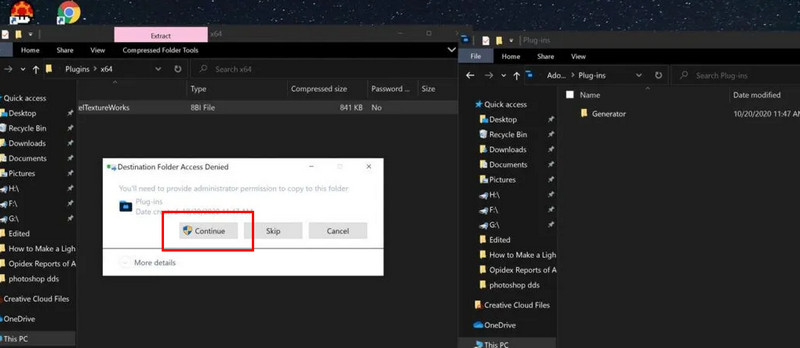
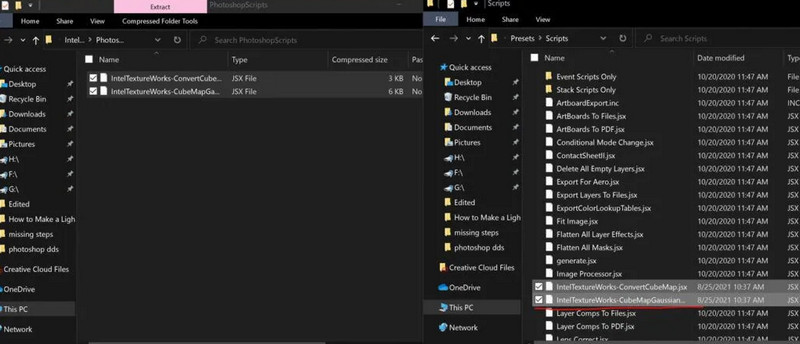
Passo 4Voltar para o Photoshop pasta e clique em Predefinições botão. Depois disso, selecione o Roteiros botão na interface principal. Dois arquivos aparecerão na tela. Arraste-os para o Roteiros pasta. Finalmente, agora você pode acessar os arquivos DDS no Photoshop.
Parte 3: Converta DDS para um formato compatível com o Photoshop
Configurar os plugins para abrir o DDS para Photoshop exige paciência e habilidades técnicas intermediárias, certo? Existe uma maneira alternativa de resolver esse problema. Use Conversor de imagem AVAide para converter seus arquivos DDS para formatos de imagem compatíveis com o Photoshop. Este programa online possui uma interface simples e conveniente para iniciantes. A melhor parte deste programa é que ele permite a conversão em lote, que leva apenas alguns segundos ou minutos. Converter vários arquivos DDS não consumirá mais muito do seu tempo.
Além disso, esta ferramenta mantém a qualidade original das suas imagens após a conversão. As instruções que você verá abaixo servirão como guia sobre como utilizar esta ferramenta online para converter arquivos DDS para formatos de imagem compatíveis com o Photoshop.
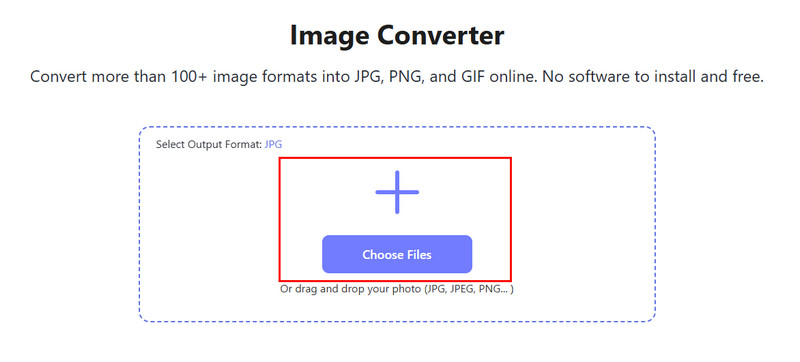
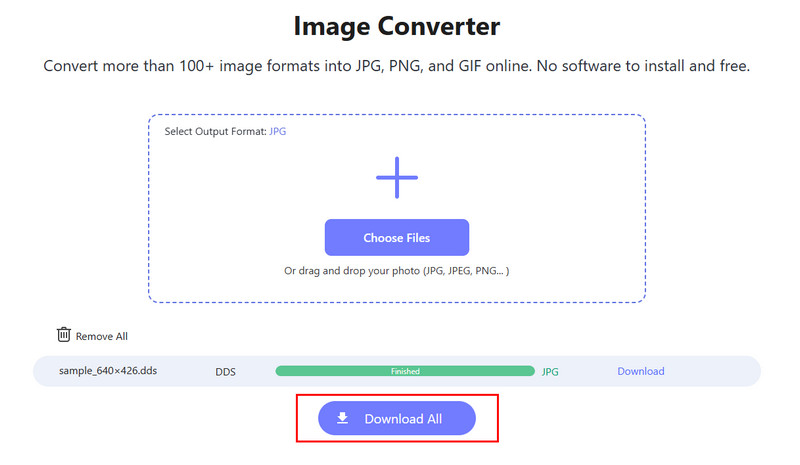
Passo 1Visite o site de Conversor de imagem AVAide. Desta forma, você verá a interface e informações completas sobre a ferramenta. Em seguida, clique no botão mais ou Escolher os arquivos botão no centro.
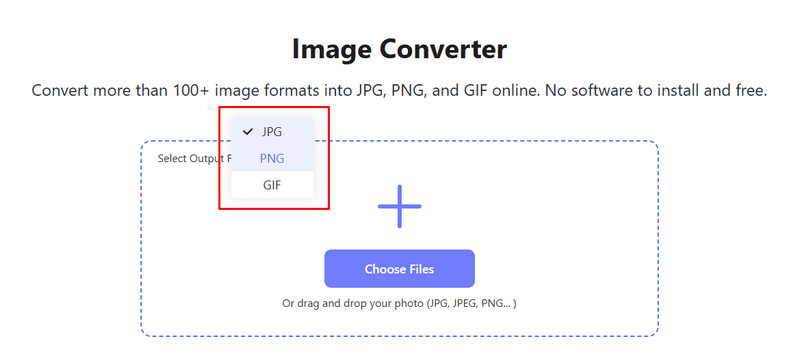
Passo 2O álbum do computador aparecerá. Selecione os arquivos DDS que deseja converter para importá-los. Em seguida, vá para Selecione o formato de saída seção no canto superior esquerdo. Três formatos de imagem aparecerão e você pode escolher entre JPG, PNG, e GIF.
etapa 3A ferramenta online converterá os arquivos DDS para o formato de imagem escolhido automaticamente. Aguarde a conclusão da conversão e clique no botão Baixar tudo opção na parte inferior central da interface principal.
Em conclusão, existem inúmeras Plugins .dds do Photoshop que você pode usar para acessar os arquivos no seu computador. Você só precisa escolher o melhor e que atenda a todas as suas necessidades. Os processos de download, configuração e instalação são quase semelhantes. Eles exigem tempo, paciência e habilidade para serem concluídos. Felizmente, este post apresentou Conversor de imagem AVAide para converter arquivos DDS em formatos de imagem suportados pelo Photoshop.

Você pode converter facilmente sua foto de qualquer formato de imagem para JPG, PNG ou GIF popular, sem perda de qualidade.
PROCESSAR AGORA