Quer saber como tornar seu conteúdo em vídeo mais atraente e fácil de acompanhar para todos? Basta... adicionar texto ao vídeoSe você quer destacar pontos-chave em vídeos de trabalho, criar um vídeo envolvente para o YouTube ou Reels do Instagram, ou facilitar o acompanhamento de um tutorial, adicionar um texto estiloso e impactante pode elevar o nível do seu conteúdo! Venha comigo, vou te mostrar como esse processo é fácil — em breve, seu vídeo vai brilhar, não importa o que você esteja compartilhando!
- Parte 1: Por que é necessário adicionar texto aos vídeos?
- Parte 2: Diferentes tipos de texto para sua referência
- Parte 3: Como adicionar texto a vídeos no Windows/Mac
- Parte 4: Como adicionar texto a um vídeo online
- Parte 5: Como adicionar texto a um vídeo no iPhone
- Parte 6: Dicas para adicionar texto a vídeos
Parte 1: Por que é necessário adicionar texto aos vídeos?
Já se pegou navegando no Instagram ou TikTok com o celular no silencioso? Aqui vai uma curiosidade: 851 mil usuários de redes sociais assistem a vídeos sem som. Sem texto, seu conteúdo cuidadosamente elaborado pode passar despercebido, já que os espectadores não conseguem captar sua mensagem com o som desligado. O texto em vídeos não serve apenas para enfeitar — é uma ferramenta útil de comunicação. Veja por que você deveria considerar adicionar texto aos seus vídeos:
Esclareça sua mensagem
Às vezes, um vídeo sozinho pode não transmitir completamente sua mensagem. Os espectadores retêm 95% de uma mensagem quando ela é combinada com vídeo e texto, em comparação com apenas 10% da leitura isolada. É necessário adicionar texto ao seu vídeo no Reddit se você quiser reforçar a memória do público, para que eles não percam informações importantes, mesmo assistindo sem som.
Melhorar o engajamento
Adicionar texto aos seus vídeos do YouTube ou TikTok pode melhorar muito o engajamento, pois torna o vídeo mais interativo e atraente. Títulos chamativos, legendas, textos explicativos... Essas sobreposições de texto podem cativar mais espectadores.
Otimize para resultados de pesquisa
Plataformas como YouTube, TikTok e Instagram compreendem o significado geral do seu vídeo por meio de dados textuais. Ao adicionar texto aos vídeos, você está enviando um sinal aos algoritmos para indexar seu conteúdo. Isso significa que seu vídeo terá maior probabilidade de aparecer em posições mais altas nos resultados de busca, facilitando o acesso dos usuários ao seu conteúdo.
Parte 2: Diferentes tipos de texto para sua referência
Agora que sabemos por que o texto é essencial, vamos explorar os diferentes tipos de texto que você pode adicionar aos seus vídeos para maximizar o impacto deles. Escolha o tipo certo e você elevará o nível do seu conteúdo. Aqui estão os principais tipos de texto:
Legendas e legendas ocultas
- Transcreva diálogos ou identifique efeitos sonoros para visualização silenciosa.
- Suporte para importações SRT/ASS/SSA.
- Ideal para tutoriais e vlogs.
Títulos e manchetes
- Texto em negrito e chamativo para atrair a atenção dos leitores.
- Para servir como abertura ou divisória de seção, a fim de orientar o fluxo de conteúdo.
Terços inferiores
- Caixas de texto discretas e concisas na parte inferior da tela.
- Identifique os convidados ou destaque as ofertas.
- Adicionando contexto sem distrair os espectadores.
Texto de chamada para ação (CTA)
- Instruções claras e urgentes, como "Inscrever-se" ou "Baixar".
- Diga aos espectadores o que fazer em seguida.
- Essencial para vídeos de marketing.
Marcas d'água
- Logotipos, nomes de usuário ou URLs discretos.
- Proteja os direitos autorais e construa a imagem da marca.
- Opacidade ajustável para evitar obstruir elementos visuais.
Parte 3: Como adicionar texto a vídeos no Windows/Mac
Se você está procurando um programa confiável para adicionar texto a vídeos no Windows/Mac, AVAide Video Converter Definitivamente vale a pena experimentar. Pode ajudar você a editar seu vídeo sem esforço, sem precisar navegar por menus confusos. Você pode adicionar texto para destacar suas palavras-chave e ajustar livremente a fonte, o tamanho, a cor e a posição até que fique exatamente como você deseja. Além disso, você pode adicionar legendas ao seu vídeo de forma flexível para ampliar o alcance do seu público e aumentar a interação. Muitas funções incríveis estão esperando para serem exploradas!
Aqui está um guia passo a passo:
Passo 1Clique no botão aqui para baixar o AVAide Video Converter gratuitamente. Siga as instruções de instalação, conclua a configuração e clique em "Avançar". Comece agora para iniciar o software.

DOWNLOAD GRATUITO Para Windows 7 ou posterior
 Download seguro
DOWNLOAD GRATUITO Para Mac OS X 10.13 ou posterior
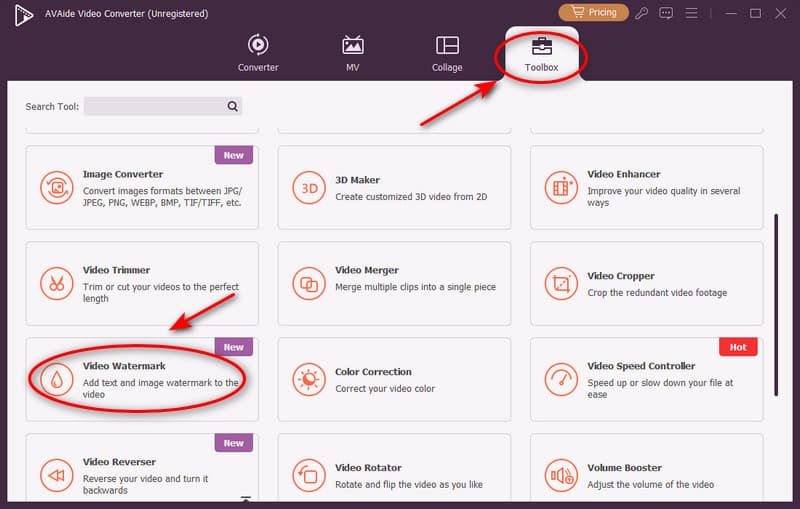
Download seguroPasso 2Na interface principal do conversor, clique no Caixa de ferramentas Primeiro, pressione o botão e, em seguida, deslize para selecionar. Marca d'água de vídeo opção.
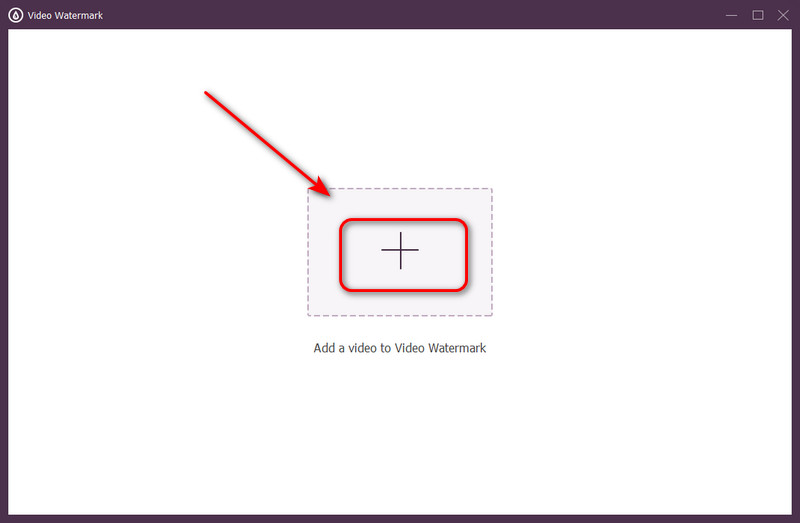
etapa 3Clique no grande adicionar Clique no botão e selecione o arquivo que deseja editar.
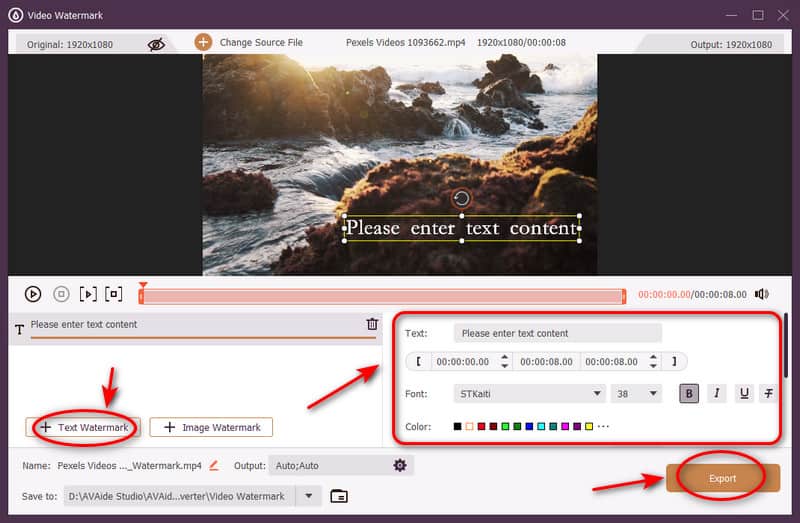
Passo 4Acerte o Marca d'água de texto e acrescente suas palavras.
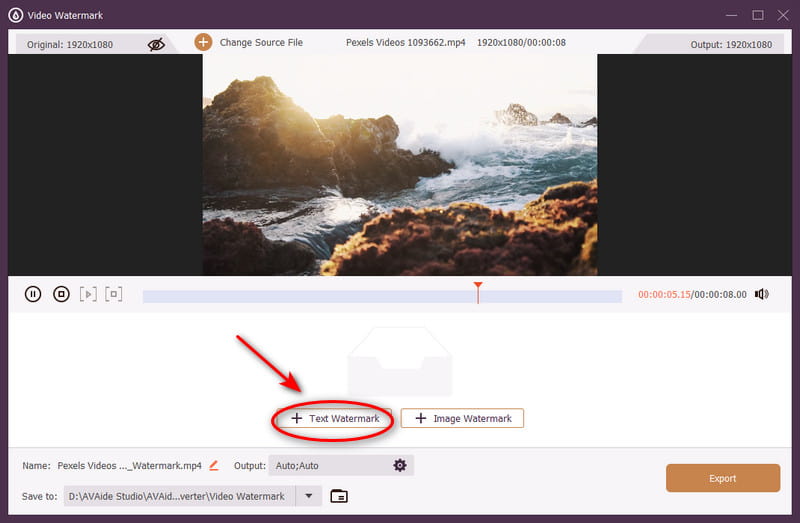
Etapa 5Escolha a fonte, a rotação, a cor, o tamanho e a posição desejados. Ajuste o texto existente na tela de toque. Exportar Para prosseguir. Seu vídeo está pronto!
Se você planeja Adicione legendas ao seu vídeo Além disso, o AVAide oferece ferramentas flexíveis que funcionam perfeitamente, facilitando a personalização de textos para diferentes cenários!
Parte 4: Como adicionar texto a um vídeo online
Frustrado com a instalação de softwares? Quer adicionar texto a um vídeo gratuitamente? Sem problemas! Esta ferramenta online resolve isso!
Clideo
O Clideo é um editor e criador de vídeos online gratuito que você pode usar para editar todos os seus arquivos de vídeo, imagens e GIFs sem custo algum. Leva apenas alguns segundos para adicionar texto ao seu vídeo online.
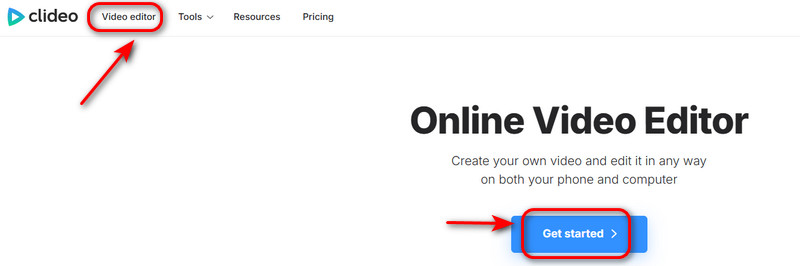
Passo 1Clique Editor de vídeo e bateu Iniciar.
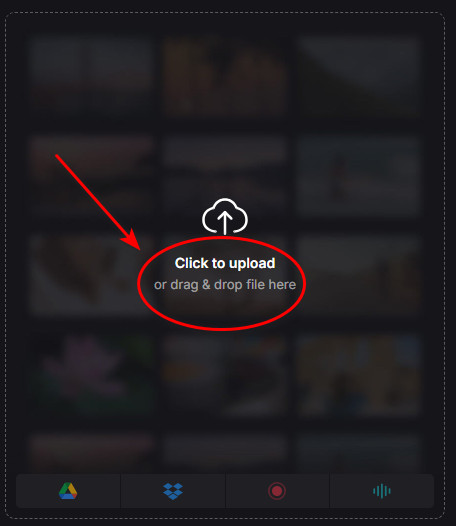
Passo 2Clique no Carregar Clique no botão e arraste ou solte o arquivo.
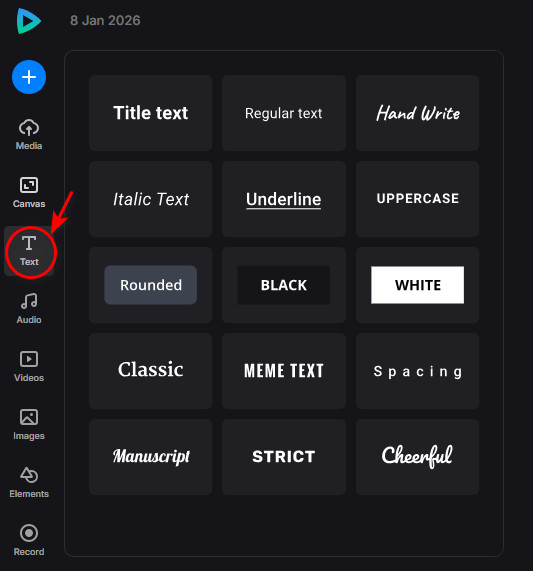
etapa 3Toque em Texto Botão para adicionar suas palavras e escolher o estilo de fonte que desejar.
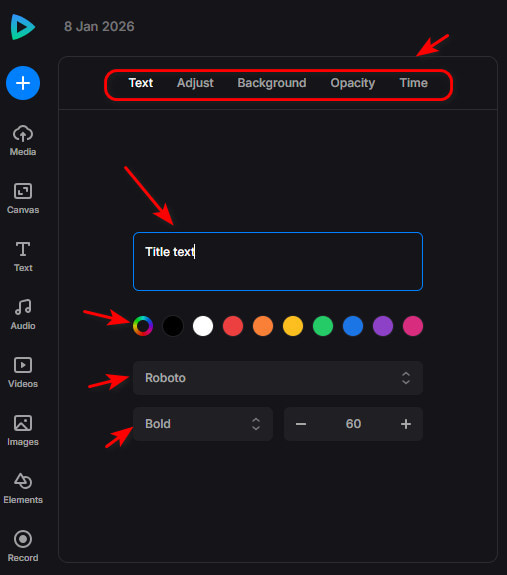
Passo 4Personalize o estilo, a linha do tempo e a animação.
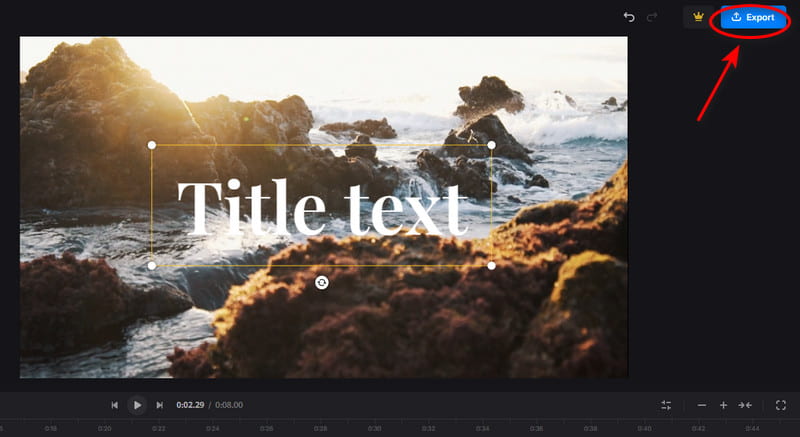
Etapa 5Acerte o Exportar no canto superior direito.
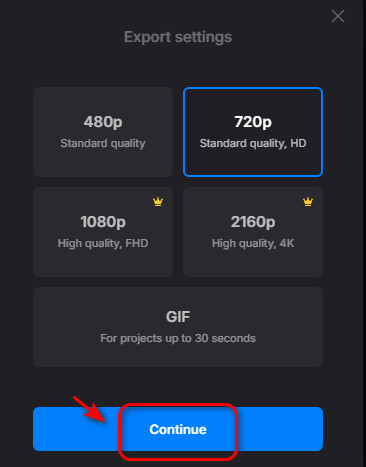
Etapa 6Passo 6: Escolha a configuração e toque Continuar Para exportar seu vídeo.
Parte 5: Como adicionar texto a um vídeo no iPhone
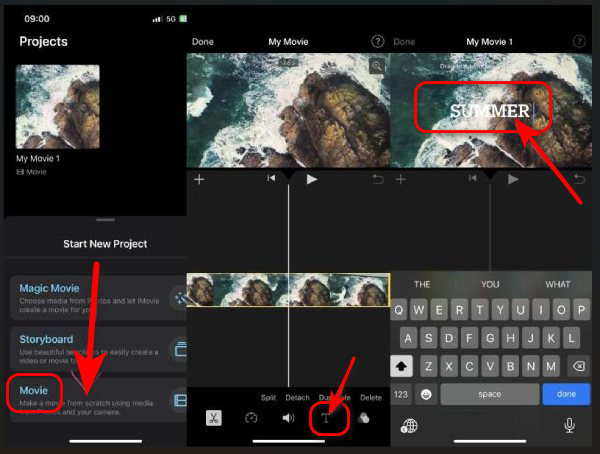
E agora, muitos usuários de iPhone provavelmente estão se perguntando: como adiciono texto a vídeos rapidamente, diretamente no meu celular? Bem, este aplicativo integrado vai fazer toda a diferença! Não precisa perder tempo baixando aplicativos extras nem ocupando espaço de armazenamento!
iMovie
Um aplicativo integrado muito útil para quem deseja adicionar texto a vídeos no iPhone. Com o iMovie, os usuários podem facilmente cortar e mesclar clipes, adicionar texto a vídeos, inserir transições e aplicar filtros. Ele também oferece uma variedade de modelos e temas cinematográficos que ajudam a dar um toque profissional aos vídeos sem esforço.
Passo 1Adicionar texto a um clipe
Toque no clipe > toque no Títulos botão > selecione um estilo.
Passo 2Editar o texto
Você pode alterar sua posição, linha do tempo, tamanho, estilo da fonte, cor e muito mais.
etapa 3Crie uma sequência de abertura ou créditos finais.
Toque em Adicionar mídia botão > escolha um plano de fundo > clique no Adicionar ao projeto botão > toque em um estilo de título > recorte o clipe de fundo.
Parte 6: Dicas para adicionar texto a vídeos
- Mantenha o texto conciso e fácil de ler.
Menos é mais quando se trata de texto na tela. Evite adicionar parágrafos e use apenas palavras-chave; dessa forma, os espectadores conseguem entender a essência da mensagem sem precisar pausar o vídeo no meio. - Use cores contrastantes
Certifique-se de que seu texto se destaque do fundo. Mantenha-o legível em qualquer cenário. Use cores de alto contraste; por exemplo, você pode usar texto escuro em um fundo claro. - Fonte e estilo legíveis
Use fontes limpas e simples que sejam fáceis de ler na tela. Evite fontes excessivamente decorativas e mantenha a consistência nos estilos de fonte. - Posicionamento Inteligente
Posicione o texto onde ele não bloqueie elementos visuais ou rostos importantes. O terço inferior costuma ser uma escolha segura para nomes ou títulos. Se você quiser fazer vídeos de comparação, também pode... vídeos de colagem Primeiro, posicione os textos na mesma posição em cada clipe para enfatizar as diferenças!
Agora você pode Adicione um texto ao seu vídeo Como um verdadeiro profissional! Sem habilidades sofisticadas, sem ferramentas complicadas, apenas passos simples que funcionam para todos. Agora você tem tudo o que precisa para transformar vídeos comuns em conteúdo envolvente e cativante. Pegue seu vídeo favorito, adicione um toque de texto e veja seu conteúdo se transformar de bom para incrível. Boa criação!
Sua caixa de ferramentas de vídeo completa que suporta mais de 350 formatos para conversão em qualidade sem perdas.
Editar vídeo
- Vídeo sofisticado de IA
- Remover marca d'água do vídeo
- Remover texto do vídeo
- Reduza a escala de 4K para 1080p/720p
- Remover ruído de fundo do vídeo
- Editor de metadados MP4
- Melhorar a qualidade do vídeo
- Vídeo reverso
- Corrigir vídeo de má qualidade
- Remover metadados de vídeo/áudio
- Espelhar/Desespelhar Vídeo da Câmera Frontal