DVDs com proteção contra cópia podem apresentar barreiras para reprodução e backup. Os formatos de arquivo e as limitações de criptografia são um problema para muitos usuários. Decodificador de DVD Isso facilita a realização dessas tarefas, e o conteúdo permanece disponível sem perda de qualidade. Este guia apresenta as ferramentas mais eficazes para Windows e Mac e explica como descriptografar DVDs com segurança. Os leitores também entenderão a lógica por trás da criptografia e por que algumas abordagens são mais eficientes. Começamos definindo a descriptografia de DVD, exploramos as melhores opções de software e concluímos com instruções detalhadas para ajudá-lo a desbloquear seus DVDs passo a passo.
Parte 1: O que é a descriptografia de DVD
A descriptografia de DVDs é o processo de desbloquear DVDs protegidos contra cópia para que seu conteúdo possa ser acessado, reproduzido ou copiado. Muitos discos comerciais utilizam sistemas de criptografia, como CSS (Content Scramble System), para impedir cópias não autorizadas. Sem a descriptografia, esses discos podem não funcionar em alguns dispositivos ou não podem ser copiados com segurança.
Para descriptografar um DVD, você precisa de um software especializado. Alguns usuários preferem uma opção para testar ou usar gratuitamente. Essas ferramentas removem a criptografia, mantendo a qualidade de vídeo e áudio intacta, tornando o conteúdo compatível com Windows, Mac e outros reprodutores de mídia.
Compreender a descriptografia de DVDs também ajuda você a aprender a usar o software de descriptografia de DVDs com segurança e eficácia. A descriptografia adequada evita a perda de dados, permite a criação de backups e garante uma reprodução perfeita em diferentes dispositivos.
A seguir, exploraremos as melhores ferramentas de decodificação de DVDs para Windows e Mac. Esta seção irá guiá-lo na escolha do software adequado e no seguimento de instruções passo a passo para uma decodificação segura.
Parte 2: O melhor decodificador de DVD para descriptografar DVDs no Windows/Mac
O guia de como decodificar DVDs para Windows e Mac é AVAide DVD RipperEle ignora a maioria das proteções de DVD, incluindo CSS e APS, mantendo a qualidade original de vídeo e áudio. O software funciona rapidamente e suporta vários formatos de saída, facilitando a reprodução ou conversão de DVDs em diferentes dispositivos.
O AVAide DVD Ripper também é seguro e fácil de usar, permitindo que os usuários criem backups ou assistam a DVDs protegidos sem erros. Sua velocidade, confiabilidade e compatibilidade tornam a descriptografia simples tanto para iniciantes quanto para usuários experientes. A seguir, abordaremos como contornar a proteção contra cópia de um DVD, fornecendo instruções passo a passo para uma alternativa gratuita.
Passo 1Baixe o AVAide DVD Ripper do site oficial. Siga as instruções de instalação para configurá-lo em seu computador. Após a instalação, execute o programa para prepará-lo para descriptografar DVDs.

DOWNLOAD GRATUITO Para Windows 7 ou posterior
 Download seguro
DOWNLOAD GRATUITO Para Mac OS X 10.13 ou posterior
Download seguroPasso 2Insira o DVD que deseja descriptografar. Clique em Carregar DVD botão no canto superior esquerdo, selecione Carregar disco de DVDe escolha o seu disco. O software irá ler e exibir todos os títulos e capítulos.
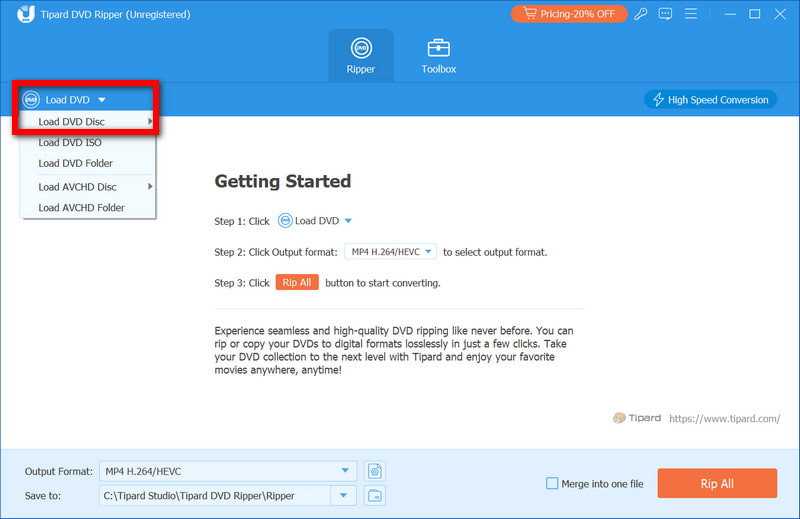
etapa 3Clique no Lista completa de títulos Use o botão para selecionar os capítulos que deseja extrair. Em seguida, pressione o Ripar tudo para Clique no botão no canto superior direito para abrir a caixa de diálogo do perfil. Acesse o Aba de vídeo Para selecionar o formato de saída desejado.
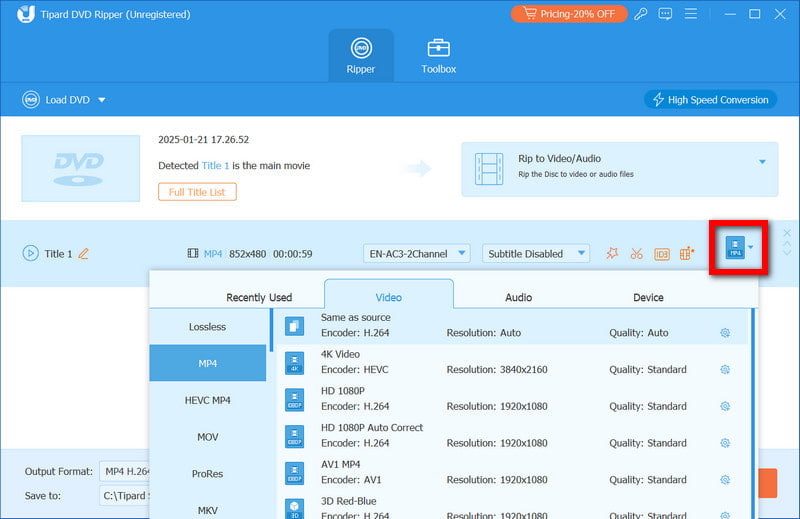
Passo 4Clique no Pasta botão para escolher uma pasta de destino para os arquivos de saída. Finalmente, clique no Ripar tudo botão para iniciar a descriptografia.

Após a conclusão do processo, o conteúdo do seu DVD estará totalmente acessível no formato selecionado, pronto para reprodução, backup ou armazenamento em qualquer dispositivo compatível. Na próxima seção, exploraremos se é possível contornar a proteção contra cópia de DVDs e explicaremos detalhadamente as opções disponíveis.
Parte 3: Como descriptografar um DVD com o Handbrake
freio de mão é uma ferramenta gratuita e confiável para usuários que desejam descriptografar DVDs com o Handbrake e convertê-los para formatos digitais. Embora não consiga quebrar todas as proteções contra cópia por si só, é capaz de ler a maioria dos DVDs criptografados com a instalação do libdvdcss. Este tutorial passo a passo irá guiá-lo por todo o processo com segurança.
Passo 1Acesse o site oficial do Handbrake, baixe e instale a versão compatível com seu sistema. Em seguida, baixe a libdvdcss, uma pequena biblioteca que permite ao Handbrake ler DVDs criptografados. Siga as instruções de instalação específicas para o seu sistema para colocar a libdvdcss no diretório correto. Após a instalação, abra o Handbrake.
Passo 2Insira o DVD que deseja copiar na sua unidade. Clique. Código aberto No Handbrake, selecione sua unidade de DVD para carregar o conteúdo. O Handbrake agora detectará discos criptografados e não criptografados.
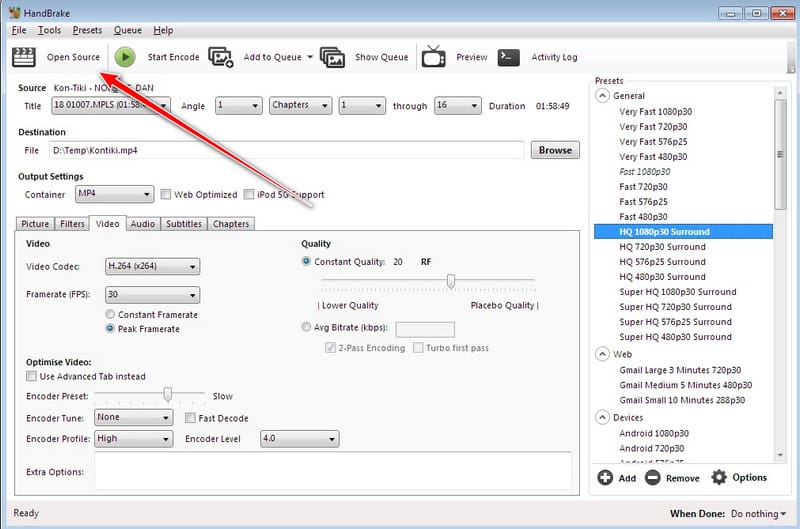
etapa 3O Handbrake exibirá os títulos e capítulos do DVD. Selecione o título principal ou os capítulos específicos que deseja extrair para se concentrar no conteúdo necessário. Escolha um formato, como MP4 ou MKV, na lista de formatos disponíveis. Resumo Na guia Vídeo, ajuste as configurações de vídeo e áudio para garantir a melhor qualidade de saída.
Passo 4Marque a Navegar Botão para selecionar um local no seu computador onde os arquivos extraídos serão salvos. Clique no Iniciar codificação Clique no botão para iniciar. O Handbrake converterá o conteúdo do DVD para o formato escolhido, preservando a qualidade de vídeo e áudio.
Com essas medidas em mente, os usuários podem acessar facilmente o conteúdo de DVDs para uso pessoal, criar backups ou assisti-lo em diversos dispositivos. A instalação do libdvdcss permite contornar a proteção contra cópia de DVDs, possibilitando a leitura correta de DVDs criptografados e garantindo um processo tranquilo, estável e confiável. Se o vídeo extraído for muito grande, você pode usar Use o Handbrake para reduzir o tamanho do vídeo. profissionalmente.
Parte 4: É possível burlar a proteção contra cópia de DVDs?
É sim possível ignorar proteção contra cópia de DVDMas isso depende do tipo de proteção empregada e das ferramentas utilizadas. DVDs comerciais geralmente possuem sistemas como CSS, APS ou codificação de região que impedem a cópia e a reprodução. Essas proteções não podem ser lidas pelos reprodutores de mídia padrão, e é por isso que os DVDs podem não ser reproduzidos ou copiados corretamente.
Entender como contornar a proteção contra cópia em DVDs geralmente envolve o uso de softwares ou bibliotecas compatíveis que conseguem ler dados criptografados sem danificar o conteúdo original. Essas ferramentas funcionam obtendo a estrutura do disco corretamente, em vez de destruir arquivos ou degradar a qualidade. Elas são uma boa alternativa para acessar DVDs em outros dispositivos quando utilizadas adequadamente em backups pessoais ou na conversão de formato.
A proteção contra cópia em DVDs pode restringir a reprodução, o armazenamento e o compartilhamento de conteúdo em dispositivos. Com um bom conhecimento de criptografia de DVD e das ferramentas necessárias, os usuários podem acessar suas mídias novamente sem perder a qualidade. Para fazer backups, converter formatos e evitar problemas de reprodução, é possível utilizar softwares confiáveis e métodos adequados. Aprenda mais. Como contornar a proteção contra cópia de DVDs Permite, de forma responsável, que os usuários protejam suas coleções, mantenham a compatibilidade e desfrutem de DVDs livremente em sistemas Windows e Mac.
Decifre e converta DVDs protegidos contra cópia para formatos digitais no Windows e no Mac sem perda de qualidade.
Rip Blu-ray e DVD
- Converter BDMV para MP4
- Alterar proporção de aspecto do DVD
- Converter BDMV para MKV
- Converter ISO para MP4
- Melhor Estripador de Blu-ray
- Melhor Descriptografador de DVD
- Converter DVD para DivX/Xvid
- Converter Blu-ray para ISO
- Software de cópia de Blu-ray
- Converter DVD para 1080p HD
- Copiar DVD para o Computador