A clareza e a nitidez de uma imagem podem fazer uma grande diferença, especialmente se estivermos envolvidos na criação de conteúdo, negócios, criação de portfólios e muito mais. Ao utilizar uma tecnologia de upscaler, você pode aumentá-la com algoritmos avançados e ferramentas orientadas por IA que melhoram significativamente a resolução e a qualidade geral sem comprometer os detalhes. Este artigo apresentará todos os métodos para imagens sofisticadas que funcionam bem on-line, em PCs e até mesmo em dispositivos portáteis.
Parte 1. Como aumentar a escala de imagens on-line gratuitamente - 5 maneiras
1. AVAide Image Upscaler [Melhor Image Upscaler Online]
Dos muitos geradores de imagens de alto padrão on-line, podemos dizer com segurança que Upscaler de imagem AVAide é o melhor devido à sua facilidade de uso e eficácia. Graças à IA incorporada no AVAide, as imagens podem ser ampliadas em até 800 por cento com um foco apropriado em detalhes e nitidez, o que será útil para fotógrafos, designers e criadores de conteúdo.
Uma das principais vantagens do AVAide reside na sua capacidade de processar imagens de alta qualidade sem adicionar marcas d'água ao resultado. Ele oferece imagens de alta resolução rapidamente, sem configurações complicadas. Mais importante ainda, o AVAide realmente adiciona pixels às fotos, em vez de simplesmente ampliá-las, garantindo que o resultado mantenha sua qualidade original após o redimensionamento. Com sua interface intuitiva, recursos flexíveis e design fácil de usar, é a escolha ideal para usuários que buscam aprimoramento visual descomplicado.
Passo 1Abra uma nova aba e pesquise por AVAide Image Upscaler digitando-o na barra de pesquisa. Então, clique em Entrar no seu teclado e clique quando ele aparecer.
Passo 2Clique no Escolha uma foto botão aqui e escolha a imagem que você quer aumentar em seu dispositivo. Esta ferramenta da web suporta vários formatos, então seu arquivo de imagem é suportado aqui.
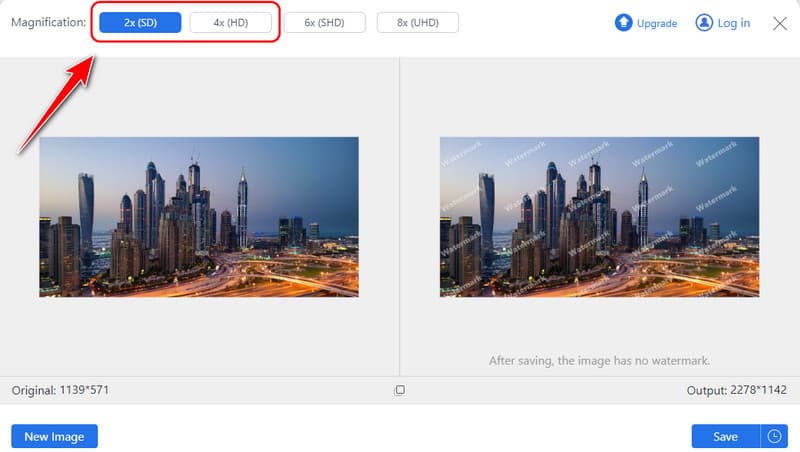
etapa 3Depois disso, escolha o nível de ampliação que deseja usar, como 2x e 4x. Se você quiser usar o 6x e o 8x, você deve comprar um crédito por um preço mais barato.
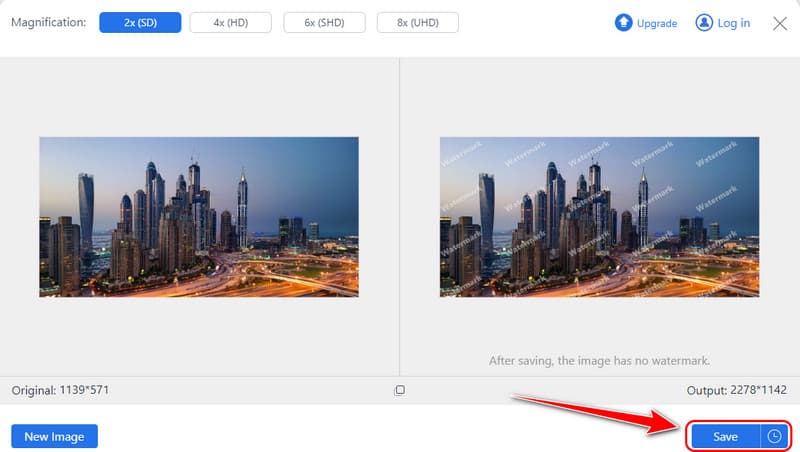
Passo 4Dê uma olhada rápida na versão ampliada no lado direito e clique Salve para baixar a versão ampliada no seu dispositivo.
2. Mídia de alto padrão
Mídia de alto padrão É simples, utiliza recursos multimídia e se adapta bem a tamanhos de imagem maiores. Graças à tecnologia, os usuários podem ampliar suas imagens em até 4 vezes sem perder qualidade. A plataforma é ideal para quem precisa de respostas rápidas, pois não exige opções complexas. Sua simplicidade é um dos seus principais pontos fortes, embora ofereça menos opções de personalização do que ferramentas como o AVAide.
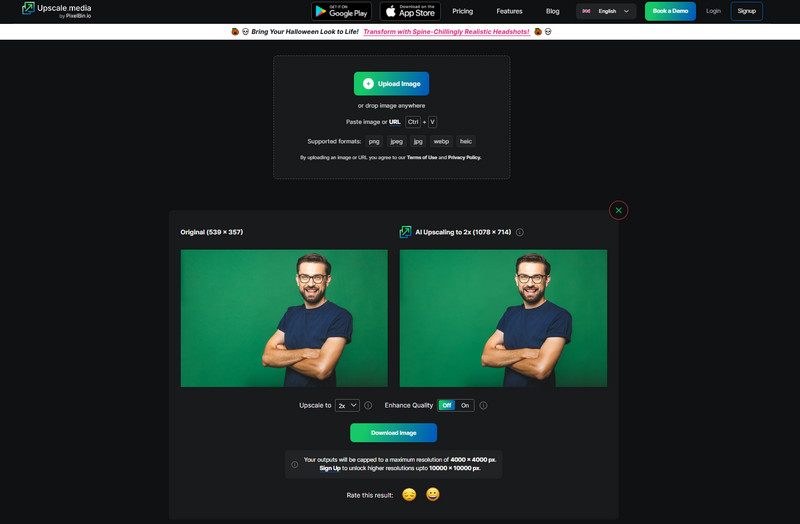
Passo 1Abra o navegador e pesquise Upscale.Media. Aqui, clique em Upload Image para importá-la.
Passo 2Aguarde o processamento; clique no botão suspenso botão para escolher o nível de upscale que você deseja aplicar. Marque o Melhorar a qualidade botão para melhorar a qualidade da imagem.
etapa 3Depois disso, clique Baixar imagem para salvar o resultado final.
3. Pixelcut IA
Pixelcut IA Possui ferramentas criativas adequadas para criadores de conteúdo, incluindo a ferramenta de ampliação de imagens. Essa plataforma, aprimorada por inteligência artificial, melhora os recursos visuais para postagens em mídias sociais, fotografia de produtos e materiais promocionais. No entanto, embora se destaque em ajustes precisos ao ampliar imagens, seus resultados de ampliação são menos refinados em comparação com o AVAide. Portanto, é mais adequada para ajustes rápidos do que para processamento complexo. Se você precisar de uma solução mais robusta, considere outras alternativas. Aprimorador de pixel de IA em movimento, esta é uma das melhores opções.
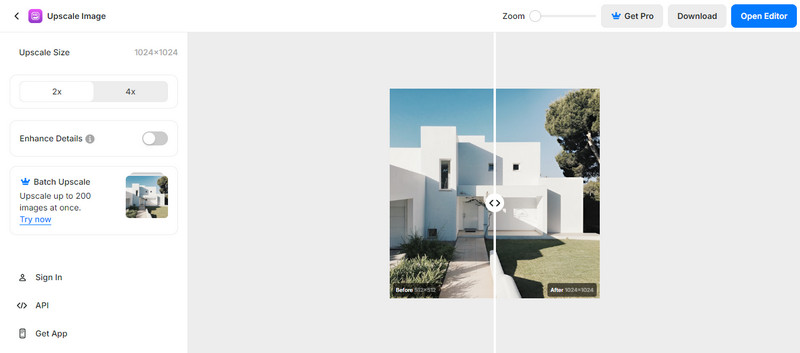
Passo 1Acesse a página oficial do Pixelcut AI e clique em Imagem de luxo para carregar sua foto aqui.
Passo 2Escolha entre 2x e 4x o upscaling que você quer aplicar à foto. Se necessário, clique em Enhance Details para melhorar a qualidade, mas isso só funcionará para um usuário premium.
etapa 3Marque o botão de download para obter o resultado final.
4. IMGupscaler
Outro upscaler de imagem online que usa IA é IMGupscaler, que promete aumentar a qualidade da imagem. Ele fornece up-scaling de até 4 vezes; melhora as imagens capturadas em retrato, paisagem, imagens de produtos e muito mais. Embora confiável, o IMGupscaler deve incorporar os recursos de aprimoramento sofisticados que o AVAide demonstrou ao lidar com imagens texturizadas intrincadamente e resoluções aprimoradas.
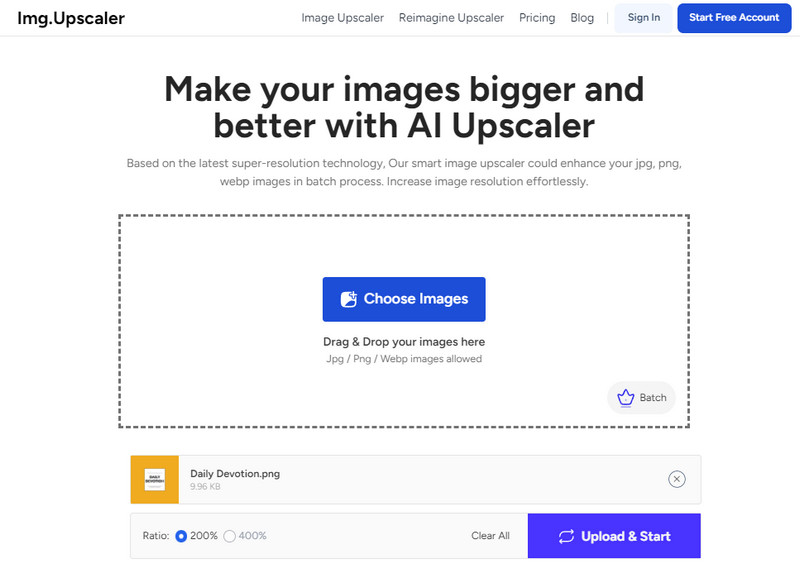
Passo 1Da mesma forma, abra seu navegador e pesquise a página oficial do mesmo.
Passo 2Clique Escolha a imagem para importar a foto que você deseja aprimorar e que está salva no seu dispositivo.
etapa 3Em seguida, escolha a porcentagem de proporção que deseja usar e clique em Carregar e iniciar para iniciar o processamento.
5. FotosArte
PicsArt O PicsArt também é um aplicativo muito apreciado por entusiastas da criatividade e é famoso por seus recursos que permitem aos usuários editar e ampliar imagens. É uma ferramenta que ajuda os usuários a aumentar rapidamente a resolução das imagens, enriquecendo sua biblioteca. Nesse sentido, embora o PicsArt tenha muitos atrativos para usuários casuais, e seus recursos de ampliação não sejam tão refinados e detalhados quanto os oferecidos pelo AVAide, o aplicativo é uma opção para quem deseja ampliar imagens com ou sem detalhes complexos.
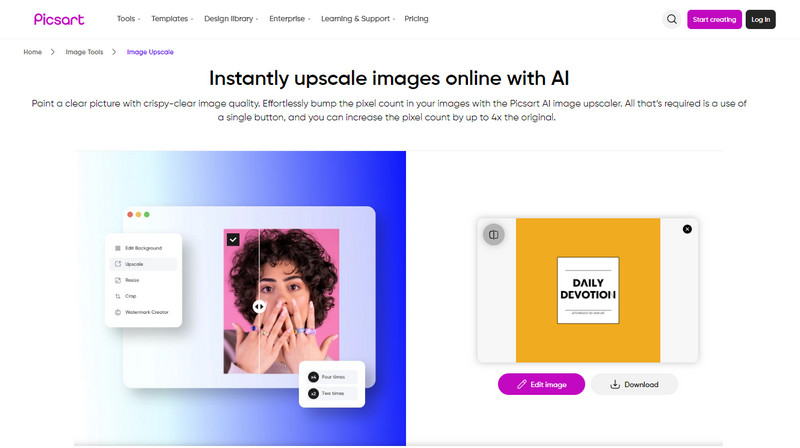
Passo 1Abra esta ferramenta da web com seu navegador favorito e clique em Procurar arquivos para localizar a imagem que você deseja ampliar.
Passo 2Aguarde o processamento, pois a imagem agora está passando pelo método de aumento de escala da ferramenta web.
etapa 3Quando terminar, marque a caixa Download botão para salvá-lo.
Parte 2. Como aumentar a escala de uma imagem com software no Windows e Mac - 5 maneiras
1. Topázio Gigapixel AI
Topázio Gigapixel AI é considerada uma das principais ferramentas de desktop para upscaling de imagens. Com sua tecnologia de inteligência artificial, sua capacidade de melhorar imagens é de até 600 por cento, e mantém uma imagem nítida. Para todas as formas de fotos, pinturas e obras de arte, você obtém a resolução nítida e detalhada de que precisa com recursos de upscaling que são reguláveis de acordo com a preferência de cada um. Os profissionais preferem principalmente este software por sua alta qualidade e flexibilidade, o que o torna adequado para Windows e Macintosh OS.
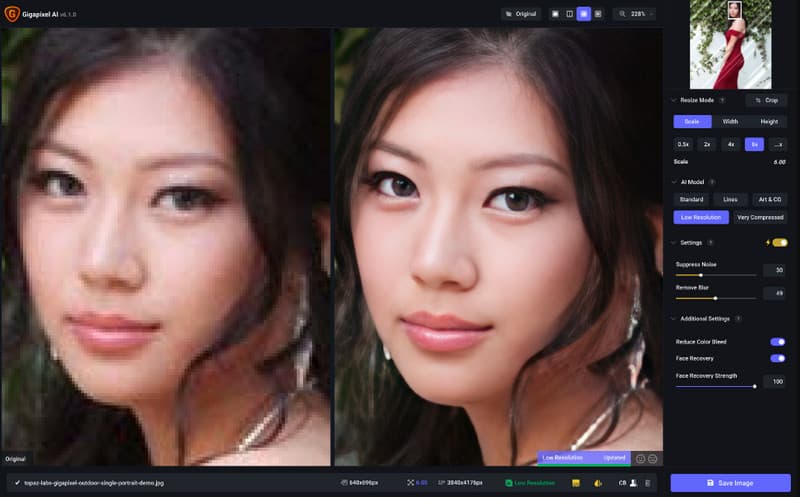
Passo 1Abra-o e carregue a imagem que deseja aumentar. Em seguida, vá para Editar, Preferências, e escolha o recurso recém-adicionado, Piloto automático.
Passo 2Escolha o aumento de escala que deseja aplicar à imagem entre as opções aqui e você pode definir um modelo de IA para qualidade.
etapa 3Quando terminar, exporte a saída final para obter a versão ampliada.
2. Adobe Photoshop
Adobe Photoshop está entre as ferramentas de edição de imagem mais amplamente utilizadas, oferecendo oportunidades potencialmente ilimitadas. Embora o Photoshop não seja uma imagem mais sofisticada em seu núcleo, ele tem ferramentas de redimensionamento fantásticas que você pode usar para ampliar detalhes. A ferramenta Photoshop é vibrante para quem deseja usar um módulo de aprimoramento além da ampliação. Sua curva de aprendizado cria um problema, pois não é recomendado para aqueles que não o usarão com frequência, e a assinatura é uma desvantagem.
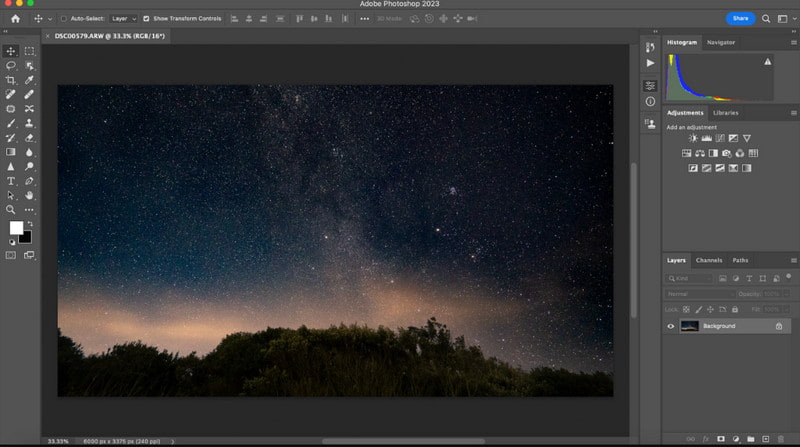
Passo 1Abra a imagem que deseja editar no Photoshop, vá em foto, então Melhorar.
Passo 2Aqui, escolha o Super resolução da caixa que aparece e faça uma rápida visualização da imagem e clique em Aplicar ou OK para salvá-lo.
etapa 3Exporte o resultado final para tê-lo no seu PC.
3. Visualização
Os proprietários de Mac que desejam cortar ou dimensionar uma imagem gratuitamente usando ferramentas básicas encontrarão Visualizar Útil. Embora não apresente a mesma qualidade de IA que alguns dos softwares desta lista, o Preview é extremamente fácil de usar e suficiente para tarefas básicas de ampliação de imagens. Para usuários que desejam ampliar imagens rapidamente sem a complicação de baixar outros aplicativos, ele é perfeito. Portanto, se você quiser aprender como ampliar uma imagem, siga as instruções que adicionamos.
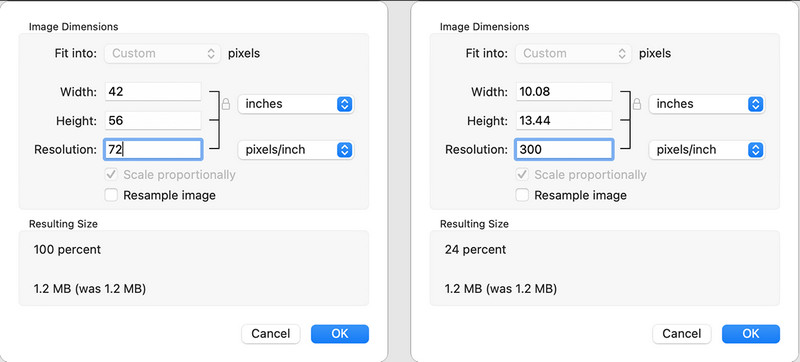
Passo 1Abra a imagem com a Visualização e selecione Ferramentas das opções acima. Em seguida, clique em Ajustar tamanho.
Passo 2Haverá opções; você pode escolher Ajustar ou personalizar o tamanho da largura e altura da imagem usando as medidas pré-determinadas.
etapa 3Quando terminar, clique em OK e segure o comando e S para salvá-lo.
4. ON1 Redimensionar IA
ON1 Redimensionar IA é um software de upsizing bastante avançado que combina inteligência artificial com tecnologia de nitidez. Esta ferramenta é usada frequentemente em aplicações fotográficas, pois possui os recursos certos para dimensionar uma imagem, mantendo maior resistência em detalhes sobre textura e bordas. Ele também possui processamento em lote e outros recursos característicos elaborados, como suporte a mosaico e quebra de galeria, e pode ser usado com sistemas operacionais Windows e MAC.
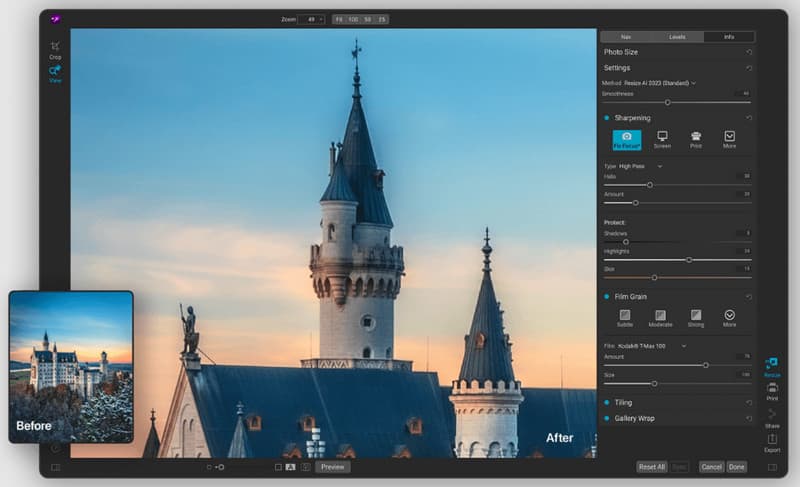
Passo 1Carregue a imagem que deseja aqui e abra o Redimensionar opção no lado direito da interface.
Passo 2Escolha o valor de redimensionamento que você deseja usar para aumentar o tamanho da imagem de acordo com suas necessidades.
etapa 3Marcação Feito e Exportar quando terminar.
5. Uma escala mais nítida
Uma escala mais nítida é um software pequeno e gratuito que pode melhorar fotos para o sistema operacional Windows. Ele fornece vários algoritmos para melhorar a imagem em uma ótima qualidade e é mais adequado para indivíduos que querem evitar a instalação de software que pode melhorar a qualidade da imagem. Ele pode melhorar imagens, gráficos da web, fotografias e documentos para tamanhos maiores acima dos originais ou menores, conforme o caso, embora não venha com todos os recursos inteligentes que você pode encontrar em seus concorrentes.
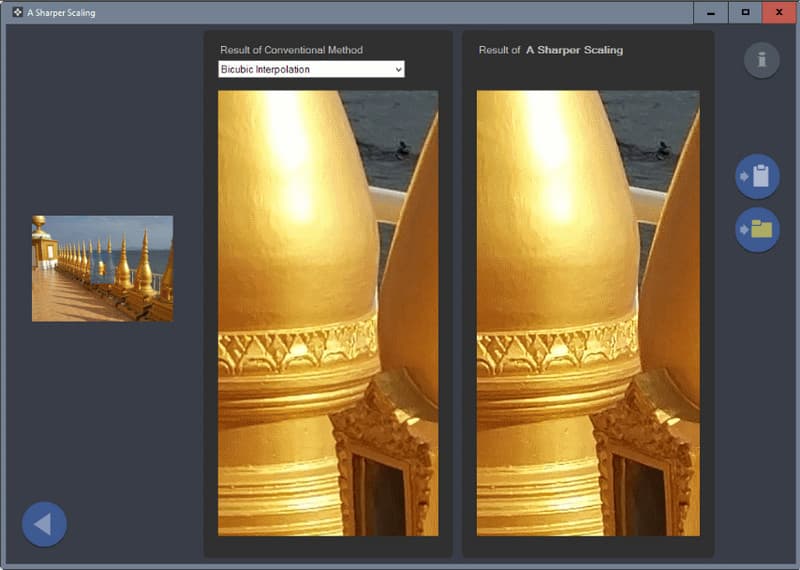
Passo 1Abra o aplicativo e importe a imagem que você deseja ampliar aqui.
Passo 2Marque o botão suspenso para escolher uma opção do método convencional que você deseja usar para aumentar a imagem.
etapa 3Faça uma prévia rápida e exporte.
Parte 3. Como aumentar a escala de fotos no iPhone/Android
Remini é outro aplicativo social usado para iPhone e Android que pode ser usado para upscaling de imagens. Com a ajuda da IA, ele é mais engenhoso em ampliar imagens menores, aumentar a clareza e reconstruir detalhes perdidos. É popular solicitar o aprimoramento de fotos de retrato, o que indica que o aplicativo é mais adequado para uso individual. No entanto, Melhorador de fotos Remini é gratuito para uso na loja de aplicativos, mas consiste em opções de compra no aplicativo onde você pode obter fotos de melhor qualidade e outros recursos.
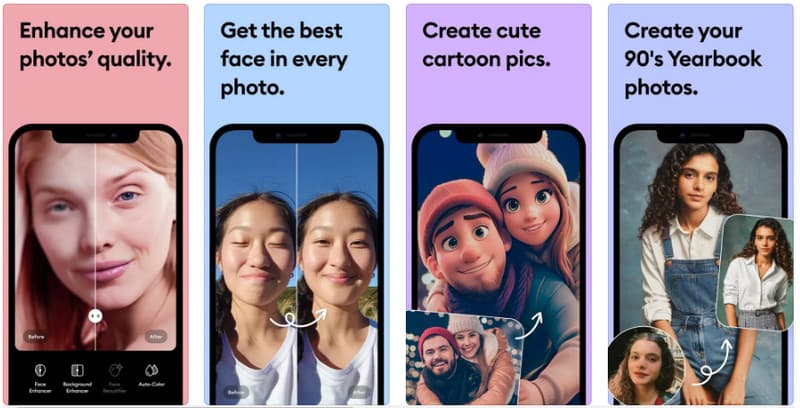
Passo 1Baixe o aplicativo Remini no seu Android ou iPhone e depois inicie-o.
Passo 2Para aumentar a qualidade da imagem, clique no botão Melhorar aqui e escolha a imagem cuja qualidade deseja aumentar.
etapa 3Quando isso estiver pronto, exporte o arquivo para seu Álbum ou Galeria.
Parte 4. Perguntas frequentes sobre ampliação de imagem
Posso aumentar a resolução das imagens gratuitamente?
Sim, você pode. Existem muitos programas gratuitos para aumentar a resolução de imagens. Você pode escolher o AVAide Image Upscaler, o GIMP e o Waifu2x para aumentar a resolução das suas fotos gratuitamente.
Como converter uma imagem de baixa resolução para alta resolução?
Você pode usar ferramentas de aprimoramento de fotos baseadas em IA. Elas não apenas aumentam a resolução, mas também melhoram as bordas, removem o desfoque e corrigem as cores automaticamente.
Aumentar a resolução das imagens altera o seu tamanho original?
Geralmente, sim. O termo "upscaling" refere-se ao aumento da resolução de uma imagem, como de 720p para 1080p ou 4K. Isso aumenta diretamente o número de pixels, alterando assim as dimensões da imagem (largura × altura).
O tamanho do arquivo de uma imagem ampliada sempre aumentará?
Na maioria dos casos, sim. O aumento na contagem de pixels geralmente resulta em arquivos maiores, embora o tamanho exato dependa do formato de compressão utilizado (por exemplo, JPG, PNG, WebP) e dos parâmetros de compressão.
Finalmente, você aprendeu que melhorar uma imagem online ou offline, você precisará de uma ferramenta dedicada, e temos uma lista aqui. Escolha qual você prefere e siga os passos que adicionamos.

Nossa tecnologia de IA melhorará automaticamente a qualidade de suas imagens, removerá ruídos e corrigirá imagens borradas online.
PROCESSAR AGORAEdição de fotos
- Removedor de roupas com IA
- Remover mosaico da imagem
- Upscaler de imagem com IA
- GIF de luxo
- Remover marca d’água do Instagram
- Alterar resolução de fotos do iPhone/Android
- Editar foto da carteira de motorista
- Converter fotos de baixa resolução para alta
- Melhorar a qualidade da imagem
- Melhorador de fotos grátis
- Remover direitos autorais da foto