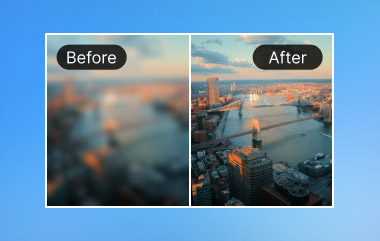
Você encontra a foto perfeita, mas quando a amplia, ela fica desfocada e serrilhada. Frustrante, não é? Entender como... Ampliar uma imagem sem perder a qualidade Evita essa decepção. Mesmo arquivos pequenos podem ficar nítidos e claros com a ajuda das ferramentas e técnicas certas. Este artigo demonstra a importância disso para a qualidade da imagem, apresenta opções online gratuitas, discute técnicas de Photoshop e oferece dicas profissionais sobre como preservar todos os detalhes.
Parte 1: Por que ampliar imagens sem perder qualidade é importante
Quando se trata de imagens pequenas, é fácil ignorá-las, mas quando você precisa delas para resolver um problema maior, os problemas logo se tornam evidentes. Ampliar uma imagem de forma descuidada faz com que os detalhes se percam, as bordas fiquem pixelizadas e o que antes era perfeito passe a parecer amador. Para qualquer pessoa envolvida com imagens, seja em um site, mídia social ou impressa, ter imagens nítidas em vez de borradas é essencial. É por isso que a qualidade é importante:
1. O profissionalismo começa com clareza.
Usar um ampliador de imagens sem perder qualidade é o que garante uma visão nítida e clara. Fotos pixelizadas ou de baixa qualidade podem fazer com que até mesmo um trabalho bem elaborado pareça malfeito.
2. Os detalhes fazem a diferença
Ao ampliar uma imagem sem perder qualidade, as texturas, linhas e pequenos elementos permanecem intactos. Cada detalhe contribui para um resultado refinado e de alta qualidade.
3. A impressão exige precisão.
Se você quer saber como ampliar uma imagem sem perder qualidade para impressão, é fundamental manter a resolução. Ampliações de baixa qualidade resultam em imagens borradas que reduzem o impacto.
4. O envolvimento do público melhora
As pessoas reagem positivamente a imagens nítidas. Usar uma imagem ampliada online sem perder qualidade mantém as imagens claras e envolventes, garantindo que seu público perceba cada detalhe.
5. A consistência da marca depende da precisão.
Ao ampliar imagens sem perder qualidade, logotipos, fotos de produtos e elementos gráficos mantêm sua integridade. A consistência na plataforma fortalece o reconhecimento da sua marca.
6. Eficiência economiza tempo
Escolher o método certo, como ampliar uma imagem online gratuitamente sem perder qualidade, reduz o retrabalho. Imagens bem definidas desde o início economizam tempo e evitam frustrações.
Ampliar imagens sem perder qualidade não é apenas uma habilidade técnica; é um pilar fundamental da comunicação visual eficaz. Nas próximas seções, você descobrirá ferramentas online gratuitas e técnicas do Photoshop para ampliar suas imagens, preservando todos os detalhes.
Parte 2: Como ampliar uma imagem sem perder qualidade gratuitamente online
Quando você precisa ampliar uma foto pequena sem perder a nitidez, usar inteligência artificial para ampliar a imagem sem comprometer a qualidade é a solução mais rápida. Upscaler de imagem AVAide É uma ferramenta online irrestrita que permite ampliar imagens em até 8 vezes, mantendo as bordas nítidas, as cores vibrantes e os detalhes intactos. Basta fazer o upload de uma foto, selecionar o tamanho e deixar a IA fazer o resto. Ela funciona melhor em publicações em redes sociais, apresentações ou projetos individuais, produzindo resultados de alta qualidade em segundos e sem a necessidade de softwares complexos.
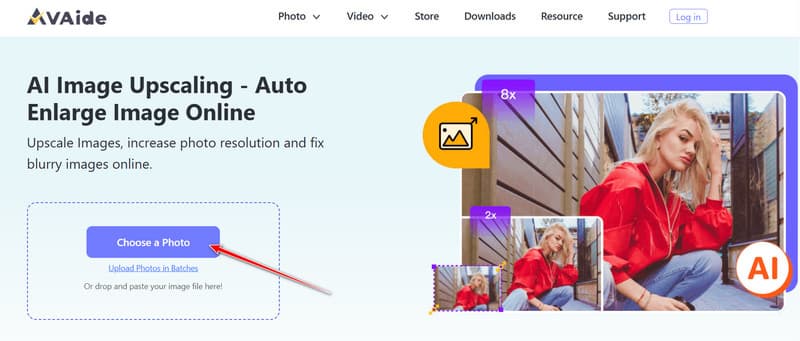
Passo 1Abra um navegador no seu iPhone ou computador e acesse o site do AVAide Image Upscaler.
Passo 2Clique Escolha uma foto Faça o upload da imagem que deseja ampliar. Pode ser uma foto pequena ou ligeiramente desfocada que precise de maior nitidez.
etapa 3Selecione o nível de ampliação desejado. A IA irá aprimorar e ampliar sua imagem automaticamente. Assim que o processo for concluído, clique em Salve Para baixar a versão de alta qualidade.
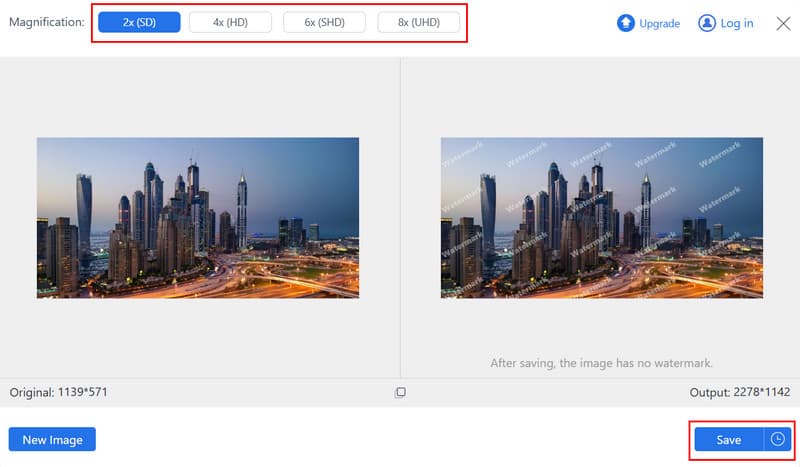
Com apenas três passos, você pode transformar qualquer pequeno ou imagem desfocada Em um visual nítido e com aparência profissional, sem a necessidade de habilidades técnicas.
Parte 3: Como ampliar imagens no Photoshop sem perder qualidade
Se você está procurando a melhor maneira de ampliar uma imagem sem perder qualidade, Photoshop Oferece controle e precisão incomparáveis. Em comparação com outras ferramentas básicas de redimensionamento, Editor de fotos do Photoshop Possui algoritmos de reamostragem aprimorados, capazes de criar novos pixels de forma inteligente e manter texturas, bordas e nitidez. Isso é perfeito para designers, profissionais da indústria gráfica e qualquer pessoa que necessite de resultados de nível profissional ao ampliar imagens.
Passo 1Abra sua imagem no Photoshop e vá para Imagem > Tamanho da imagemIsso abrirá a caixa de diálogo para redimensionamento; todos os ajustes são feitos aqui.
Passo 2Verifica a Redimensionamento caixa. Isso permite que o Photoshop recalcule os pixels e amplie a imagem, mantendo os detalhes em vez de distorcê-la.
etapa 3Selecionar Preservar detalhes (ampliação) como método de reamostragem. Isso instrui o Photoshop a aprimorar e preservar detalhes finos para obter os resultados mais nítidos.
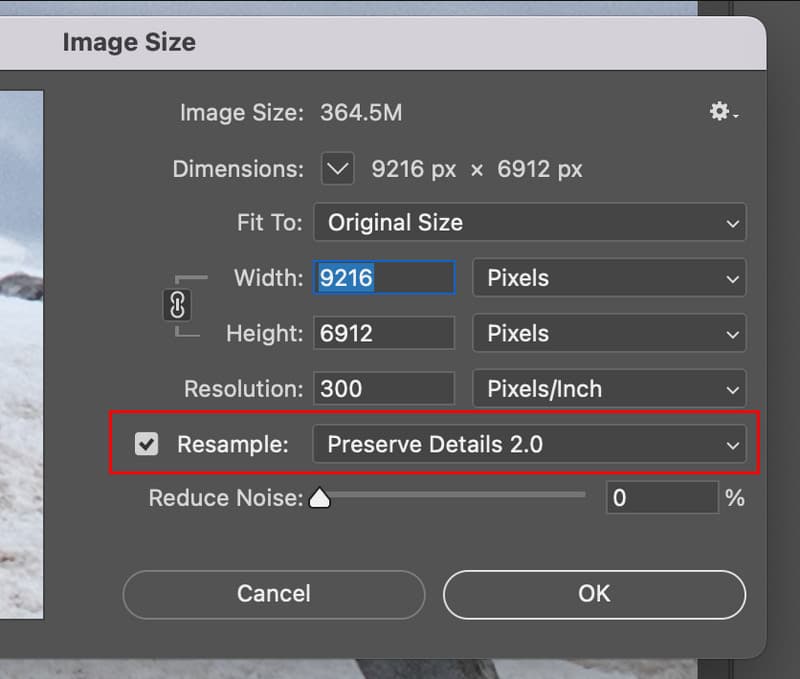
Passo 4Escolha a largura e a altura de acordo com suas necessidades e selecione a resolução. 300 DPI para impressão ou 72 DPI para web, e clique em OKO Photoshop ampliará a imagem sem diminuir o desfoque ou a pixelização.
Seguindo estes passos, você poderá ampliar imagens com confiança, sem perder qualidade, garantindo que elas permaneçam nítidas, detalhadas e profissionais, seja para impressão ou uso digital.
Parte 4: Dicas para ampliar imagens sem perder qualidade
Para ampliar imagens sem perda de qualidade, é necessário ter a estratégia correta, ajustes precisos e ferramentas eficazes. A seguir, algumas dicas que você pode usar para garantir que suas imagens fiquem nítidas e profissionais:
1. Comece com a fonte de mais alta qualidade.
Quanto mais nítida for a imagem original, melhor será o zoom sem perda de qualidade. Às vezes, um arquivo de baixa resolução limita o grau de ampliação possível antes que os detalhes comecem a ficar borrados.
2. Utilize ferramentas com inteligência artificial sempre que possível.
As ferramentas modernas de IA, muitas vezes chamadas de ampliadoras de imagem sem perda de qualidade, podem adicionar pixels e restaurar detalhes de forma inteligente e automática, proporcionando resultados mais nítidos do que os métodos tradicionais.
3. Evite escalar demais de uma só vez
Ampliar uma imagem gradualmente, em etapas, ajuda o software a preservar bordas e texturas, facilitando a ampliação sem perda de qualidade.
4. Escolha o formato de arquivo correto
Trabalhe com formatos sem perda de qualidade ou de alta qualidade, como PNG ou TIFF. Isso garante que ampliar uma imagem online gratuitamente, sem perder qualidade, produza os melhores resultados.
5. Preste atenção à compressão.
Evite salvar em formatos muito comprimidos durante a edição. A compressão reduz os detalhes e pode dificultar o aumento da imagem no Photoshop sem perda de qualidade ou com qualquer outra ferramenta.
6. Visualizar em tamanho real
Visualize sempre a imagem em tamanho real. Isso ajuda a detectar qualquer desfoque, pixelização ou artefatos antes de utilizá-la.
7. Mantenha os ajustes sutis
Após a ampliação, ajustes sutis de nitidez ou contraste ajudam a preservar a aparência natural sem introduzir artefatos indesejados.
Estas são algumas dicas que garantirão que você sempre produza ampliações de alta qualidade, seja usando ferramentas online, softwares de ampliação por IA e outros recursos.
Imagens desfocadas ou pixelizadas não precisam mais limitar sua criatividade. Sabendo disso Como ampliar uma imagem sem perder a qualidade? Oferece a você o poder de transformar pequenas imagens em gráficos nítidos e com aparência profissional para qualquer finalidade. Além disso, você também pode contar com soluções de IA, upscalers online gratuitos ou métodos inteligentes de redimensionamento; o método correto preservará todos os detalhes, cores e bordas. Usando as dicas fornecidas neste guia, você terá a garantia de produzir imagens de alta qualidade, nítidas e refinadas, independentemente do tamanho ou da plataforma.

Nossa tecnologia de IA melhorará automaticamente a qualidade de suas imagens, removerá ruídos e corrigirá imagens borradas online.
PROCESSAR AGORAEdição de fotos
- Removedor de roupas com IA
- Remover mosaico da imagem
- Upscaler de imagem com IA
- GIF de luxo
- Remover marca d’água do Instagram
- Alterar resolução de fotos do iPhone/Android
- Editar foto da carteira de motorista
- Converter fotos de baixa resolução para alta
- Melhorar a qualidade da imagem
- Melhorador de fotos grátis
- Remover direitos autorais da foto