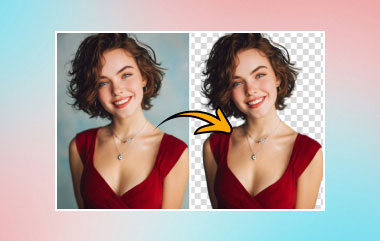
Ocasionalmente, durante a captura de fotografias, elementos ou indivíduos inesperados podem entrar involuntariamente no enquadramento. Se você deseja eliminar rapidamente objetos, pessoas ou textos indesejados de suas fotos, um removedor de objetos é exatamente o que você precisa. Seja uma mancha ou um transeunte ao fundo, este post vai te ajudar remover objetos das fotos sem custo!
Parte 1. Remover objeto de foto online gratuitamente
1. AVAide Removedor de Marca d'água Gratuito
AVAide Free Watermark Remover é a melhor escolha para remover objetos indesejados de fotos gratuitamente. Sem a necessidade de baixar software para sua área de trabalho, você pode usá-lo para apagar rapidamente tudo que obstrui sua imagem perfeita, mesmo que você não tenha habilidade nesse tipo de edição. Então, você pode confiar nesta ferramenta, pois ela removerá itens da foto sem causar nenhum dano. Com esta divertida ferramenta você pode remover componentes indesejados da imagem; siga as instruções abaixo para saber como remover algo de uma imagem.
- Alta taxa de sucesso no reconhecimento e preenchimento de formas regulares.
- Compatível com dispositivos de baixa especificação, independentemente do desempenho do computador.
- Suporta a remoção em lote de marcas d'água para maior eficiência.
- Mantém a qualidade da imagem após a remoção da marca d'água.
Passo 1Vou ao Removedor de Marca d'Água AVAide em qualquer navegador. Clique no Escolha uma foto botão à esquerda para importar sua imagem.
Passo 2Após o upload da foto, você poderá ver quatro ferramentas na parte superior: Escovar, Laço, Poligonal, e Apagador. As três primeiras ferramentas servem para selecionar o objeto indesejado de diferentes maneiras, e a última serve para remover seleções desnecessárias da sua imagem.
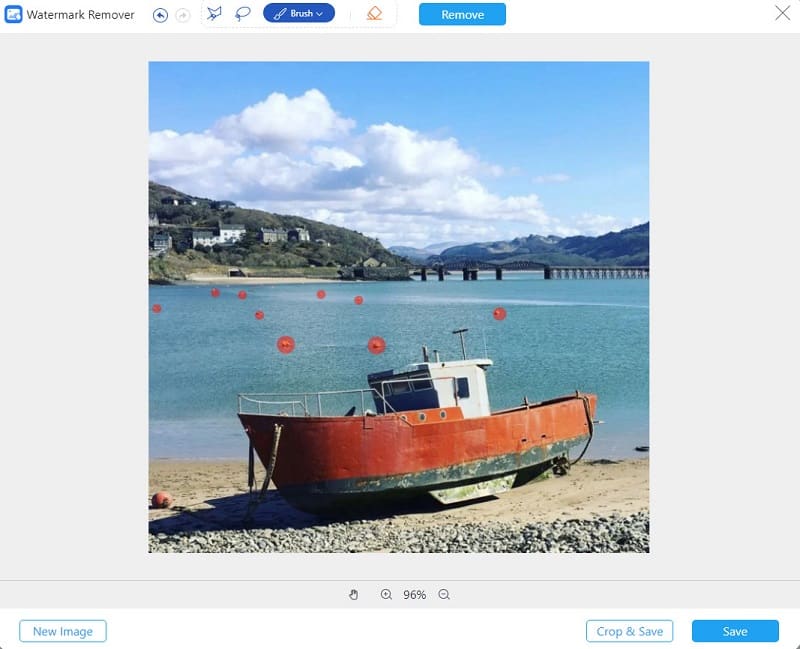
etapa 3Depois de marcar o objeto, clique no botão Remover botão na parte superior para remover objetos da foto online gratuitamente! Em seguida, clique no Salve botão na parte inferior para baixar a foto perfeita sem complicações.
2. Fotosart
Picsart é um editor de fotos que pode ser baixado gratuitamente. Sugere que os usuários sejam responsáveis por cobrir os custos de quaisquer compras no aplicativo. Apenas alguns dos recursos do aplicativo são gratuitos, como removendo sombra de uma foto, enquanto o próprio aplicativo requer uma compra. PicsArt oferece a opção de remover sombras de suas fotografias sem custos adicionais. Graças aos seus recursos de edição fáceis de usar com um toque, o PicsArt simplifica o processo de edição de imagens. Além disso, oferece uma ampla gama de adesivos e recortes que permitem ao usuário mostrar sua criatividade enquanto edita uma foto.
- Prós
- Alta compatibilidade com fotos de estilo de vida e redes sociais, proporcionando taxas de sucesso consistentes.
- Inclui recursos de edição secundários, como ajustes de filtro e correção de cores.
- Alta eficiência operacional em dispositivos móveis.
- Contras
- Precisão limitada na restauração de imagens de alta resolução.
- Os resultados da remoção tendem a proporcionar uma "estética aprimorada".
Passo 1Visite o site de sua preferência e pesquise Picart. A seguir, selecione o Carregar botão e importe a imagem que deseja modificar.
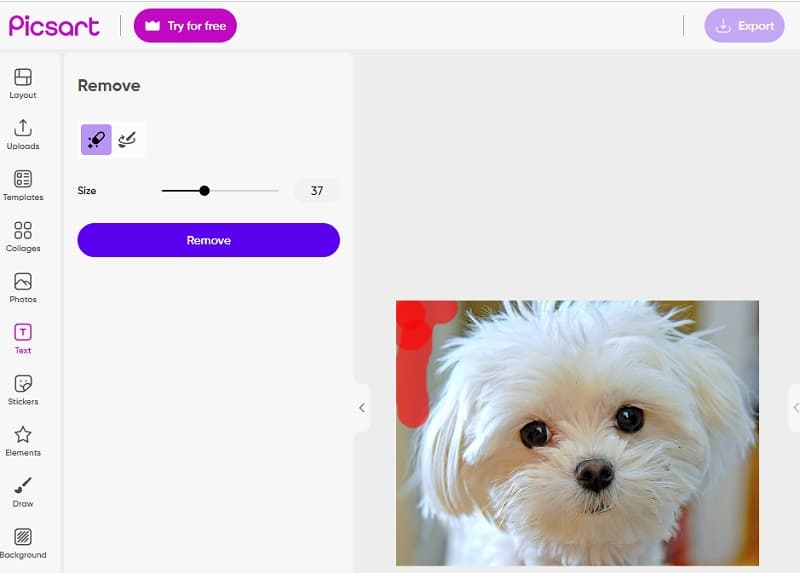
Passo 2Escolha a imagem da qual deseja remover um objeto. A seguir, selecione o Remover botão e passe cuidadosamente sobre o objeto que deseja eliminar. Faça os ajustes necessários no tamanho do pincel.
etapa 3Depois de concluir sua tarefa, clique no botão Exportar botão para finalizar.
3. InPaint
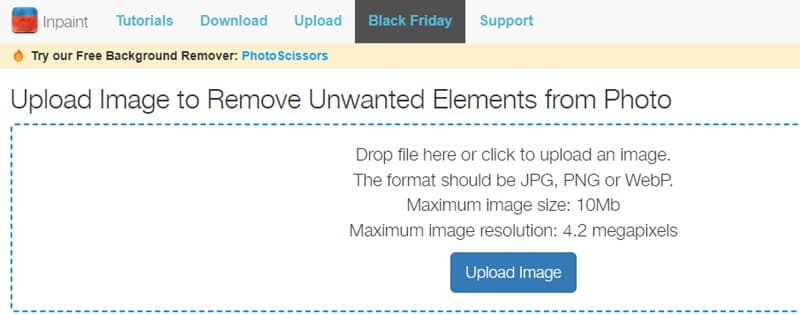
Também é possível apagar quaisquer marcas d'água que possam estar presentes na imagem que você carregou com o auxílio do Inpaint, que é um removedor de marcas d'água para internet. Também existe a opção de utilizar o programa obtido no site, que é compatível com Mac e Windows. Além disso, permite remover elementos desagradáveis de suas fotografias, como palavras, logotipos e objetos. Outra coisa ainda mais surpreendente é que ele vem com uma ferramenta que permite corrigir fotos antigas. Além disso, traga-os de volta ao estado em que se encontravam quando você os adquiriu inicialmente. Além disso, oferece opções de remoção que permitem selecionar a seção específica da marca d'água que deseja remover.
- Prós
- Cenas com alta continuidade de fundo produzem efeitos naturais.
- Suporte à seleção manual com alta precisão.
- A lógica de reparo tende a "preencher a textura".
- Contras
- A taxa de sucesso é menor para personagens e objetos estruturais, como grades.
- Falta reconhecimento inteligente.
- A eficiência é baixa para reparos múltiplos.
Passo 1Pesquise Inpaint em seu navegador e navegue até o site. Depois disso, você deve clicar no botão Enviar Imagem botão na interface principal do aplicativo para fazer upload de sua foto.
Passo 2Em seguida, escolha a ferramenta de remoção que deseja utilizar para escolher a região com a marca d’água. Selecione um marcador, Laço, ou Poligonal ferramenta entre as opções disponíveis.
etapa 3Toque em Apagar botão acima da marca d'água depois de rastreá-la.
Parte 2. Remover objeto da imagem usando software de desktop
1. Photoshop
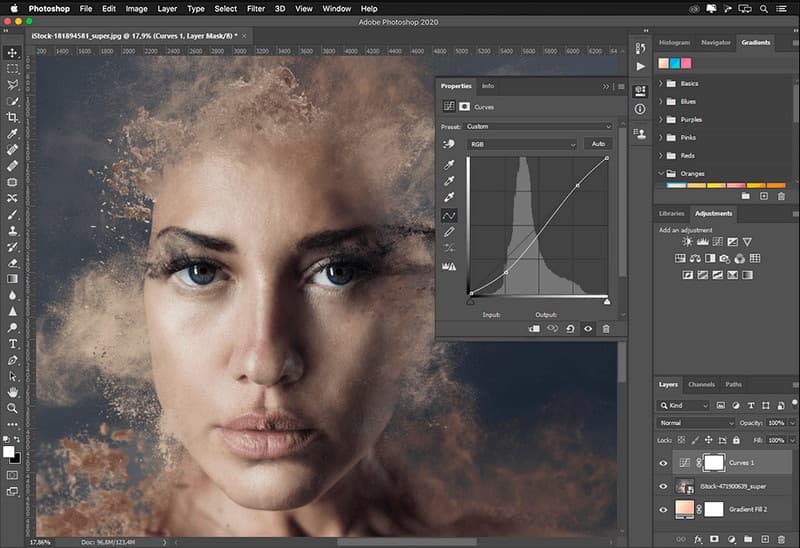
Se você procura uma ferramenta poderosa para remover objetos de fotos sem esforço, o Photoshop é a escolha ideal! Este editor de imagens completo, orgulhosamente oferecido pela Adobe, lida com todos os tipos de objetos com três modos de remoção e reparo. O Preenchimento Sensível ao Conteúdo preenche perfeitamente áreas com alta similaridade, enquanto o Preenchimento Generativo infere o que deve aparecer nas áreas ausentes com base no contexto da imagem. Siga estas etapas para usar esses modos. Além disso, você pode aumentar a nitidez de imagens usando o Photoshop quando suas imagens estão borradas.
- Prós
- O Preenchimento Sensível ao Conteúdo e o Pincel de Recuperação trabalham em conjunto para lidar com a maioria dos objetos complexos.
- Oferece um controle preciso sobre a estrutura, a perspectiva e as sombras.
- Permite ajustes precisos nos resultados.
- Contras
- Curva de aprendizado acentuada com etapas complexas.
- Difícil de dominar para iniciantes.
- O processamento de imagens grandes é lento em dispositivos de baixo desempenho.
Preenchimento sensível ao conteúdo
Passo 1Visite o site oficial da Adobe e baixe o Photoshop em seu desktop. Por favor navegue até o Arquivo menu e selecione o Aberto opção de fazer upload da imagem que deseja editar.
Passo 2Escolha o Varinha mágica ferramenta da seção esquerda para rastrear o objeto que você carregou na imagem sem esforço.
etapa 3Acesse o Editar seção e escolha a Preenchimento sensível ao conteúdo opção abaixo dele. Assim que o arquivo for aberto, a marca d'água será removida automaticamente. Clique OK para prosseguir.
Preenchimento Gerativo
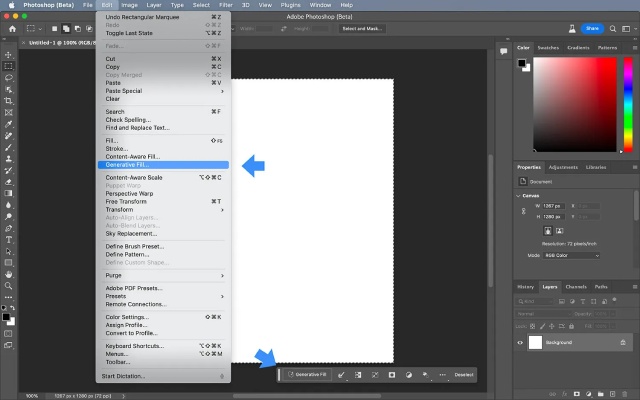
Passo 1Use a ferramenta Laço para delimitar aproximadamente o objeto que deseja remover, selecionando uma área ligeiramente maior, se necessário.
Passo 2Clique em "Preenchimento Generativo" na barra de ferramentas contextual superior, deixe a caixa de texto em branco, clique em "Gerar" e escolha o resultado que pareça mais natural.
2. Sala clara
Adobe Lightroom é um programa de edição de imagens competente que funciona perfeitamente em vários dispositivos. Este editor de imagens fornece filtros de alta qualidade, relevantes e eficientes graças à avançada tecnologia de inteligência artificial. Isso economiza um tempo valioso, eliminando a necessidade de ajustes manuais. Oferece uma ampla gama de mais de cem efeitos e filtros para melhorar a resolução da imagem com a qual você está trabalhando. Além disso, auxilia os usuários a melhorar a qualidade de suas imagens, eliminando elementos indesejados.
- Prós
- A remoção de poeira e detritos é excepcionalmente completa.
- Reparar e manter tonalidades de cor consistentes com o mínimo de desvio de cor.
- Contras
- Não é adequado para a remoção de objetos volumosos ou estruturais.
- O escopo do reparo é limitado; oclusões complexas frequentemente falham.
- A intervenção manual na reconstrução da textura não é possível.
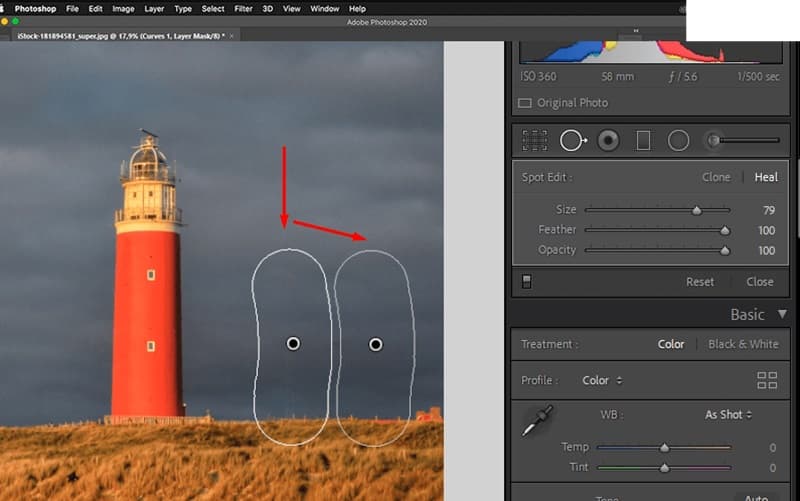
Passo 1Primeiramente, abra o Lightroom e importe os arquivos RAW. Depois disso, localize o Desenvolver módulo, que pode ser encontrado próximo ao Colheita ferramenta na barra de ferramentas do editor. Acesse a ferramenta Remoção de manchas localizada no painel direito. Outra opção é utilizar o P atalho. É preciso tornar-se proficiente na utilização dos controles deslizantes de ajuste para maximizar seu potencial.
Passo 2Depois de ajustar as configurações usando os controles deslizantes, é essencial escolher a região ao redor do objeto. Uma maneira de conseguir isso é criando uma seleção circular ou utilizando uma ferramenta pincel. Coloque o cursor no topo da área desejada e clique e arraste para fazer edições. Então, uma borda branca aparecerá na sua seleção. A marca branca com uma seta indica a área selecionada que será duplicada.
etapa 3Depois que o objeto for selecionado com o pincel, o programa preencherá automaticamente a área com os pixels circundantes. Um alfinete ficará visível na área editada ao utilizar uma ferramenta de clonagem ou recuperação. Para alternar a visibilidade dos pinos, pressione o botão H tecla do seu teclado.
3. GIMP
GIMP significa Programa de Manipulação de Imagens GNU. É uma ferramenta gratuita de edição de imagens disponível para GNU/Linux, macOS, Windows, etc. Você pode baixá-la gratuitamente para o seu computador e usá-la para remover o objeto da foto. Esta postagem apresentará uma maneira de remover objetos da imagem usando o GIMP. Além disso, você pode usar GIMP para tornar o fundo transparente se necessário.
- Prós
- De código aberto e gratuito, com plugins abrangentes de reparo, clonagem e reconhecimento de conteúdo.
- Controle manual completo sobre a restauração de detalhes.
- Contras
- Recursos padrão de reconhecimento de conteúdo limitados.
- Remoção demorada de objetos complexos.
- A interface do usuário e a lógica do fluxo de trabalho carecem de intuitividade.
Passo 1Selecione os Arquivo > Aberto botão para carregar sua imagem no GIMP. Selecione a imagem com objetos indesejados do seu computador e clique Aberto na parte inferior direita.
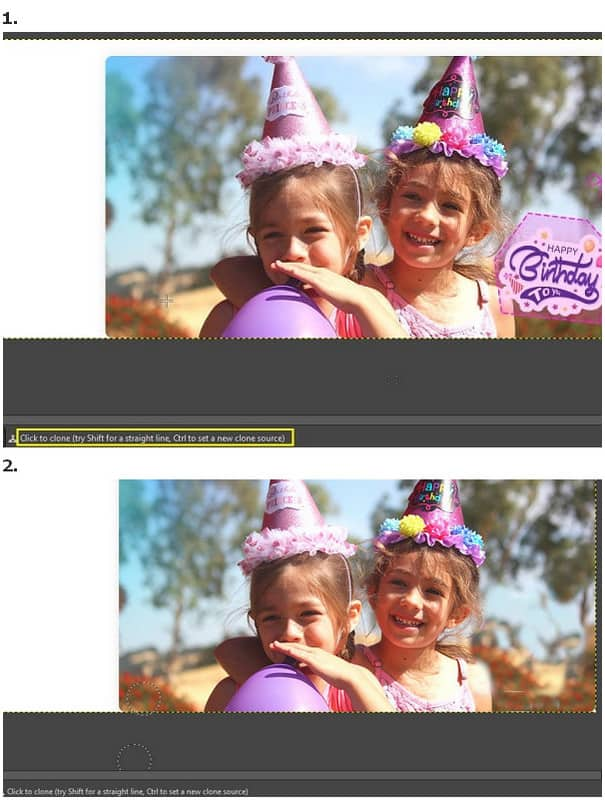
Passo 2Vamos para Ferramentas > Ferramentas de pintura > Clone opção. Primeiramente, você deve selecionar uma fonte de clone usando Ctrl + clique porque você precisa dessa fonte de clone para substituir os objetos indesejados.
etapa 3Agora clique para clonar seus objetos indesejados usando um pincel. Você pode alterar a origem do clone livremente neste processo. Com vários cliques, você pode remover objetos indesejados das fotos gratuitamente.
Parte 3. Aplicativos para remover objetos de fotos
1. Semente instantânea
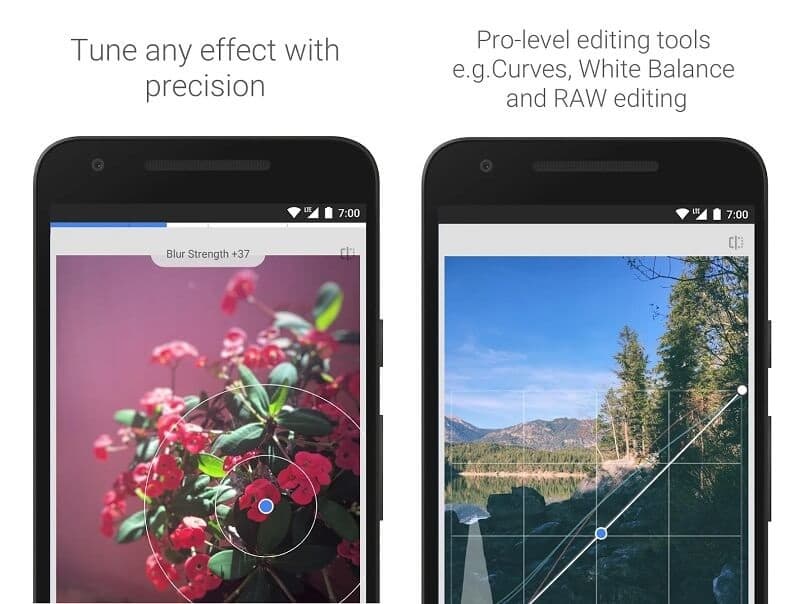
Snapseed é um programa competente de edição de imagens que permite aos usuários remover facilmente objetos indesejados de suas fotos, independentemente de terem sido tiradas em dispositivos Android ou iOS. O aplicativo é acessível a todos os usuários sem nenhum custo. Com a ferramenta de recuperação do Snapseed, você pode eliminar quaisquer objetos indesejados ou manchas de suas fotos. Esta ferramenta é altamente adaptável. A ferramenta de recuperação permite uma transição perfeita entre o primeiro e o segundo plano. Isso é conseguido clonando a região circundante do objeto selecionado e aplicando-o. Além disso, o Snapseed é um aplicativo gratuito aplicativo que pode remover pessoas do fundo.
- Prós
- Altamente eficaz contra pequenas distrações.
- Adapta-se automaticamente às cores do ambiente com alta taxa de sucesso em dispositivos móveis.
- Velocidade de operação de reparo rápida.
- Contras
- Praticamente ineficaz em objetos de grande área.
- Os resultados do reparo não podem ser ajustados ainda mais.
2. Retoque de fotos
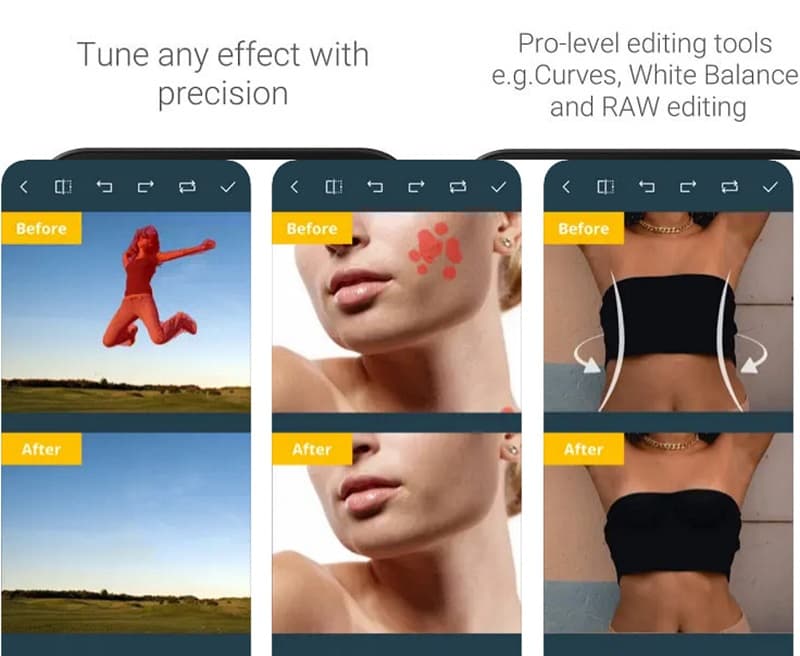
Photo Retouch é um aplicativo confiável para remover objetos de fotos no iPhone sem esforço. Você ainda pode obter resultados eficazes mesmo se for novo na remoção de objetos de suas imagens. Se você estiver interessado em experimentar o aplicativo, ele está disponível para download gratuito na AppStore. Além disso, se necessário, o fundo e a marca d'água da sua foto podem ser removidos.
- Prós
- Otimizado para cenários de "remoção de objetos".
- Alta precisão na identificação de visitantes e objetos desorganizados.
- Alta eficiência no processamento em lote em dispositivos móveis.
- Contras
- Falta-lhe detalhes realistas.
- Propenso a padrões repetitivos em fundos complexos.
- A qualidade de impressão de alta fidelidade está restrita às versões pagas.
Parte 4. Perguntas frequentes sobre como remover objetos de fotos
Você pode cortar a imagem para eliminar objetos indesejados?
Você pode, é claro. Você pode tentar recortar a imagem com o editor integrado se o que você deseja eliminar estiver na lateral da imagem. Mas você só poderá fazer essa escolha se o item estiver no meio da imagem ou próximo a ela. A imagem será cortada se você cortá-la, então pense duas vezes antes de fazer isso.
O AVAide Free Watermark Remover pode remover o carimbo de data de uma foto?
Sim, você certamente pode contar com a ferramenta de apagamento do AVAide para remover a imagem da marca d’água, o carimbo de data ou o fundo de suas fotos sem se preocupar em comprometer a qualidade.
Como você remove objetos no Snapseed?
A ferramenta Heal no Snapseed pode eliminar quaisquer sombras ou outras coisas que você não deseja em suas fotos. A ferramenta Heal copia a área ao redor da sombra que você escolheu e carimba-a para fazer com que pareça parte do plano de fundo.
Por que as sombras permanecem mesmo após a remoção de marcas d'água ou objetos?
A maioria dos algoritmos de remoção de marcas d'água ou de objetos prioriza a identificação de objetos com alto contraste e bordas nítidas. Isso pode fazer com que o algoritmo identifique erroneamente sombras como "parte do fundo normal", resultando em sua retenção. Para remover sombras associadas, selecionar uma área ligeiramente maior que o próprio objeto pode melhorar as taxas de sucesso da remoção.
Conforme mencionado neste artigo, uma ferramenta de remoção de objetos é crucial para eliminar com eficácia elementos indesejados das imagens. Existem vários aplicativos gratuitos para remova objetos indesejados das fotos. No entanto, a melhor escolha está listada aqui. Se precisar de ajuda para decidir qual opção escolher, recomendamos o AVAide Free Watermark Remover. Além disso, você pode explorar métodos para remover marca d'água de um PDF aqui.

Usa IA e tecnologia automatizada de remoção de fundo para capturar fundos complexos de JPG, JPEG, PNG e GIF.
PROCESSAR AGORAEdição de fotos
- Removedor de roupas com IA
- Remover mosaico da imagem
- Upscaler de imagem com IA
- GIF de luxo
- Remover marca d’água do Instagram
- Alterar resolução de fotos do iPhone/Android
- Editar foto da carteira de motorista
- Converter fotos de baixa resolução para alta
- Melhorar a qualidade da imagem
- Melhorador de fotos grátis
- Remover direitos autorais da foto