Reproduzir DVDs no Windows 10/11 pode parecer simples – insira um DVD e pressione play, certo? Infelizmente, nem todas as versões do Windows vêm com DVD players pré-instalados. Essa ausência resulta do fato de a Microsoft não pagar taxas de licenciamento para suporte à reprodução de DVD em seus sistemas operacionais e reprodutores de mídia, incluindo Windows 10 e 11.
Não precisa se preocupar porque você ainda pode reproduzir DVDs no Windows gratuitamente sem uma unidade de DVD. Forneceremos métodos úteis em como reproduzir DVDs no Windows 10 e 11. Apresentaremos os reprodutores de mídia comumente usados e recomendaremos o melhor ripador de DVD para sua conveniência.
- Parte 1. Como reproduzir DVD no Windows 10/11 usando o melhor software reprodutor de DVD
- Parte 2. Como Reproduzir DVD no Windows Media Player
- Parte 3. Como reproduzir DVD no laptop via VLC
- Parte 4. Reproduza DVDs no Windows 10/11 com o reprodutor 5K.
- Parte 5. Como converter DVDs para formato digital para reproduzir no Windows 10/11
- Parte 6. Como corrigir o problema de reprodução de DVD no Windows 10/11
- Parte 7. Perguntas frequentes sobre como reproduzir DVDs no Windows 10/11
Parte 1. Como reproduzir DVD no Windows 10/11 usando o melhor software reprodutor de DVD
Para efeitos de edição aprimorados, suporte para vários formatos de mídia e controles versáteis de reprodução ao reproduzir DVDs no Windows 10/11, considere utilizar o avançado Leitor de Blu-ray AVAide. Este reprodutor de mídia profissional permite reproduzir discos Blu-ray, discos DVD, pastas ou arquivos ISO no Windows 10/11, proporcionando uma experiência de reprodução abrangente e flexível.
- Reproduza todos os tipos de arquivos/pastas Blu-ray e DVDs/ISO, vídeos e áudio.
- Reproduza discos Blu-ray/arquivos ISO/pastas com menus e resolução original.
- Suporta DVDs e todos os formatos de mídia, como MP4, VOB, WMV e MP3.
- Opções avançadas para personalizar listas de reprodução, efeitos de vídeo, etc.
- Controles de reprodução flexíveis, como avanço rápido, retrocesso rápido, etc.

 Download seguro
Como reproduzir discos DVD com AVAide Blu-ray Player:
Passo 1Inicie o AVAide Blu-ray Player, inicie o player, conecte a unidade de Blu-ray ou DVD ao computador e insira o disco na unidade.

Passo 2Selecione um disco Blu-ray ou DVD. Para reproduzir um Blu-ray ou DVD, use o Abrir disco botão para carregar seu filme. Em seguida, escolha o disco Blu-ray ou DVD específico que deseja reproduzir.

etapa 3Ao concluir o processo de carregamento, seu filme começará a ser reproduzido automaticamente.

Parte 2. Como Reproduzir DVD no Windows Media Player
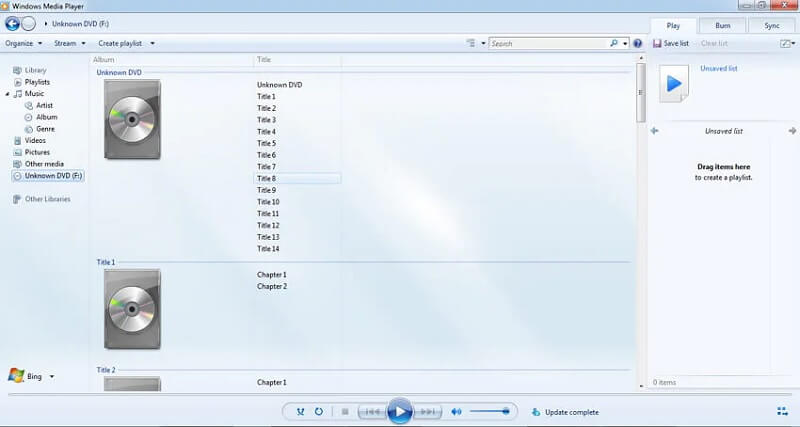
Se não quiser baixar nenhum software em seu PC com Windows, você pode usar o Windows Media Player integrado para reproduzir DVD. No entanto, você precisa instalar previamente um decodificador de DVD compatível. Caso contrário, você poderá encontrar um erro ao reproduzir DVD no Windows 10/11. Por favor siga os passos para reproduzir DVD no Windows Media Player.
Passo 1Vamos para Começar cardápio > Painel de controle > Solucionador de problemas > Ver tudo >Windows Media Player. Siga as instruções para instalar o decodificador de DVD no Windows Media Player.
Passo 2Insira o seu DVD na unidade e ele será reproduzido automaticamente no Windows 10/11. Se não conseguir reproduzir automaticamente, clique no nome deste DVD no painel do Biblioteca do Player jogar.
Parte 3. Como reproduzir DVD no laptop via VLC
Se você está familiarizado com o uso do VLC para reprodução de vídeo padrão, pode estar curioso sobre sua adequação como reprodutor de DVD. Na verdade, o VLC possui funcionalidade robusta para reprodução perfeita de DVD no Windows 10/11. As etapas a seguir irão guiá-lo na reprodução de DVDs no Windows 11/10 usando VLC. Se você estiver familiarizado com o uso do VLC para reprodução de vídeo padrão, pode estar curioso sobre sua adequação como reprodutor de DVD. Na verdade, o VLC possui funcionalidade robusta para reprodução perfeita de DVD no Windows 10/11. Além disso, você pode usar o VLC para reproduzir DVD no Mac. As etapas a seguir irão guiá-lo na reprodução de DVDs no Windows 11/10 usando VLC.
Como reproduzir um disco DVD com o VLC Player:
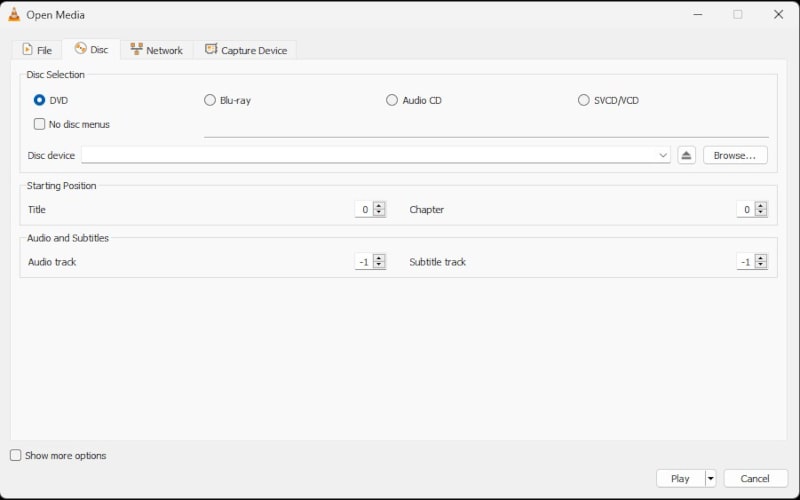
Passo 1Baixe e abra o VLC e insira seu DVD na unidade de disco.
Passo 2Navegar para meios de comunicação > Abrir discoe opte pela opção DVD. Alternativamente, você pode clicar em Procurar para escolher o dispositivo de disco ou a pasta VIDEO_TS, que o VLC detectará automaticamente.
etapa 3Depois de definir as configurações, clique em Jogar. Agora, você pode reproduzir DVD no Windows 10/11 usando VLC.
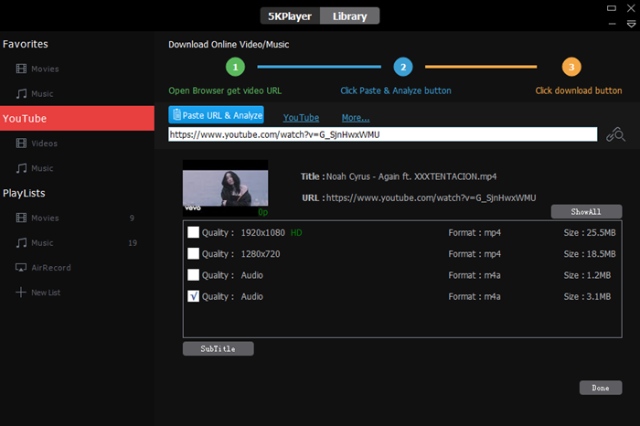
Parte 4. Reproduza DVDs no Windows 10/11 com o reprodutor 5K.
O 5K Player para Windows 10/11 suporta a reprodução de DVDs diretamente de discos físicos, pastas de DVD e arquivos ISO, permitindo que os usuários assistam a DVDs caseiros e comerciais sem codecs adicionais. Ele integra aceleração de hardware para garantir uma reprodução fluida com baixo uso da CPU e suporta recursos comuns de DVD, como navegação por capítulos, seleção de legendas e múltiplas faixas de áudio. Além da reprodução de DVDs, o 5K Player funciona como um reprodutor de mídia para vídeos em HD e 4K.
Passo 1Insira o DVD e abra o 5KPlayer. Em seguida, clique em DVD botão na interface principal. Essa ação fará com que o 5KPlayer carregue automaticamente o DVD da sua unidade óptica e o abra.
Passo 2No 5KPlayer, você pode selecionar capítulos ou seções específicas do DVD, escolher faixas de áudio e idiomas, e carregar legendas externas. Depois, basta iniciar a reprodução.
Parte 5. Como converter DVDs para formato digital para reproduzir no Windows 10/11
Se preferir não instalar decodificadores de DVD para o Windows Media Player, considere converter seus DVDs para formatos de vídeo compatíveis com a maioria dos dispositivos. Para isso, AVAide DVD Ripper É uma ferramenta recomendada. Ela converte DVDs para vários formatos sem comprometer a qualidade do vídeo, incluindo VOB, MP4, MOV, AVI, WMV, WebM e muitos outros. Além disso, extrai facilmente faixas de áudio, efeitos sonoros ou música de fundo de DVDs.
- Converta filmes em DVD para diversos formatos de vídeo e áudio, incluindo aqueles compatíveis com dispositivos populares.
- Acomoda vídeos em várias resoluções: 4K, HD 1080p, HD 720p, 480p.
- Extraia facilmente faixas de áudio, som ou música de fundo de DVDs.
- Corte, recorte, mescle e compacte livremente seus vídeos em DVD.
Como copiar DVDs para outros formatos de vídeo:
Passo 1Basta inserir o DVD em seu computador e clicar Carregar DVD para iniciar a importação.
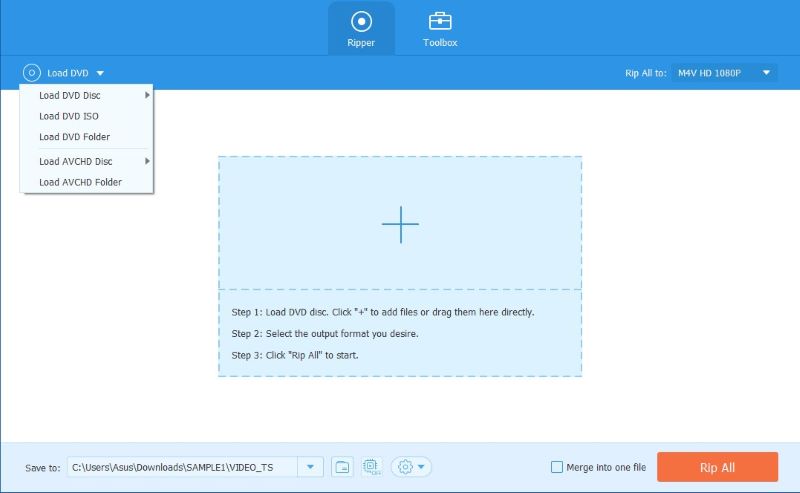
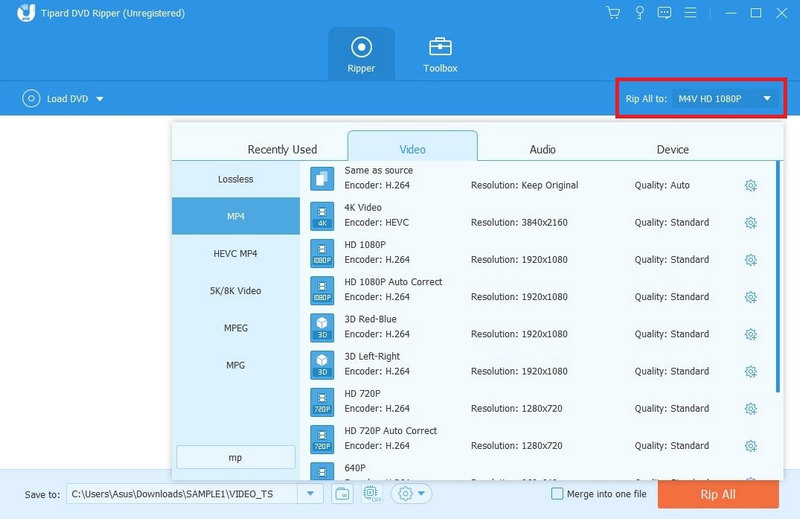
Passo 2Escolha o formato desejado para seus arquivos de saída, como MP4, VOB, MOV, etc.
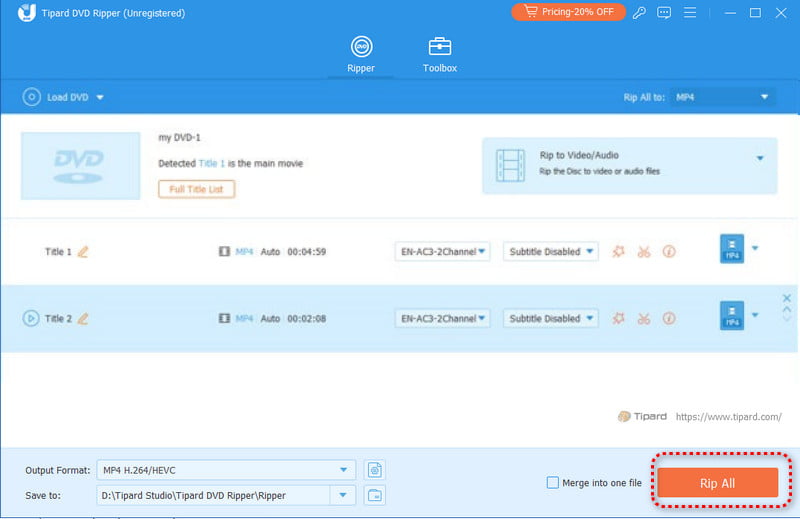
etapa 3Para iniciar o processo, clique no botão Ripar tudo botão e os arquivos estarão prontos em questão de minutos.
Parte 6. Como corrigir o problema de reprodução de DVD no Windows 10/11
Os DVDs não serão reproduzidos no Windows Media Player após a atualização para o Windows 10/11 porque a Microsoft removeu o codec de DVD integrado no WMP para economizar nas taxas de licenciamento. Em resposta, a Microsoft introduziu o Windows DVD Player na Windows Store. No entanto, o software está acessível apenas para quem atualiza do Windows 7 Home Premium, Professional ou Ultimate, bem como do Windows 8 ou 8.1 com Windows Media Center. Para usuários que não atendam a esses critérios, serão aplicadas taxas para obter o software do reprodutor de DVD.
Abaixo estão várias soluções potenciais que podem ajudar:
Solução 1. Verifique a compatibilidade da região
Se os seus DVDs forem de regiões diferentes, você deve verificar os códigos de região nas capas. Depois, você pode alterar a região da sua unidade de DVD para reproduzir DVDs. No entanto, há um limite para redefinir o código de região da sua unidade de DVD. Neste caso, você precisa usar AVAide DVD Ripper para ajudá-lo a remover o código de região dos DVDs.
Solução 2. Atualize o driver da unidade de DVD
Se você instalou um aplicativo reprodutor de DVD, mas ainda encontra dificuldades para reproduzir DVDs, é possível que o driver da unidade de DVD esteja desatualizado. Para resolver esse problema, atualizaremos o driver da unidade de DVD. Manter seus drivers atualizados é essencial para garantir funcionalidade e compatibilidade ideais com vários aplicativos de software, incluindo reprodutores de DVD. A atualização do driver da unidade de DVD aumenta sua compatibilidade com aplicativos reprodutores de DVD, potencialmente resolvendo problemas relacionados à reprodução de DVD.
Solução 3. Instale codecs de DVD
Instale codecs adicionais que podem ser necessários para a reprodução de DVD. Alguns players de terceiros incluem os codecs necessários, mas se você estiver usando um player básico, pode ser necessário instalar um pacote de codecs.
Solução 4. Use o modo de compatibilidade
Clique com o botão direito no atalho do software do DVD player, vá para Propriedadese navegue até o Compatibilidade aba. Tente executar o software em modo de compatibilidade para uma versão anterior do Windows.
Solução 5. Experimente outro DVD
Verifique se o problema é específico de um DVD específico. Tente reproduzir um DVD diferente para ver se o problema persiste.
Dica: Se nenhuma dessas soluções funcionar, é possível que haja um problema de hardware com sua unidade de DVD ou que o próprio DVD esteja danificado. Nesses casos, pode ser necessário considerar assistência profissional ou substituição do hardware.
Solução 6. Corrigir unidade de DVD não reconhecida no Windows 10/11
Se a sua unidade de DVD não estiver aparecendo no Windows 10/11, você pode usar um comando para corrigir esse problema: Abra o Painel de Controle no Windows 10/11 > Sistema e Segurança > Ferramentas administrativas > Configuração do sistema > Ferramentas > Prompt de comando. Imprensa OK e cole o seguinte comando:
reg.exe adicione "HKLMSystemCurrentControlSetServices tapiController0" /f /v EnumDevice1 /t REG_DWORD /d 0x00000001. Então aperte Entrar e reinicie o Windows 10/11 para consertar sua unidade de DVD não reconhecida no Windows 10/11.
Solução 7. Ripar DVDs protegidos contra cópia
Se seus DVDs não funcionarem no Windows 10/11 devido às proteções contra cópia, você pode usar AVAide DVD Ripper para extrair conteúdo de DVDs protegidos contra cópia em seu Windows 10/11 para melhores reproduções.
Parte 7. Perguntas frequentes sobre como reproduzir DVDs no Windows 10/11
Por que não consigo reproduzir DVDs no Windows Media Player no Windows 10/11?
A Microsoft removeu o codec de DVD integrado no Windows Media Player (WMP) para economizar nas taxas de licenciamento, tornando a reprodução de DVD sem suporte. No entanto, você pode instalar um decodificador de DVD compatível para permitir que o Windows Media Player leia seu DVD.
Como posso reproduzir DVDs no Windows 10/11 sem uma unidade de DVD?
Você ainda pode reproduzir DVDs no Windows 10/11 sem uma unidade de DVD usando reprodutores de mídia profissionais como o AVAide Blu-ray Player ou convertendo DVDs em formatos digitais usando ferramentas como o AVAide DVD Ripper.
É necessária uma conexão com a Internet para reproduzir DVDs no Windows 10/11?
Não, é necessária uma conexão com a Internet para reproduzir DVDs no Windows 10/11. Tudo o que é necessário é uma unidade de DVD e o software Windows Media Player incluído. Basta inserir o DVD e o Windows Media Player irá detectá-lo e iniciar a reprodução automaticamente sem exigir uma conexão com a Internet.
Este artigo explica principalmente Como reproduzir DVDs facilmente no Windows usando Leitor de Blu-ray AVAideEste guia aborda o uso do Windows Media Player, ferramentas para converter DVDs para formatos digitais e soluções para problemas de reprodução de DVDs nesses sistemas operacionais. Esperamos que ele ajude você a resolver os problemas relacionados, permitindo que você desfrute de filmes em DVD com fluidez e experimente imagens em alta definição e efeitos sonoros imersivos.
Reprodutor multimídia completo para reproduzir Blu-rays, DVDs, 4K UHDs e outros arquivos de vídeo/áudio.