DVD de backup É importante, especialmente se você coleciona ou adora DVDs. Um disco pode ser riscado ou danificado a qualquer momento e, quando isso acontece, o conteúdo pode se perder para sempre. Em vez de esperar que isso aconteça, é mais inteligente agir com antecedência, e estamos aqui para guiá-lo passo a passo sobre como fazer isso. Portanto, certifique-se de ler o post completo.
Parte 1: A importância do backup em DVD
Fazer backup de DVDs vai muito além de simplesmente copiar um disco. Trata-se de proteger seus arquivos, filmes e vídeos importantes. Com o tempo, DVDs podem ser perdidos, danificados ou riscados. Sem um backup, seus filmes ou memórias favoritos podem desaparecer.
- 1. Proteja seus filmes: Os DVDs são frágeis. Arranhões, rachaduras ou quedas podem torná-los inutilizáveis. Um backup mantém seus vídeos seguros mesmo que o disco original seja danificado.
- 2. Assista em qualquer lugar: Com um backup no seu computador, você pode assistir aos seus filmes quando quiser. Não precisa de leitor de DVD nem de disco. Você pode curtir seus filmes no celular, tablet ou computador.
- 3. Economize espaço: Armazenar DVDs ocupa espaço. Os backups digitais mantêm todos os seus filmes em um só lugar, sem bagunçar sua casa.
- 4. Manter a qualidade: Um backup adequado mantém o vídeo e o som originais nítidos. Seus filmes permanecem com a mesma qualidade do DVD original.
- 5. Compartilhe com segurança: Você pode compartilhar seus filmes sem precisar entregar o disco físico. Os backups permitem que outras pessoas assistam enquanto seus DVDs permanecem seguros.
- 6. Evite o desgaste: Reproduzir DVDs muitas vezes pode desgastá-los. Fazer backups protege os discos originais contra danos.
Resumindo, o backup de DVDs oferece segurança, praticidade e flexibilidade. É uma medida simples que mantém seus DVDs seguros por muitos anos.
Parte 2: Como fazer backup de um DVD no computador
Quer manter seus DVDs seguros e assistir aos seus filmes quando quiser? Aprender a fazer backup de um DVD no computador é a melhor maneira. Isso protege seus discos contra arranhões e permite que você curta seus vídeos sem precisar do DVD. Você obtém todas essas vantagens com AVAide DVD RipperEle funciona com praticamente qualquer DVD e pode fazer backup em formatos de vídeo populares como MP4, AVI, MOV e MKV.
Outra grande vantagem é que ele também lida com DVDs protegidos contra cópia. Além disso, é rápido. Um DVD de duas horas pode ser copiado em cerca de 5 a 10 minutos, mantendo a qualidade original. O AVAide DVD Ripper funciona no Windows e no Mac, então comece a fazer backup dos seus DVDs hoje mesmo e nunca mais perca seus filmes favoritos!
Passo 1Baixe e instale o AVAide DVD Ripper no seu computador Windows ou Mac. Após a instalação, abra o programa. Em seguida, insira o DVD que deseja fazer backup na unidade de DVD do seu computador.

DOWNLOAD GRATUITO Para Windows 7 ou posterior
 Download seguro
DOWNLOAD GRATUITO Para Mac OS X 10.13 ou posterior
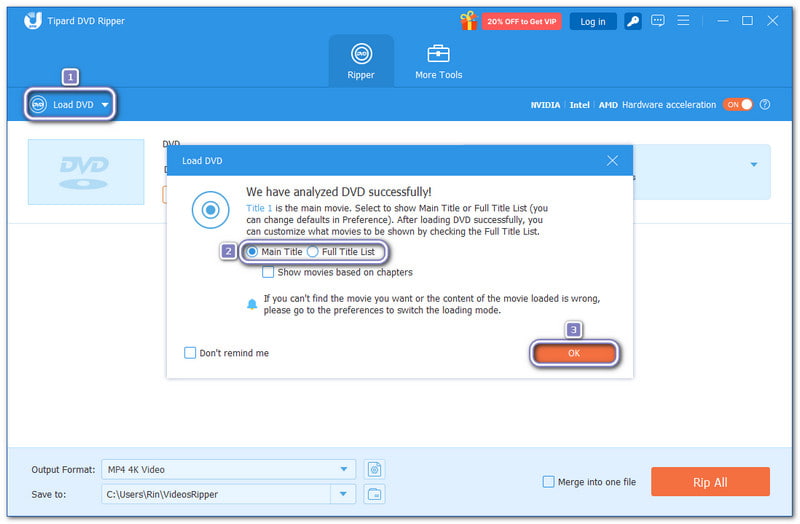
Download seguroPasso 2aperte o Carregar DVD menu suspenso e selecione Disco de DVD dentre as opções. Em seguida, selecione Título principal ou Lista completa de títulos, e clique OK.
- o Título principal geralmente tem o filme completo, enquanto o Lista completa de títulos Mostra todos os vídeos do DVD.
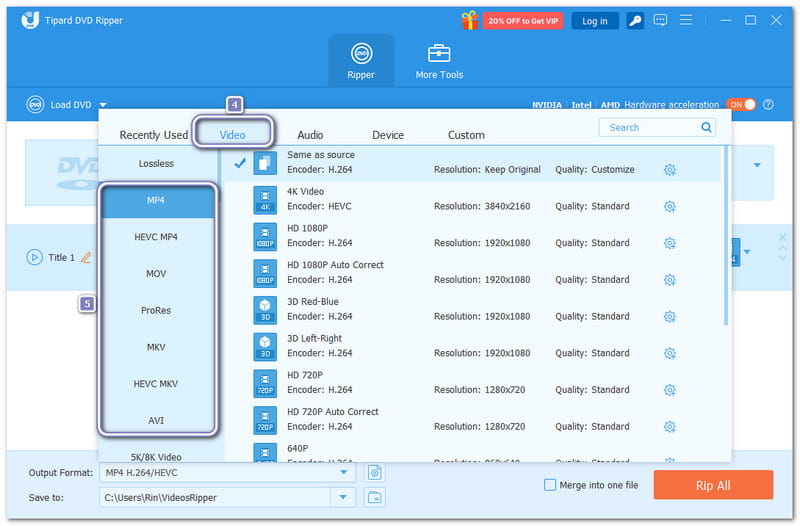
etapa 3Abra o Perfil de saída menu suspenso no canto inferior esquerdo. É melhor fazer backup de um DVD para MP4 ou MKV debaixo de Vídeo seção. O MP4 é amplamente compatível e o MKV mantém alta qualidade.
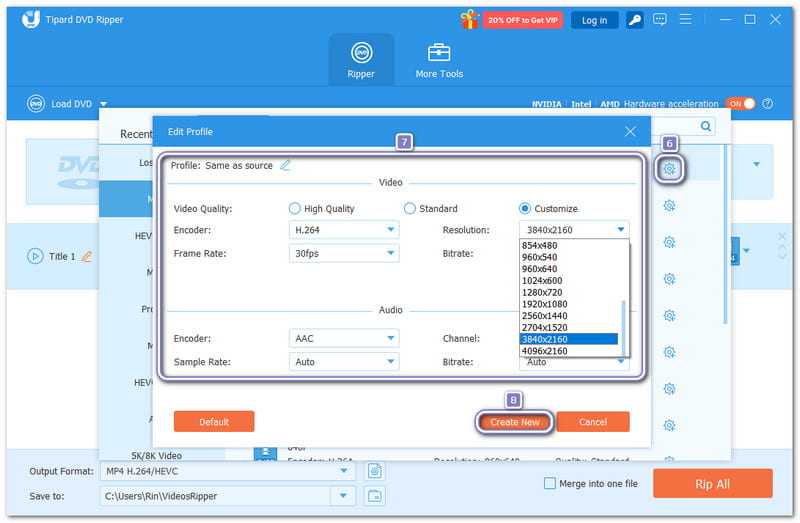
Passo 4Opcionalmente, você pode abrir o Perfil personalizado opção para modificar as configurações de vídeo e áudio. Você pode ajustar o codificador de vídeo, a taxa de quadros, a resolução e a taxa de bits. Você também pode modificar o codificador de áudio, a taxa de amostragem, os canais e a taxa de bits. Não se esqueça de clicar no Crie um novo botão para salvar suas configurações.
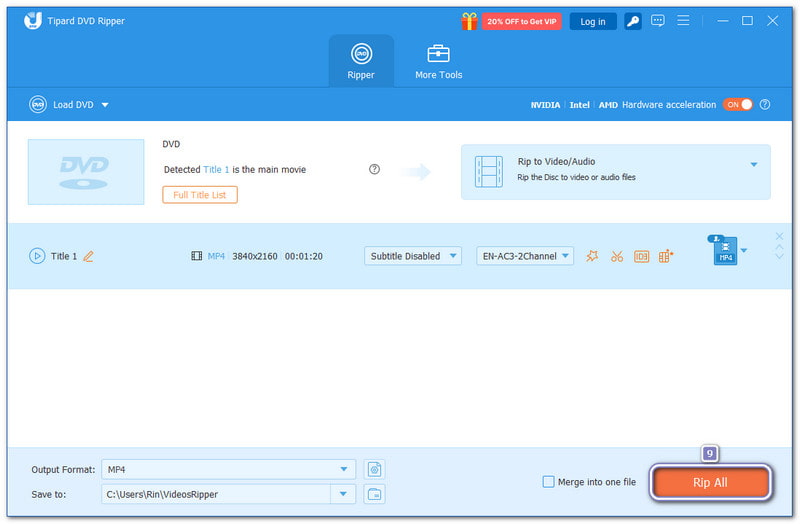
Etapa 5Em seguida, escolha onde deseja salvar seu backup abrindo o arquivo. Salvar em opção. Depois de escolher um local, pressione o Ripar tudo Clique no botão no canto inferior direito. O AVAide DVD Ripper começará a fazer o backup do seu DVD para o formato digital escolhido. Assim que terminar, você poderá assistir ao filme quando quiser no seu computador.
Parte 3: Os melhores softwares de backup de DVD
Abaixo estão alguns dos melhores softwares de backup de DVDs que você pode usar para manter seus filmes seguros e assisti-los quando quiser.
1. DVDFab DVD Ripper
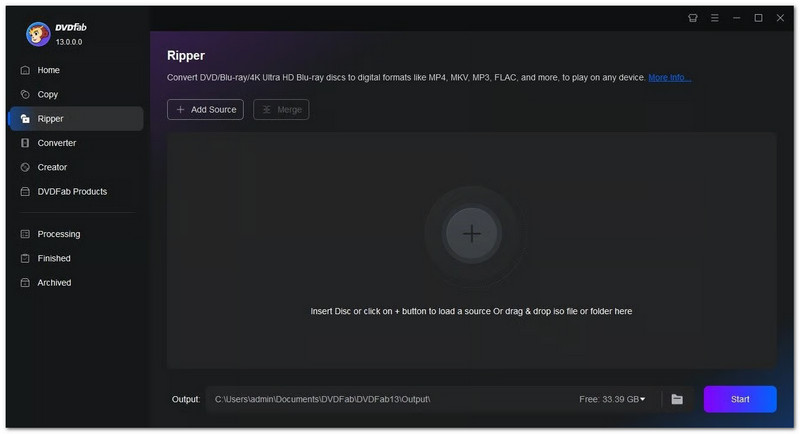
O DVDFab DVD Ripper é perfeito para usuários que desejam backups de DVDs de alta qualidade. Ele suporta mais de 1.000 formatos de saída e pode converter filmes para 4K UHD usando tecnologia de IA. Você pode copiar vários DVDs simultaneamente e Copiar um DVD para um disco rígido Ou salve-o em seu computador ou na nuvem. Ele também ajuda a contornar a criptografia de DVDs para filmes comerciais. A única desvantagem é o preço, que é mais alto do que a maioria dos usuários comuns precisa.
2. WinX DVD Ripper Platinum
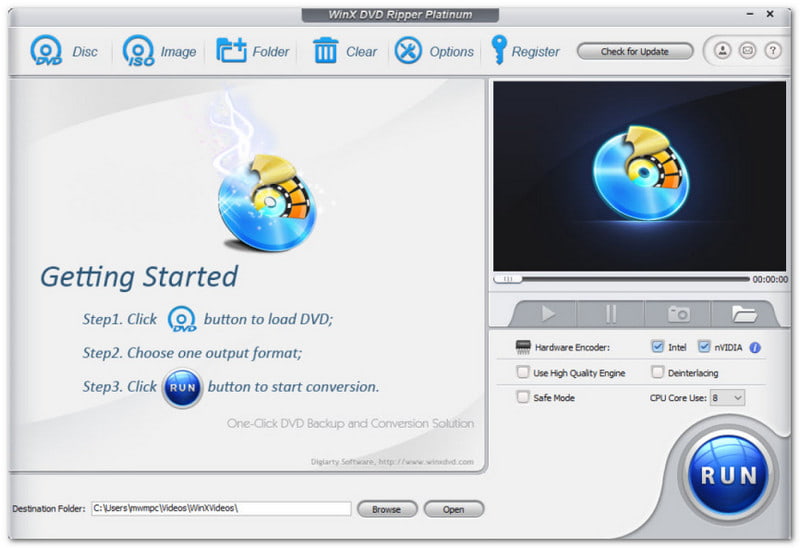
O WinX DVD Ripper Platinum é conhecido por sua velocidade e desempenho fluido. Ele utiliza ferramentas avançadas de GPU para agilizar a conversão de DVDs. Consegue até mesmo fazer backup de DVDs protegidos contra cópia rapidamente. Possui configurações pré-definidas para otimizar a reprodução em celulares, TVs e computadores. No entanto, a versão gratuita é limitada, sendo necessário adquirir a versão premium para desbloquear todos os recursos.
3. Clonar DVD
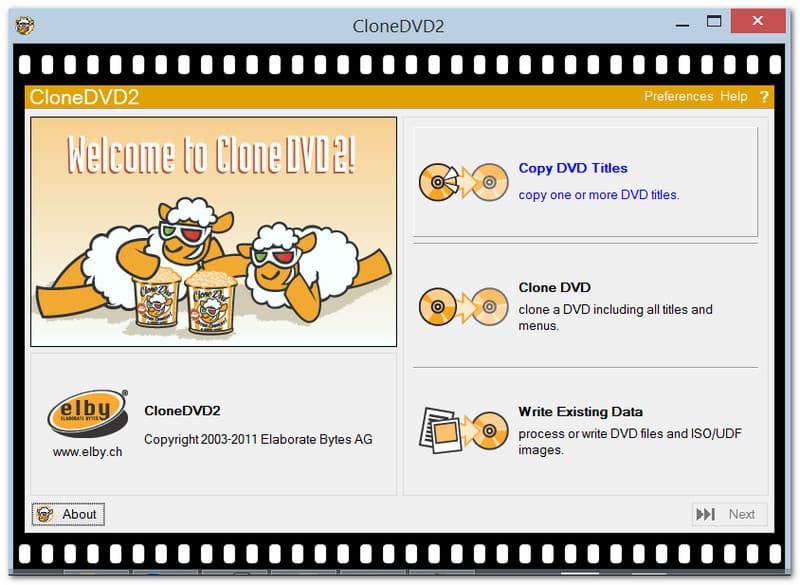
O CloneDVD permite que você Copiar um DVD para outro DVD É fácil fazer backup de qualquer coisa, seja do disco inteiro ou apenas do filme principal. Você também pode compactar os arquivos para caber em discos menores e remover recursos extras, como legendas ou menus. Além disso, é acessível e confiável. Isso o torna uma ótima opção para quem quer fazer backup de DVDs sem gastar muito.
Parte 4: Como fazer backup de um DVD para outro DVD
O Tipard DVD Cloner permite copiar um DVD para outro disco ou fazer backup de um DVD para um arquivo ISO ou pasta de DVD, mantendo a qualidade original. Ele é compatível com DVD-R, DVD+R, DVD-RW, DVD+RW, DVD-R DL, DVD+R DL, pastas de DVD e arquivos ISO.
Você pode escolher entre três modos de cópia: Cópia Completa, Filme Principal ou Personalizar. Ele também permite reduzir um DVD-9 para DVD-5 para economizar espaço. Ao copiar para outro disco, o Tipard DVD Cloner pode remover o código de região, para que sua cópia do DVD seja reproduzida em qualquer dispositivo sem restrições.
Passo 1Baixe e instale o Tipard DVD Cloner no seu computador, seja ele Windows ou Mac. Em seguida, pegue o DVD que deseja fazer backup e coloque-o na unidade de DVD do seu computador.
DOWNLOAD GRATUITO Para Windows 7 ou posterior
Download seguroDOWNLOAD GRATUITO Para Mac OS X 10.13 ou posterior
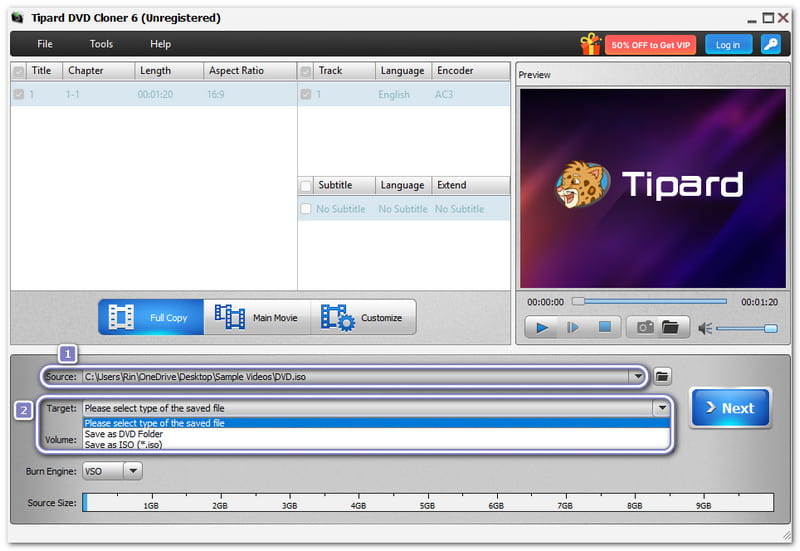
Download seguroPasso 2Vá para o Fonte Abra o menu suspenso e selecione como deseja carregar seu DVD. Em seguida, vá para o Alvo menu suspenso e selecione Salvar como pasta de DVD ou Salvar como ISO.
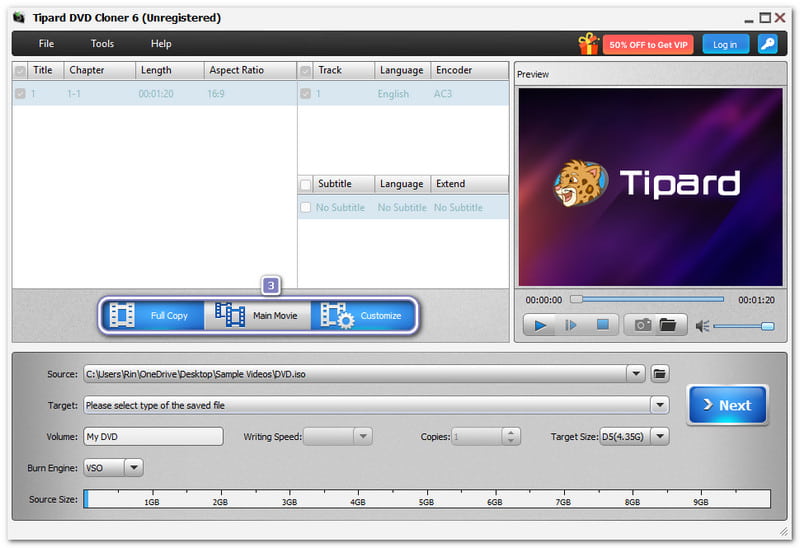
etapa 3O Tipard DVD Cloner oferece três opções para fazer backup de filmes em DVD: Cópia Completa, Filme principal, ou CustomizarPor favor, escolha aquela que melhor se adequa às suas necessidades.
- Cópia Completa Copia o DVD inteiro com todo o seu conteúdo. Filme principal Só copia o filme principal. Customizar Permite que você escolha exatamente o que deseja.
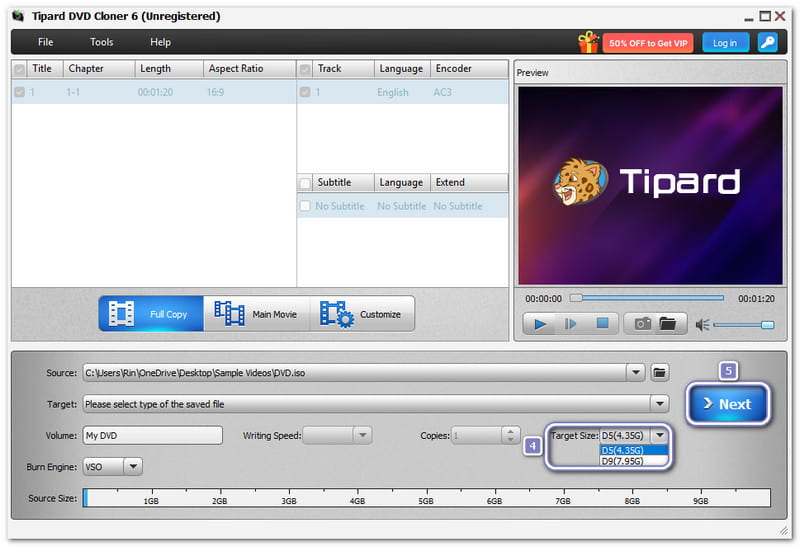
Passo 4Selecione o tamanho desejado abrindo o Tamanho Alvo menu suspenso. Você pode escolher D5 (4,35G) ou D9 (7,95G), dependendo do seu DVD. Depois disso, clique no Próximo botão para continuar.
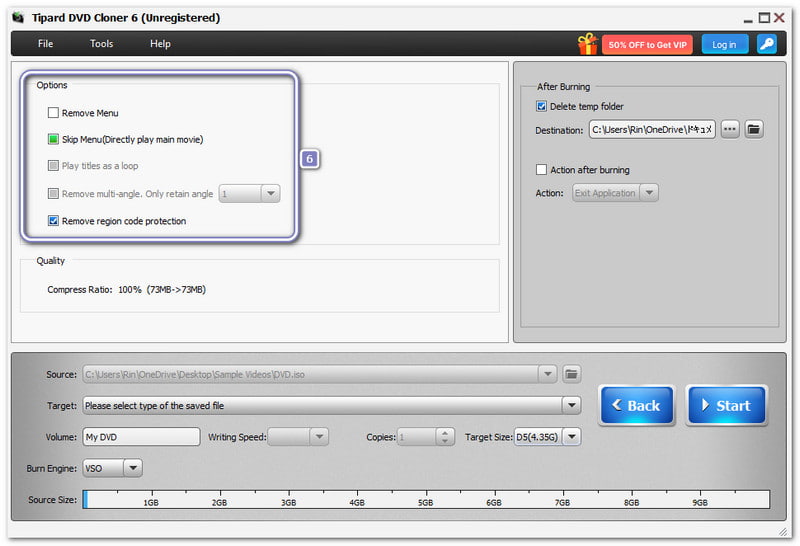
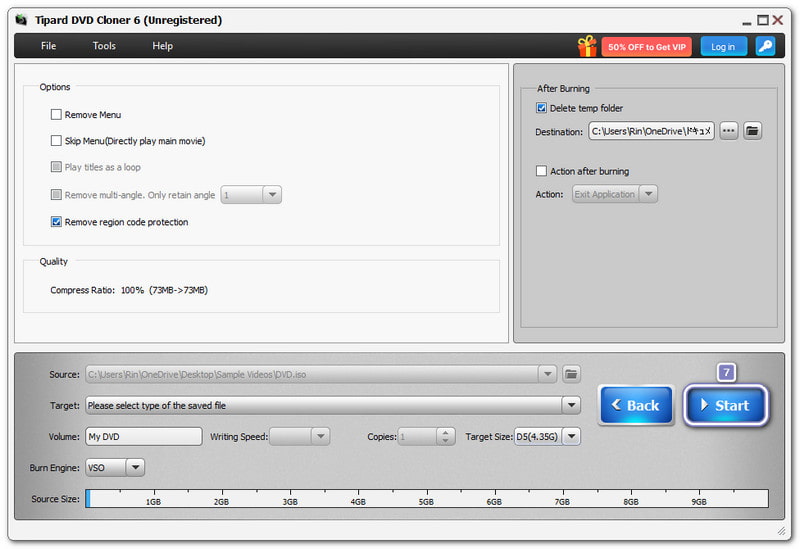
Etapa 5Debaixo Opções, você pode optar por Remover cardápio, Pular menu, ou Remover proteção de código de região marcando a caixa de seleção.
Etapa 6Quando tudo estiver pronto, pressione o Começar botão no canto inferior direito. Feito isso, seu DVD será copiado com segurança e você poderá assisti-lo ou usá-lo sempre que precisar.
Não podemos negar que existem muitos benefícios em Backup de DVDPortanto, vale muito a pena aproveitá-las. Você pode usar AVAide DVD Ripper Para fazer backup do seu DVD no computador, escolha o formato desejado, como MP4 ou MKV.
Ao fazer cópias digitais, você protege seus discos e aproveita seu conteúdo sem se preocupar com arranhões ou DVDs perdidos.
Melhor ferramenta para ripar e converter arquivos de imagem de disco/pasta/ISO de DVD em vários formatos.
Rip Blu-ray e DVD
- Converter BDMV para MP4
- Alterar proporção de aspecto do DVD
- Converter BDMV para MKV
- Converter ISO para MP4
- Melhor Estripador de Blu-ray
- Melhor Descriptografador de DVD
- Converter DVD para DivX/Xvid
- Converter Blu-ray para ISO
- Software de cópia de Blu-ray
- Converter DVD para 1080p HD
- Copiar DVD para o Computador