E se você quiser reduzir a qualidade da imagem A qualidade da imagem pode estar comprometida devido ao seu tamanho de arquivo muito grande? Isso geralmente acontece quando uma foto carrega lentamente ou falha ao ser carregada. A imagem parece boa, mas o arquivo é muito pesado. Aprender a reduzir a qualidade da imagem permite um melhor controle sobre o tamanho e a velocidade de carregamento. Isso ajuda as imagens a carregarem mais rápido e a serem compartilhadas com mais facilidade. O artigo então aborda ferramentas online, métodos para dispositivos móveis e opções para computadores.
Parte 1: Por que você precisa diminuir a qualidade da imagem
Às vezes, imagens de alta resolução ficam ótimas, mas causam mais problemas do que benefícios. Arquivos grandes podem deixar sites lentos, ocupar muito espaço de armazenamento e dificultar o compartilhamento. Aprender a reduzir a qualidade dos arquivos de imagem é essencial para quem trabalha com imagens digitais regularmente. Com algumas manipulações adequadas de qualidade de imagem, você pode manter as imagens em bom estado, maximizar o desempenho, reduzir o espaço ocupado e tornar as imagens mais fáceis de gerenciar em diferentes dispositivos e plataformas.
1. Tempos de carregamento de sites mais rápidos
Arquivos de imagem grandes aumentam o tamanho da página e reduzem a velocidade de carregamento. A lentidão da página irrita os usuários e aumenta a taxa de rejeição. O posicionamento nos mecanismos de busca também depende da velocidade da página. Para reduzir o tamanho dos arquivos, é aconselhável optar por uma qualidade de imagem inferior, sem que a imagem fique tão pequena a ponto de não poder ser visualizada em uma tela normal.
2. Melhor desempenho em dispositivos móveis
Os celulares dependem de dados limitados e conexões de rede instáveis. Imagens grandes demoram para carregar e consomem mais banda. Isso pode interromper a rolagem e atrasar a exibição do conteúdo. Ao reduzir a qualidade das imagens, você perceberá que elas carregam muito mais rápido e as páginas ficam mais fluidas em celulares e tablets.
3. Compartilhamento de arquivos mais fácil
A maioria das plataformas de e-mail e aplicativos de mensagens instantâneas possui restrições de tamanho de arquivo. Imagens de alta resolução não são carregadas ou demoram muito para serem enviadas, o que torna o compartilhamento complicado. Ao reduzir a qualidade da imagem, os arquivos ficam menores e podem ser enviados com facilidade por diversas plataformas.
4. Otimização de armazenamento
As imagens estão ocupando rapidamente espaço de armazenamento em telefones, computadores e na nuvem. O armazenamento se enche mais rápido do que o esperado com fotos de alta resolução. Isso resulta em limpezas frequentes e avisos de armazenamento cheio. Ao fornecer imagens de menor qualidade, é possível economizar espaço e ainda manter arquivos que podem ser usados diariamente.
5. Melhores Posicionamentos em SEO
Os mecanismos de busca priorizam páginas com carregamento rápido e bem otimizadas. As imagens têm um impacto direto na velocidade de carregamento da página e na experiência do usuário. Imagens otimizadas contribuem para uma melhor indexação e ranqueamento. Saber como reduzir a qualidade de uma imagem ajuda a equilibrar desempenho e clareza visual para resultados de SEO a longo prazo.
Parte 2: Como reduzir a qualidade da imagem gratuitamente online
Compressor de imagem AVAide é uma ferramenta online confiável para reduzir a qualidade de imagens. Ela reduz o tamanho do arquivo sem comprometer a qualidade das imagens, o que é útil para sites, compartilhamento ou para economizar espaço de armazenamento. A ferramenta pode comprimir várias imagens simultaneamente, economizando tempo quando você tem muitas fotos. Ela funciona com formatos populares como JPG, PNG e JPEG, portanto, lida facilmente com a maioria dos tipos de imagem. Se você quer saber como reduzir a qualidade de uma imagem, o AVAide oferece uma solução simples e fácil de usar que funciona inteiramente no seu navegador.
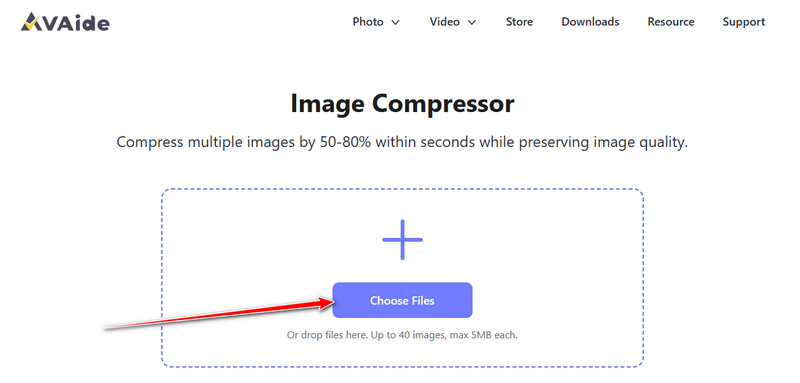
Passo 1Abra uma nova aba e procure a página oficial do AVAide Image Compressor, depois clique em Escolher arquivo Para fazer o upload da imagem, você pode reduzir a qualidade da imagem. Aqui, você pode fazer o upload de várias imagens e reduzir a qualidade delas, se desejar.
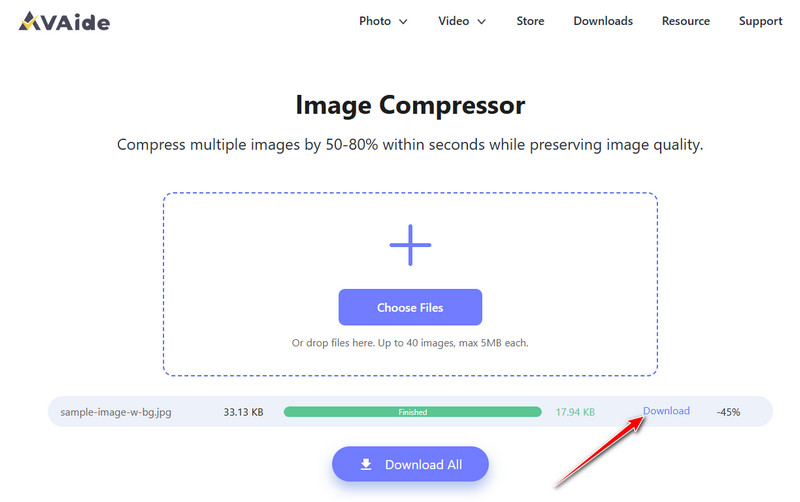
Passo 2Assim que a compressão estiver concluída, você verá que a barra de progresso exibirá "Concluído!". Agora, clique em Download botão para salvá-lo.
Parte 3: Como reduzir a qualidade da imagem no iOS e no Android
1. Shrink.Media no Android
O Shrink.media é um aplicativo móvel altamente confiável para reduzir a qualidade de imagens em dispositivos iOS e Android. Desenvolvido pela renomada equipe Pixelbin, o Compressor PNG Utiliza tecnologia de IA moderna para comprimir imagens de forma inteligente, mantendo a qualidade original intacta. Os usuários podem reduzir o tamanho da imagem em até 751 TB ou mais sem qualquer perda visível de nitidez. Aprenda como reduzir a qualidade da imagem no seu Android com a ajuda desta ferramenta.
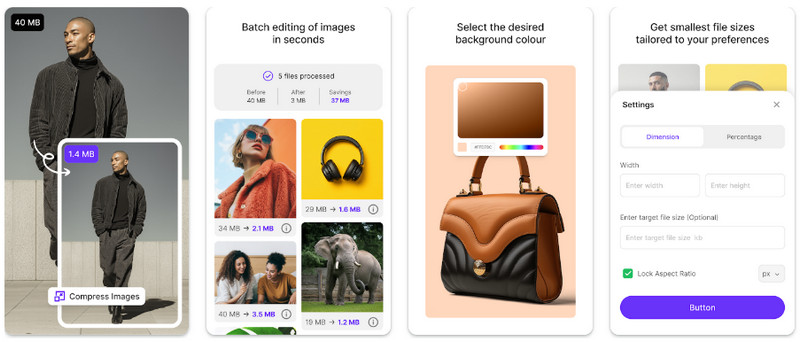
Passo 1Abra o Shrink.media no seu navegador ou baixe o aplicativo na Google Play Store.
Passo 2Clique em Enviar Imagem Para selecionar o arquivo ou colar o URL da imagem que deseja comprimir.
etapa 3Aguarde de dois a três segundos enquanto a IA processa sua imagem automaticamente, mantendo a qualidade original intacta. Se não estiver satisfeito com os resultados, você pode ajustar as configurações e pressionar o botão. Comprimir botão novamente.
2. Photo Compress - Reduza o tamanho das suas fotos no iOS
Compressão de fotos - Reduza o tamanho das imagens. é um dos melhores aplicativos para iOS para reduzir a qualidade de imagens, mantendo a nitidez original. O aplicativo é compatível com todos os principais formatos de imagem e oferece compressão rápida e sem perdas. Ele também permite a compressão em lote de várias fotos, sendo ideal para gerenciar imagens do iPhone. Aprenda como reduzir a qualidade de imagem no seu dispositivo iOS usando esta ferramenta.
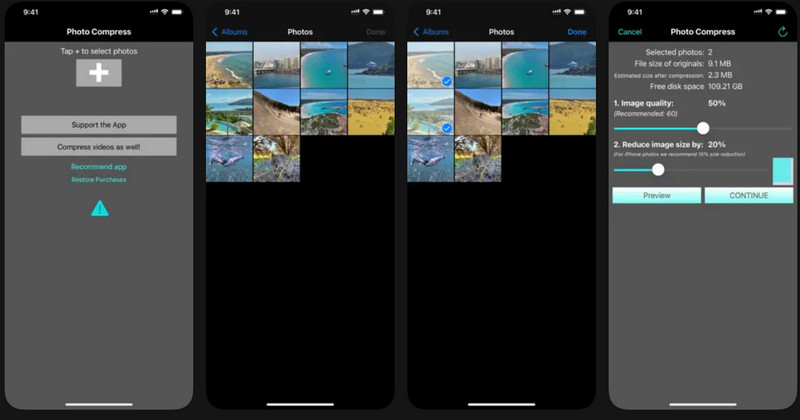
Passo 1Baixe o Photo Compress da App Store e abra-o. Toque em + botão e selecione todas as imagens que deseja comprimir. Depois disso, clique em Feito.
Passo 2Selecione a opção Compressão, ajuste as configurações de acordo com sua preferência e toque em Continuar.
etapa 3Opcionalmente, exclua as imagens originais para economizar espaço de armazenamento após a compressão.
Parte 4: Como reduzir a qualidade da imagem no computador
Para usuários de desktop que desejam uma ferramenta confiável para compactar imagens rapidamente tanto no Windows quanto no Mac, Compressor de imagem de césio É uma excelente escolha. O software suporta formatos populares como JPEG, PNG e WebP, e permite até mesmo o processamento em lote, facilitando o trabalho. comprimir várias imagens WebP Imediatamente. Se você está procurando uma maneira de reduzir a qualidade de uma imagem no seu computador, o Caesium oferece uma solução simples e eficaz.
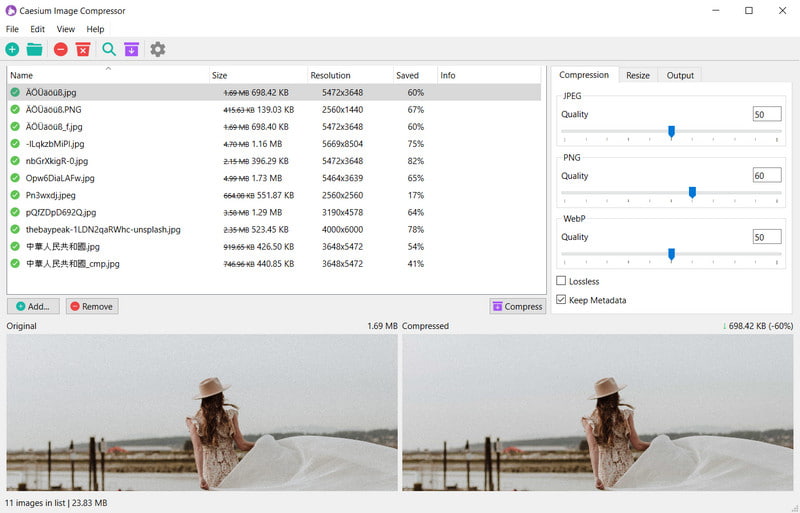
Passo 1Baixe e abra o programa e, em seguida, clique em Adicionar Imagens Para selecionar as fotos que deseja compactar, você pode escolher vários arquivos para processamento em lote.
Passo 2Selecione a pasta de destino onde as imagens compactadas serão salvas. Ajuste o nível de compressão de acordo com sua preferência. Uma compressão maior reduz mais o tamanho do arquivo, mas diminui ligeiramente a qualidade da imagem.
etapa 3Clique em Comprimir para iniciar. O programa processará as imagens e salvará os arquivos menores na pasta selecionada.
Diminuir a qualidade das imagens Ajuda você a economizar espaço de armazenamento, acelerar o carregamento e facilitar o compartilhamento. Ferramentas como AVAide online, Shrink.media no Android, Photo Compress no iOS ou Caesium no computador permitem que você faça isso de forma rápida e fácil. Usar a ferramenta certa permite reduzir o tamanho dos arquivos, mantendo a nitidez das imagens e dando a você controle total sobre suas fotos.

Reduza o tamanho do arquivo de uma imagem online em segundos, preservando a qualidade. Suportamos JPG, PNG, WEBP, GIF e muito mais.
PROCESSAR AGORAEdição de fotos
- Removedor de roupas com IA
- Remover mosaico da imagem
- Upscaler de imagem com IA
- GIF de luxo
- Remover marca d’água do Instagram
- Alterar resolução de fotos do iPhone/Android
- Editar foto da carteira de motorista
- Converter fotos de baixa resolução para alta
- Melhorar a qualidade da imagem
- Melhorador de fotos grátis
- Remover direitos autorais da foto