Chcesz nagrywać ekran i dźwięk na komputerze z systemem Windows? Istnieje wiele powodów, dla których warto nagrywać ekran i dźwięk. Możesz nagrywać gry, tworzyć samouczki, recenzować treści lub produkty, tworzyć treści i wiele więcej. Wyraźne i płynne obrazy i dźwięk mogą sprawić, że Twoje nagrania będą doskonałe. Skorzystaj z 5 metod opisanych w tym poście, aby skutecznie… nagrywanie ekranu i dźwięku w systemie Windows.
- Część 1. Czy system Windows może nagrywać ekran z dźwiękiem?
- Część 2. 3 sposoby nagrywania ekranu w systemie Windows z dźwiękiem
- Część 3. 2 sposoby nagrywania dźwięku w systemie Windows 10 i 11
- Część 4. Porównanie 5 rejestratorów ekranu i dźwięku
- Część 5: Najczęściej zadawane pytania dotyczące nagrywania ekranu i dźwięku w systemie Windows
Część 1. Czy system Windows może nagrywać ekran z dźwiękiem?
Tak, system Windows umożliwia nagrywanie ekranu pulpitu z dźwiękiem systemowym i mikrofonem. Posiadanie odpowiedniego rejestratora ekranu i głosu to klucz do płynnego przechwytywania ekranu i dźwięku. Niezależnie od tego, czy potrzebujesz wydajnego rejestratora do gier, czy precyzyjnego rozwiązania do samouczków, idealne narzędzie zapewni idealną synchronizację obrazu i dźwięku. Zrobiliśmy za Ciebie najtrudniejszą robotę! Przejdź do następnej sekcji, aby poznać najlepsze metody i wskazówki krok po kroku, jak nagrywać ekran systemu Windows z dźwiękiem jak profesjonalista.
Część 2. 3 sposoby nagrywania ekranu w systemie Windows z dźwiękiem
1. Nagrywanie ekranu z dźwiękiem w systemie Windows za pomocą programu AVAide Screen Recorder
Jednym z najskuteczniejszych rejestratorów ekranu z mikrofonem i dźwiękiem systemowym, którego możesz użyć do nagrywania ekranu z dźwiękiem w systemie Windows, jest Rejestrator ekranu AVAideTen rejestrator ekranu i dźwięku pomoże Ci łatwiej osiągnąć cel. Co więcej, ten rejestrator ekranu i dźwięku w systemie Windows umożliwia nagrywanie ekranu komputera na dwa sposoby. Możesz natychmiast nagrać cały ekran komputera lub jego wybraną część. Możesz nawet nagrywać różne treści, takie jak wideorozmowy, filmy, spotkania w Zoomie, rozgrywki, filmy instruktażowe i wiele innych. Ponadto zapewnia bezproblemowy proces nagrywania. Możesz łatwo i płynnie korzystać z tego rejestratora, niezależnie od tego, czy jesteś użytkownikiem nieprofesjonalnym, czy doświadczonym.
Ponadto możesz ulepszyć swój plik po procesie nagrywania ekranu i dźwięku. Możesz kompresować, przycinać, przycinać i zmieniać format wideo. Dzięki temu możesz uzyskać pożądany wynik przed zapisaniem wideo na komputerze. Aby dowiedzieć się, jak nagrywać ekran z dźwiękiem w systemie Windows, sprawdź poniższe kroki.
Krok 1Dostęp Rejestrator ekranu AVAide na komputerze z systemem Windows. Naciśnij poniższe przyciski, aby natychmiast pobrać i zainstalować oprogramowanie na swoim komputerze.

BEZPŁATNE POBIERANIE W systemie Windows 7 lub nowszym
 Bezpieczne pobieranie
BEZPŁATNE POBIERANIE Dla systemu Mac OS X 10.13 i nowszych
Bezpieczne pobieranieKrok 2Następnie wybierz sposób, w jaki chcesz nagrywać ekran. Możesz wybrać Pełny lub ZwyczajNastępnie włącz System dźwiękowy aby nagrać ekran z dźwiękiem.

Krok 3Aby rozpocząć nagrywanie ekranu z dźwiękiem, kliknij REC przycisk. Po trzech sekundach program rozpocznie proces nagrywania. Następnie kliknij Zatrzymać aby zakończyć nagrywanie ekranu.

Krok 4Kliknij Import przycisk na dolnym interfejsie, aby zapisać nagrany ekran.

2. Użyj OBS do nagrywania ekranu z dźwiękiem w systemie Windows
OBS jest wśród najlepsze rejestratory ekranu typu open-source Do nagrywania ekranu z dźwiękiem. Jest to jeden z popularnych programów, na którym możesz polegać, aby uzyskać pożądany efekt. Dodatkowo, umożliwia nagrywanie różnych plików multimedialnych na ekranie. Możesz nawet nagrywać różne karty, okna, gry i wiele innych. Jeśli chcesz nagrywać ekran komputera z dźwiękiem w doskonałej jakości, od razu użyj OBS. Jedynym minusem jest to, że interfejs mógłby być bardziej przejrzysty. Jeśli jesteś początkujący, lepiej poświęć trochę czasu na naukę korzystania z tego rejestratora ekranu z dźwiękiem. Jeśli chcesz dowiedzieć się, jak nagrywać ekran w systemie Windows 10 z dźwiękiem, postępuj zgodnie z poniższą procedurą.
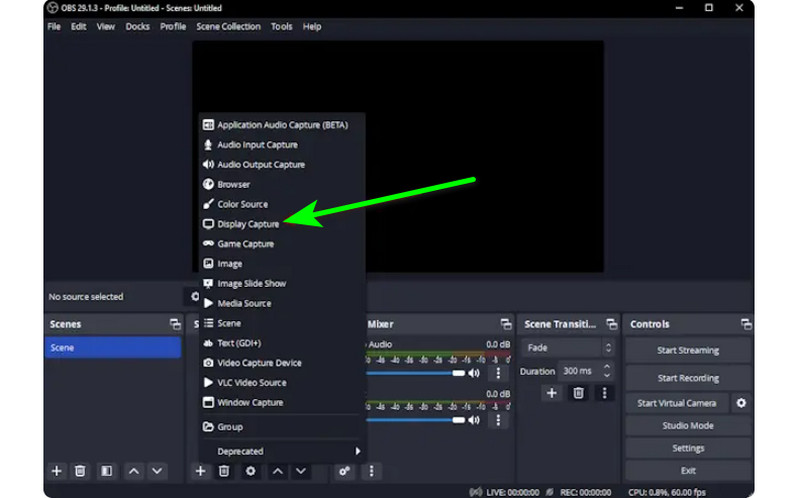
Krok 1Uruchom OBS program po procesie instalacji. Następnie przejdź do Plus symbol poniżej i wybierz Wyświetl przechwytywanie opcja. Możesz wybrać, jaką treść chcesz nagrać na ekranie.
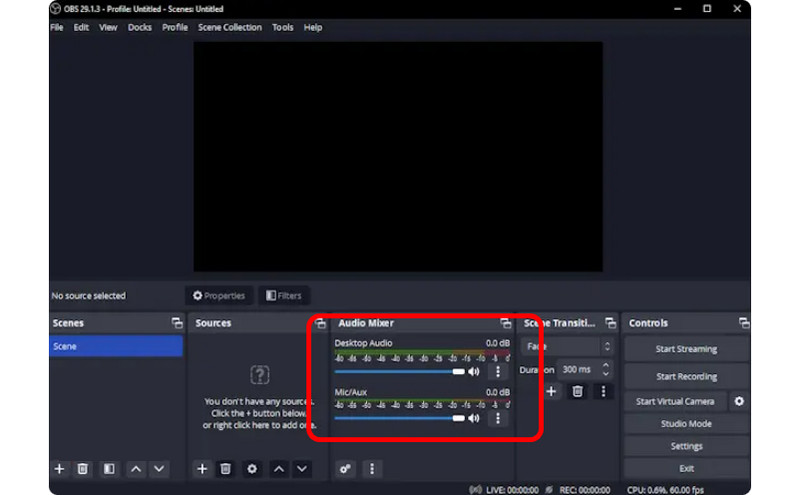
Krok 2Następnie przejdź do Mikser audio i włącz dźwięk, aby móc nagrywać ekran z dźwiękiem.
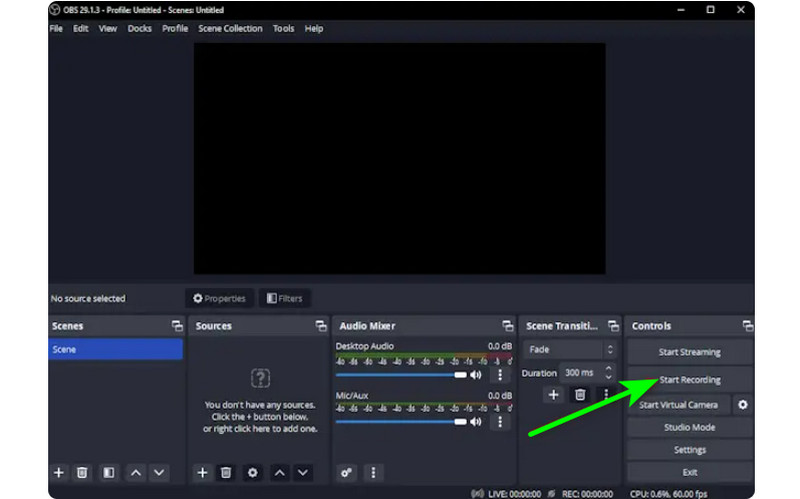
Krok 3Kliknij Rozpocznij nagrywanie opcję w prawym interfejsie, aby rozpocząć nagrywanie ekranu. Jeśli chcesz zatrzymać proces nagrywania, kliknij Zatrzymaj nagrywanie przycisk.
3. Użyj Clipchampa do nagrywania ekranu z dźwiękiem w systemie Windows
Chcesz dowiedzieć się, jak nagrywać ekrany w systemie Windows 11 z dźwiękiem? Następnie użyj Clipchamp jako doskonały rejestrator ekranu. To przydatne oprogramowanie pozwala na płynne nagrywanie ekranu z dźwiękiem, ponieważ ma prosty proces, który może Ci się spodobać. Możesz nawet włączyć kamerę internetową, jeśli chcesz. Jest idealne do komentowania określonych treści lub tworzenia filmów instruktażowych. Więc, aby rozpocząć naukę nagrywania ekranu w systemie Windows, zapoznaj się z poniższymi metodami.
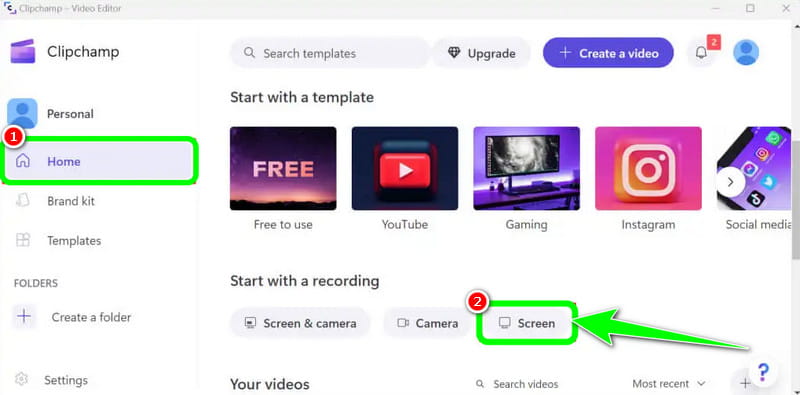
Krok 1Z głównego interfejsu Clipchamp, przejdź do Dom sekcję i kliknij Ekran opcja. Następnie na ekranie pojawi się kolejna strona internetowa.
Krok 2Następnie kliknij Czerwony przycisk z lewego interfejsu. Następnie zobaczysz całą swoją zawartość na ekranie, taką jak zakładki, okna i inne.
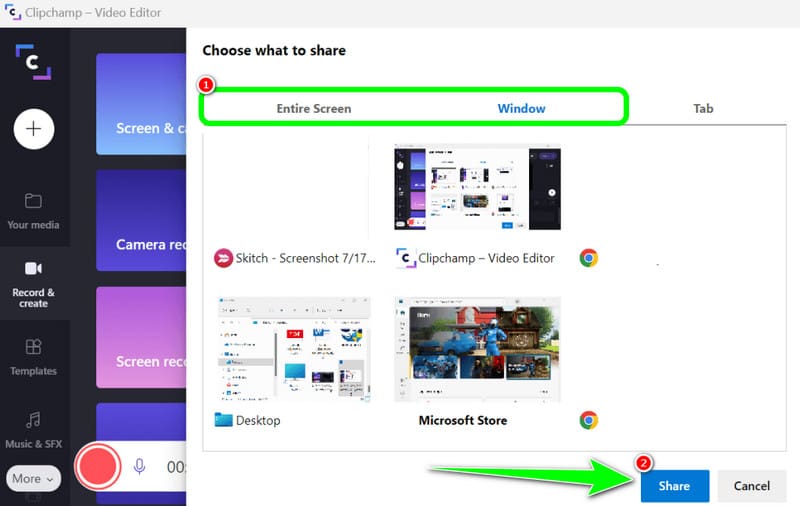
Krok 3Kliknij ekran, który chcesz nagrać, np. Cały ekran, Okno i Karta. Aby rozpocząć nagrywanie, kliknij Udział przycisk. Następnie, po procesie, kliknij Zatrzymaj nagrywanie aby zapisać nagrany ekran na swoim komputerze.
Część 3. 2 sposoby nagrywania dźwięku w systemie Windows 10 i 11
1. Nagrywanie dźwięku w systemie Windows za pomocą programu Audacity
Chcesz dowiedzieć się, jak nagrywać dźwięk w systemie Windows 10? Jeśli tak, użyj Audacity. To oprogramowanie offline pomoże Ci nagrać dowolny dźwięk z komputera. Ponadto nie będzie to dla Ciebie trudne, ponieważ oprogramowanie oferuje łatwy proces, co czyni je idealnym rejestratorem dźwięku dla wszystkich użytkowników. Aby rozpocząć nagrywanie dźwięku, zapoznaj się z poniższymi krokami.
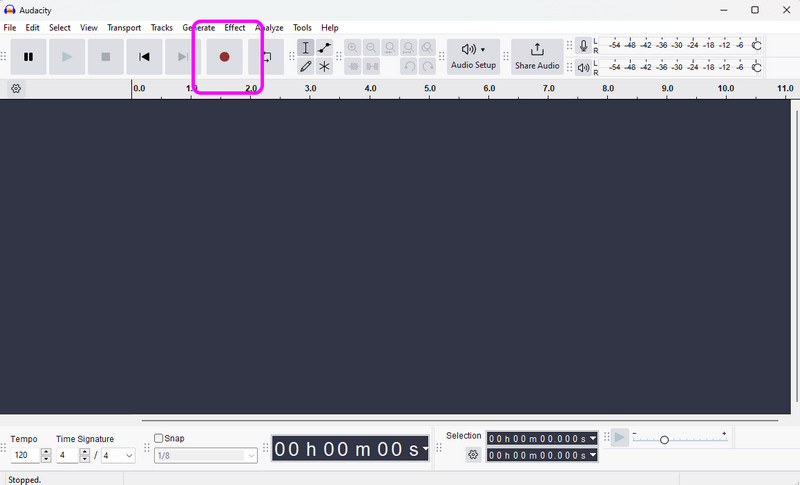
Krok 1Zainstaluj i uruchom Śmiałość w systemie Windows. Następnie z głównego interfejsu kliknij Nagrywać przycisk z górnego interfejsu. Dzięki temu rozpocznie się proces nagrywania dźwięku.
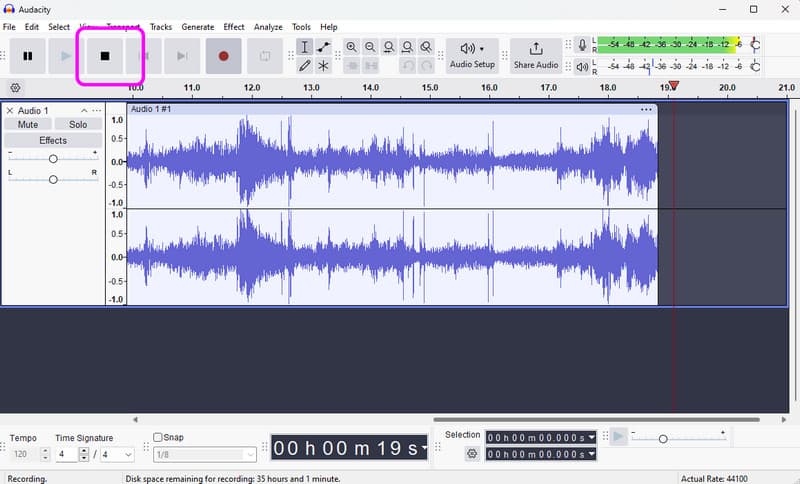
Krok 2Następnie, jeśli zakończysz nagrywanie, kliknij Zatrzymać przycisk. Następnie możesz przejść do procedury zapisywania.
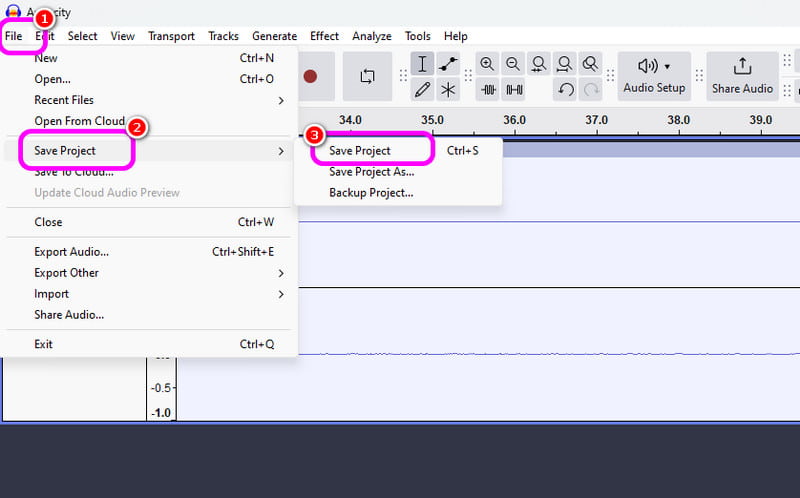
Krok 3Aby zapisać nagrany dźwięk, przejdź do Plik > Zapisz projekt aby zapisać końcowy plik audio na swoim urządzeniu.
2. Nagrywanie dźwięku w systemie Windows za pomocą Rejestratora głosu systemu Windows
Innym oprogramowaniem, które może zapewnić Ci płynny proces nagrywania dźwięku w systemie Windows jest Dyktafon Windows. Po uzyskaniu dostępu do tego rejestratora audio możesz rozpocząć nagrywanie dowolnej zawartości audio ze swojego urządzenia. Co nam się tutaj podoba, to prosty interfejs, dzięki czemu możesz łatwo i szybko nagrywać dźwięk. Jedyną wadą jest to, że nie oferuje narzędzi do edycji, aby ulepszyć nagrany dźwięk.
Krok 1Pobierz Dyktafon Windows na swoim urządzeniu. Następnie uruchom go, aby rozpocząć proces.
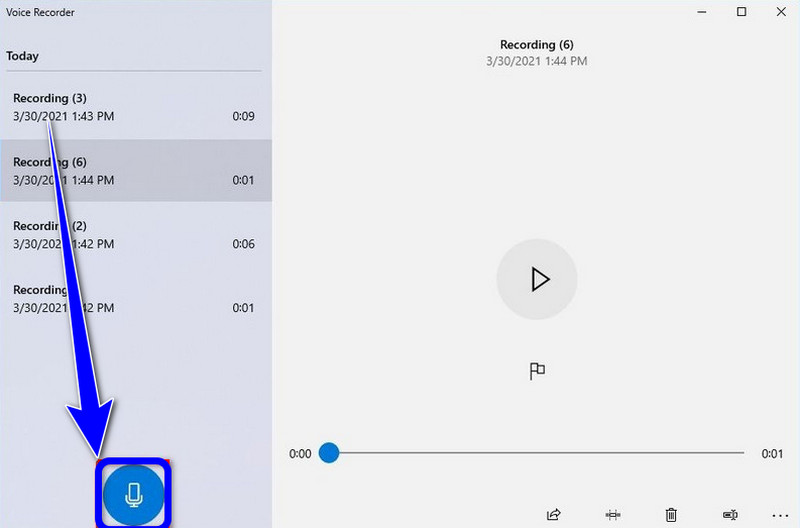
Krok 2Z głównego interfejsu kliknij Mikrofon symbol rozpoczęcia procesu nagrywania.
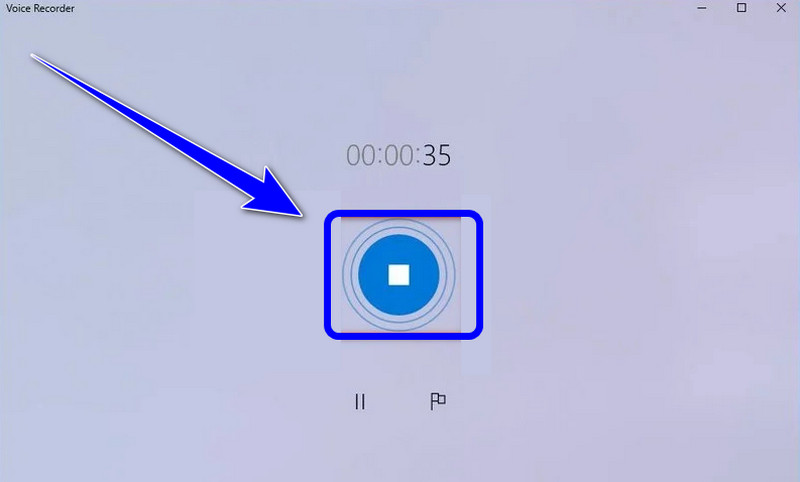
Krok 3Aby zatrzymać proces nagrywania dźwięku, kliknij Zatrzymać przycisk. Następnie możesz już słuchać nagranego dźwięku.
Część 4. Porównanie 5 rejestratorów ekranu i dźwięku
| Funkcja | Rejestrator ekranu AVAide | Studio OBS | Clipchamp | Śmiałość | Dyktafon Windows |
| Kategoria podstawowa | Kompleksowy pakiet do przechwytywania | Profesjonalne nadawanie | Podstawowy edytor przeglądarki | Profesjonalny edytor audio | Podstawowa notatka głosowa |
| Nagrywanie wideo | Obsługiwane (do 4K/60 kl./s) | Obsługiwane (zaawansowane) | Obsługiwane (podstawowe) | Niewspierany | Niewspierany |
| Nagrywanie dźwięku | System i mikrofon jednocześnie | Obsługa wielu ścieżek | Tylko podstawowe dane wejściowe | Zaawansowane przechwytywanie dźwięku | Tylko mikrofon |
| Interfejs użytkownika | Intuicyjny i przyjazny dla użytkownika | Ostra krzywa uczenia się | Prosta przeglądarka oparta na przeglądarce | Techniczny/Tradycyjny | Ekstremalnie minimalistyczny |
| Wbudowana edycja | Adnotacje/przycinanie w czasie rzeczywistym | Brak (wymagane zewnętrzne) | Pełny edytor osi czasu | Zaawansowana edycja dźwięku | Tylko podstawowe przycinanie |
| Unikalna cecha sprzedaży | Dedykowane tryby gry i telefonu | Nieograniczona liczba warstw scen | Integracja mediów stockowych | Redukcja szumów/miksowanie | Natywne narzędzie systemowe |
| Wartość ogólna | Najlepsza wydajność i jakość | Najlepsze dla zaawansowanych technologii | Najlepszy do szybkich klipów społecznościowych | Najlepszy do pracy z czystym dźwiękiem | Najlepszy do prostych notatek |
Część 5: Najczęściej zadawane pytania dotyczące nagrywania ekranu i dźwięku w systemie Windows
Dlaczego kombinacja klawiszy Alt+R w systemie Windows nie działa?
Jeśli skrót Alt + R (standardowy skrót klawiszowy paska gier Xbox w systemie Windows) nie działa, zazwyczaj jest to spowodowane konfliktem oprogramowania, wyłączonym ustawieniem lub ograniczeniami sprzętowymi. Należy zamknąć inne programy z funkcjami nagrywania ekranu.
Dlaczego nie ma dźwięku podczas nagrywania ekranu w systemie Windows?
Najczęstszą przyczyną cichych nagrań są nieprawidłowe ustawienia wejścia audio. Aby to naprawić, upewnij się, że dźwięk systemowy (dźwięk wewnętrzny) i mikrofon są włączone w oprogramowaniu do nagrywania. W systemie Windows 11 sprawdź ustawienia prywatności i bezpieczeństwa, aby upewnić się, że aplikacja ma uprawnienia dostępu do mikrofonu. Dodatkowo sprawdź, czy urządzenie odtwarzające jest ustawione jako „Urządzenie domyślne” w Panelu sterowania dźwiękiem systemu Windows, ponieważ wiele rejestratorów nie może przechwytywać dźwięku z wyjść „wirtualnych” lub „Bluetooth”, chyba że zostaną one specjalnie skonfigurowane.
Jak mogę nagrywać wewnętrzny dźwięk w systemie Windows bez mikrofonu?
Aby nagrywać wewnętrzny dźwięk systemowy bez przechwytywania szumów tła z mikrofonu, należy wyłączyć opcję „Dźwięk systemowy” lub „Dźwięk wewnętrzny” na ekranie i w programie do nagrywania dźwięku.
Jeśli chcesz się uczyć jak nagrywać ekran w systemie Windows z dźwiękiem, możesz uzyskać wszystkie szczegóły z tego posta. Więc zobacz wszystkie informacje i wypróbuj proces, aby mieć skuteczny proces nagrywania ekranu i dźwięku. Ponadto, jeśli chcesz najbardziej niezawodnego oprogramowania, które pomoże Ci nagrać ekran z dźwiękiem idealnie, nie ma wątpliwości, że AVAide Screen Recorder jest najlepszym programem, do którego możesz uzyskać dostęp. Tak więc, uruchom oprogramowanie w swoim systemie Windows i ciesz się jego ogólnymi możliwościami.
O AUTORZE

Nagrywaj ekran, dźwięk, kamerę internetową, rozgrywkę, spotkania online, a także ekran iPhone'a/Androida na swoim komputerze.