


Zastanawiasz się, jak wziąć zrzuty ekranu w VLC Kiedy oglądasz filmy? Jeśli tak, oto kompletny przewodnik krok po kroku, który pomoże Ci to osiągnąć dzięki wbudowanym funkcjom VLC, co oznacza, że nie musisz instalować żadnych innych programów. Możesz przechwytywać zrzuty ekranu na różnych komputerach PC i telefonach z Androidem, a także dostosowywać ustawienia zrzutów ekranu za pomocą zaledwie kilku prostych kliknięć.
Część 1. Jak zrobić zrzut ekranu z VLC na komputerze
Przetestowałem 3 skuteczne sposoby robienia zrzutów ekranu w programie VLC 3.0.23.
1. Korzystanie ze skrótów do zrzutów ekranu w programie VLC
Zrzuty ekranu w programie VLC można wykonywać po prostu za pomocą skrótów klawiszowych.
Domyślne skróty klawiszowe do zrzutów ekranu w programie VLC różnią się w zależności od systemu operacyjnego. Nie będą działać, jeśli użyjesz skrótów klawiszowych, które nie są przeznaczone dla Twojego systemu. Sprawdź poniższą listę, aby dowiedzieć się, którego skrótu klawiszowego użyć.
| System operacyjny | Skróty klawiszowe do zrzutów ekranu VLC |
| Okna | Shift + S |
| System operacyjny Mac | Command + Opcja + S |
| Linuks | Shift + S |
Po wykonaniu zrzutów ekranu możesz je edytować w systemach Windows, Mac i Linux, jeśli zajdzie taka potrzeba.
2. Korzystanie z menu wideo
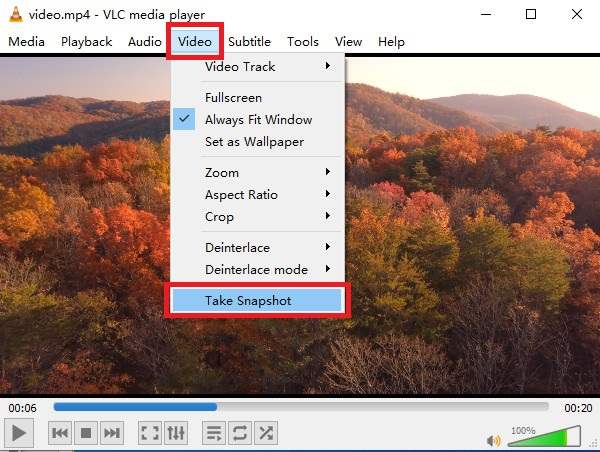
Krok 1Kliknij na Wideo opcja w górnej części okna VLC.
Krok 2W wyświetlonym menu znajdź Zrób zdjęcie i kliknij na to.
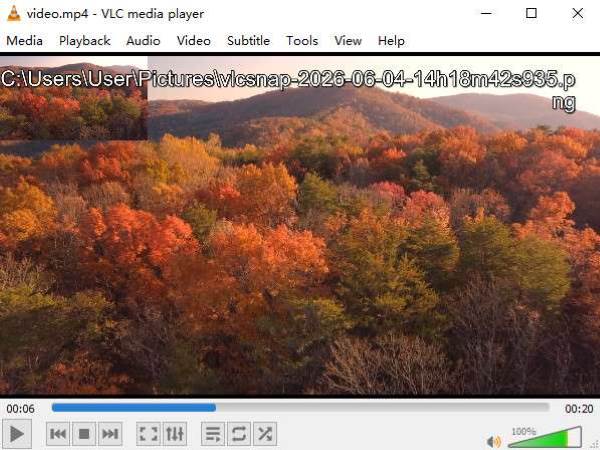
Jednym kliknięciem natychmiast zostanie wykonany zrzut ekranu bieżącego ekranu i automatycznie zapisany. W lewym górnym rogu zobaczysz miniaturę i lokalizację zapisu, dzięki czemu będziesz wiedzieć, gdzie go później znaleźć.
3. Korzystanie z zaawansowanych elementów sterujących
Zapamiętanie skrótów klawiszowych było dla mnie trudne, a klikanie menu Wideo za każdym razem było dla mnie zbyt dużym wyzwaniem. Dlatego korzystam z funkcji Advanced Controls, aby raz na zawsze uprościć cały proces.
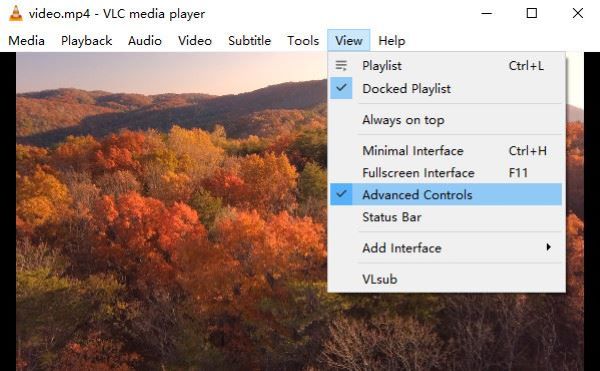
Krok 1Kliknij na Pogląd opcja w górnej części okna VLC.
Krok 2W wyświetlonym menu znajdź Zaawansowane sterowanie i kliknij, aby włączyć. Znak wyboru przed nim oznacza, że został już włączony.
Krok 3Kliknij na Kamera przycisk w lewym dolnym rogu.
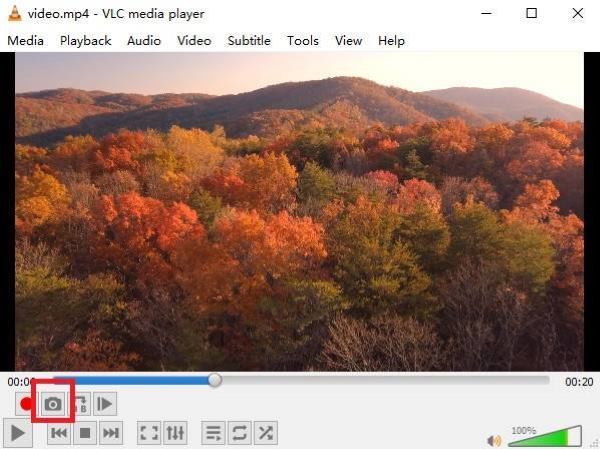
Dopóki funkcja Advanced Controls jest włączona, zawsze możemy wykonywać zrzuty ekranu za pomocą jednego kliknięcia ikony aparatu.
Część 2. Dostosowywanie ustawień zrzutu ekranu w programie VLC
Aby zmienić ustawienia zrzutu ekranu Vlc media player, pierwszym krokiem jest otwarcie Preferencje. Kliknij na Narzędzia opcję w górnej części, a następnie wybierz ostatnią opcję w menu. Możesz również nacisnąć klawisz kontrolny + P zrobić to samo.
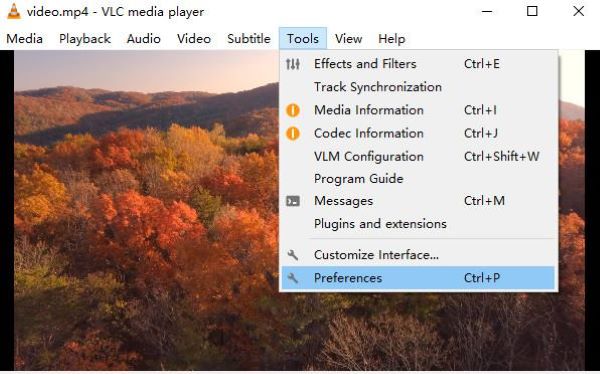
Zobaczysz, że:
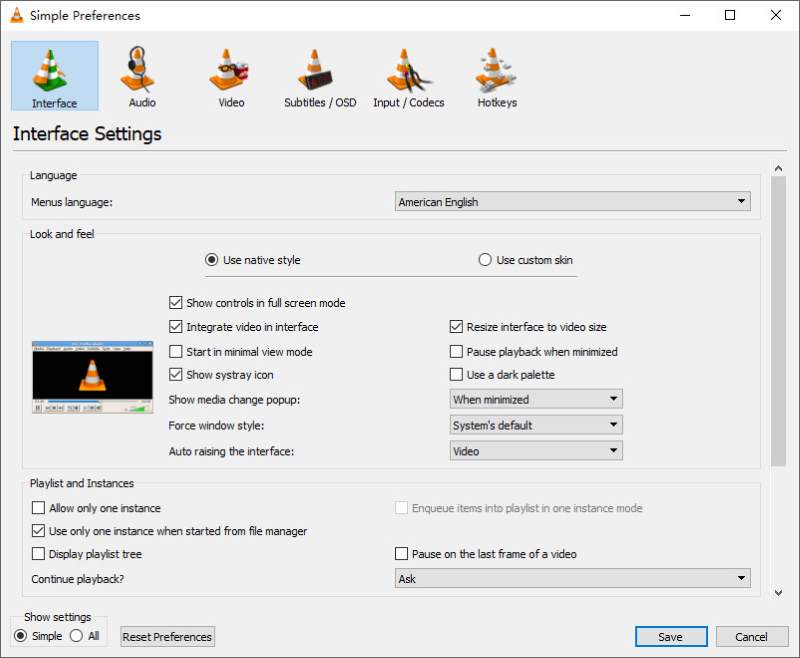
1. Zmiana lokalizacji zapisu migawki
Domyślne lokalizacje zapisu zrzutów ekranu programu VLC wyglądają następująco:
| Okna | C:\Użytkownicy\nazwa użytkownika\Obrazy |
| Prochowiec | Pulpit/ |
| Linuks | ~/Zdjęcia |
Jeśli chcesz zmienić lokalizację, wybierz opcję Wideo, a na dole znajdziesz grupę pól wejściowych zatytułowanych Migawki wideo. To właśnie tam robimy sztuczki.
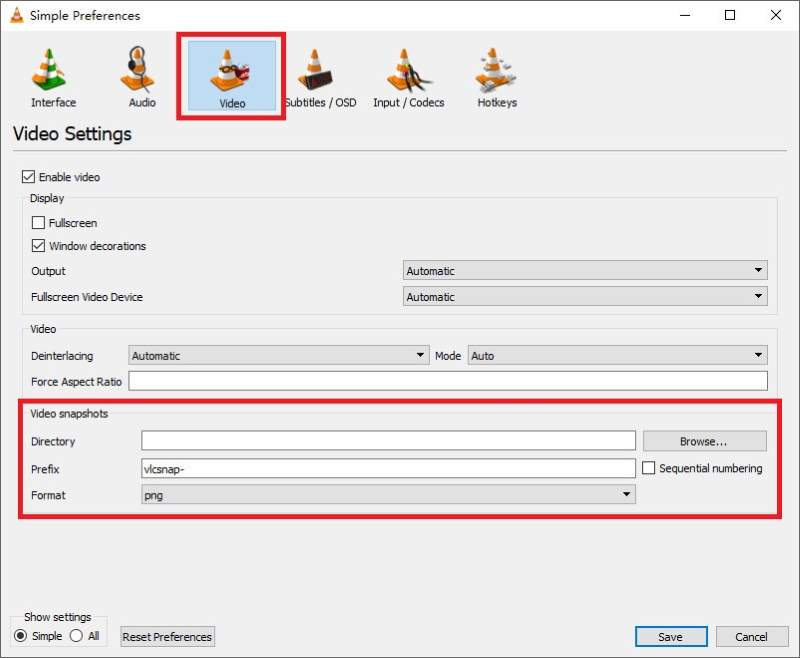
Dwa sposoby zmiany lokalizacji zapisu:
1. Wpisz nową lokalizację w Informator pole wprowadzania danych.

2. Kliknij Przeglądaj i znajdź nową lokalizację w folderze. Nie zapomnij kliknąć Zapisać kiedy skończysz.

2. Zmiana formatu migawki
Na dole Preferencje, jest pole wyboru oznaczone etykietą FormatKliknij pole i wybierz preferowany format spośród PNG, JPG i TIFF.

3. Zmiana prefiksu nazwy pliku migawki
Prefiks nazwy pliku jest automatycznie dodawany na początku nazwy pliku zrzutu ekranu. Na przykład, jeśli domyślnym prefiksem jest vlcsnap_, nazwy plików zrzutów ekranu będą wyglądać następująco: vlcsnap_00001.png.
ten Prefiks Ustawienie znajduje się pomiędzy opcjami „Katalog” i „Format”. Jeśli nie podoba Ci się domyślny prefiks, po prostu usuń go z pola wprowadzania, wpisz nowy i kliknij Zapisać.

4. Dostosowywanie skrótu klawiszowego zrzutu ekranu
Krok 1Wybierz opcję Klawisze skrótu i przewiń do opcji Zrób migawkę wideo.
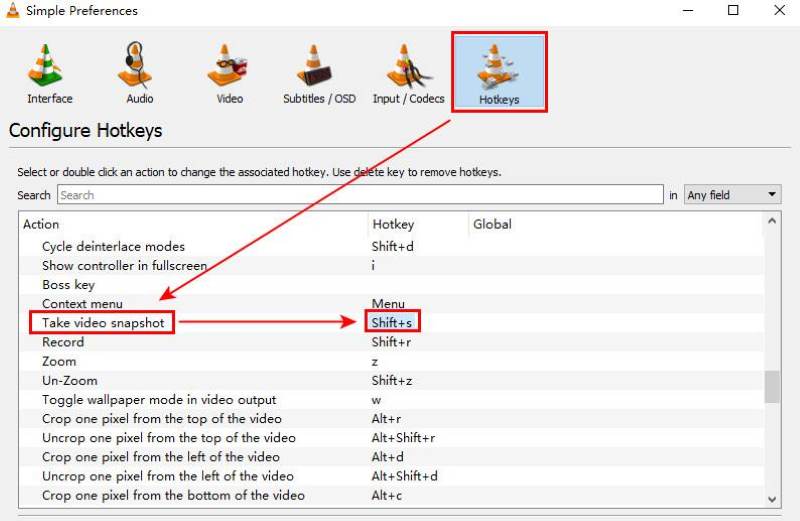
- Ponieważ akcji jest tak wiele, aby zaoszczędzić czas, możesz również wpisać w polu wyszukiwania jedno słowo „take”. Wtedy Zrób migawkę wideo działanie pokaże się samo.

Krok 2Kliknij dwukrotnie aktualny skrót klawiszowy zrzutu ekranu VLC i naciśnij nowe klawisze, których chcesz użyć.
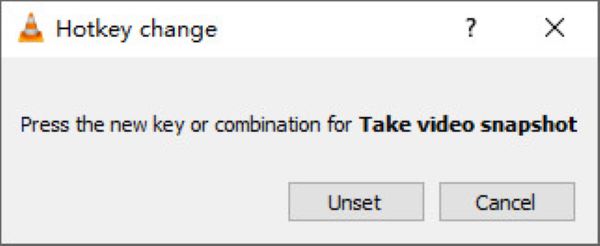
VLC wyświetla komunikat? Nie martw się, kliknij Anuluj, zmień nowy skrót klawiszowy i wszystko będzie w porządku.
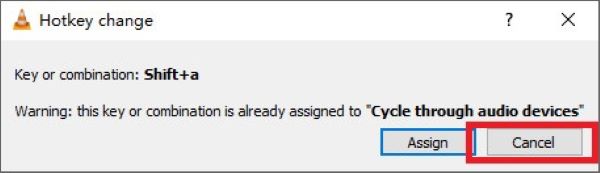
Krok 3Kliknij Zapisać.
Część 3. Jak zrobić zrzut ekranu w VLC na Androida
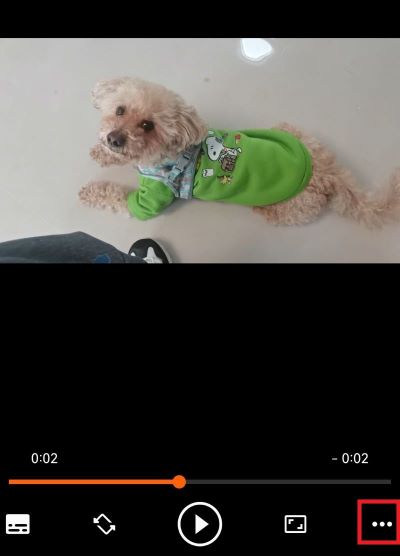
Krok 1Wstrzymaj odtwarzanie wideo i dotknij trzy kropki w prawym dolnym rogu.
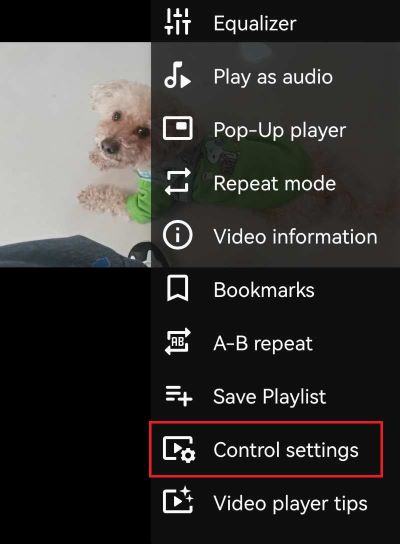
Krok 2Otworzyć Ustawienia sterowania.
Krok 3Przewiń do opcji Zrób zrzut ekranu i otwórz ją.
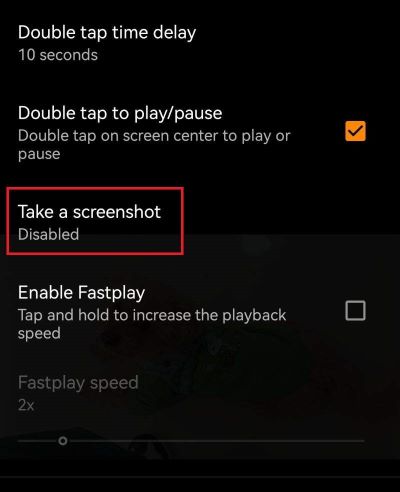
Krok 4Wybierz sposób wykonywania zrzutów ekranu, jaki Ci odpowiada.
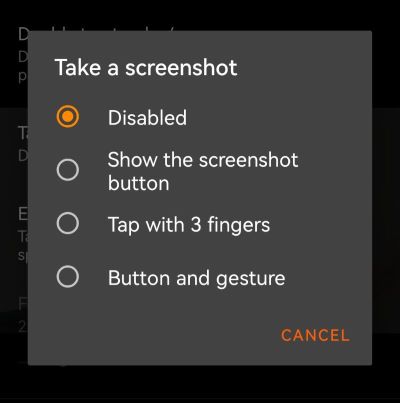
Krok 5Wróć do filmu. Jeśli wybrałeś Pokaż przycisk ekranowy, naciśnij przycisk w lewym górnym rogu.
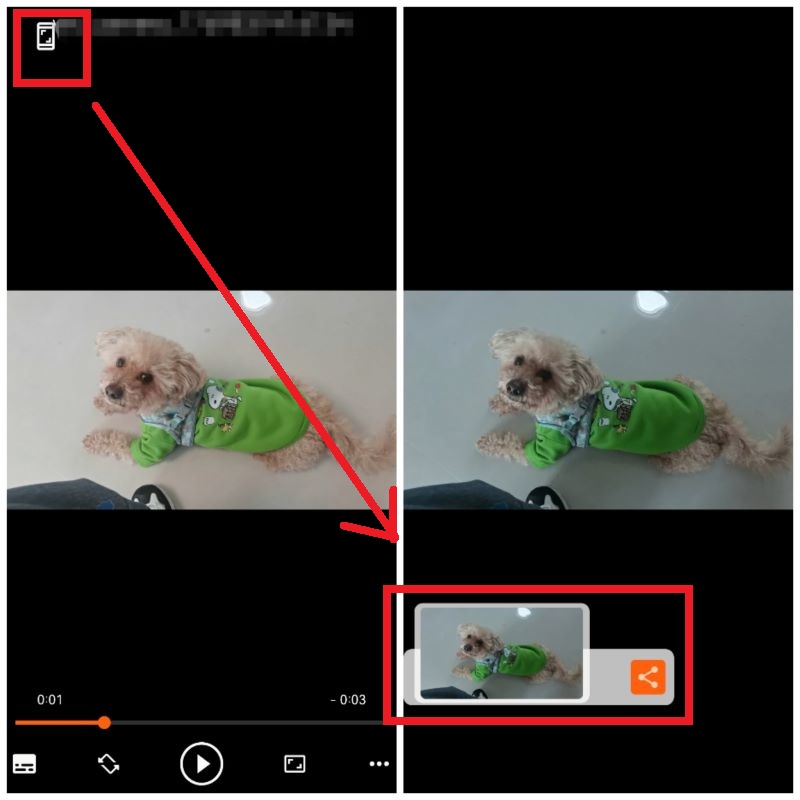
- Domyślna lokalizacja zapisu: Pamięć wewnętrzna > Zdjęcia > Zrzuty ekranu
Część 4. Migawka VLC nie działa
Rozwiązanie 1: Wyłącz akcelerację sprzętową
Czasami akceleracja sprzętowa może kolidować z niektórymi sterownikami graficznymi, powodując awarię programu VLC podczas przechwytywania migawek.
Aby rozwiązać ten problem, otwórz Preferencje, a następnie kliknij kartę Wejście/Kodeki. Znajdź Dekodowanie przyspieszane sprzętowo i ustaw na Wyłącz.
Poprawka 2: Zmień format migawki
Możliwe też, że obecny format obrazu nie zapisuje się poprawnie. Otwórz kartę Wideo i wybierz inny. Format.
Poprawka 3: Sprawdź, czy miejsce docelowe migawki jest prawidłowe
VLC nie może zapisać zrzutów ekranu, jeśli folder docelowy jest nieobecny, jest tylko do odczytu lub nie ma wymaganych uprawnień. Sprawdź więc Informator. Jeśli wskazuje nieprawidłową lokalizację, wybierz inny folder.
Rozwiązanie 4: Uruchom ponownie program VLC po zmianie ustawień
Niektóre zmiany nie działają od razu. Po zmianie ustawień zamknij program VLC całkowicie i uruchom go ponownie, aby upewnić się, że nowa konfiguracja została pomyślnie załadowana.
Rozwiązanie 5: Użyj alternatywy dla VLC
Jeśli żadne z powyższych rozwiązań nie zadziała, nadal możesz wykonać zrzut ekranu za pomocą alternatywnego programu, np. Snipping Tool, ShareX, OBS Studio lub AVAide Screen Recorder.
Brać Rejestrator ekranu AVAide na przykład taki, którego funkcja zrzutu ekranu jest potężna i łatwa w użyciu.

BEZPŁATNE POBIERANIE W systemie Windows 7 lub nowszym
 Bezpieczne pobieranie
BEZPŁATNE POBIERANIE Dla systemu Mac OS X 10.13 i nowszych
Bezpieczne pobieranieKrok 1Pobierz aplikację i zainstaluj ją za pomocą kreatora.
Krok 2Uruchom aplikację.
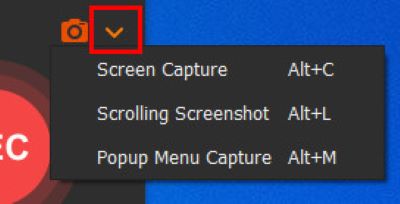
Krok 3Kliknij kamera przycisk w prawym górnym rogu lub naciśnij Alt + C, aby uchwycić cokolwiek na ekranie.
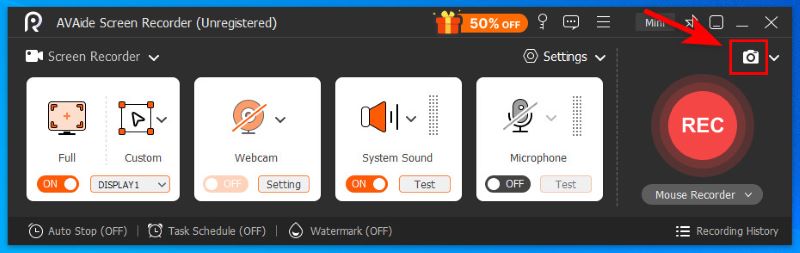
Jeśli chcesz wykonać zrzut ekranu przewijanego ekranu lub uchwycić wyskakujące menu, kliknij strzałkę skierowaną w dół obok przycisku aparatu.
Teraz jesteś ekspertem w dziedzinie Zrzuty ekranu z odtwarzacza multimedialnego VLCMożesz robić zrzuty ekranu w różnych systemach operacyjnych za pomocą skrótów, menu Wideo lub zaawansowanych funkcji sterowania na komputerze, a także za pomocą przycisku lub gestu w systemie Android. Nauczyłeś się również, jak dostosować ustawienia zrzutu ekranu w programie VLC i co zrobić, gdy zrzut ekranu w programie VLC nie działa: sprawdź ustawienia lub wypróbuj aplikację innej firmy. Alternatywy dla VLC, podobnie jak AVAide Screen Recorder. Dodaj ten artykuł do zakładek, na wypadek gdybyś miał problemy i chciał go przeczytać ponownie w przyszłości.
O AUTORZE

Nagrywaj ekran, dźwięk, kamerę internetową, rozgrywkę, spotkania online, a także ekran iPhone'a/Androida na swoim komputerze.


