


Twój komputer zapewnia wszystkie niezbędne funkcje do aktywności online, niezależnie od tego, czy chodzi o edycję, oglądanie, czy granie w gry. Jedną z funkcji, której każdy z pewnością potrzebuje, jest funkcja zrzutu ekranu, która pozwala uchwycić obraz całego ekranu lub tylko jego wybranego obszaru. Ponieważ istnieje wiele komputerów różnych marek, ten artykuł jest poświęcony przewodnikowi po… jak zrobić zrzut ekranu na komputerze Acer z systemem WindowsNa początek poznasz różne sposoby dostępu do wbudowanych funkcji zrzutu ekranu na laptopie lub komputerze stacjonarnym, Chromebooku i tablecie. Sprawdź również rozwiązania, jeśli znajdziesz się w potrzebie, a Twój Acer nie ma przycisku PrintScreen, aby wykonać zrzut ekranu.
Część 1. Jak wykonać zrzut ekranu na laptopie lub komputerze stacjonarnym Acer z systemem Windows
Poniżej znajdziesz instrukcję, jak wykonać zrzut ekranu na laptopie Acer za pomocą standardowych klawiszy skrótu i aplikacji. Podano przejrzyste instrukcje, które ułatwią Ci ich wypróbowanie. Bez zbędnych ceregieli, zaczynajmy.
1. Klasyczny przycisk PrintScreen (PrtSc)
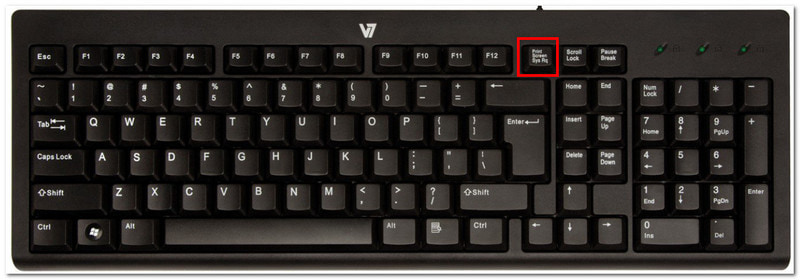
Krok 1Znajdź i naciśnij PrtSc przycisk w prawym górnym rogu klawiatury. Ekran zostanie przyciemniony, a na środku u góry pojawi się mały pasek menu.
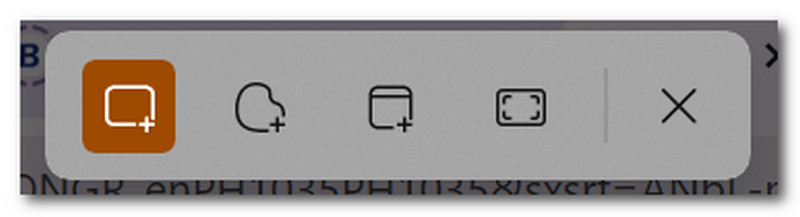
Krok 2Wybierz pomiędzy trybami: Prostokątny, Dowolna forma, Okno, oraz Pełny ekranPo zakończeniu zrzut ekranu zostanie automatycznie skopiowany do schowka, dzięki czemu możesz go wkleić do pustego dokumentu, czatu w wiadomościach i innych miejsc.
2. Narzędzie Wycinanie i Wycinanie i szkicowanie (najlepsze do obszarów niestandardowych)
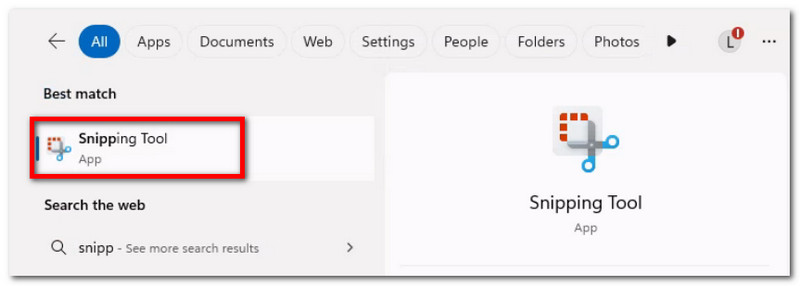
Krok 1Wyszukaj aplikację w pasku wyszukiwania. Pamiętaj, że można ją nazwać Narzędzie do wycinania lub Wytnij i naszkicuj, w zależności od wersji systemu Windows na Twoim urządzeniu.
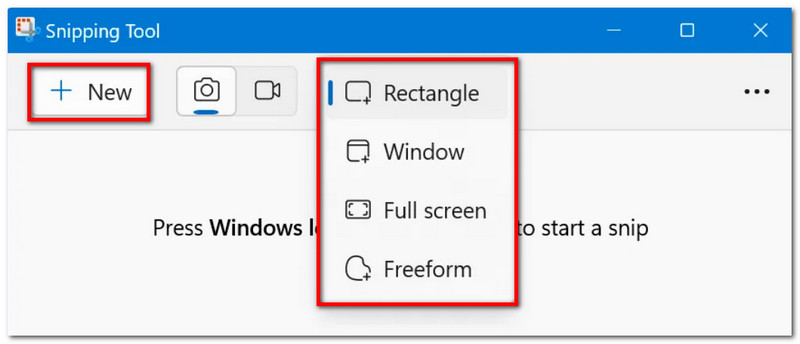
Krok 2Wybierz tryb z menu rozwijanego, a następnie kliknij Nowy Kliknij przycisk, aby wykonać zrzut ekranu. Użyj narzędzi do rysowania, aby edytować, a następnie kliknij Zapisać aby zapisać zrzut ekranu.
3. Pasek gier
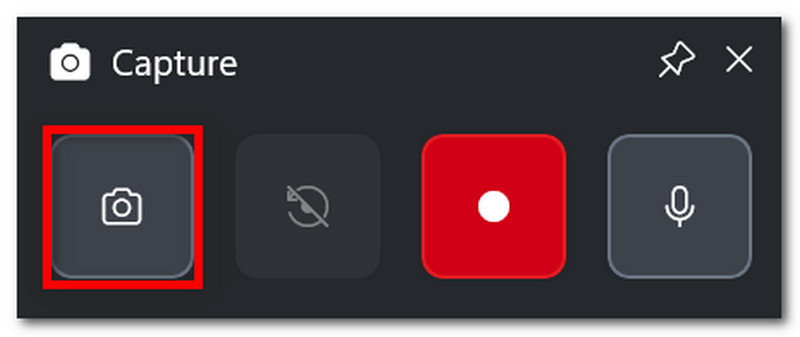
Krok 1Naciskać Windows + G na klawiaturze. Po przyciemnieniu ekranu pojawi się kilka pasków zadań.
Krok 2Kliknij Kamera ikonę służącą do robienia zrzutów ekranu. Możesz również nacisnąć Windows + Alt + PrtSc Aby uzyskać dostęp do tej funkcji podczas rozgrywki.
4. Rejestrator ekranu AVAide
Przy domyślnych sposobach tworzenia zrzutów ekranu możesz myśleć, że Twoje urządzenie ma ograniczone możliwości. Ale czy wiesz, że Rejestrator ekranu AVAide Czy przewyższy Twoje wrażenia z robienia zrzutów ekranu? Dzięki eleganckiemu designowi i licznym funkcjom, przechwytywanie ekranu stało się łatwe i wysokiej jakości. Dzięki temu możesz zrobić zrzut ekranu całego ekranu, otwartego okna lub tylko małego obszaru i zapisać go w popularnych formatach, takich jak BMP, JPEG, PNG, GIF lub TIFF. Wbudowane opcje edycji są również przydatne, ponieważ możesz swobodnie rysować, dodawać liczby lub tekst, a także rozmywać ważne szczegóły na zdjęciu przed jego zapisaniem. Co więcej, funkcja przechwytywania ekranu AVAide nie ogranicza się tylko do jednego narzędzia, ale można z niej korzystać nawet podczas nagrywania na komputerze, za pomocą kamery internetowej i w dowolnym miejscu w internecie. Zwiększ swoje wrażenia ze zrzutów ekranu, pobierając tę wspaniałą alternatywę na system Windows, a nawet Mac.
Krok 1Kliknij Ściągnij Kliknij przycisk i zainstaluj AVAide Screen Recorder na swoim Acerze. Po zakończeniu instalacji otwórz oprogramowanie.

BEZPŁATNE POBIERANIE W systemie Windows 7 lub nowszym
 Bezpieczne pobieranie
BEZPŁATNE POBIERANIE Dla systemu Mac OS X 10.13 i nowszych
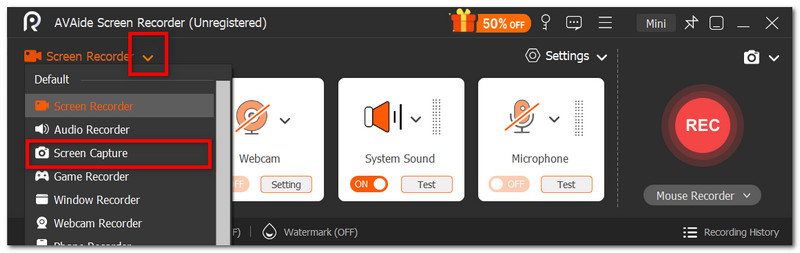
Bezpieczne pobieranieKrok 2Przejdź do menu rozwijanego w lewym rogu interfejsu użytkownika i z listy wybierz Zrzut ekranu opcja. Kursor zmieni się natychmiast, a Ty będziesz mógł go użyć do zaznaczenia obszaru ekranu, który chcesz uchwycić.
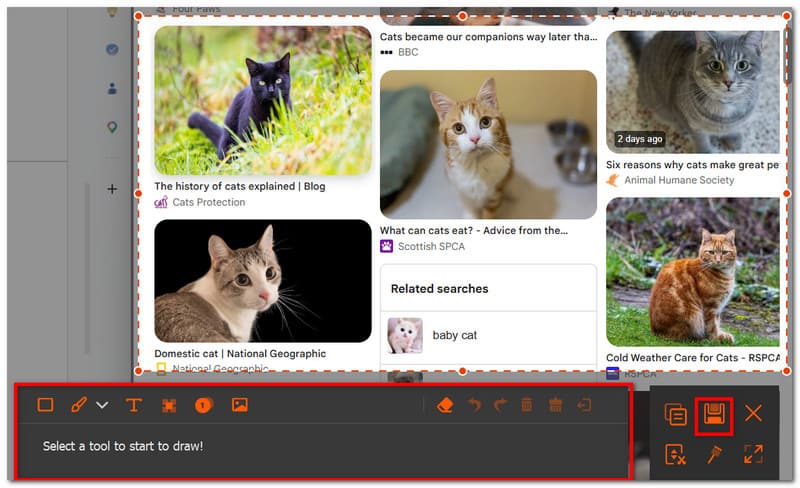
Krok 3Po zrobieniu zdjęcia możesz je edytować, korzystając z opcji edycji. Następnie wyeksportuj obraz, klikając Zapisać przycisk. Powtórz w razie potrzeby.
Część 2: Jak wykonać zrzut ekranu na komputerze Acer bez przycisku PrintScreen
Możesz znaleźć się w trudnej sytuacji, gdy na klawiaturze brakuje przycisku PrtSc, co może znacznie opóźnić Twoją pracę. Jak więc zrobić zrzut ekranu na komputerze Acer bez przycisku PrtSc? W tej części przedstawimy najlepsze metody bez połączenia z PrtSc, które są natywne dla laptopów Acer.
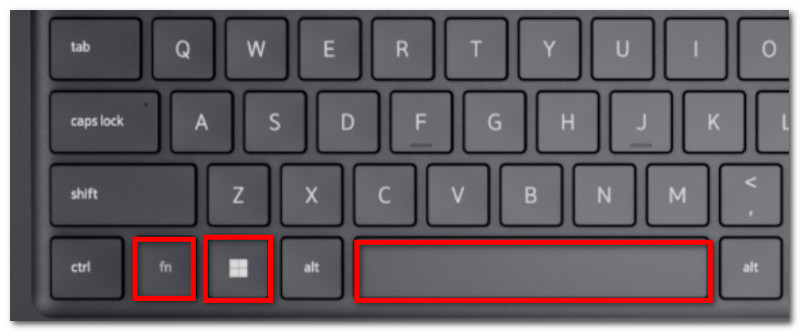
Rozwiązanie 1: Naciśnij klawisze Fn + Windows + spacja (typowy skrót klawiaturowy Acer) lub Fn + PrtSc
Krok 1Na klawiaturze Acer naciśnij Fn + Windows + Spacja Przyciski. Gdy ekran miga, oznacza to, że wykonano zrzut ekranu na cały ekran.
Krok 2Przejdź do pustego dokumentu Word i naciśnij Ctrl + V aby wkleić obraz. Następnie możesz zapisać dokument w folderze.
Rozwiązanie 2: Użyj kombinacji klawiszy Windows + Shift + S (otworzy się pasek przechwytywania narzędzia Wycinanie)
Krok 1Naciśnij jednocześnie Windows + Shift + S na klawiaturze, a otworzy się narzędzie Wycinanie.
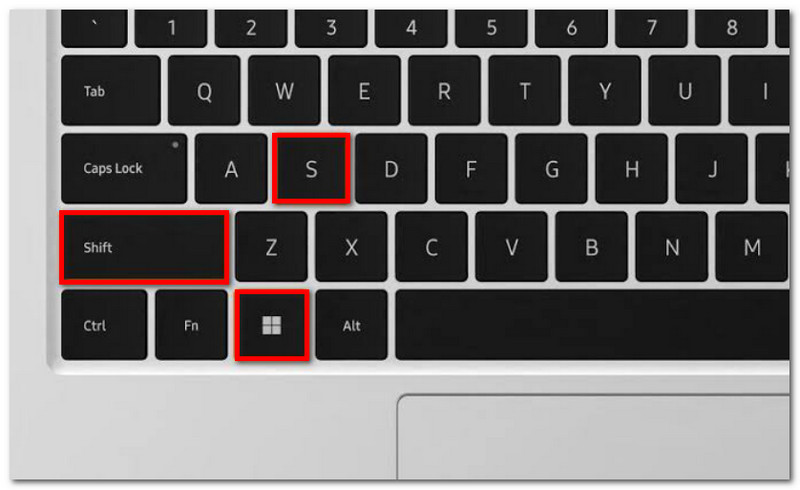
Krok 2Wybierz tryb zrzutu ekranu i przeciągnij kursor, aby zaznaczyć obszar, który chcesz uchwycić. Użyj Ctrl + V aby wkleić obraz.
Rozwiązanie 3: Zmień przypisanie klawisza
Krok 1Pobierz PowerToys ze sklepu Microsoft Store. W lewej części interfejsu wybierz Menedżer klawiatury.
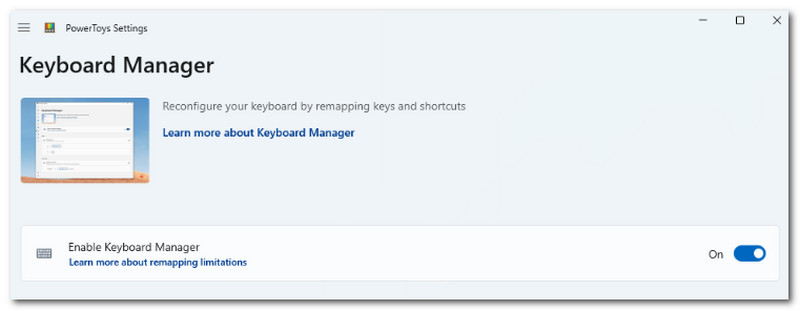
Krok 2Wybierz dowolną literę na klawiaturze, aby w razie potrzeby uzyskać dostęp do narzędzia Wycinanie. Kliknij ok aby zapisać zmiany.
Część 3: Jak wykonać zrzut ekranu na Chromebooku Acer
Chromebooki oferują inny sposób robienia zrzutów ekranu na komputerach Acer. Chociaż klawiatura komputerowa zazwyczaj posiada przycisk PrtSc, Chromebooki go nie posiadają. Jak więc oficjalnie zrobić zrzut ekranu na Chromebooku Acer? Wykonaj poniższe kroki, aby łatwo robić zrzuty ekranu w trybie pełnoekranowym i częściowym:
Krok 1Aby wyświetlić pełny ekran, naciśnij Ctrl + Pokaż Przyciski. Przycisk Pokaż znajduje się zazwyczaj w środkowej górnej części klawiatury, a jego ikona przedstawia prostokąt z dwiema pionowymi liniami.
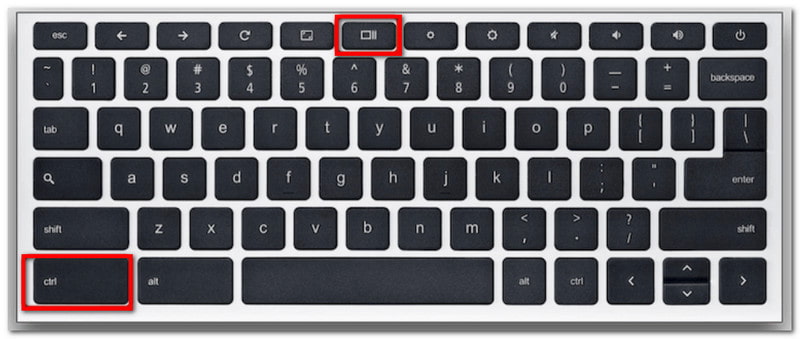
Krok 2Zrzut ekranu zostanie skopiowany do schowka, który należy wkleić do pustego dokumentu Word, aby go zapisać.
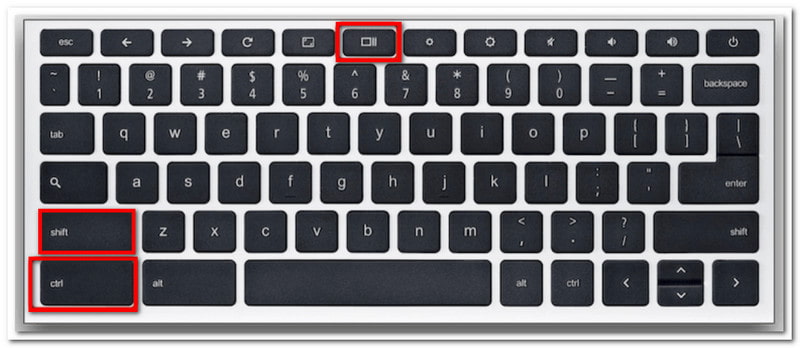
Krok 3Aby przejść do trybu częściowego, naciśnij Ctrl + Shift + Pokaż. Użyj myszki, aby zaznaczyć obszar, który chcesz wykonać jako zrzut ekranu.
Część 4: Jak wykonać zrzut ekranu na tablecie Acer
Tablety Acer działają inaczej niż laptopy. Jednak robienie zrzutów ekranu na tablecie jest proste i wymaga tylko kilku przycisków. W przeciwieństwie do robienia zrzutów ekranu na laptopie, które zapisują obrazy w zależności od wybranej metody, zrzuty ekranu na tablecie są przechowywane w aplikacji Zdjęcia. Sprawdź poniższe kroki:
Krok 1Przygotuj treść, którą chcesz przechwycić na tablecie Acer. Naciśnij i przytrzymaj Zmniejszenie głośności oraz Moc guziki.
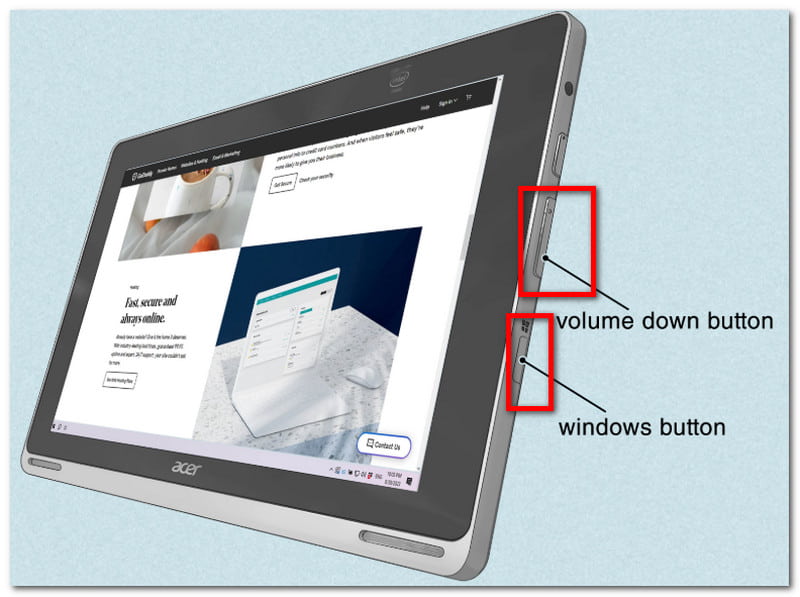
Krok 2Gdy ekran zacznie migać, oznacza to, że wykonano zrzut ekranu. Otwórz aplikację Zdjęcia, aby wyświetlić zdjęcie lub użyj zmiana rozmiaru zdjęć aby przyciąć zrzut ekranu.
W tym artykule, robienie zrzutów ekranu na Acerze Nigdy nie było łatwiej, ponieważ prowadzi Cię przez oficjalne metody tworzenia zrzutów ekranu na Twoim urządzeniu. Co więcej, odkryłeś również najlepszą metodę, jeśli na Twoim pulpicie nie ma przycisku PrintScreen. Nie zapomnij, że AVAide Screen Recorder zawsze będzie świetną alternatywą do przechwytywania ekranu, niezależnie od tego, czy chcesz zrobić zrzut ekranu, nagrać wideo czy dźwięk. Zachęcamy do wypróbowania najlepszego rozwiązania do nagrywania ekranu w systemach Windows i Mac.
O AUTORZE

Nagrywaj ekran, dźwięk, kamerę internetową, rozgrywkę, spotkania online, a także ekran iPhone'a/Androida na swoim komputerze.


