


Imię ScreenPal Może być dla Ciebie nowością. Ale co z jego starą nazwą, Screencast-O-Matic? Tak, to ten sam program. Pytanie brzmi: czy zmiana nazwy czyni go lepszym? Jeśli jesteś ciekaw, odpowiedź znajdziesz tutaj.
W tej recenzji sprawdzimy jego najważniejsze funkcje, zalety i wady, a także pokażemy krok po kroku, jak z niego korzystać. Jest tu wiele do nauczenia. Dlatego nie szukaj dalej i sprawdź, czy ScreenPal naprawdę jest wart swojej ceny.
Część 1. Czym jest ScreenPal
Zacznijmy od odpowiedzi na pytanie: czym jest ScreenPal?
ScreenPal to kompleksowa platforma wideo. Pozwala nagrywać ekran, kamerę internetową lub oba jednocześnie. Możesz następnie edytować wideo i udostępniać je online. Obsługuje również hosting w chmurze. Oznacza to, że możesz zapisywać i zarządzać swoimi filmami w jednym miejscu.
Historia rebrandingu (Screencast-O-Matic)
W marcu 2023 roku Screencast-O-Matic zmienił nazwę na ScreenPal. Stara nazwa była trudna do wymówienia i zapisania. Wielu użytkowników wpisywało ją błędnie. Narzędzie również zmieniało się z biegiem czasu. Początkowo było prostym rejestratorem ekranu. Teraz jest to kompletny pakiet wideo z możliwością edycji i hostingu. Nowa nazwa „ScreenPal” brzmi przyjaźnie. Przedstawia narzędzie jako prosty dodatek do filmów.
Główny cel
ScreenPal chce ułatwić każdemu tworzenie filmów. Pomaga użytkownikom szybko tworzyć samouczki, demonstracje i filmy szkoleniowe. Pomaga również usprawnić przepływ pracy. Możesz nagrywać, edytować i udostępniać filmy w jednym miejscu. Usprawnia również komunikację. Możesz korzystać z filmów, quizów, ankiet i narzędzi AI, aby utrzymać zainteresowanie widzów.
Dla kogo to jest
Rejestrator ekranu i edytor wideo ScreenPal jest przeznaczony dla wielu użytkowników. Nauczyciele i uczniowie korzystają z niego podczas lekcji i prac domowych. Wiele szkół ufa mu w procesie nauki. Zespoły biznesowe wykorzystują go do szkoleń i wdrażania. Twórcy treści wykorzystują go do filmów i prezentacji. Zwykli użytkownicy mogą go używać do szybkich wiadomości lub prostych poradników.
Część 2. Kluczowe cechy
Dobre narzędzia powinny oszczędzać czas i być łatwe w użyciu. To narzędzie zapewnia prostotę od początku do końca.
1. Nagrywanie ekranu i kamery internetowej
Dzięki nagrywaniu ekranu ScreenPal możesz nagrywać ekran, kamerę internetową lub oba te obrazy. Możesz wybrać pełny ekran lub mały obszar. Możesz również rysować, powiększać i wyróżniać. Sztuczna inteligencja może rozmywać lub zmieniać tło.
2. Narzędzia do edycji wideo
Przycinaj, wycinaj i dziel klipy. Dodawaj muzykę i głos. Używaj tekstu, kształtów i przejść. Zmieniaj prędkość wideo. Biblioteka stockowa zawiera muzykę, obrazy i klipy.
3. Funkcje oparte na sztucznej inteligencji
Sztuczna inteligencja potrafi konwertować mowę na tekst. Możesz edytować tekst, edytując go. Dodaje napisy w wielu językach. Usuwa słowa-wypełniacze i ciszę. Co więcej, umożliwia również tworzenie narracji i skryptów.
4. Bezpieczne hostowanie i udostępnianie wideo
Przechowuj filmy w bezpiecznej chmurze bez reklam. Organizuj je za pomocą folderów i kanałów. Ustaw filmy jako publiczne, prywatne lub chronione hasłem. Udostępniaj przez link, e-mail lub osadź. Śledź wyświetlenia za pomocą analiz i map cieplnych.
5. Elementy interaktywne
Dodawaj quizy i ankiety, aby sprawdzać widzów. Dodawaj przyciski i linki w filmach. Sztuczna inteligencja może automatycznie tworzyć pytania do quizów.
6. API i narzędzia programistyczne
Programiści mogą korzystać z API lub SDK ScreenPal. Pozwala to na dodawanie narzędzi do nagrywania i edycji do własnych aplikacji. Działa z systemami LMS i innymi systemami. Umożliwia również niestandardowe konfiguracje i opcje przechowywania.
Część 3. Dostępność platformy
Aplikacja ScreenPal działa na komputerach Windows i Mac, umożliwiając pełne korzystanie z niej na komputerach stacjonarnych. Dostępna jest również aplikacja na Chromebooka dla systemu operacyjnego Chrome. Aplikacje mobilne są dostępne na iOS i Androida. Co więcej, aplikacja posiada również rozszerzenie do Chrome umożliwiające natychmiastowe nagrywanie ekranu i nagrywanie wideo.
Część 4. Plany cenowe
Ceny ScreenPal różnią się w zależności od wybranego planu. Dostępny jest darmowy plan na podstawowe użytkowanie oraz płatne plany z większą liczbą narzędzi AI, pamięci masowej i funkcji zespołowych.
| Plan | cennik |
| Bezpłatny | $0/miesiąc |
| Luksusowy | $4/miesiąc (rozliczane rocznie) |
| Maksym | $10/miesiąc (rozliczane rocznie) |
| Zespół Biznesowy (Max) | $8/użytkownika/miesiąc (rozliczane rocznie, 20% zniżki) |
Część 5. Bezpieczeństwo i prywatność
Czy Twoje dane są bezpieczne, gdy używasz ScreenPal do nagrywania i udostępniania filmów, i czy ScreenPal jest bezpieczny do codziennego użytku? Nie martw się, ponieważ ScreenPal koncentruje się na bezpieczeństwie i prywatności danych. Wykorzystuje bezpieczne i kontrolowane systemy udostępniania, aby chronić wszystkie treści użytkowników na platformie.
Spełnia również standardy branżowe i zapewnia, że ScreenPal spełnia normy bezpieczeństwa zarówno w edukacji, jak i w zastosowaniach profesjonalnych. Został zaprojektowany tak, aby chronić nagrania wideo i dane użytkownika, umożliwiając jednocześnie łatwe udostępnianie w razie potrzeby.
Część 6. Plusy i minusy
- Plusy
- Łatwy w użyciu interfejs, dobry dla początkujących, szybkie samouczki.
- Dostępny jest bezpłatny plan, podstawowe korzystanie nie wymaga rejestracji.
- Zaawansowane narzędzia do edycji, takie jak skrypty, materiały stockowe, napisy, tłumaczenia i usuwanie tła.
- Szybkie udostępnianie za pomocą linków i prostych opcji hostingu.
- Przystępne cenowo, płatne plany oferujące dobrą jakość dodatkowych funkcji.
- Cons
- Bezpłatny plan ma 15-minutowy limit, znak wodny i nie zawiera dźwięku systemowego.
- Ograniczona zaawansowana edycja prac na poziomie profesjonalnym.
- Niektóre problemy, takie jak opóźnienia, problemy z odtwarzaniem i problemy z konfiguracją dźwięku na komputerze Mac.
- Brak możliwości płatności dożywotniej, jedynie roczne plany subskrypcji.
Część 7. Co mówią użytkownicy
Użytkownicy twierdzą, że ScreenPal jest łatwy w obsłudze. Interfejs jest prosty i nie przeraża początkujących. Wielu docenia możliwość natychmiastowego rozpoczęcia nagrywania i edycji. Użytkownicy cenią sobie również narzędzia do edycji. Mogą przycinać filmy, dodawać tekst, rozmywać fragmenty i łatwo zarządzać dźwiękiem.
Darmowy plan również jest chwalony. Oferuje nagrywanie, edycję i hosting bez konieczności płacenia. Narzędzie „Narracja” jest pomocne. Pozwala użytkownikom dodawać lub zmieniać głos bez konieczności ponownego nagrywania całego filmu. Funkcje sztucznej inteligencji, takie jak napisy i zamiana mowy na tekst, również przyspieszają pracę.
Część 8. Jak korzystać z ScreenPal (krótki przewodnik)
Twoje doświadczenie z tym artykułem nie będzie kompletne bez nauki korzystania z ScreenPal. Dowiedz się, jak to działa poniżej!
Krok 1Przejdź do głównej strony internetowej ScreenPal za pomocą przeglądarki. Pobierz i zainstaluj program, aby korzystać ze wszystkich funkcji. Następnie zaloguj się za pomocą konta Google, Apple lub poczty e-mail. Następnie otwórz go z paska zadań lub paska menu.
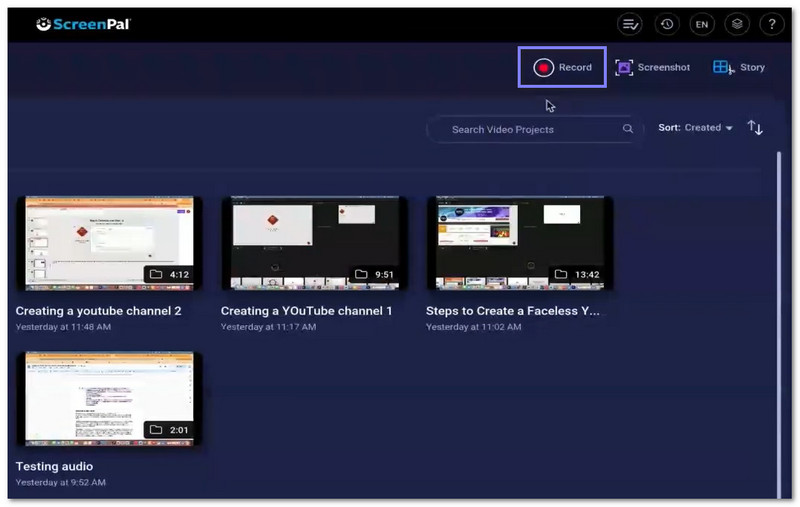
Krok 2Kliknij Nagrywać Aby rozpocząć. Wybierz ekran, kamerę internetową lub oba. Możesz również wybrać tryb obrazu w obrazie. Wybierz pełny ekran lub przeciągnij, aby zaznaczyć niestandardowy obszar.
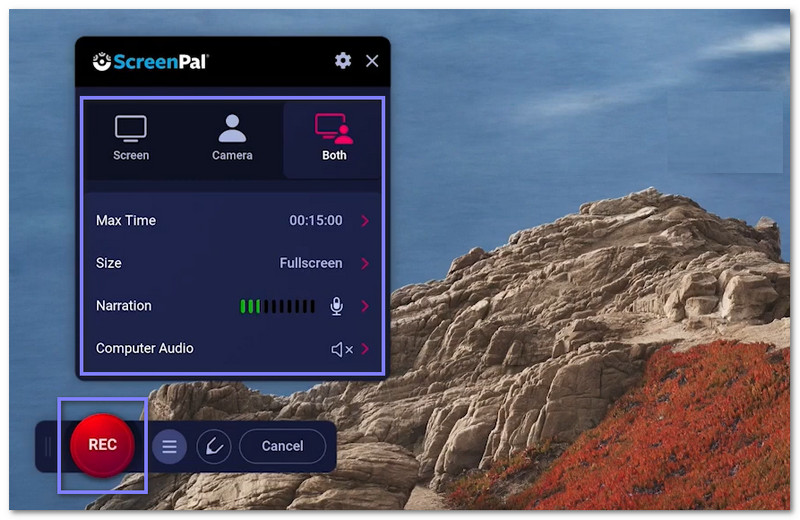
Krok 3 Wybierz mikrofon do narracji. W razie potrzeby możesz również włączyć dźwięk systemowy. Dostosuj rozmiar i położenie kamery, jeśli używasz kamery internetowej. Następnie naciśnij Nagrywać zacząć.
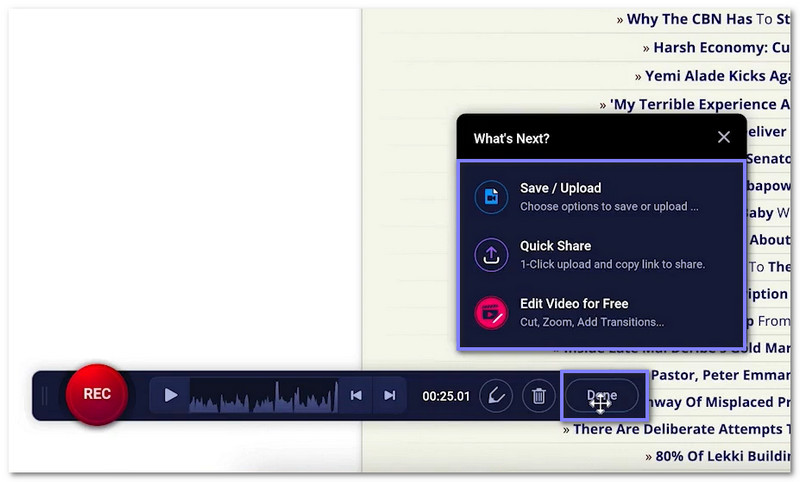
Krok 4Podczas nagrywania możesz rysować, zaznaczać, powiększać i pisać na ekranie. W dowolnym momencie kliknij pauzę. Po zakończeniu kliknij Gotowe Aby zatrzymać nagrywanie. Obejrzyj wideo przed zapisaniem.
Krok 5Możesz zapisać lub przesłać swój film. Możesz również skopiować link do udostępniania. Otwórz edytor, aby przyciąć film, dodać tekst, muzykę, napisy lub nakładki. Po zakończeniu wyeksportuj go lub prześlij do YouTube, Google Drive lub chmury ScreenPal.
Część 9. Alternatywy dla ScreenPal
1. Rejestrator ekranu AVAide
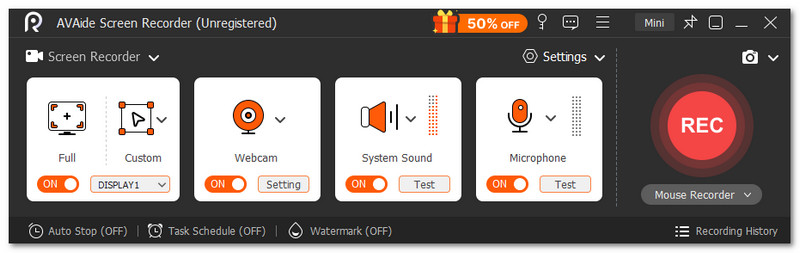
Idealny dla: Idealne dla studentów, graczy, nauczycieli i twórców treści, którzy potrzebują łatwego i wyraźnego nagrywania ekranu z dźwiękiem, kamerą internetową i narzędziami do edycji.
Możesz użyć Rejestrator ekranu AVAide Do nagrywania samouczków, rozgrywek, spotkań, zajęć online i prezentacji. To czyni go najlepszą alternatywą dla ScreenPal, ponieważ obsługuje niemal wszystkie potrzeby związane z nagrywaniem w jednym programie. Możesz wybrać nagrywanie pełnoekranowe lub w wybranym obszarze. Nagrywa również jednocześnie dźwięk systemowy i mikrofon.
- Wbudowana edycja wideo po nagraniu.
- Rób zrzuty ekranu w dowolnym momencie podczas nagrywania.
- Płynne nagrywanie o długim czasie trwania, bez opóźnień.
- Wysokiej jakości nagrywanie ekranu w rozdzielczości 4K lub 1080p.
- Wiele formatów eksportowych, takich jak MP4, WMV, MOV, AVI i GIF.

 Bezpieczne pobieranie
Obsługuje również nagrywanie z kamery internetowej. Możesz pokazać swoją twarz podczas nagrywania ekranu. Dostępne są również narzędzia do adnotacji. Możesz dodawać tekst, strzałki, kształty i wyróżnienia podczas nagrywania. Możesz ich użyć do wyjaśnienia kroków lub wskazania ważnych fragmentów na ekranie. Najlepsze jest to, że nagrywa bez znaku wodnego.
Zgodność: Działa w systemach Windows 11, 10, 8 i 7. Obsługuje również system operacyjny Mac X 10.12 i nowsze.
2. Snagit
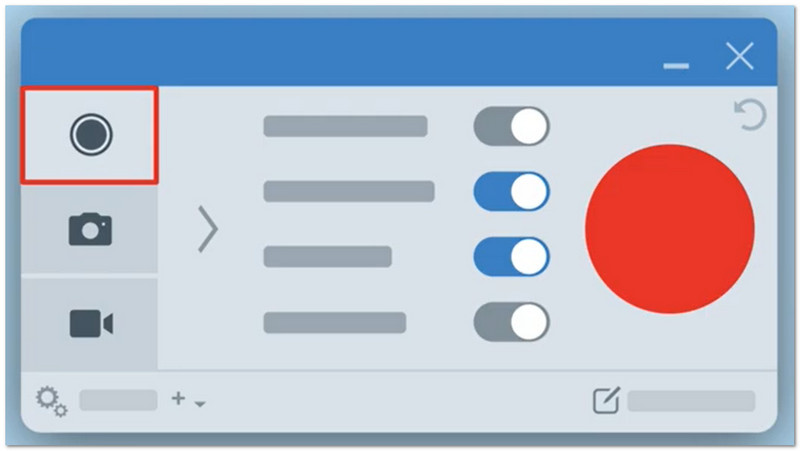
Idealny dla: Tworzenie filmów instruktażowych, robienie zrzutów ekranu i proste instrukcje wizualne.
Snagit to prosty, ale potężny program do przechwytywania i objaśniania zawartości ekranu. Umożliwia on robienie zrzutów ekranu, tworzenie długich stron, a nawet nagrywanie filmów. Można dodawać strzałki, tekst i wyróżnienia, aby wszystko było bardziej przejrzyste. Snagit posiada również funkcje sztucznej inteligencji, które zamieniają kliknięcia w przewodniki krok po kroku. Wielu użytkowników ceni go za to, że ułatwia i ujednolica dzielenie się pomysłami.
Zgodność: Działa w systemach Windows i Mac.
Cennik: Plan indywidualny kosztuje około $39 USD rocznie. Plan biznesowy kosztuje około $48 USD rocznie za użytkownika. Plan studencki kosztuje około $20 USD rocznie. Plan edukacyjny kosztuje około $39,36 USD rocznie za użytkownika.
3. Tella
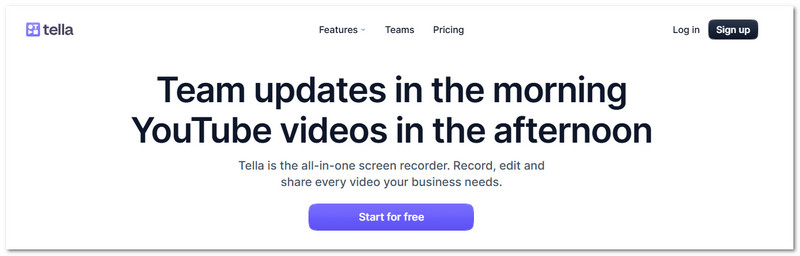
Idealny dla: Tworzenie wersji demonstracyjnych produktów, filmów instruktażowych i aktualizacji wideo dla zespołu.
Działa w przeglądarce, Tella jest szybka i prosta w codziennej pracy z wideo. To nowoczesny ekran i rejestrator kamery internetowejZgadza się, pozwala nagrywać ekran i kamerę internetową jednocześnie. Możesz również zmieniać układy, dodawać efekty zoomu i usuwać błędy za pomocą prostych narzędzi do edycji. Dodatkowo, pomaga łatwo usuwać przerwy i słowa-wypełniacze. Twoje filmy można szybko udostępniać za pomocą linku.
Zgodność: Działa w przeglądarce internetowej, ma także aplikację dla systemu operacyjnego Mac i rozszerzenie do przeglądarki Chrome.
Cennik: Plan Pro kosztuje około $13 za użytkownika miesięcznie. Plan Premium kosztuje około $19 za użytkownika miesięcznie. Plan Enterprise oferuje spersonalizowane ceny dla dużych zespołów i osób o specjalnych potrzebach.
Z Screencast-O-Matic W przypadku ScreenPal jasne jest, że firma dotrzymała obietnicy. Pomaga użytkownikom nagrywać, edytować i udostępniać filmy z ekranu.
Jeśli potrzebujesz innej opcji, możesz również spróbować Rejestrator ekranu AVAide, Snagit lub Tella. Każdy z nich ma swoje mocne strony, w zależności od Twoich potrzeb!
O AUTORZE

Nagrywaj ekran, dźwięk, kamerę internetową, rozgrywkę, spotkania online, a także ekran iPhone'a/Androida na swoim komputerze.


