O znaczeniu nagrywania ekranu można przekonać się dopiero wtedy, gdy okazja przemija. Wideokonferencje, znikające historie i błędy, które już nie występują, mogą pozbawić Cię dowodów i kontekstu. Dlatego wielu użytkowników polega teraz na… rejestrator ekranu dla iPhone'a do nagrywania samouczków, rozgrywki, spotkań i codziennych zadań w czasie rzeczywistym. Jednak nie ma czegoś takiego jak nagrywanie, które jest tak proste, jak naciśnięcie przycisku. Na końcowy produkt mogą wpływać jakość dźwięku, przejrzystość obrazu i pojemność pamięci. W tym poradniku nauczysz się nagrywać bez typowych pułapek, wyraźnie i płynnie.
- Część 1. Wbudowany rejestrator ekranu iPhone’a (podstawowy)
- Część 2. Najlepsze aplikacje innych firm do nagrywania ekranu na iPhone'a i iPada
- Część 3. Tabela porównawcza. Który rejestrator ekranu wybrać?
- Część 4. Jak edytować nagrania ekranu na iPhonie
- Część 5. Rozwiązywanie typowych problemów z nagrywaniem ekranu
Część 1. Wbudowany rejestrator ekranu iPhone’a (podstawowy)
Każda pobrana aplikacja do nagrywania ekranu iPhone'a będzie warta poznania jej wbudowanych możliwości. Aby ułatwić tworzenie samouczków, gameplayów, przewodników po aplikacjach, wideorozmów lub rozwiązywanie problemów technicznych, Apple wbudowało w iOS natywną aplikację do nagrywania ekranu. Dostęp do niej jest łatwy z Centrum sterowania, a nagrania są automatycznie zapisywane w aplikacji Zdjęcia, co umożliwia szybką edycję i udostępnianie.
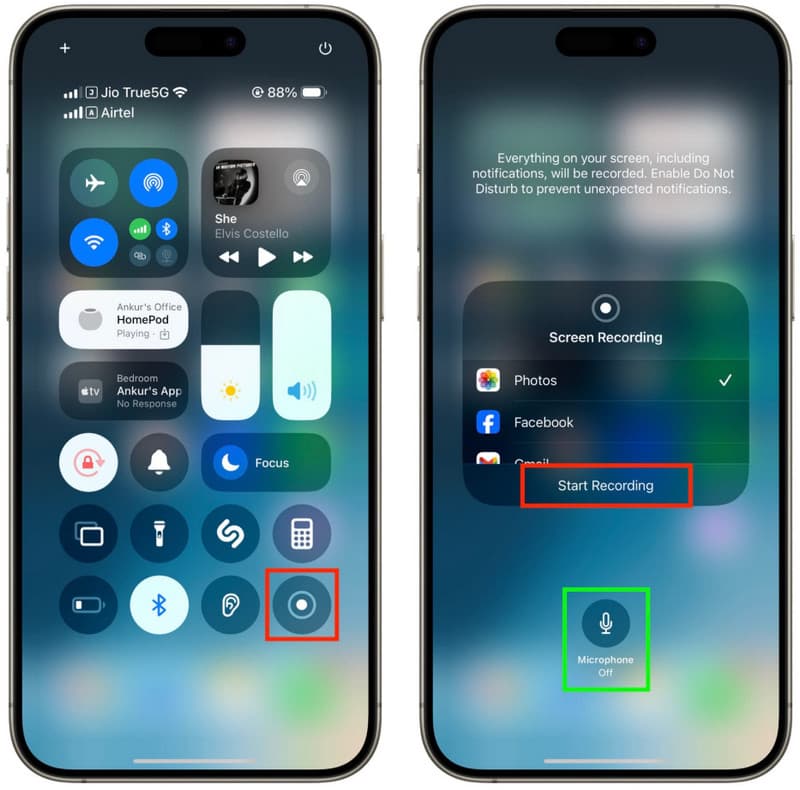
Wbudowany rejestrator jest wystarczający do codziennego użytku, ale ma pewne ograniczenia. Czasami występują problemy z wbudowanym mikrofonem podczas nagrywania dźwięku, pliki o dużym rozmiarze lub powiadomienia przerywające nagrywanie. Funkcja ta oferuje również ograniczone możliwości edycji w porównaniu ze specjalistycznymi aplikacjami do nagrywania. Zrozumienie tych mocnych i słabych stron pozwala użytkownikowi określić, co oferuje domyślny rejestrator i czy potrzebuje bardziej zaawansowanego produktu, aby sprostać swoim potrzebom w zakresie nagrywania.
Część 2. Najlepsze aplikacje innych firm do nagrywania ekranu na iPhone'a i iPada
1. Nagraj to!: Rejestrator ekranu
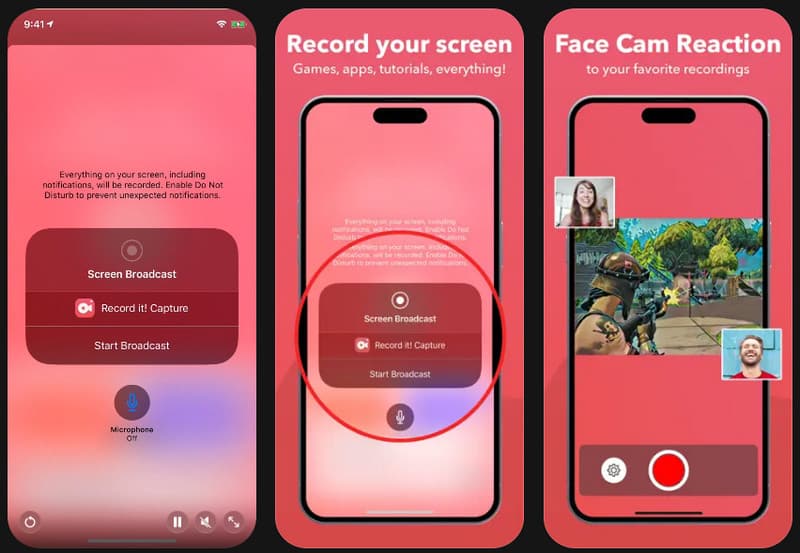
Nagraj to! To prosty i łatwy w obsłudze rejestrator ekranu na iPhone'a i iPada, idealny dla początkujących. Aplikacja umożliwia nagrywanie z kamery, dodawanie narracji głosowej i bezpośrednie udostępnianie na platformach takich jak YouTube i TikTok. Interfejs jest przejrzysty i łatwy w obsłudze, dzięki czemu idealnie nadaje się do filmów z rozgrywki, przewodników po aplikacjach, samouczków i filmów z reakcjami. Ta aplikacja doskonale sprawdzi się u osób poszukujących niezawodnego rejestratora ekranu na iPhone'a do codziennego nagrywania, ponieważ konfiguracja wymaga zaledwie kilku dotknięć.
- Plusy
- Prosty i przyjazny dla początkujących interfejs
- Obsługuje FaceCam i narrację audio
- Wbudowane narzędzia do edycji
- Szybkie udostępnianie w mediach społecznościowych
- Cons
- Znak wodny w wersji darmowej
- Niektóre funkcje wymagają subskrypcji
2. Rejestrator DU
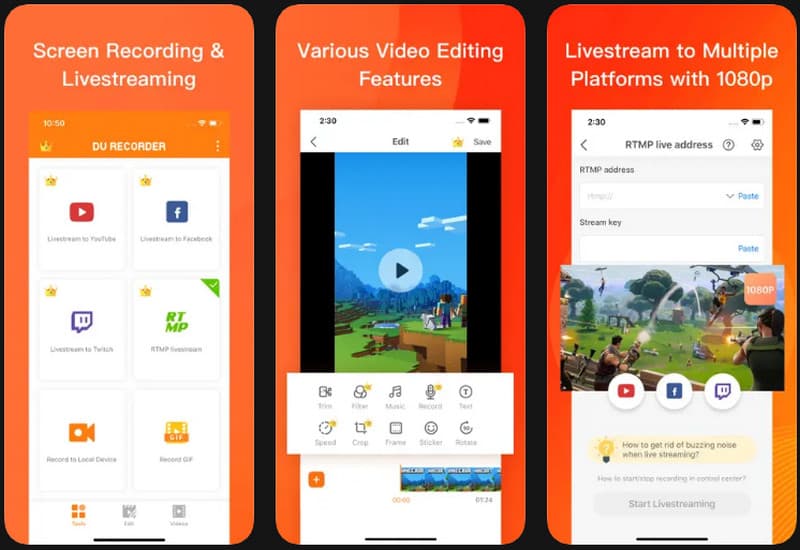
Rejestrator DU to aplikacja do nagrywania z zaawansowanymi funkcjami dla tych, którzy potrzebują większych możliwości nagrywania niż oferuje standardowy iPhone. Oferuje wszystkie funkcje transmisji na żywo, nagrywania w jakości HD, nagrywania z wbudowanego mikrofonu i edycji wideo w jednej aplikacji. Szczególnie dobrze sprawdza się w nagrywaniu filmów z meczów, lekcji online, prezentacji i obszernych samouczków. DU Recorder oferuje doskonały rejestrator dźwięku na iPhone'a oraz funkcje nagrywania wideo, a także bardzo przyjazny dla użytkownika interfejs dla użytkowników, którzy chcą nagrywać tylko cały ekran i dźwięk z iPhone'a.
- Plusy
- Obsługuje transmisję strumieniową na żywo
- Wysokiej jakości nagrywanie dźwięku
- Zaawansowane narzędzia do edycji
- Wiele ustawień eksportu
- Cons
- Ze względu na wersję bezpłatną wyświetlane są reklamy
- Należy zakupić pewien sprzęt najwyższej klasy
3. Przejęcie TechSmith
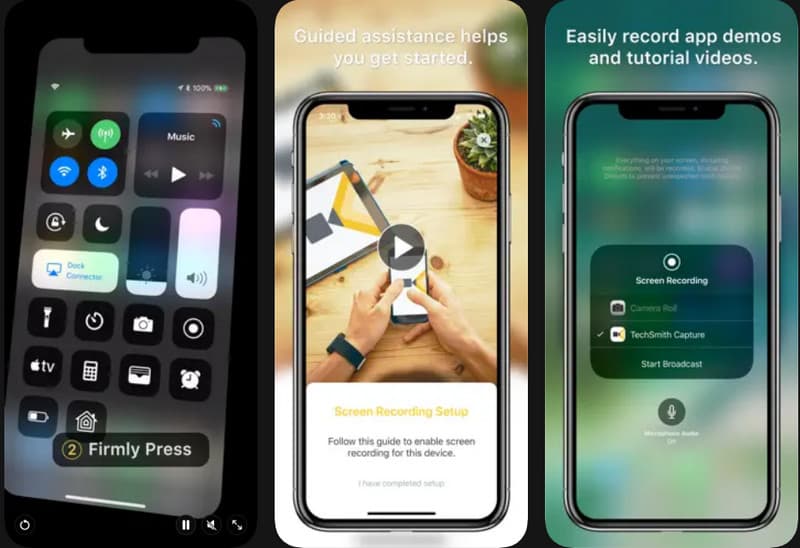
TechSmith Capture Aplikacja jest przeznaczona do samouczków biznesowych, filmów szkoleniowych i prezentacji technicznych. Dobrze przechwytuje aktywność na ekranie i łatwo integruje się z innymi narzędziami do dalszej edycji wideo, takimi jak Camtasia i Snagit. Z aplikacji korzysta wielu edukatorów, trenerów i zespołów wsparcia ze względu na jej prostotę i wysoką jakość nagrywania wideo. Osoby poszukujące aplikacji do nagrywania ekranu na iPhone'a z pewnością zwrócą się ku TechSmith Capture, która oferuje przejrzyste i praktyczne nagrywanie ekranu.
- Plusy
- Nagrania o jakości profesjonalnej
- Łatwy transfer plików do Camtasia
- Prosty i łatwy w obsłudze interfejs
- Zaprojektowane do samouczków i demonstracji
- Cons
- W aplikacji dostępne są tylko pewne funkcje edycji
- Mniej funkcji dostosowywania
4. Przejdź do nagrywania
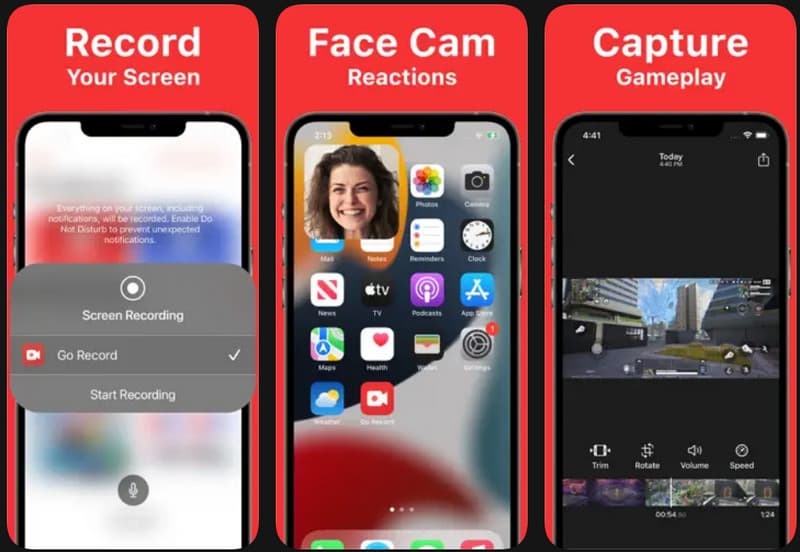
Idź do rekordu To łatwy w użyciu program do nagrywania, który umożliwia tworzenie filmów z rozgrywki, samouczków i materiałów z reakcjami. Twórcy, którzy chcą wyjaśnić, co robić podczas nagrywania, mogą skorzystać z narracji mikrofonu lub nakładki kamery w aplikacji. Nawigacja jest prosta, co eliminuje ryzyko pomyłki podczas pierwszej konfiguracji. Program oferuje również płynne działanie na większych ekranach, co czyni go użytecznym i niezawodnym rejestratorem ekranu w klasie iPada, na pokazie lub w prezentacji dowolnej aplikacji.
- Plusy
- Łatwe w użyciu sterowanie
- Obsługuje nagrywanie za pomocą kamery twarzowej
- Świetnie nadaje się do filmów z grami
- Płynna praca na iPadzie
- Cons
- Ograniczone funkcje edycji
- Wersja bezpłatna zawiera reklamy.
5. Rejestrator ekranu, rejestrator wideo
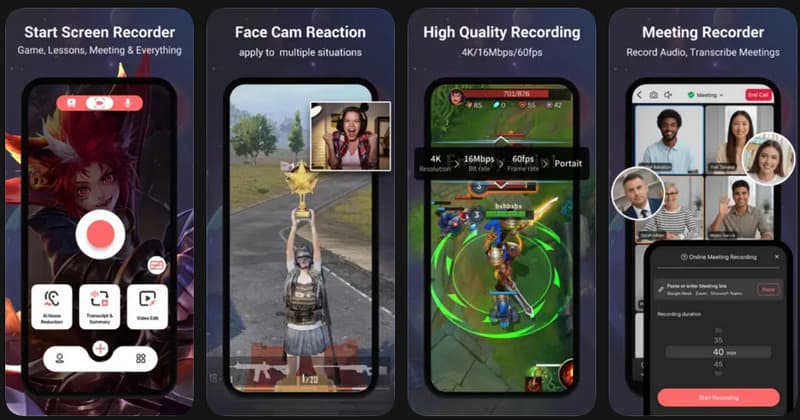
Rejestrator ekranu, rejestrator wideo Aplikacja została zaprojektowana z myślą o osobach, które tworzą treści, edukują lub często korzystają z mediów społecznościowych na swoich telefonach. Aplikacja obsługuje również nagrywanie w wysokiej rozdzielczości, narrację audio i nakładki kamery reakcji, a także charakteryzuje się bardzo łatwym w obsłudze interfejsem, który nie wymaga wiedzy technicznej. Dłuższe sesje zapewniają dobrą jakość nagrywania, redukując opóźnienia i utratę klatek. Użytkownicy poszukujący rejestratora wideo na ekranie iPhone'a, który zapewnia płynne działanie i oferuje szereg funkcji edycji, mogą zdecydować się na tę aplikację.
- Plusy
- Obsługa nagrywania w jakości HD
- Płynne nagrywanie w długich sesjach
- Obsługa narracji głosowej
- Układ przyjazny dla początkujących
- Cons
- Funkcje premium są dostępne w ramach subskrypcji
- Eksportowanie większych plików może potrwać dłużej
6. Krosno
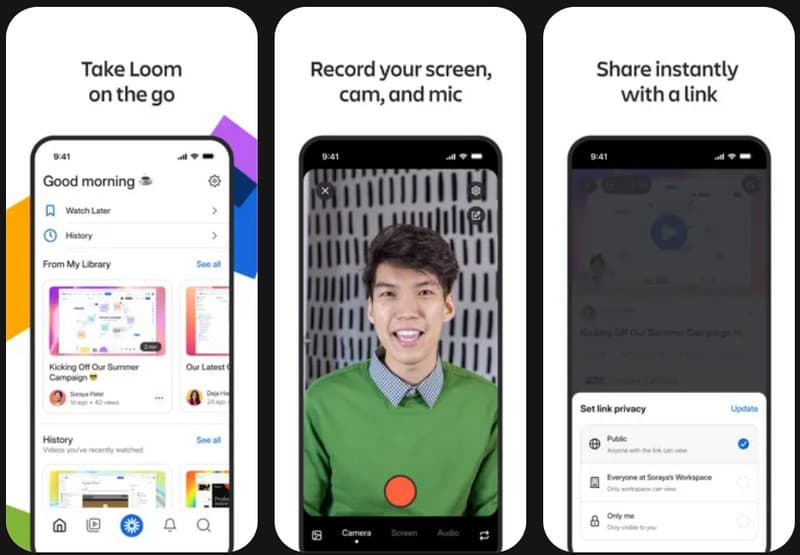
Warsztat tkacki Aplikacja Loom jest powszechnie używana do komunikacji z ludźmi podczas pracy nad projektem, współpracy online i błyskawicznego udostępniania filmów. W przeciwieństwie do innych aplikacji, umożliwia ona użytkownikom natychmiastowe udostępnianie filmów za pośrednictwem łączy w chmurze, a nie tylko ich nagrywanie. Użytkownicy mogą uchwycić ekran, przednią kamerę i mikrofon na jednym ujęciu, co idealnie sprawdza się w prezentacjach, podczas feedbacku zespołowego lub szkoleń zdalnych. Wielu profesjonalistów uważa Loom za jedną z najlepszych aplikacji do nagrywania ekranu dla użytkowników iPhone'ów, którzy potrzebują szybkiej komunikacji i prostego udostępniania bez skomplikowanej edycji. Co więcej, aplikacja zapewnia również… darmowy program do nagrywania ekranu dla systemów Windows i Mac.
- Plusy
- Natychmiastowe udostępnianie w chmurze
- Idealny do pracy zdalnej
- Obsługuje kamerę internetową i nagrywanie głosu
- Prosty, uporządkowany i zorganizowany interfejs
- Cons
- Aby korzystać ze wszystkich funkcji, wymagane jest założenie konta
- Kilka opcji edycji offline
7. Rejestrator AZ
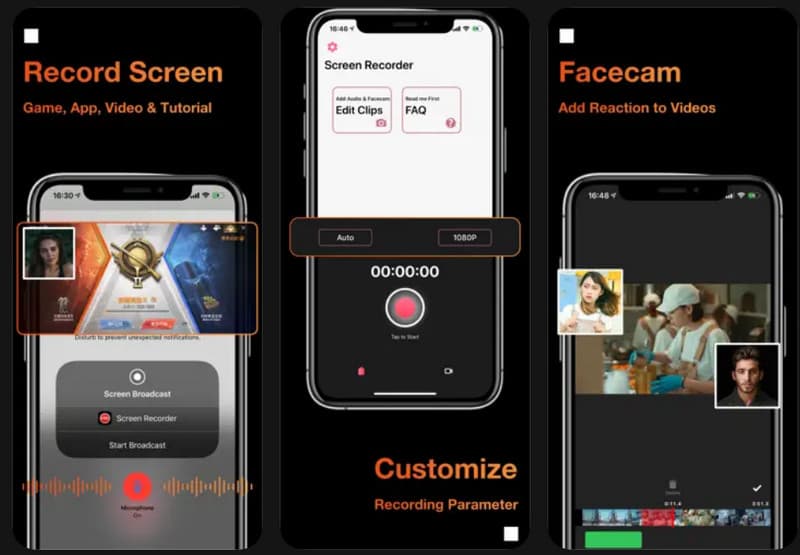
Rejestrator AZ To stabilna, przyjazna dla użytkownika aplikacja do nagrywania, która obsługuje nagrywanie ekranu w jakości HD, dźwięku z mikrofonu i gier. Aplikacja oferuje narzędzia do robienia zrzutów ekranu i proste opcje edycji, które pozwalają edytować lub przycinać filmy bez konieczności pobierania dodatkowego oprogramowania. Działa mniej uciążliwie podczas dłuższych nagrań i oferuje prosty zestaw sterowania dla nowicjuszy. Użytkownicy szukający darmowego rejestratora ekranu na iPhone'a powinni wybrać AZ Recorder, ponieważ oferuje on wszystkie niezbędne opcje nagrywania bez konieczności natychmiastowej płatności.
- Plusy
- Bezpłatne funkcje nagrywania rdzenia
- Stabilna wydajność HD
- Łatwy proces konfiguracji
- Zawiera proste funkcje edycji
- Cons
- Reklamy w wersji bezpłatnej
- Niektóre zaawansowane narzędzia wymagają aktualizacji
Część 3. Tabela porównawcza. Który rejestrator ekranu wybrać?
| Aplikacje | Najlepiej używać do | Obsługa nagrywania FaceCam | Narzędzia do edycji | Najlepsze funkcje |
| Nagraj to! | Samouczki i klipy do mediów społecznościowych | tak | Podstawowy | Nagrywanie ekranu, narracja głosowa i szybkie udostępnianie |
| Rejestrator DU | Gry i transmisje na żywo | tak | Zaawansowany | Nagrywanie w jakości HD, transmisja strumieniowa na żywo i dźwięk wewnętrzny |
| TechSmith Capture | Profesjonalny samouczek | Nie | Ograniczony | Wysokiej jakości przechwytywanie i integracja z Camtasia |
| Idź do rekordu | Treści w mediach społecznościowych | tak | Podstawowy | Nakładka Facecam i nagrywanie mikrofonu |
| Rejestrator ekranu, rejestrator wideo | Prezentacja pracy i współpraca | tak | Umiarkowany | Nagrywanie HD, nagrywanie głosu i prosta edycja |
| Warsztat tkacki | Prezentacja pracy i współpraca | tak | Minimalny | Udostępnianie w chmurze, nagrywanie webca i łącza zespołowe |
| Rejestrator AZ | Codzienne nagrywanie ekranu | tak | Podstawowy | Nagrywanie w jakości HD, zrzuty ekranu i podstawowa edycja |
Część 4. Jak edytować nagrania ekranu na iPhonie
Możesz edytować nagrania ekranu na iPhonie za darmo, korzystając wyłącznie z wbudowanej aplikacji Zdjęcia. Nie potrzebujesz żadnych dodatkowych aplikacji, a proces jest wystarczająco prosty, aby początkujący mogli z niego skorzystać. Wykonaj poniższe kroki, aby oczyścić i ulepszyć swoje nagrania.
Krok 1Otworzyć Zdjęcia aplikację na swoim iPhonie, a następnie znajdź nagranie ekranu w Ostatnie lub Filmy album.
Krok 2 Dotknij nagrania ekranu, a następnie dotknij Edytować w prawym górnym rogu. Spowoduje to otwarcie wbudowanych narzędzi do edycji.
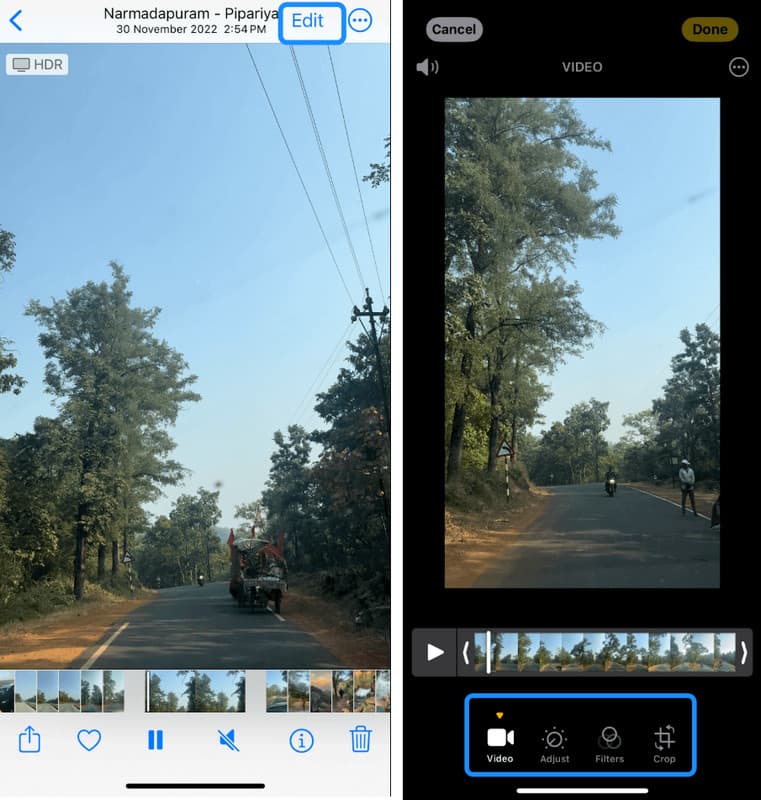
Krok 3Użyj żółtych suwaków na początku lub na końcu osi czasu, aby usunąć niechciane części, takie jak opóźnienia, błędy lub niepotrzebne sekcje.
Krok 4Kliknij Gotowe, a następnie wybierz Zapisz wideo zastąpić oryginał lub Zapisz jako nowy klip zachować obie wersje.
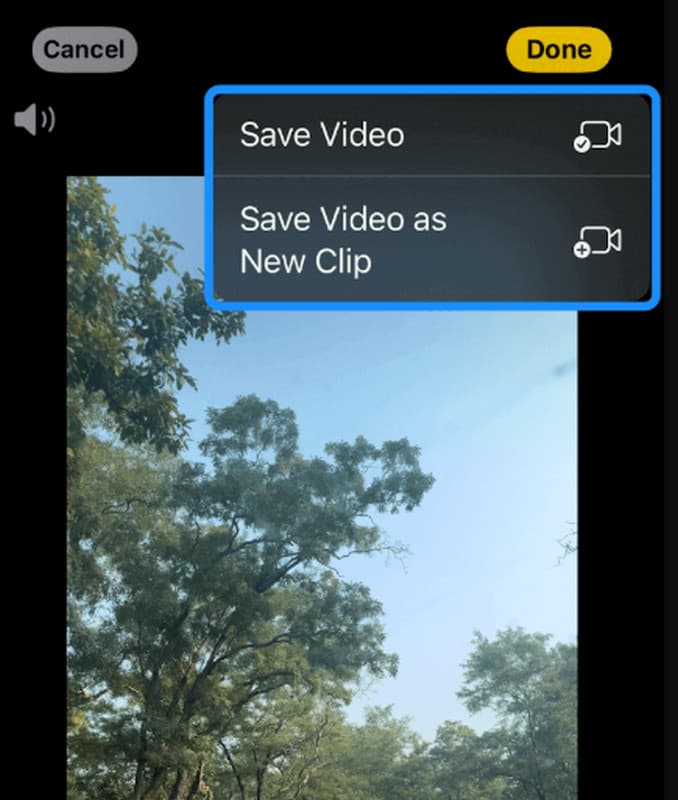
Ta prosta metoda umożliwia szybkie ulepszanie nagrań wykonanych za pomocą dowolnego rejestratora ekranu iPhone'a, bez konieczności korzystania z oprogramowania innych firm.
Część 5. Rozwiązywanie typowych problemów z nagrywaniem ekranu
Pomimo korzystania z wysokiej jakości rejestratora ekranu iPhone'a, nadal mogą występować inne problemy, takie jak problemy z jakością dźwięku i obrazu lub problemy z dostępem do nagrywania ekranu. Problemy te wynikają z ustawień, urządzeń pamięci masowej lub wydajności urządzenia, a nie z samej funkcji nagrywania. Poniżej wymieniono najpopularniejsze problemy i ich przyczyny.
Brak dźwięku w nagraniu
Zazwyczaj występuje, gdy mikrofon nie jest wyciszony przed nagrywaniem. Może się to również zdarzyć, gdy tryb cichy lub fokus uniemożliwia nagrywanie dźwięku. Czasami problem można rozwiązać, sprawdzając dostęp do mikrofonu w Centrum sterowania.
Nagrywanie nieoczekiwanie się zatrzymuje
Często jest to spowodowane niewystarczającą ilością pamięci masowej lub nadmierną liczbą aplikacji działających jednocześnie w tle. Aby zachować wydajność systemu, iPhone'y mogą automatycznie kończyć nagrywanie, gdy zasoby są niskie.
Brak opcji nagrywania ekranu
Dzieje się tak, gdy funkcja nagrywania ekranu nie została dodana do Centrum sterowania. Można ją włączyć ręcznie w Ustawieniach, aby ponownie była widoczna.
Słaba jakość wideo lub opóźnienie
Ten problem jest często związany z intensywnym użytkowaniem urządzenia, nieaktualnymi wersjami systemu iOS lub zbyt dużą liczbą aplikacji działających w tle. Zamknięcie nieużywanych aplikacji i aktualizacja systemu może poprawić wydajność.
Dodatkowa wskazówka: Jaki jest najlepszy rejestrator ekranu na Macu/Windowsie
Jeśli potrzebujesz nagrywać na komputerze, wysokiej jakości rejestrator ekranu dla systemu Mac lub Windows pomoże Ci uzyskać lepsze rezultaty. Najlepszym rozwiązaniem jest… Rejestrator ekranu AVAideŁatwy w użyciu i świetnie sprawdza się podczas samouczków, spotkań, gier i prezentacji. Możesz jednocześnie przechwytywać ekran, dźwięk systemowy i mikrofon, nagrywać materiał HD, a następnie go edytować. To rozwiązanie sprawdzi się zarówno początkującym, jak i profesjonalistom, oferując prostą konfigurację i czyste, płynne nagrania.

BEZPŁATNE POBIERANIE W systemie Windows 7 lub nowszym
 Bezpieczne pobieranie
BEZPŁATNE POBIERANIE Dla systemu Mac OS X 10.13 i nowszych
Bezpieczne pobieranie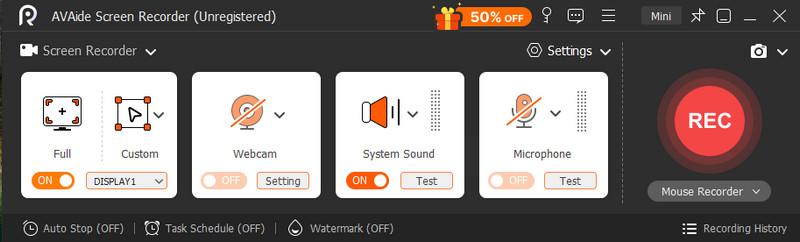
Z łatwością zapisuj swoje samouczki, rozgrywki i ważne momenty na telefonie, korzystając z dobrego rejestratora ekranu. Wbudowane narzędzie jest przydatne na iPhonie, ale wielu użytkowników wolałoby inne narzędzia oferujące więcej funkcji i kontroli. Wybór odpowiedniego rejestrator ekranu dla iPhone'a Ma kluczowe znaczenie, w zależności od kontekstu, w jakim jest używany – czy to w szkole, pracy, czy w celach prywatnych. Odpowiedni dobór i prosta instalacja pozwalają na łatwe i produktywne zapisywanie przejrzystych i przydatnych informacji w dowolnym momencie.
O AUTORZE

Przechwytuj działania na ekranie z dźwiękiem, spotkaniami online, filmami z gry, muzyką, kamerą internetową itp.