


Jeśli jesteś użytkownikiem Maca i potrzebujesz nagrać ekran i dźwięk, nie musisz szukać dalej. Wszystko, czego potrzebujesz, znajdziesz już w QuickTime Player.
W tym Nagrywanie ekranu QuickTime W tym przewodniku nauczymy Cię, jak z niego korzystać od początku do końca. Od uruchomienia narzędzia, przez zatrzymanie, po zapisanie nagrania. Zaczynajmy!
Część 1. Krótkie wprowadzenie do nagrywania ekranu w QuickTime
QuickTime Player to darmowy program dla systemu operacyjnego Mac. Jest preinstalowany, dzięki czemu można go od razu używać. Chociaż znany jest jako odtwarzacz multimediów, działa również jako… rejestrator ekranu dla komputerów MacDzięki temu możesz przechwytywać ekran bez użycia aplikacji innych firm. Ponadto interfejs jest prosty i łatwy w obsłudze.
1. Podstawowe możliwości
- Możliwość nagrywania
Do codziennego użytku, aplikacja oferuje podstawowe funkcje. Można nagrywać na pełnym ekranie. Można również wybrać wybrany obszar. Jednocześnie można nagrywać wideo z kamery internetowej za pomocą funkcji „Nowe nagrywanie filmu”. Aplikacja umożliwia również przechwytywanie dźwięku z mikrofonu. Dodatkowo, aplikacja wyświetla kliknięcia myszy na ekranie. - Nie można nagrywać (natywnie)
Niestety, nie można nagrywać dźwięku systemowego. Wynika to z zabezpieczeń systemu operacyjnego Mac. Ponadto, aplikacja nie może jednocześnie nagrywać ekranu i kamery internetowej. - Ograniczenia
Ponieważ jest to podstawa Odtwarzacz wideo 4K W przypadku programu i rejestratora brakuje niektórych funkcji. Po pierwsze, zapisuje on filmy tylko w formacie .mov. W rezultacie rozmiar plików może być duży. Ponadto nie posiada zaawansowanych funkcji edycji. Nie ma więc możliwości edycji osi czasu. Nie można również dodawać adnotacji ani efektów.
Część 2. Jak rozpocząć nagrywanie ekranu za pomocą QuickTime
Jeśli chcesz dowiedzieć się, jak używać programu QuickTime Player do nagrywania ekranu z dźwiękiem, przed rozpoczęciem pracy wystarczy wykonać prostą konfigurację.
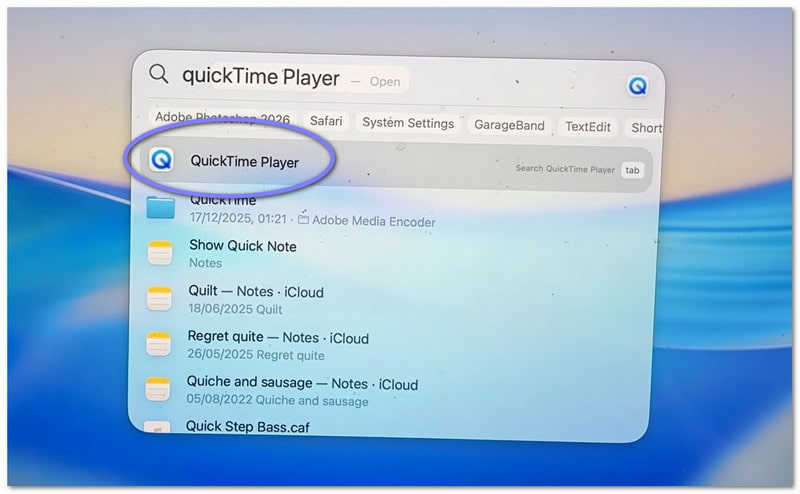
Krok 1Najpierw przejdź do swojego Aplikacje folder i otwórz program. Jeśli chcesz szybciej, skorzystaj z wyszukiwania Spotlight. Naciśnij Komenda + Przestrzeń, następnie wpisz Odtwarzacz QuickTime. Naciskać Wchodzić aby ją otworzyć.
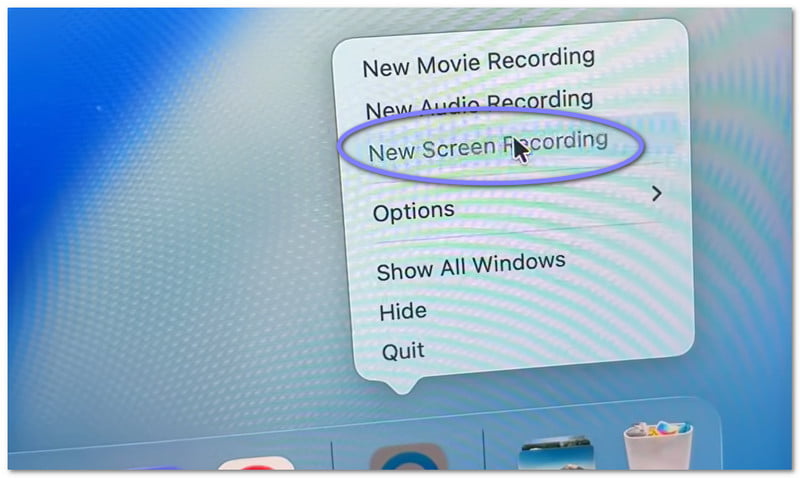
Krok 2Po otwarciu programu przejdź do górnego paska menu. Kliknij Plik, następnie wybierz Nowe nagrywanie ekranu. Zobaczysz mały ekran nagrywania. Jeśli chcesz skorzystać ze skrótu, naciśnij Komenda + Kontrola + N. Natychmiast otwiera się program do nagrywania ekranu.
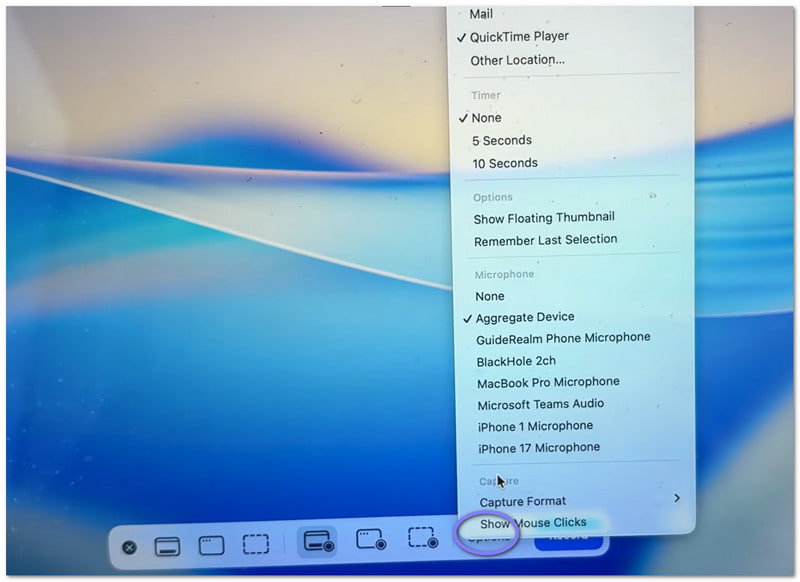
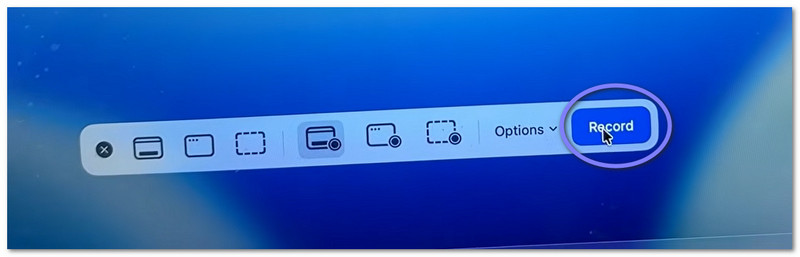
Krok 3Zanim zaczniesz, poświęć chwilę na sprawdzenie ustawień. Kliknij Opcje przycisk na panelu nagrywania. Tutaj możesz wybrać mikrofon, jeśli chcesz nagrać swój głos. Możesz również ustawić krótki timer, jeśli potrzebujesz czasu na przygotowanie. Dodatkowo, po nagraniu, wybierz miejsce, w którym chcesz zapisać plik.
Krok 4Teraz zdecyduj, co chcesz uchwycić. Jeśli chcesz uchwycić wszystko, po prostu kliknij w dowolnym miejscu ekranu. Nagranie zostanie wykonane w pełnym ekranie. Jeśli potrzebujesz tylko fragmentu, zaznacz go i przeciągnij myszą, aby zaznaczyć obszar.
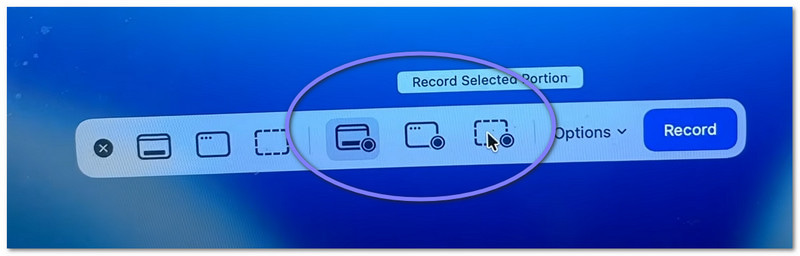
Krok 5Na koniec kliknij Nagrywać Naciśnij przycisk, aby rozpocząć. Po krótkim opóźnieniu rozpocznie się nagrywanie. Podczas nagrywania wykonuj swoje zadania w razie potrzeby.
Część 3. Jak zatrzymać i zapisać nagranie QuickTime
Poniżej pokażemy Ci, jak zatrzymać nagrywanie ekranu za pomocą QuickTime, a także jak poprawnie zapisać plik:
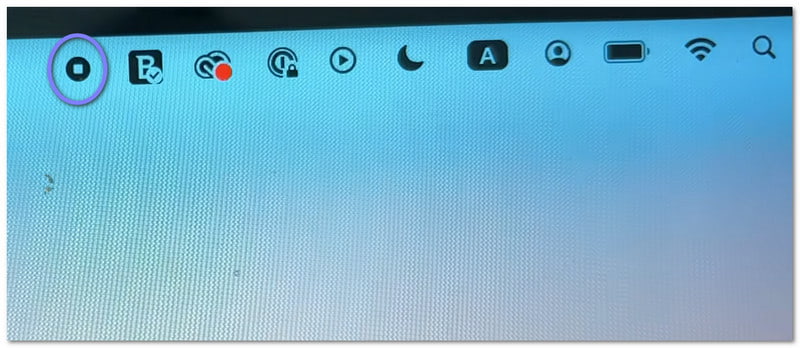
Krok 1Najpierw przesuń kursor w prawy górny róg ekranu. Poszukaj Zatrzymać Przycisk. Wygląda jak okrąg z małym kwadratem w środku. Kliknij go, aby zakończyć nagrywanie. Możesz też nacisnąć Komenda + Kontrola + wyjście na klawiaturze.
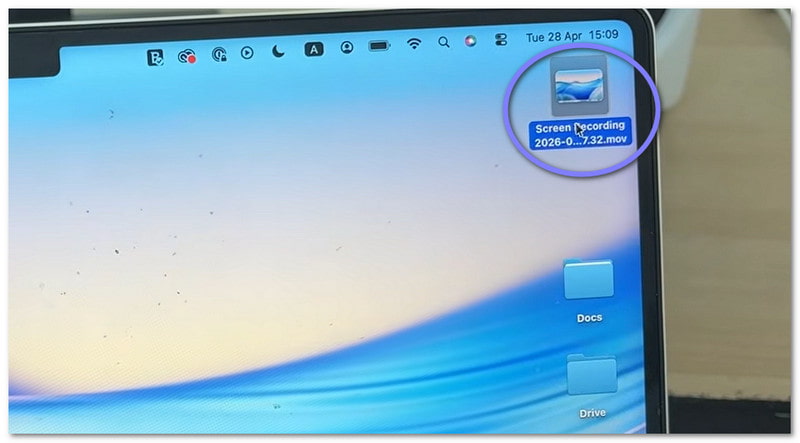
Krok 2Po zatrzymaniu w rogu ekranu może pojawić się mały podgląd. To Twoje nagranie. Możesz go od razu kliknąć, jeśli chcesz otworzyć i obejrzeć wideo. Jeśli zignorujesz podgląd, plik i tak zostanie zapisany automatycznie.
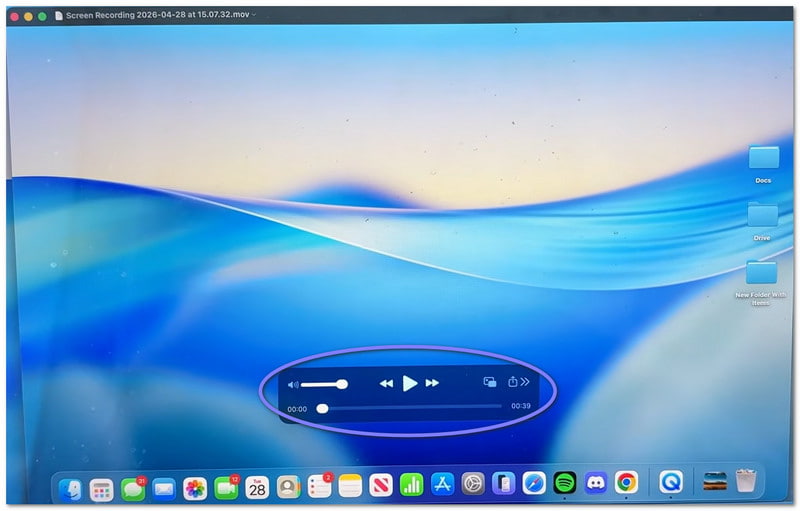
Krok 3Domyślnie film zapisuje się na pulpicie lub w wybranej przez Ciebie lokalizacji. Jeśli chcesz zapisać go samodzielnie, najpierw otwórz film. Następnie przejdź do paska menu i kliknij Plik, następnie ZapisaćNastępnie wpisz nazwę pliku. Wybierz miejsce, w którym chcesz go zapisać, a następnie kliknij Zapisać.
Krok 4Po otwarciu filmu możesz dokonać prostych edycji. Na przykład możesz przyciąć początek lub koniec. W razie potrzeby możesz również obrócić film. Możesz go również udostępnić bezpośrednio z aplikacji.
Część 4. Rozwiązywanie problemów
Czasami nagrywanie ekranu nie przebiega zgodnie z planem. Mogą zdarzyć się drobne problemy. Dobrą wiadomością jest to, że większość z nich można łatwo naprawić w QuickTime Playerze.
1. „Program QuickTime Player napotkał błąd podczas nagrywania ekranu”.
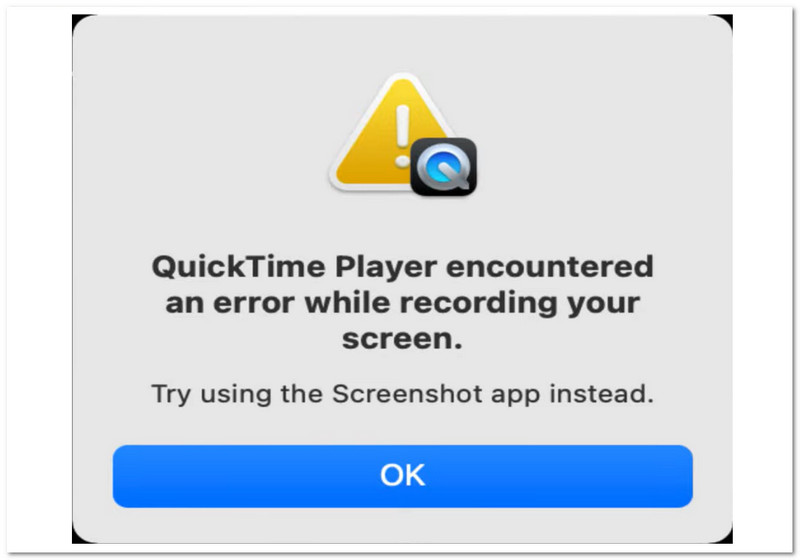
Istnieje kilka podstawowych przyczyn, dla których może pojawić się błąd „Program QuickTime Player napotkał błąd podczas nagrywania ekranu”.
Najpierw sprawdź lokalizację zapisu. Jeśli zapisujesz na dysku zewnętrznym, spróbuj przełączyć się na pulpit. To często rozwiązuje problem. Następnie sprawdź pamięć masową. Jeśli dysk jest pełny, nagrywanie może się nie powieść.
Upewnij się również, że uprawnienia są włączone. Przejdź do Ustawienia systemowe > Prywatność i bezpieczeństwo > Nagrywanie ekranuNastępnie sprawdź, czy QuickTime Player jest dozwolony.
2. Nagranie QuickTime nie ma dźwięku!
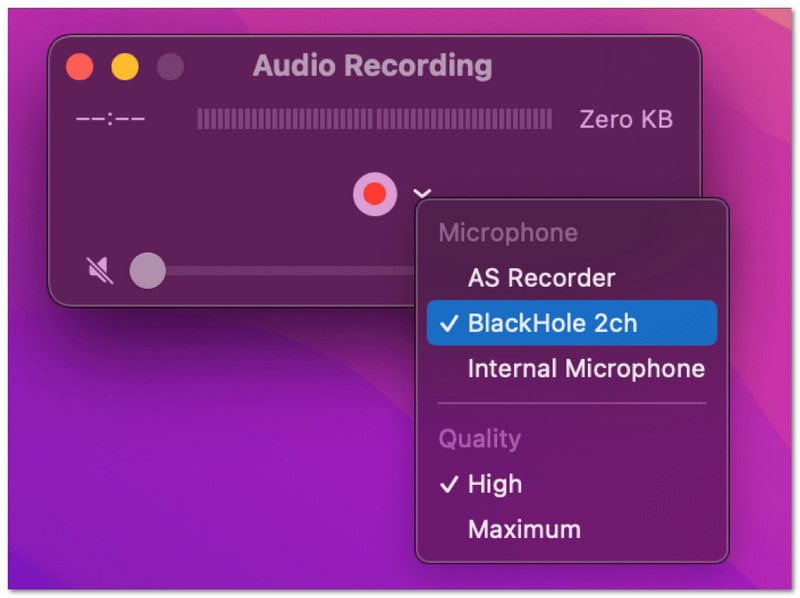
Jeśli w Twoim filmie nie ma dźwięku, sprawdź ustawienia przed nagraniem. Otwórz Opcje Następnie wybierz mikrofon, np. „Wbudowany mikrofon”. Jeśli nie wybierzesz żadnego mikrofonu, dźwięk nie zostanie nagrany. Przetestuj też najpierw mikrofon, aby upewnić się, że działa.
3. QuickTime nie nagrywa dźwięku systemowego
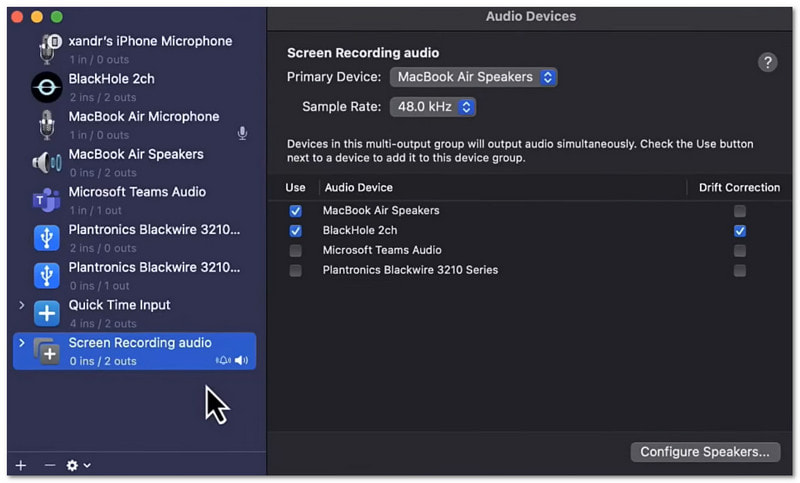
To normalne. QuickTime Player domyślnie nie może nagrywać dźwięku systemowego. Wynika to z reguł systemu operacyjnego Mac. Do nagrywania dźwięku systemowego potrzebne są dodatkowe narzędzia. Na przykład Muzyka w tle lub Loopback.
Część 5. Czy istnieje alternatywa dla QuickTime dla systemu Windows?
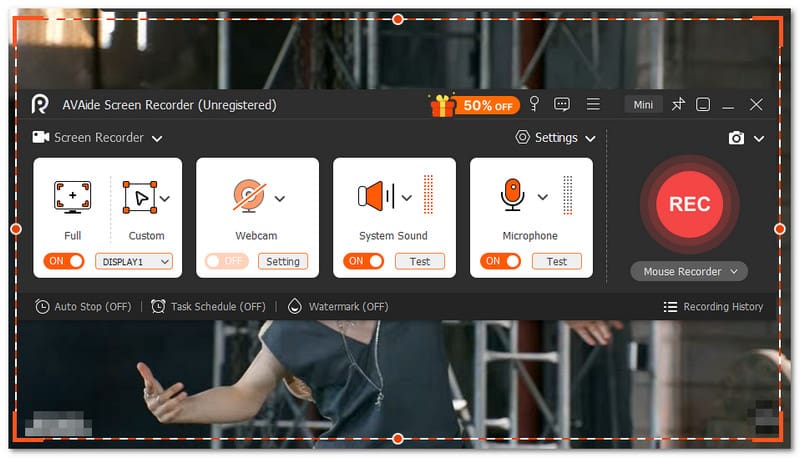
Tak, istnieje alternatywa dla QuickTime'a do nagrywania ekranu w systemie Windows. I to nie jest nic innego jak Rejestrator ekranu AVAide.

BEZPŁATNE POBIERANIE W systemie Windows 7 lub nowszym
 Bezpieczne pobieranie
BEZPŁATNE POBIERANIE Dla systemu Mac OS X 10.13 i nowszych
Bezpieczne pobieranieDzięki temu narzędziu możesz łatwo wybrać nagrywanie pełnoekranowe lub niestandardowe. Możesz również włączyć kamerę internetową, dźwięk systemowy i mikrofon. Nie potrzebujesz skomplikowanej konfiguracji. Wystarczy włączyć potrzebne funkcje jednym kliknięciem. Co więcej, narzędzie pozwala nagrywać wideo z ekranu w wysokiej jakości bez opóźnień. Obsługuje rozdzielczość do 4K. Dzięki temu wszystko wygląda wyraźnie i płynnie.
Dzięki temu możesz nagrywać zarówno samouczki, rozgrywki, spotkania, jak i filmy online, zachowując przy tym dobrą klarowność i stabilną jakość obrazu.
Kluczowe cechy:
- Możesz ustawić czas, o którym narzędzie ma automatycznie rozpocząć i zakończyć nagrywanie.
- Możesz nagrywać płynnie przez długie godziny, bez opóźnień i problemów z wydajnością.
- Możesz od razu obejrzeć nagranie i nagrać je ponownie, jeśli nie będziesz zadowolony.
- Podczas nagrywania możesz dodawać tekst, obrazy, tablicę i znaczniki ostrości, aby wyróżnić kluczowe punkty.
- Po nagraniu możesz przycinać, ciąć, kompresować, scalać, konwertować filmy oraz dostosowywać lub wzmacniać dźwięk.
Jak się uczyłam? Jak nagrywać ekran za pomocą programu QuickTime Player? To takie proste, prawda? Możesz zacząć szybko i skończyć bez problemu.
Jedynym problemem jest to, że ma ograniczone funkcje. Nie ma mocy pełnego rejestratora, takiego jak Rejestrator ekranu AVAide.
Jeśli więc korzystasz z systemu Windows lub Mac, możesz również polegać na AVAide Screen Recorder. Pobierz go już teraz i ciesz się jego funkcjami i płynnym nagrywaniem!
O AUTORZE

Uchwyć najlepszy moment dzięki AVAide Screen Recorder. Screencast, dostosuj i udostępnij w kilka sekund.


