


Wiele osób nagrywa swój ekran na YouTube, TikToka i inne aplikacje społecznościowe. Z tego powodu często szukają łatwego sposobu na zapisanie filmów w odpowiednim formacie. Rejestrator MP4 jest najlepszym wyborem w tej kwestii.
[P p=”Dlatego w tym artykule przedstawimy 6 najlepszych rejestratorów MP4, z których możesz skorzystać. Pomoże Ci to również zrozumieć, który z nich najlepiej odpowiada Twoim potrzebom. Sprawdź szczegóły poniżej i wybierz odpowiednie narzędzie do nagrywania ekranu!” /]- Część 1. Dlaczego MP4
- Część 2. Najlepsze rejestratory MP4 na PC (oprogramowanie na komputery stacjonarne)
- Część 3. Najlepsze internetowe rejestratory MP4 (bezpłatne, bez znaku wodnego)
- Część 4. Najlepsze aplikacje do nagrywania MP4
- Część 5. Jak wybrać odpowiedni rejestrator MP4 dla siebie
- Część 6. Czy mogę przekonwertować nagrania ekranu do formatu MP4?
Część 1. Dlaczego MP4
Jednym z najpopularniejszych formatów wideo jest obecnie MP4. Obsługiwany jest szeroko przez portale społecznościowe, komputery i telefony. Zachowuje niewielki rozmiar pliku przy zachowaniu wysokiej jakości obrazu. Ułatwia przechowywanie, udostępnianie i przesyłanie. Dlatego wiele rejestratorów zapisuje filmy w formacie MP4.
Jeśli więc szukasz dobrego rejestratora MP4, przewiń w dół i sprawdź dostępne opcje narzędzi stacjonarnych, internetowych i mobilnych.
Część 2. Najlepsze rejestratory MP4 na PC (oprogramowanie na komputery stacjonarne)
1. Rejestrator ekranu AVAide
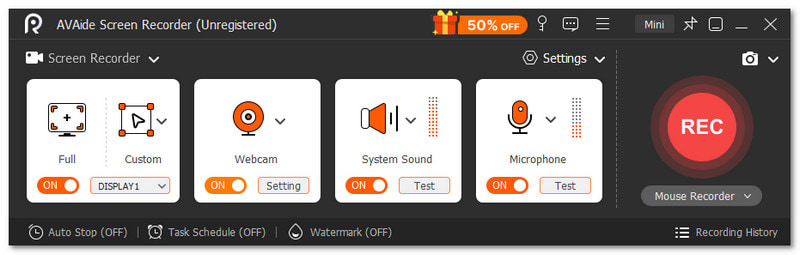
Szukasz najlepszego rejestratora MP4 dla swojego komputera z systemem Windows lub Mac? Rejestrator ekranu AVAide To jest to, czego szukasz. Rejestruje aktywność na ekranie i zapisuje filmy w formacie MP4.

BEZPŁATNE POBIERANIE W systemie Windows 7 lub nowszym
 Bezpieczne pobieranie
BEZPŁATNE POBIERANIE Dla systemu Mac OS X 10.13 i nowszych
Bezpieczne pobieranieSam decydujesz, czy chcesz nagrać cały ekran, czy tylko jego fragment. Możesz również nagrać zarówno dźwięk systemowy, jak i mikrofon. Nie musisz martwić się o długie nagrania, ponieważ AVAide Screen Recorder poradzi sobie z nimi płynnie i bez opóźnień.
- Plusy
- Obsługuje tryby nagrywania ekranu, dźwięku, gier, kamery internetowej i telefonu.
- Działa z wieloma formatami, takimi jak MP4, AVI, WMV, GIF, MP3 i innymi.
- Umożliwia dodawanie tekstu, obrazów, tablicy i narzędzi do ustawiania ostrości podczas nagrywania.
- Obsługuje narzędzia do edycji, takie jak przycinanie, scalanie, kompresowanie, konwersja i wzmacnianie dźwięku.
- Umożliwia ustawienie niestandardowego czasu rozpoczęcia i zakończenia nagrywania.
- Obejmuje zaplanowane nagrywanie z automatycznym czasem rozpoczęcia i zakończenia.
- Cons
- Aby móc korzystać z nieograniczonego dostępu, należy dokonać aktualizacji do wersji płatnej z planem $39.00 i 30-dniową gwarancją zwrotu pieniędzy.
2. Studio OBS
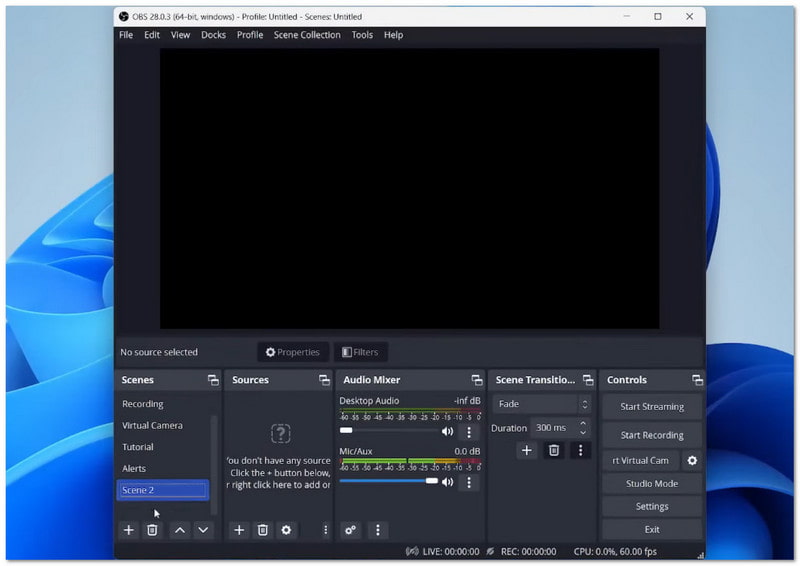
Potrzebujesz nagrywać z wielu źródeł jednocześnie? To narzędzie sobie z tym poradzi. OBS Studio to rejestrator ekranu w formacie MP4, który pozwala łączyć ekrany, kamerę internetową, obrazy i tekst w jednej scenie. Możesz przełączać się między scenami z płynnymi efektami. Umożliwia również podgląd przed nagraniem, aby uniknąć błędów.
- Plusy
- Obsługuje nieograniczoną liczbę scen z płynnymi przejściami.
- Zawiera zaawansowany mikser audio z filtrami i elementami sterującymi.
- Umożliwia korzystanie ze skrótów klawiszowych umożliwiających szybkie wykonywanie akcji.
- Obsługuje wtyczki i skrypty w celu dodania funkcji.
- Cons
- Nowi użytkownicy mogą uważać konfigurację za skomplikowaną.
- Aby uzyskać najlepsze wyniki, wymagana jest ręczna konfiguracja.
Część 3. Najlepsze internetowe rejestratory MP4 (bezpłatne, bez znaku wodnego)
1. Capme
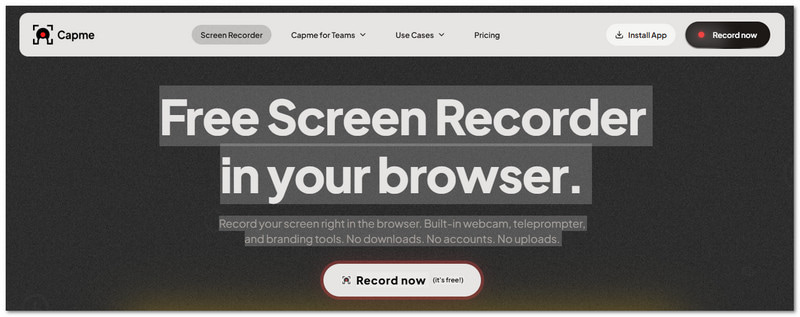
Chcesz wysyłać szybkie aktualizacje wideo bez długich rozmów za pomocą rejestratora MP4 online? To narzędzie ułatwia to zadanie. Możesz nagrywać ekran, twarz lub oba te elementy. Możesz również dodać swój scenariusz i logo. Możesz szybko zmieniać styl swoich filmów. To narzędzie sprawdza się podczas zadań onboardingowych, aktualizacji zespołu i prezentacji.
- Plusy
- Zawiera wbudowany prompter umożliwiający prowadzenie wykładów.
- Obsługuje elementy brandingowe, takie jak loga, teksty i tła.
- Oferuje wiele współczynników proporcji dla różnych platform.
- Przechowuje wszystkie pliki lokalnie, zapewniając pełną prywatność.
- Cons
- Ograniczone zaawansowane narzędzia do edycji po nagraniu.
- Konfigurację marki należy wykonać przed nagraniem.
2. Panopto
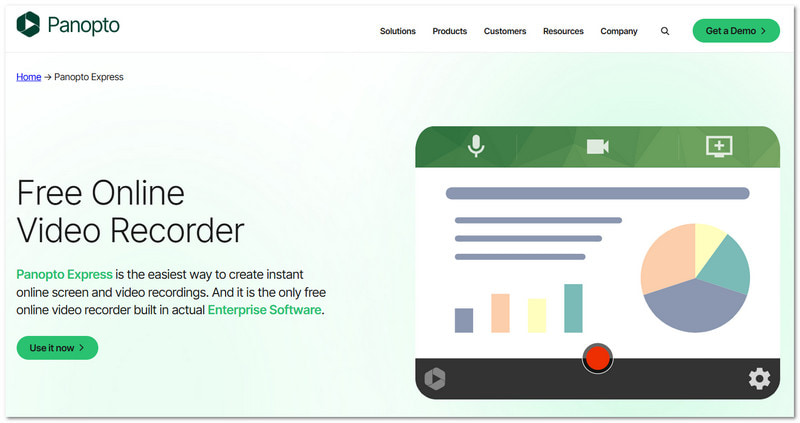
A co, jeśli potrzebujesz narzędzia do przejrzystej i intuicyjnej pracy z wideo? To narzędzie jest właśnie do tego stworzone. Panopto Express to darmowy rejestrator ekranu Umożliwia nagrywanie ekranu do formatu MP4 oraz nagrywanie lekcji, demonstracji i poradników krok po kroku z narracją. Doskonale sprawdza się w szkole i pracy. Ułatwia również udostępnianie treści na platformach używanych przez uczniów i zespoły.
- Plusy
- Na zapisanych filmach nie pojawia się znak wodny.
- Brak ograniczeń co do długości nagrania i liczby filmów.
- Zachowuje pełne prawa własności do swoich nagrań.
- Część zaufanego korporacyjnego systemu wideo.
- Cons
- Aby zachować dostęp należy przestrzegać warunków użytkowania.
- Lepiej nadaje się do treści formalnych i ustrukturyzowanych.
Część 4. Jeśli chcesz nagrywać telefonem na większym ekranie
1. Rejestrator V
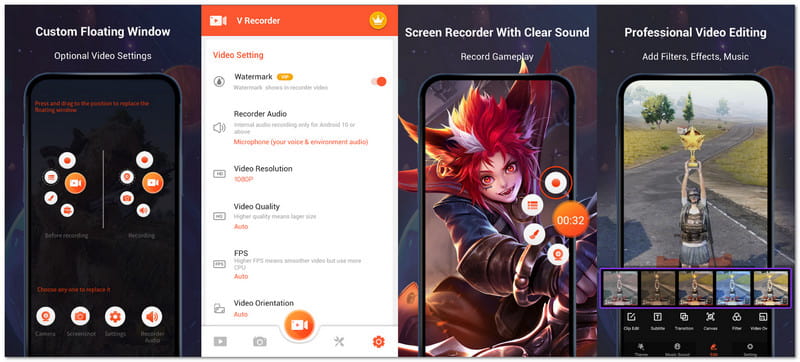
Chcesz nagrywać swoją grę w trakcie rozgrywki i jednocześnie mieć wyraźny obraz? Ta aplikacja świetnie to robi. Rejestruje ekran w jakości HD i pozwala rysować podczas nagrywania. Możesz również zredukować szumy i uzyskać czystszy głos. Aplikacja pasuje do rozgrywki, samouczków i krótkich klipów wideo na Twoim telefonie.
- Plusy
- Zawiera wbudowane narzędzia do edycji zdjęć i filmów.
- Oferuje filtry, naklejki, motywy i opcje muzyczne.
- Obsługuje kontrolę prędkości i kompresję wideo.
- Możliwość konwersji filmów wideo do formatu GIF przy użyciu prostego narzędzia.
- Cons
- Podczas nagrywania treści należy przestrzegać przepisów dotyczących praw autorskich.
- Przeznaczone głównie do użytku osobistego.
2. Rejestrator DU
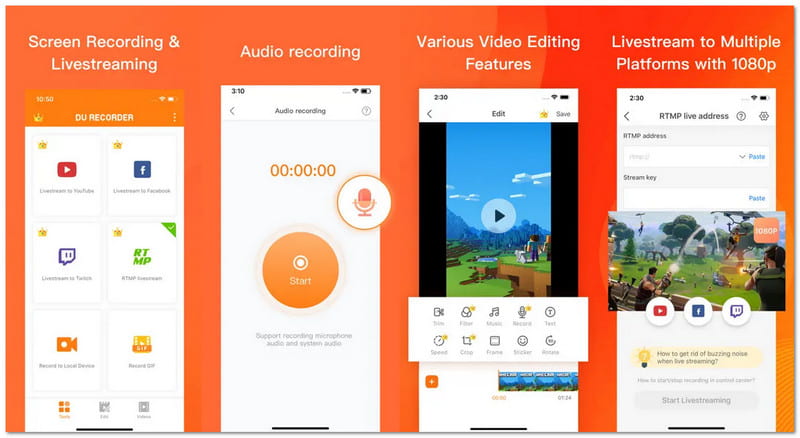
Potrzebujesz aplikacji, która umożliwia zarówno nagrywanie, jak i transmisję na żywo? Ta się wyróżnia. DU Recorder pozwala strumieniować ekran na platformy takie jak YouTube, Facebook i Twitch. Nagrywa również płynne filmy z gier, rozmów telefonicznych i programów. Możesz kontrolować ustawienia prywatności przed udostępnieniem treści. Jest również przydatna dla użytkowników szukających sposobu na nagrywanie w formacie MP4 na iPhonie i uczących się obsługi funkcji nagrywania ekranu telefonu.
- Plusy
- Obsługuje wysokiej jakości transmisje na żywo z różnymi rozdzielczościami.
- Umożliwia jednoczesne nagrywanie dźwięku mikrofonu i dźwięku wewnętrznego.
- Oferuje funkcję FaceCam do nagrywania filmów z reakcjami użytkowników.
- Obejmuje podstawową edycję wideo, taką jak przycinanie, kadrowanie i scalanie.
- Cons
- Niektóre zaawansowane funkcje wymagają wykupienia subskrypcji premium.
- Subskrypcja odnawia się automatycznie, chyba że zostanie ręcznie wyłączona.
Część 5. Jak wybrać odpowiedni rejestrator MP4 dla siebie
To, który rejestrator MP4 będzie dla Ciebie najlepszy, zależy od Twoich potrzeb. Oto kilka podstawowych kwestii, o których warto pamiętać:
- Jeśli jesteś początkującym lub dopiero zaczynasz, wybierz narzędzie z łatwą obsługą.
- Poszukaj obsługi różnych trybów, takich jak ekran, dźwięk, kamera internetowa lub rejestrator gier jeśli potrzebujesz większej elastyczności.
- Sprawdź, czy możesz nagrywać cały ekran czy tylko wybrany obszar, aby mieć lepszą kontrolę.
- Wybierz taki, który oferuje płynną pracę, wyraźny obraz i wysoką jakość nagrywania. Podczas nagrywania nie będzie opóźnień ani rozmyć.
- Upewnij się, że pliki są zapisywane w formacie MP4, aby można je było łatwo odtwarzać i udostępniać.
- Rozważ dodanie dodatkowych funkcji, takich jak edycja, przycinanie, kompresowanie lub planowanie nagrań.
- Sprawdź, czy program eksportuje filmy bez znaku wodnego, aby uzyskać czyste i profesjonalne rezultaty.
Część 6. Czy mogę przekonwertować nagrania ekranu do formatu MP4?
Tak! Nagrania ekranu można konwertować do formatu MP4 na różne sposoby. Wiele narzędzi do nagrywania eksportuje filmy w formacie MP4 po zakończeniu nagrywania. Jeśli plik jest w innym formacie, możesz użyć konwertera wideo, aby przekonwertować go na MP4. Dzięki temu filmy będą płynnie odtwarzane na większości urządzeń i będzie można je łatwo przesyłać lub udostępniać w dowolnym miejscu.
Już wiem co Rejestrator ekranu MP4 Jeśli jeszcze tego nie zrobiłeś, możesz ponownie sprawdzić sekcję „Jak wybrać odpowiedni rejestrator MP4”. Pomoże Ci to lepiej wybrać odpowiedni rejestrator, biorąc pod uwagę Twoje potrzeby.
Jeśli jesteś użytkownikiem komputera stacjonarnego, najlepiej jest użyć Rejestrator ekranu AVAideDziała na systemach Windows i Mac. Z łatwością nagrywa ekran, rozgrywkę, spotkania, a nawet wyświetlacz telefonu. Zawsze wybieraj to, co najlepiej pasuje do Twojej pracy lub codziennego użytku!
O AUTORZE

Uchwyć najlepszy moment dzięki AVAide Screen Recorder. Screencast, dostosuj i udostępnij w kilka sekund.


