


Lenovo należy do zaufanych marek laptopów, z których możesz korzystać. Oferuje wysokiej jakości urządzenia o płynnej pracy. Posiadając takie urządzenie, warto poznać wszystkie jego możliwości, w tym metody robienia zrzutów ekranu. Istnieje wiele powodów, dla których warto robić zrzuty ekranu. Obejmuje to zbieranie informacji, wybieranie ulubionej sceny z klipu, zapisywanie wiadomości tekstowej i wiele innych. Zaletą jest to, że istnieje wiele sposobów robienia zrzutów ekranu. Możesz więc przeczytać wszystko w tym poście i dowiedzieć się więcej o metodach na ten temat. jak zrobić zrzut ekranu na Lenovo laptopa.
Część 1. Zrób zrzut ekranu na komputerze Lenovo, używając skrótu klawiaturowego
Laptop Lenovo oferuje wiele skrótów klawiaturowych, które umożliwiają wykonanie zrzutu ekranu. Dzięki tej funkcji bez wątpienia możliwe jest przechwycenie ekranu zgodnie z własnymi preferencjami. Zaletą jest prostota metody. Wystarczy nacisnąć kilka klawiszy, aby uzyskać pożądany efekt. Co więcej, nie ma potrzeby instalowania oprogramowania innych firm, co pozwala zaoszczędzić miejsce na dysku. Jeśli chcesz poznać niektóre ze skrótów, zapoznaj się z poniższymi instrukcjami.
Metoda 1. Przechwyć cały ekran
Pierwszą metodą, którą możesz zastosować jest PrtSc Funkcja. Ten klawisz jest idealny, jeśli chcesz przechwycić cały ekran laptopa Lenovo. Zapoznaj się z poniższymi krokami i poznaj proces przechwytywania ekranu.
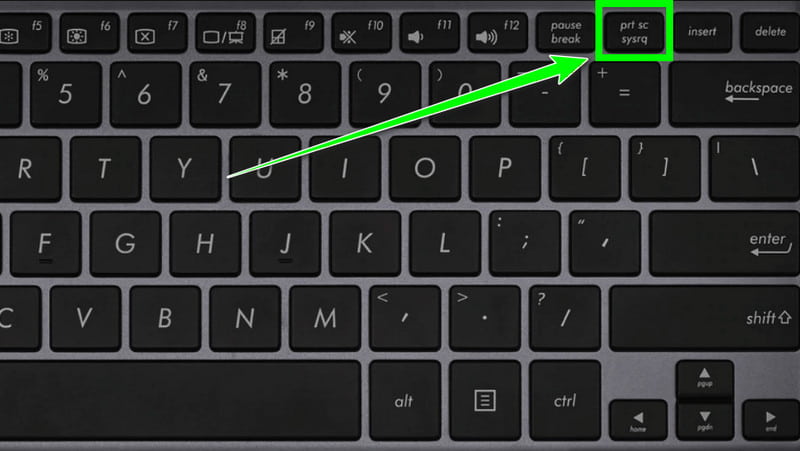
Krok 1Na laptopie Lenovo możesz przejść do prawej górnej klawiatury i nacisnąć PrtSc klucz.
Krok 2Następnie możesz przechwycić cały ekran. Naciśnij Zapisać opcja umożliwiająca zapisanie przechwyconego ekranu na laptopie.
Metoda 2. Niestandardowy zrzut ekranu
Czy chcesz przechwycić konkretny obszar ekranu? W takim przypadku zapoznaj się z poniższymi instrukcjami.
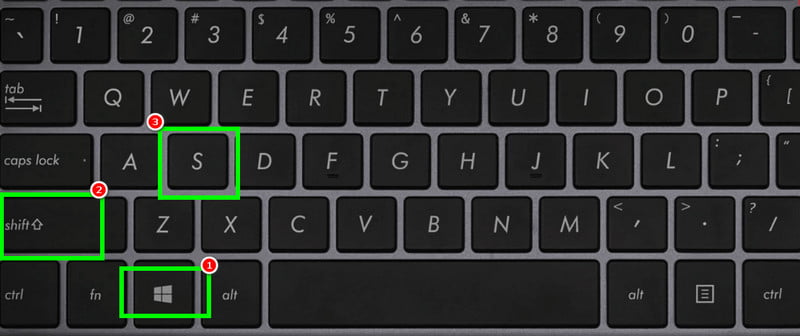
Krok 1Na klawiaturze Lenovo naciśnij Okna + Zmiana + S Klucze.
Krok 2Następnie możesz użyć kursora, aby uchwycić konkretny ekran.
Krok 3Uderzyć Zapisać aby rozpocząć proces zapisywania.
Dzięki tym metodom możesz mieć pewność, że uzyskasz potrzebny obraz. Możesz nawet wybrać, czy chcesz przechwycić cały ekran, czy tylko jego określony obszar. Dlatego, aby uzyskać lepszy proces przechwytywania ekranu, zawsze korzystaj z powyższych procedur.
Część 2. Zrzut ekranu na laptopie Lenovo za pomocą narzędzia Wycinanie
Oprócz skrótów możesz również polegać na Narzędzie do wycinania do przechwytywania ekranu. To wbudowane narzędzie do tworzenia zrzutów ekranu oferuje różne funkcje. Dostępne są tryby: prostokątny, okienkowy, dowolny i pełnoekranowy. Dzięki nim możesz wykonać zrzut ekranu w zależności od preferowanego efektu. Kolejną zaletą tego narzędzia jest możliwość ustawienia harmonogramu wykonywania zrzutów ekranu. Z tego powodu oprogramowanie to jest idealne, jeśli zależy Ci na płynnym przechwytywaniu ekranu. Jedyną wadą jest brak funkcji edycji, które mogłyby poprawić jakość przechwytywanego obrazu. Zapoznaj się ze szczegółowymi instrukcjami poniżej i dowiedz się, jak wykonywać zrzuty ekranu na laptopie Lenovo.
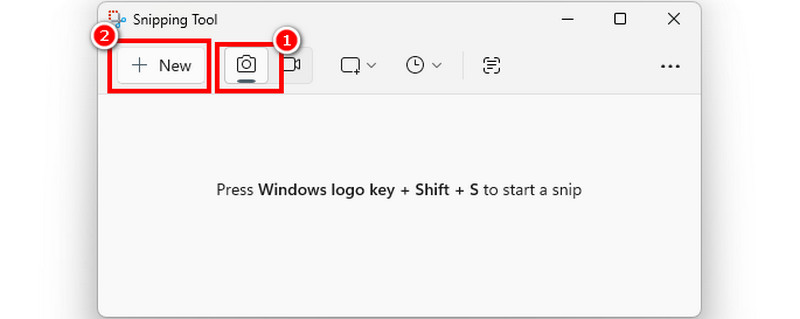
Krok 1Na laptopie przejdź do Szukaj sekcja i wyszukaj Narzędzie do wycinaniaNastępnie uruchom go, aby zobaczyć jego główny interfejs.
Krok 2Z poziomu interfejsu kliknij Kamera symbol. Następnie naciśnij Nowy funkcję. Możesz również wybrać preferowany obszar przycinania.
Krok 3Gdy ekran stanie się nieco przyciemniony, zacznij robić zrzut ekranu. Po wyświetleniu podglądu dotknij Zapisać aby zachować je na laptopie.
Część 3. Zrzut ekranu na laptopie Lenovo za pomocą paska gier XBox
Pasek gier XBox to kolejne przydatne oprogramowanie dla wszystkich użytkowników. Poza tym nagrywanie rozgrywki na XboxieMożesz również skorzystać z funkcji zrzutu ekranu, aby wykonać zrzut ekranu. Zaletą tego programu jest to, że jest wbudowany i darmowy. Posiada również prosty interfejs użytkownika, pozwalający na bezproblemową nawigację po wszystkich funkcjach. Największą zaletą jest brak ograniczeń podczas przechwytywania ekranu. Możesz płynnie i efektywnie przechwytywać dowolną zawartość ekranu swojego Lenovo. Dzięki temu, jeśli chcesz rozpocząć przechwytywanie ekranu Lenovo, wykonaj poniższe kroki.
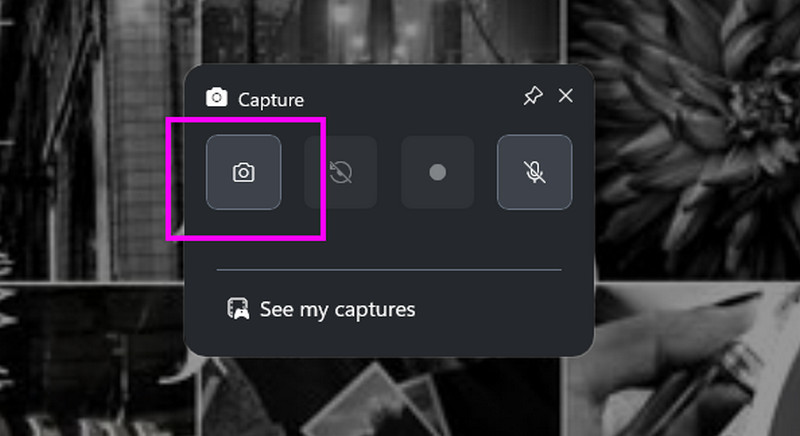
Krok 1Pierwszą rzeczą, którą należy zrobić, jest udanie się do Ustawienia i przejdź do Hazard > Pasek gier sekcji. Upewnij się, że wszystko jest włączone.
Krok 2Następnie naciśnij Windows + G klawisze na klawiaturze, aby uruchomić Pasek gier XBox. Kliknij Kamera > Zdobyć aby rozpocząć przechwytywanie ekranu.
Krok 3Następnie narzędzie automatycznie zapisze obraz. Przejdź do wskazanego folderu, aby otworzyć zrzut ekranu.
Część 4. Profesjonalne narzędzie do robienia zrzutów ekranu na laptopie Lenovo
Jeśli szukasz oprogramowania innej firmy, które może skutecznie przechwycić Twój ekran, to nie szukaj dalej Rejestrator ekranu AVAideZa pomocą tego programu możesz przechwycić ekran i osiągnąć pożądany efekt. Jego zaletą jest prosty i przejrzysty interfejs użytkownika. Możesz nawet wybrać sposób przechwytywania ekranu. Możesz przechwycić cały ekran lub wybrany obszar. Największą zaletą jest doskonała jakość obrazu, ponieważ program obsługuje rozdzielczość 4K, co przekłada się na lepsze wrażenia. Dlatego jeśli chcesz wykonać idealny zrzut ekranu na laptopie Lenovo, warto skorzystać z AVAide Screen Recorder.
Więcej funkcji
• Oferuje różnorodne narzędzia do adnotacji.
• Oprogramowanie oferuje możliwość rejestrowania obrazu i dźwięku.
• Możliwość płynnego nagrywania rozgrywki.
• Oprogramowanie obsługuje wiele formatów, w tym MP4, MKV, AVI, MOV, WMV i inne.
• Aplikację można pobrać zarówno na komputery Mac, jak i Windows.
Jeśli chcesz dowiedzieć się, jak wykonać zrzut ekranu na komputerze Lenovo, zapoznaj się z poniższymi instrukcjami.
Krok 1Stuknij w Darmowe pobieranie przyciski poniżej, aby uzyskać dostęp Rejestrator ekranu AVAide na Twoim Lenovo.

BEZPŁATNE POBIERANIE W systemie Windows 7 lub nowszym
 Bezpieczne pobieranie
BEZPŁATNE POBIERANIE Dla systemu Mac OS X 10.13 i nowszych
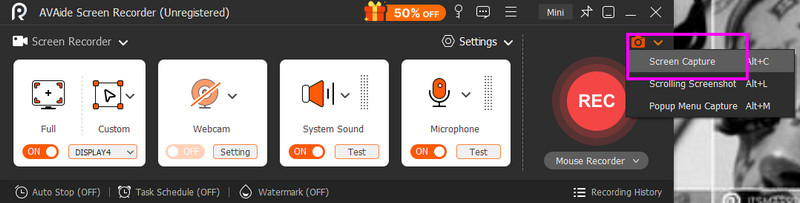
Bezpieczne pobieranieKrok 2Po uruchomieniu oprogramowania kliknij Upuścić przycisk z prawego interfejsu i dotknij Zrzut ekranu.
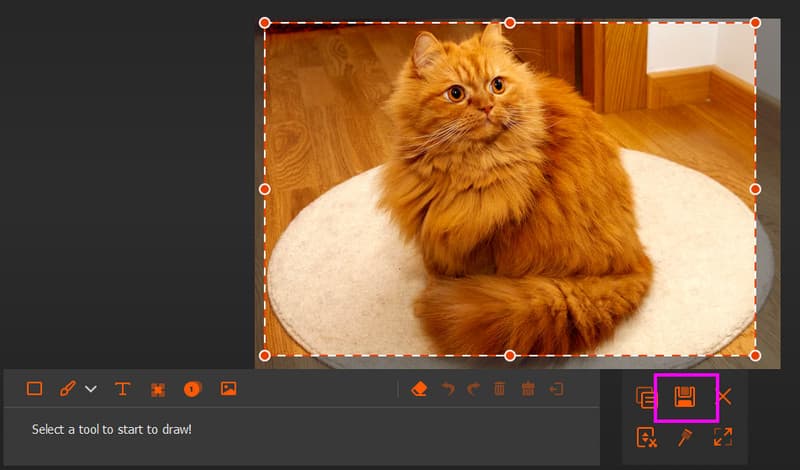
Krok 3Możesz teraz rozpocząć przechwytywanie ekranu. Gdy pojawi się podgląd, naciśnij Zapisać symbol poniżej, aby rozpocząć zapisywanie obrazu na swoim urządzeniu.
Uczyć się jak zrobić zrzut ekranu na Lenovo Jeśli używasz laptopa, możesz postępować zgodnie ze wszystkimi instrukcjami zawartymi w tym artykule. Dzięki temu uzyskasz pożądany wynik. Ponadto, jeśli potrzebujesz wyjątkowego narzędzia do tworzenia zrzutów ekranu innej firmy, nie ma wątpliwości, że… Rejestrator ekranu AVAide jest idealny. Dzięki funkcji przechwytywania ekranu możesz uchwycić wszystko, co znajduje się na ekranie, z niezwykłą jakością obrazu.
Nagrywaj ekran, dźwięk, kamerę internetową, rozgrywkę, spotkania online, a także ekran iPhone'a/Androida na swoim komputerze.


