


Wbudowany rejestrator ekranu Androida może nie oferować wystarczającej liczby funkcji. Istnieje jednak kilka praktycznych wskazówek, dzięki którym nagrywanie ekranu telefonu będzie łatwiejsze i bardziej wszechstronne. Ten post pokaże Ci kompleksowy… Nagrywanie ekranu Androida seminarium.
Jeśli wolisz zaawansowane nagrywanie ekranu do gier, samouczków lub profesjonalnych wersji demonstracyjnych, możemy pomóc Ci ominąć bałagan i przedstawić najlepsze dostępne obecnie metody i aplikacje do nagrywania ekranu Androida, uzupełnione o samouczki krok po kroku, które pomogą Ci uzyskać wyraźne rezultaty w wysokiej rozdzielczości.
- Część 1: Jak korzystać z wbudowanego rejestratora ekranu Androida
- Część 2: Niektóre narzędzia do nagrywania dla systemu Android specyficzne dla danej marki
- Część 3: 4 bardziej wszechstronne sposoby nagrywania ekranu na Androidzie
- Bonus: Nagrywanie ekranu na komputerze stacjonarnym i telefonie komórkowym w najlepszej jakości
- Część 4: Najczęściej zadawane pytania dotyczące nagrywania ekranu w systemie Android
Część 1: Jak korzystać z wbudowanego rejestratora ekranu Androida
Większość urządzeń z systemem Android 11 lub nowszym ma wbudowaną aplikację do nagrywania ekranu, dostępną w panelu Szybkie ustawienia. Możesz jej użyć do nagrywania ekranu telefonu.
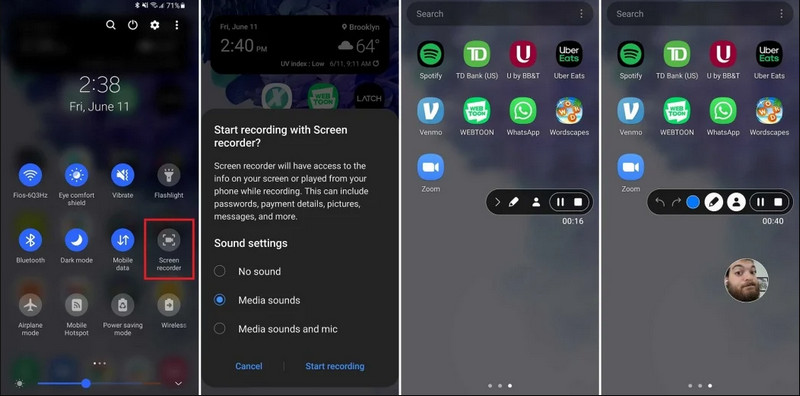
Krok 1Dostęp do szybkich ustawień
Przesuń palcem dwa razy w dół od góry ekranu, aby rozwinąć pełne menu szybkich ustawień.
Krok 2Wybierz rejestrator ekranu
Szukać Nagrywanie ekranuJeśli nie widzisz tej opcji, dotknij Edytować przycisk (z ikoną ołówka) i przeciągnij kafelek Nagrywanie ekranu do aktywnej siatki.
Krok 3Konfigurowanie ustawień nagrywania
Kiedy znajdziesz Androida Nagrywarka ekranu W tym narzędziu masz wiele opcji nagrywania. Wybór odpowiedniej może sprawić, że nagrywanie ekranu Androida będzie efektywne.
- Brak dźwięku: Nagrywaj tylko ekran telefonu, bez dźwięku systemowego i zewnętrznego.
- Dźwięki mediów: Nagraj ekran ze wszystkimi dźwiękami systemowymi, w tym dźwiękami wszystkich aplikacji w telefonie.
- Dźwięki multimediów i mikrofon: Nagrywaj dźwięki systemowe i dźwięki zewnętrzne (wbudowany mikrofon w telefonie lub mikrofon w słuchawkach).
Krok 4Rozpocznij i zatrzymaj nagrywanie ekranu
Dokonaj wyboru i dotknij Rozpocznij przekodowywanie przycisk. Na pasku stanu pojawi się odliczanie. Aby zatrzymać nagrywanie ekranu Androida, dotknij Zatrzymać przycisk (jeśli jest pasek stanu nagrywania) lub przesuń palcem w dół obszar powiadomień i dotknij czerwonego Zatrzymać przycisk.
Część 2: Niektóre narzędzia do nagrywania dla systemu Android specyficzne dla danej marki
Wielu producentów telefonów z Androidem oferuje autorskie rejestratory ekranu z zaawansowanymi funkcjami, takimi jak nakładki na aparat do selfie. Sprawdź specjalne funkcje nagrywania niektórych popularnych marek telefonów z Androidem:
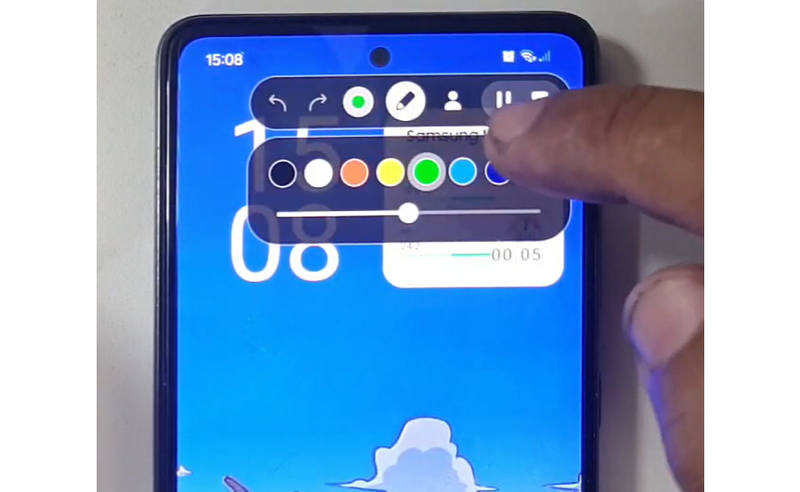
Samsung (jeden interfejs użytkownika): Zawiera rejestrator ekranu z paskiem narzędzi umożliwiającym rysowanie na ekranie w czasie rzeczywistym.
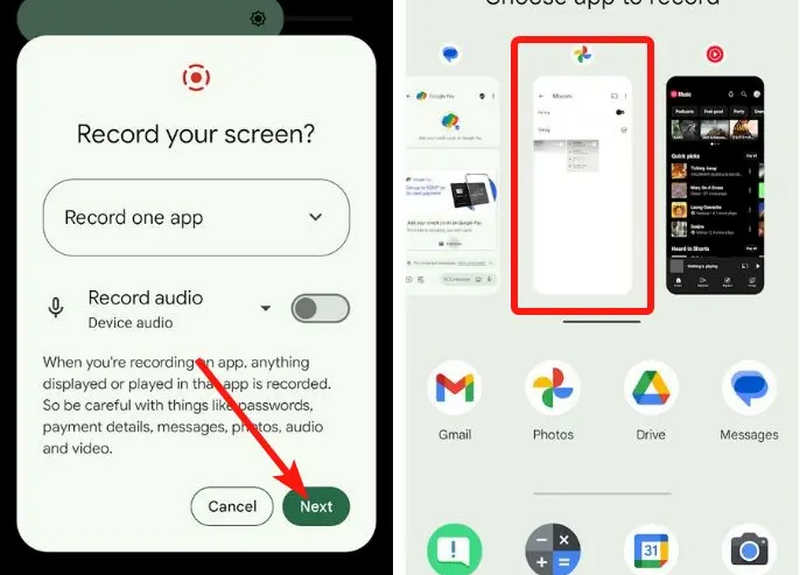
Piksel Google: Możesz wybrać konkretną aplikację (np. aplikację bankową lub WhatsApp) do nagrania. Jeśli zamkniesz aplikację lub rozwiniesz pasek powiadomień w trakcie sesji, te działania nie pojawią się w finalnym nagraniu wideo.
Xiaomi (MIUI/HyperOS): Zawiera specjalną aplikację „Screen Recorder” umożliwiającą szczegółowe dostosowywanie liczby klatek na sekundę (FPS) i przepływności bitowej.
Huawei i Honor (HarmonyOS / MagicOS): Unikalna integracja sprzętu i oprogramowania, dzięki której możesz rozpocząć lub zatrzymać nagrywanie, po prostu pukając dwukrotnie w ekran dwoma kostkami palców.
OPPO, vivo i realme (ColorOS / OriginOS): Po uruchomieniu gry rejestrator ekranu automatycznie optymalizuje zasoby procesora/procesora graficznego, aby mieć pewność, że nagrywanie klipu 4K/60 kl./s nie spowoduje opóźnień w grze ani spadków liczby klatek na sekundę.
Część 3: 4 bardziej wszechstronne sposoby nagrywania ekranu na Androidzie
Jeśli Twój telefon z Androidem nie oferuje satysfakcjonujących funkcji nagrywania ekranu, możesz sprawdzić cztery aplikacje do nagrywania ekranu na Androida. Oferują one kilka wygodnych i praktycznych funkcji.
1. Rejestrator ekranu AZ
Rejestrator ekranu AZ to bardzo popularna aplikacja do nagrywania ekranu na Androida, dostępna w Sklepie Play. Umożliwia nagrywanie filmów w wysokiej rozdzielczości na ekranie telefonu z Androidem. Aplikacja pozwala również dostosować rozdzielczość, liczbę klatek na sekundę i przepływność w zależności od potrzeb nagrywania.
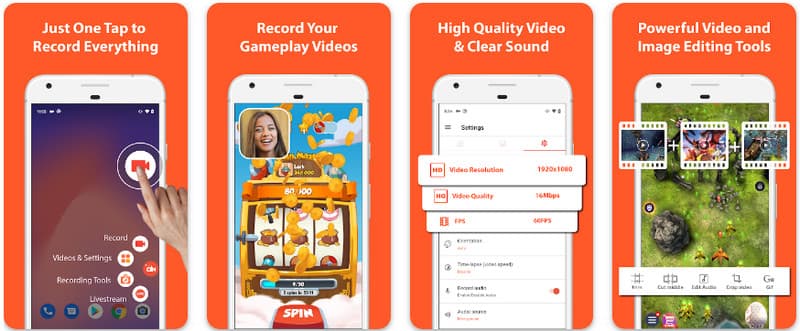
Ponadto AZ Screen Recorder pozwala użytkownikom nagrywać dźwięk odtwarzany na urządzeniu za pomocą mikrofonu. Dzięki temu możliwe jest nagrywanie nawet najbardziej skomplikowanych i wysokiej jakości nagrań. Prosty układ przycisków i spójna wydajność sprawiają, że aplikacja jest ulubioną przez wielu. Dowiedz się, jak nagrywać ekran Androida za pomocą tego samouczka poniżej.
Krok 1Po pobraniu aplikacji na Androida uruchom ją. Następnie kliknij kamera przycisk, aby uzyskać dostęp do funkcji nagrywania ekranu.
Krok 2Uzyskiwać Zacząć teraz aby rozpocząć nagrywanie ekranu na swoim urządzeniu z Androidem. Na ekranie wyświetli się odliczanie.
Krok 3Aby zatrzymać nagrywanie ekranu w telefonie z systemem Android, dotknij Nagrywać przycisk ponownie. Dzięki tej aplikacji możesz również nagrywanie ekranu na iPhonie z dźwiękami aktywowany.
2. Rejestrator ekranu Mobizen
Rejestrator ekranu Mobizen Mobizen to kolejna aplikacja do nagrywania ekranu na Androida, dostępna bezpłatnie w Sklepie Play, która obiecuje łatwe i wysokiej jakości nagrywanie. Oferuje ona opcje nagrywania w wysokiej rozdzielczości z regulowanymi parametrami oraz funkcję czystego nagrywania z możliwością usuwania znaków wodnych. Co więcej, Mobizen oferuje również wewnętrzny rejestrator dźwięku, który można wykorzystać do nagrywania, a także kamerę twarzy i funkcję GIF, które wzbogacają nagranie. Aplikacja korzysta również z prostych funkcji i elementów sterujących, które pozwalają użytkownikowi rozpocząć nagrywanie ekranu Androida lub edytować zawartość bez konieczności zagłębiania się w aplikację. Dowiedz się, jak nagrywać ekran Androida za pomocą tej aplikacji.
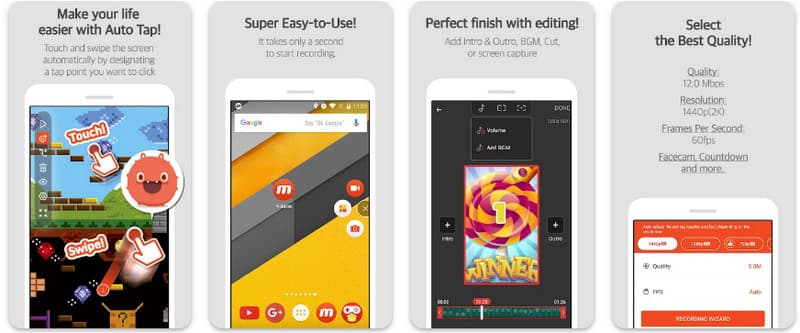
Krok 1Pobierz aplikację już teraz na Androida i otwórz ją.
Krok 2Wykonaj wymagane ustawienia, zanim będziesz mógł korzystać z rejestratora ekranu. Na ekranie pojawi się pływający pasek rejestratora. Dotknij kamera przycisk, to Zacząć teraz aby rozpocząć nagrywanie ekranu.
Krok 3Kiedy skończysz, dotknij M i Zatrzymaj się przycisk, aby zatrzymać nagrywanie ekranu w telefonie z systemem Android.
3. Rejestrator ekranu - XRecorder firmy Inshot
Rejestrator ekranu - XRecorder To potężne, kompleksowe narzędzie dla systemu Android, które upraszcza przechwytywanie ekranu, oferując nagrywanie w wysokiej rozdzielczości, do 1080p przy 60 kl./s, bez konieczności dostępu do roota ani nakładania znaków wodnych. Jako wiodąca metoda nagrywania ekranu w systemach Android 17/16, zapewnia płynne działanie dzięki ruchomemu oknu sterowania, które umożliwia uruchamianie, wstrzymywanie i rysowanie na ekranie w czasie rzeczywistym za pomocą wbudowanego pędzla. Oprócz prostego przechwytywania wideo, obsługuje wewnętrzne nagrywanie dźwięku, nakładki facecam dla streamerów oraz zintegrowaną edycję wideo, co czyni ją idealnym wyborem dla każdego, kto chce tworzyć profesjonalne samouczki, klipy z rozgrywki lub przejrzyste demonstracje bezpośrednio z urządzenia mobilnego.
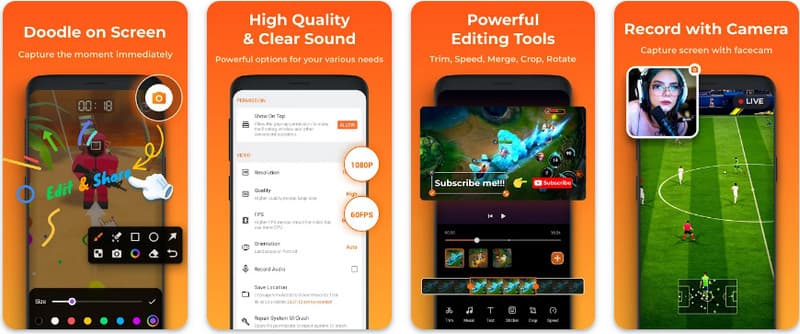
Krok 1Po zakończeniu pobierania programu XRecorder otwórz go i naciśnij Włącz pływającą ikonę.
Krok 2Następnie dotknij Nagrywać przycisk do rozpoczęcia nagrywania i Zacząć teraz potwierdzać.
Krok 3Jak widać, długość nagrania wyświetlana jest jako pływająca ikona; dotknij Zatrzymaj się przycisk, aby zapisać nagranie.
4. Super Rejestrator Ekranu
Super Rejestrator Ekranu To najwyższej klasy rozwiązanie dla każdego, kto szuka profesjonalnego sposobu na nagrywanie ekranu na Androidzie z maksymalną elastycznością. Ta potężna aplikacja zapewnia nagrywanie w wysokiej rozdzielczości i wyróżnia się brakiem znaku wodnego nawet w wersji darmowej, gwarantując, że Twoje materiały pozostaną czyste i profesjonalne. Posiada zintegrowaną kamerę do rejestrowania reakcji w czasie rzeczywistym oraz wszechstronne narzędzie pędzla, które pozwala rysować po ekranie podczas nagrywania – funkcję niezbędną do tworzenia angażujących samouczków lub poradników. Niezależnie od tego, czy jesteś początkującym, czy zaawansowanym użytkownikiem, Super Screen Recorder oferuje solidne możliwości personalizacji niezbędne do łatwego opanowania nagrywania ekranu Androida.
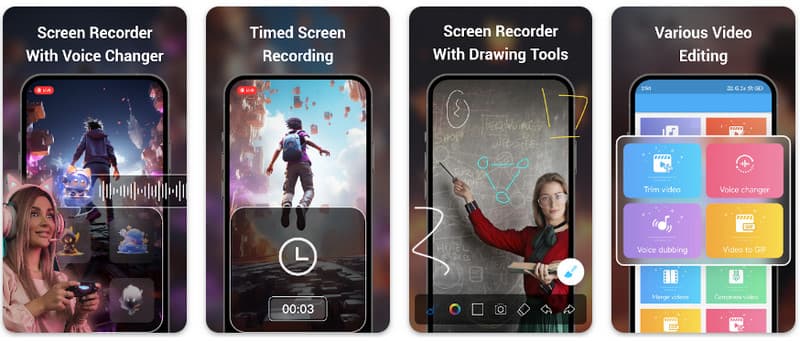
Krok 1Otwórz aplikację Super Screen Recorder na swoim urządzeniu z Androidem, a następnie włącz funkcję pływającą w aplikacji, aby z niej korzystać.
Krok 2Na ekranie dotknij kamera przycisk, potwierdź ustawienia i dotknij Zacząć terazNastępnie pojawi się trzysekundowe odliczanie przed rozpoczęciem nagrywania.
Krok 3Stuknij w kwadrat przycisk, aby zakończyć nagrywanie i zapisać je na urządzeniu z systemem Android.
Bonus: Nagrywanie ekranu na komputerze stacjonarnym i telefonie komórkowym w najlepszej jakości
Czy uważasz, że możesz nagrać ekran swojego telefonu z Androidem na komputerze? Rejestrator ekranu AVAide Aplikacja jest przeznaczona głównie do nagrywania ekranu w systemach Windows i Mac. Może również nagrywać cały ekran telefonu z Androidem. Jest to szczególnie przydatne, gdy chcesz stworzyć samouczek dotyczący określonych operacji na Androidzie, a następnie bezpośrednio edytować wideo na komputerze Mac lub Windows.
Do nagrywania ekranu w systemach Windows i Mac, AVAide Screen Recorder obsługuje kodeki AV1 i HEVC, które umożliwiają wysoką kompresję nagrania przy zachowaniu najwyższej jakości obrazu. Pełna akceleracja sprzętowa pozwala nagrywać długie filmy przy bardzo niskim obciążeniu procesora. Co więcej, posiada ulepszony mikrofon, który poprawia klarowność dźwięku, eliminując odgłosy tła i echa. Oprogramowanie zapewnia doskonałe nagrania dzięki prostej nawigacji i funkcjom edycji, takim jak przycinanie i adnotacje. Chociaż jest to kosztowne oprogramowanie, jest ono zdecydowanie polecane, ponieważ można go używać zarówno do celów osobistych, jak i biznesowych.
- Nagrywaj na swoim urządzeniu z systemem Android lub iOS z najlepszą jakością wideo.
- Łatwe tworzenie nagrań instruktażowych z funkcjami rysowania i adnotacji.
- Obsługa kodeków wyjściowych AV1 i HEVC w celu uzyskania wysokiego poziomu kompresji wyjściowego wideo.
- Oferuj łatwe w użyciu funkcje edycji wideo, dzięki którym możesz edytować swoje nagrania na Androidzie.
Krok 1Teraz możesz pobrać rejestrator ekranu na swój komputer, klikając przycisk pobierania tutaj. Następnie zainstaluj aplikację, postępując zgodnie z instrukcjami na ekranie i uruchom ją, aby przejść do następnego kroku.

BEZPŁATNE POBIERANIE W systemie Windows 7 lub nowszym
 Bezpieczne pobieranie
BEZPŁATNE POBIERANIE Dla systemu Mac OS X 10.13 i nowszych
Bezpieczne pobieranieKrok 2Teraz, gdy jest już uruchomiony w systemie, umieść ramkę nagrywania w obszarze, w którym chcesz rozpocząć nagrywanie. Tutaj możesz nagrać cały ekran, wybierając opcję Pełny ekran zamiast opcji Region.

Krok 3Następnie, jeśli to konieczne, można skonfigurować system i nagrywanie mikrofonu. Jeśli chcesz dodać swoją twarz do nagrania, aktywuj tutaj opcję Webcam. Następnie kliknij REC aby rozpocząć odliczanie i rozpocząć nagrywanie.

Krok 4Po zakończeniu nagrywania kliknij Zatrzymaj się przycisk, który jest czerwonym kwadratem. W następnym oknie, które się pojawi, możesz edytować nagranie, które zrobiłeś wcześniej, korzystając z dostępnych tutaj opcji, a następnie umieść kursor na nagraniu i naciśnij Pobieranie przycisk, aby go zapisać. Ta aplikacja udowadnia swoją wartość jako najlepszy rejestrator open-source dostępny.

Część 4: Najczęściej zadawane pytania dotyczące nagrywania ekranu w systemie Android
Gdzie mogę znaleźć nagrywanie ekranu w ustawieniach?
Aby uzyskać dostęp do wbudowanej funkcji nagrywanie ekranu na Androidzie bez aplikacji innych firm, przesuń palcem w dół dwa razy od góry ekranu, aby otworzyć Szybkie ustawienia panel i poszukaj Nagrywanie ekranu (lub ikonę „Nagrywanie ekranu”). Jeśli nie jest widoczna, dotknij Edytować (ołówek), aby przeciągnąć przełącznik nagrywania ekranu do aktywnych kafelków. Po dodaniu wystarczy dotknąć ikony, wybrać preferencje audio, takie jak nagrywanie wewnętrznych dźwięków systemowych lub mikrofonu, i nacisnąć przycisk Start, aby rozpocząć nagrywanie ekranu bezpośrednio z ustawień systemowych.
Dlaczego nie mogę znaleźć funkcji nagrywania ekranu na moim urządzeniu z Androidem?
Brak natywnej opcji nagrywania ekranu w systemie Android wynika zazwyczaj z faktu, że na urządzeniu działa starszy system operacyjny, ponieważ wbudowana funkcja została ujednolicona dopiero w wersji Android 11Jeśli Twoje oprogramowanie jest aktualne, przełącznik może być po prostu ukryty. Szybkie ustawienia menu; zazwyczaj można je wyświetlić, dotykając Edytować w obszarze powiadomień i przeciągnij kafelek „Nagrywanie ekranu” do aktywnego widoku. Dodatkowo, niektóre urządzenia z podstawową wersją „Go Edition” lub skórki niektórych producentów mogą wyłączać tę funkcję, aby oszczędzać zasoby systemowe. W takim przypadku najskuteczniejszym rozwiązaniem jest użycie aplikacji innej firmy, takiej jak XRecorder lub Super Screen Recorder.
Dlaczego przycisk nagrywania ekranu zniknął?
Przycisk nagrywania ekranu zwykle znika, gdy przypadkowo zostanie przeniesiony poza obszar aktywny szybkich ustawień; często można go przywrócić, dotykając Edytuj (ikona ołówka) w obszarze powiadomień i przeciągając kafelek z powrotem. Może być również ukryty z powodu trybu oszczędzania energii, ograniczony przez profil służbowy lub po prostu wymaga ponownego uruchomienia systemu w celu odświeżenia interfejsu użytkownika po aktualizacji oprogramowania.
Korzystając z samouczka zamieszczonego tutaj, nauczyłeś się jak nagrywać ekran na Androidzie Samsung. Ten samouczek będzie dla Ciebie bardzo pomocny w kwestii nagrywania ekranu, zwłaszcza jeśli jesteś użytkownikiem Androida. Podziel się tymi informacjami ze znajomym użytkownikiem Androida, aby dać mu pomysł, jak to zrobić.
O AUTORZE

Nagrywaj ekran, dźwięk, kamerę internetową, rozgrywkę, spotkania online, a także ekran iPhone'a/Androida na swoim komputerze.


