Właśnie odkryłeś/aś oszałamiającą Ugoirę na Pixiv – animację tak płynną i wciągającą, że musisz ją zapisać. Jednak unikalny format Pixiv sprawia, że proste „kliknij prawym przyciskiem myszy i zapisz” jest niemożliwe. Niezależnie od tego, czy chodzi o wysokiej jakości Ugoirę, czy klasyczny GIF, uchwycenie płynnego ruchu wymaga odpowiedniego podejścia. W tym poradniku pokażemy Ci dokładnie, jak używać Program do pobierania GIF-ów Pixiv Pobierz i przekonwertuj animacje Pixiv do grywalnych formatów HD bez utraty ani jednej klatki. Przestań zgadywać i zacznij budować swoją kolekcję już dziś.
- Część 1: Zastrzeżenie dotyczące użytku osobistego
- Część 2: Czym są Pixiv GIF i Ugoira?
- Część 3: Jak bezpośrednio pobrać plik GIF z serwisu Pixiv
- Część 4: Jak korzystać z programu do pobierania plików GIF z serwisu Pixiv
- Część 5: Łatwe nagrywanie Pixiv Ugoira/GIF/Video w najlepszej jakości
- Część 6: Najczęściej zadawane pytania dotyczące programu Pixiv GIF Downloader
Część 1: Zastrzeżenie dotyczące użytku osobistego
Niniejszy przewodnik jest przeznaczony wyłącznie do celów edukacyjnych i osobistego użytku. Jako autorzy, udostępniamy informacje o tym, jak korzystać z narzędzi innych firm do digitalizacji i zapisywania Pixiv Ugoira lub GIF-ów do przeglądania offline. Nie hostujemy, nie przechowujemy ani nie rozpowszechniamy żadnych chronionych prawem autorskim dzieł Pixiv.
Użytkownicy ponoszą pełną odpowiedzialność za swoje działania. Nie tolerujemy nieautoryzowanego ponownego przesyłania, redystrybucji ani komercyjnego wykorzystywania prac żadnego artysty. Aby utrzymać zdrowy ekosystem kreatywny, gorąco zachęcamy użytkowników do poszanowania praw własności intelektualnej i wspierania oryginalnych twórców poprzez obserwowanie ich oficjalnych profili na platformie Pixiv.
Część 2: Czym są Pixiv GIF i Ugoira?
Pixiv GIF to obraz GIF przesłany przez twórców. Jest on zapisany w formacie .gif. Użytkownicy mogą zapisać ten typ obrazu i odtwarzać go w dowolnym miejscu.
Co to jest Pixiv UgoriaPixiv ma swój własny sposób wyświetlania krótkich animacji. Nie są to zwykłe pliki GIF. Używają formatu Ugoira. Działają jak pokaz slajdów. Każdy obraz to klatka. Klatki te odtwarzają się jedna po drugiej. Tworzą krótką pętlę, tak jak GIF. Nie są jednak zapisywane jako plik .gif.
Ugoira to mieszanka wielu obrazów w pliku ZIP. Pixiv używa tego formatu, aby animacje ładowały się szybko i wyglądały płynnie. Ludzie nazywają je Pixiv GIF-ami, ponieważ działają jak GIF-y. Ale tak naprawdę są to pliki Ugoira.
Część 3: Jak bezpośrednio pobrać plik GIF z serwisu Pixiv
Niestety, nie można pobrać GIF-a Pixiv bezpośrednio ze strony internetowej ani aplikacji. Pixiv nie pozwala na zapisanie całej animacji, tak jak w przypadku zwykłego GIF-a. Ponadto większość animacji w Pixiv nosi nazwę ugoira. Nie są to prawdziwe GIF-y. Składają się z wielu obrazów wyświetlanych jeden po drugim, jak w flipbooku.
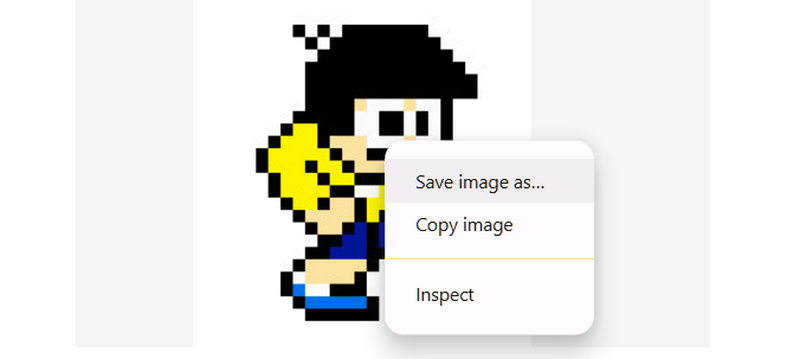
Kliknięcie prawym przyciskiem myszy i próba zapisania pliku GIF w Pixiv spowoduje wyświetlenie tylko jednego obrazka, zazwyczaj w formacie PNG. Nie otrzymasz całej animacji. Nie ma przycisku pobierania plików GIF w Pixiv dla pełnej wersji Ugoira. Pixiv nie udostępnia prawdziwego pliku GIF. Nie można również zapisać Ugoira ze strony bez pomocy.
Aby uzyskać pełną animację, musisz skorzystać z dodatkowych narzędzi Pixiv do pobierania GIF-ów lub stron internetowych. To jedyny sposób na przekształcenie ugoiry w GIF-a, wideo lub cokolwiek innego. Pixiv nie zrobi tego za Ciebie.
Część 4: Jak korzystać z programu do pobierania plików GIF z serwisu Pixiv
Jeśli chcesz zapisać GIF Pixiv i odtworzyć go jak prawdziwą animację, będziesz potrzebować narzędzia, które Ci w tym pomoże. Na szczęście ta część pokaże dwa narzędzia, które dobrze działają: Pixiv Toolkit Next dla przeglądarek i Downloader dla Pixiv dla Androida.
1. Zestaw narzędzi Pixiv Następny
Pixiv Toolkit Next to innowacyjne narzędzie stworzone dla Twojej przeglądarki internetowej. Działa w Chrome i Firefox. To narzędzie pomaga Ci pobierać animacje Pixiv, zwane ugoira. Może również zapisywać mangę, ilustracje, a nawet powieści. Najlepsze jest to, że zamienia animację w prawdziwy plik GIF lub wideo, które możesz zachować. Możesz również zapisać je jako ZIP, APNG lub WebM. Dodaje przycisk do Twojej strony Pixiv, dzięki czemu możesz szybko zapisywać rzeczy.
Krok 1Otwórz Chrome lub Firefox. Wyszukaj Pixiv Toolkit Next w swojej przeglądarce. Przejdź do strony rozszerzenia. Kliknij Dodaj do Chrome przycisk. Następnie kliknij Dodaj rozszerzenie przycisk, aby dodać rozszerzenie Pixiv GIF Downloader do swojej przeglądarki.

Krok 2Przejdź do Pixiv i otwórz animację, którą chcesz pobrać. Gdy wtyczka wykryje ugoira, jej przycisk się zaświeci. Kliknij przycisk, a Ściągnij pojawi się menu.
Krok 3Wybierz format, który chcesz. Kliknij Generuj GIF jeśli chcesz zamienić wideo Pixiv na plik GIF lub kliknij Ściągnij aby zapisać go jako zip lub WebM. Następnie plik trafi do domyślnego folderu pobierania w Twojej przeglądarce.
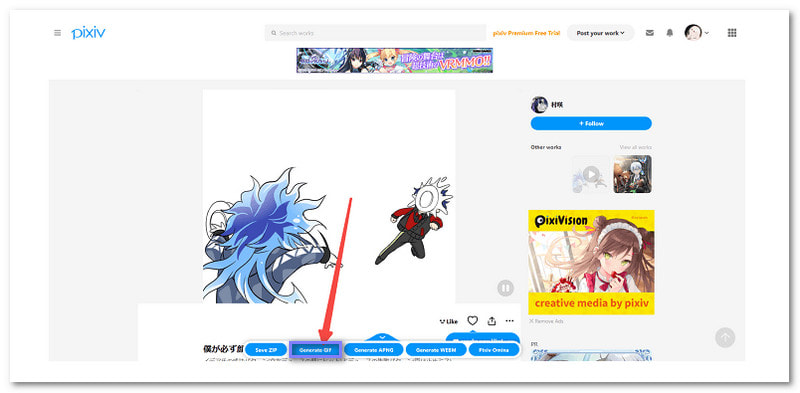
Wzloty: Jest darmowy, łatwy w użyciu i działa bezpośrednio w przeglądarce. Możesz zapisywać animacje w wielu formatach. Możesz również pobierać inne treści Pixiv, takie jak powieści lub komiksy.
W dół: Czasami się zawiesza. Przycisk może się nie wyświetlać nawet po ponownym uruchomieniu. Podczas pobierania może nastąpić utrata jakości obrazu. W takim przypadku należy użyć narzędzia, które może pomóc popraw jakość GIF-a dla lepszego wyglądu.
2. Pobieranie dla Pixiv
Downloader for Pixiv to dobra aplikacja na telefony z Androidem. Możesz ją pobrać z Google Play. Umożliwia pobieranie GIF-ów Pixiv i zapisywanie ich jako prawdziwych animacji. Działa również z mangą i powieściami. Możesz również zamienić mangę na pliki EPUB lub TXT. Jest doskonała dla osób, które używają Pixiv na swoich telefonach i chcą zachować animacje za pomocą jednego dotknięcia. Bez zbędnych ceregieli, dowiedz się poniżej, jak pobierać GIF-y z Pixiv na Androida!
Krok 1Przejdź do Google Play na swoim urządzeniu z Androidem. Wyszukaj Downloader dla Pixiv. Otwórz stronę aplikacji i kliknij zainstalować.
Krok 2Otwórz aplikację. Upewnij się, że masz już otwartą aplikację Pixiv w tle. Skopiuj link animacji, którą chcesz zapisać.
Krok 3Wklej link do pola adresu URL aplikacji. Stuknij Ściągnij przycisk. Aplikacja pobierze animację i zapisze ją na Twoim urządzeniu.
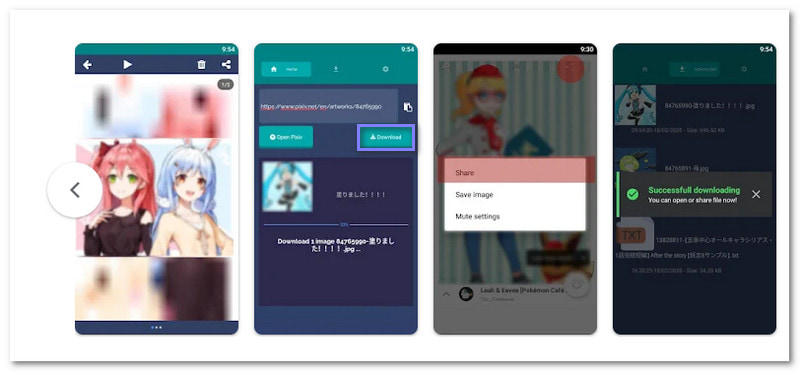
Wzloty: Ta aplikacja jest darmowa i działa bez potrzeby dodatkowych narzędzi. Obsługuje pobieranie Ugoira i pozwala również zapisywać mangi i powieści. Jest prosta, szybka i łatwa do opanowania.
W dół: Ma reklamy. Musisz zapłacić, aby je usunąć. Działa tylko wtedy, gdy Pixiv jest otwarty w tle. Czasami pobieranie się nie udaje i musisz spróbować ponownie.
Część 5: Łatwe nagrywanie Pixiv Ugoira/GIF/Video w najlepszej jakości
Jeśli program do pobierania GIF-ów Pixiv nie pomoże Ci zapisać GIF-ów ani Ugorias, wszechstronny i wydajny rejestrator ekranu Ci pomoże. Niezależnie od tego, czy chcesz zapisać swoje ulubione animacje, czy stworzyć własne, Rejestrator ekranu AVAide daje Ci możliwość uchwycenia ich w najlepszej jakości. Jest idealny do nagrywania animacji z Pixiv i konwertowania ich na wysokiej jakości pliki GIF lub filmy. Dzięki temu programowi możesz nagrywać, edytować i zapisywać swoje treści bez żadnych problemów. Ponadto daje Ci pełną kontrolę nad jakością wideo i audio, dzięki czemu Twoje nagrania są dokładnie takie, jakich chcesz.
- Nagrywaj wszystkie rodzaje GIF-ów i Ugorii na stronie internetowej lub w aplikacji Pixiv.
- Zachowuj wysoką przepływność, wysoką liczbę klatek na sekundę i wyraźne animacje Pixiv bez opóźnień i zacięć.
- Nagrania można zapisywać w postaci plików GIF lub wideo z możliwością dostosowania kodeka, szybkości transmisji, liczby klatek na sekundę (FPS), rozdzielczości i innych ustawień.
- Udostępniaj nagrania Pixiv bezpośrednio w mediach społecznościowych, takich jak YouTube i Instagram.

 Bezpieczne pobieranie
Krok 1Przejdź do oficjalnej strony AVAide Screen Recorder. Wybierz wersję dla swojego komputera. Zainstaluj ją i otwórz program. Upewnij się, że wybrałeś właściwą dla systemu Windows lub Mac.
Krok 2Gdy AVAide Screen Recorder się uruchomi, zobaczysz rejestrator ekranu. Możesz nagrać cały ekran lub wybrać niestandardowy obszar. W przypadku Pixiv lepiej jest nagrać tylko okno animacji. Przeciągnij pole, aby dopasować ugoira, GIF lub wideo, które chcesz uchwycić.

Krok 3Możesz włączyć Dźwięk systemowy aby nagrać dźwięki odtwarzane z animacją. Jeśli chcesz dodać swój głos, włącz Mikrofon, też.
Teraz przejdź do Ustawienia i wybierz GIF lub MP4 jako format, aby uzyskać właściwy typ pliku. Dzięki temu animacja Pixiv wygląda czysto i wyraźnie.

Krok 4Kliknij REC przycisk, aby rozpocząć. Rozpocznie się odliczanie, abyś mógł się przygotować. Podczas nagrywania pojawia się mały pasek. Możesz nacisnąć przyciski, aby wstrzymać, zatrzymać lub nawet wykonać szybki zrzut ekranu. Chcesz dodać notatki lub rysunki? Użyj narzędzi do rysowania podczas nagrywania.

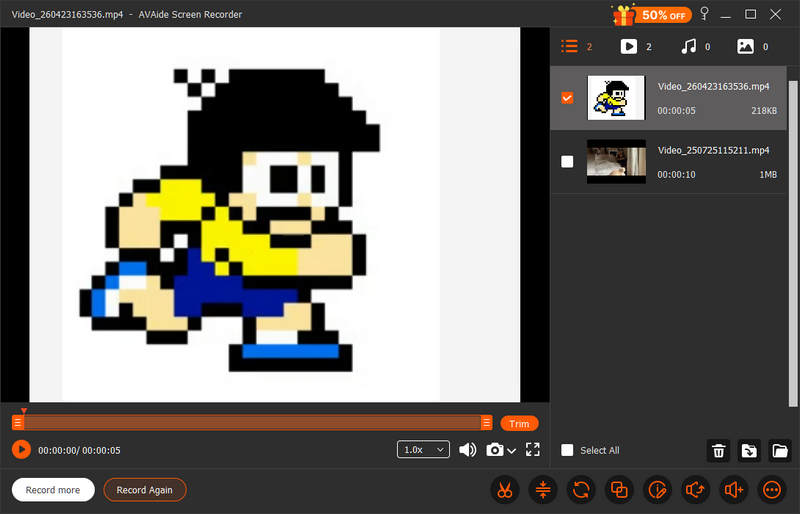
Krok 5Po zakończeniu kliknij czerwony przycisk Zatrzymać przycisk. Zobaczysz podgląd tego, co nagrałeś. Możesz przyciąć początek lub koniec, jeśli to konieczne zmień rozmiar swojego GIF-a lub wideo. Następnie zapisz plik na swoim komputerze. Twój Pixiv ugoira, GIF lub wideo jest teraz Twój w doskonałej jakości.
Część 6: Najczęściej zadawane pytania dotyczące programu Pixiv GIF Downloader
Czy Pixiv pozwala na używanie GIF-ów?
Tak. Możesz publikować zdjęcia w formacie GIF w serwisie Pixiv. Ale jeśli chcesz pobrać plik GIF (lub Ugorię) z serwisu Pixiv, możesz pobrać tylko klatkę ze statycznym obrazem.
Jakie są najlepsze alternatywy dla programu do pobierania Pixiv?
Możesz użyć PixEz Flutter. Obsługuje on prawie wszystkie formaty obrazów w Pixiv. Pobrane pliki mają wysoką rozdzielczość i przyzwoitą płynność.
Czy pixivFANBOX jest legalny?
Tak, PixivFANBOX to legalna i legalna platforma. Jest to oficjalna usługa obsługiwana przez Pixiv Inc., dużą japońską firmę z siedzibą w Tokio.
Podczas korzystania z Internetu Pobierz GIF Pixiv Narzędzia są powszechne, ale często mają problemy ze złożonymi sekwencjami Ugoira Pixiv/s, co prowadzi do kompresji lub uszkodzonych klatek. Dla tych, którzy oczekują kolekcji z pikselami, Rejestrator ekranu AVAide Oferuje bardziej niezawodną alternatywę. Omija techniczne bariery związane z konwersją do formatu ZIP, pozwalając uchwycić każdy płynny ruch w jego oryginalnej, doskonałej jakości. Jeśli cenisz jakość i łatwość obsługi, AVAide to dopracowane rozwiązanie, na jakie zasługuje Twoja galeria Pixiv. Wypróbuj je.
O AUTORZE

Nagrywaj ekran, dźwięk, kamerę internetową, rozgrywkę, spotkania online, a także ekran iPhone'a/Androida na swoim komputerze.