Rozpocznij – AVAide Screen Recorder dla Windows
Pobierz i zainstaluj
Odwiedź oficjalną stronę AVAide Screen Recorder i pobierz bezpłatnie oprogramowanie. Lub uzyskaj go bezpośrednio z powyższych przycisków pobierania. Następnie zainstaluj AVAide Screen Recorder na swoim komputerze zgodnie z instrukcjami.
Zarejestrować
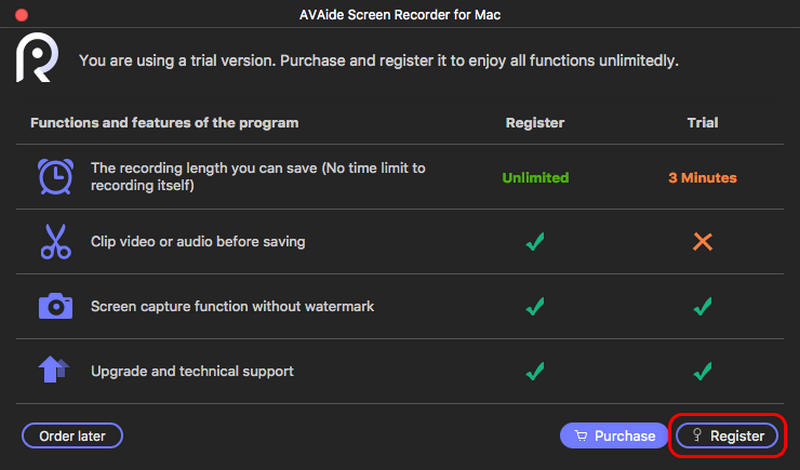
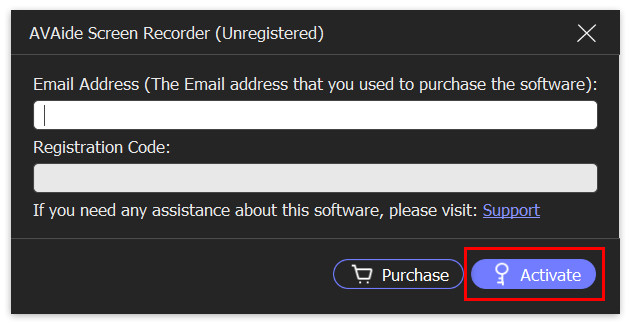
Metoda 1. Za każdym razem, gdy uruchamiasz AVAide Screen Recorder, pojawi się okno porównania. Możesz się zarejestrować, klikając Zarejestrować w prawym dolnym rogu.
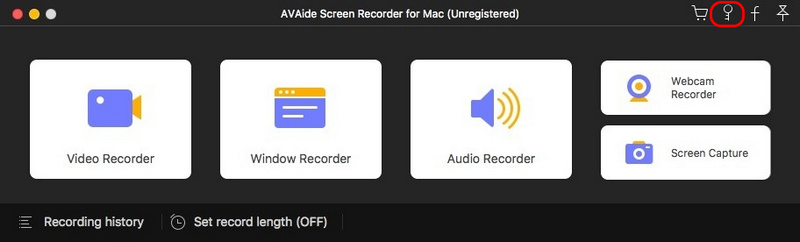
Metoda 2. Jeśli przypadkowo zamkniesz wyskakujące okno, nie martw się. Możesz kliknąć Zarejestruj ten produkt (ikona klucza) i wejdziesz do okna rejestracji.

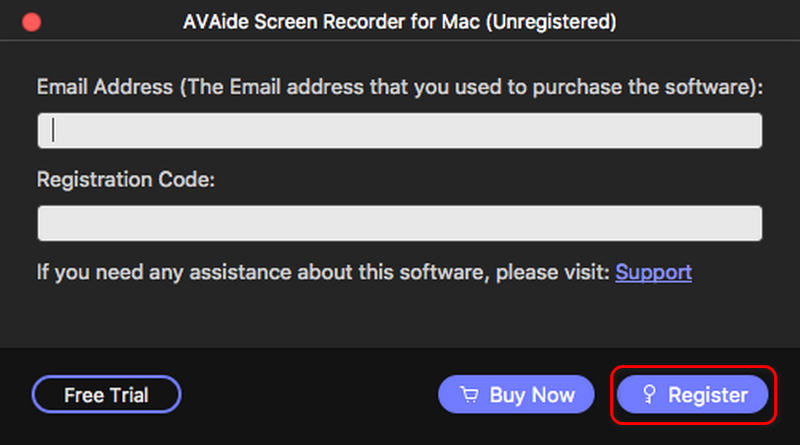
Następnie wprowadź adres e-mail użyty do zakupu tego oprogramowania oraz otrzymany kod rejestracyjny. Kliknij Aktywuj aby cieszyć się wszystkimi funkcjami!
Aktualizacja
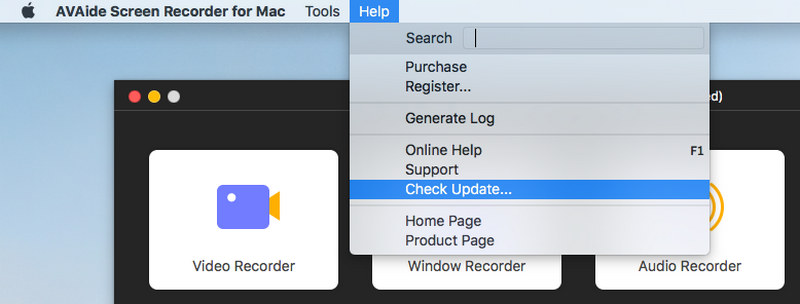
Metoda 1. Kliknij Menu w prawym górnym rogu głównego interfejsu. Następnie wybierz Sprawdź aktualizację… z listy rozwijanej. Zainstaluj najnowszą wersję, jeśli jest. Jeśli nie, kliknij OK i wyjdź ze sprawdzania aktualizacji.

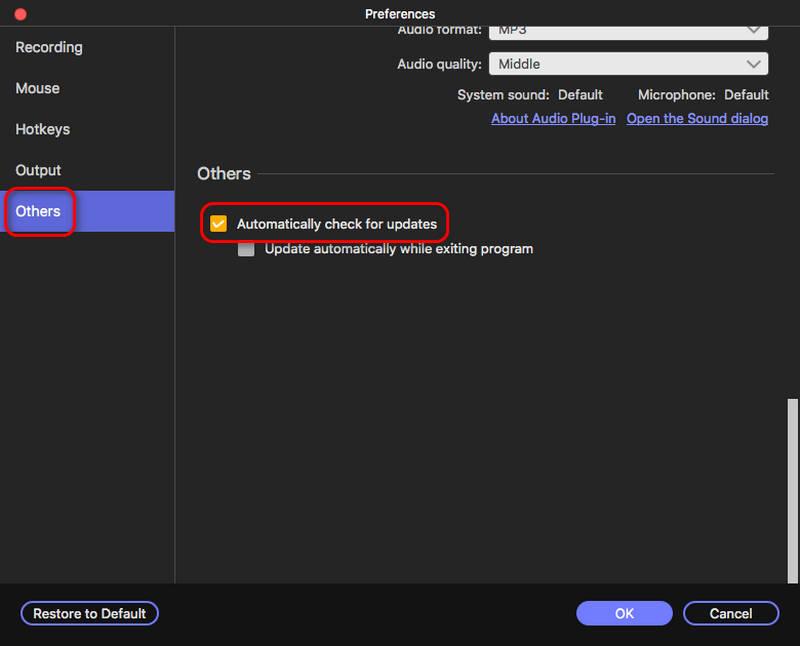
Metoda 2. Wybierz Preferencje z rozwijanej listy Menu. Wybierać Jeszcze z lewego panelu i zaznacz pole przed Automatycznie sprawdzaj aktualizacje. Następnie kliknij ok. Nie musisz od czasu do czasu sam tego sprawdzać.

Preferencje
Znajdować Preferencje z menu. Następnie ustaw preferencje dla wygody użytkowania.
Ogólny
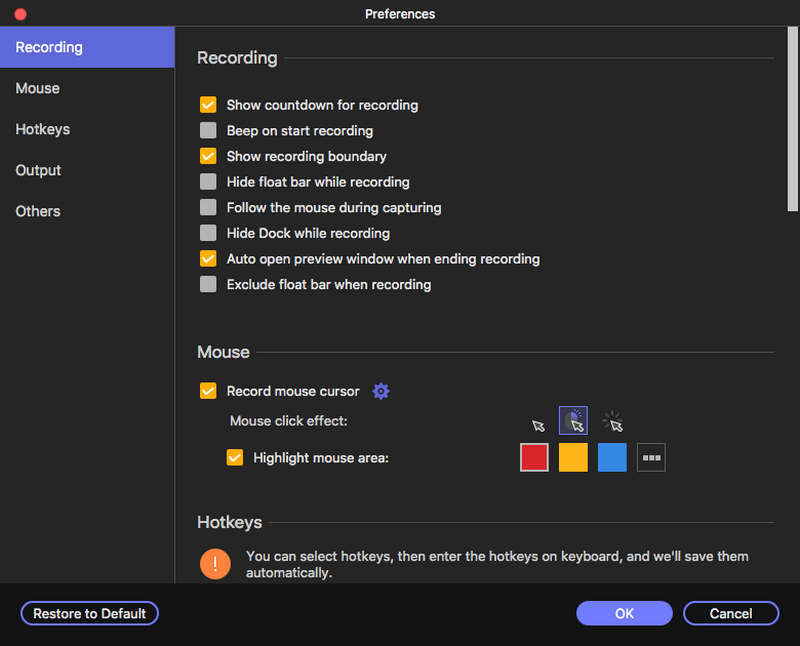
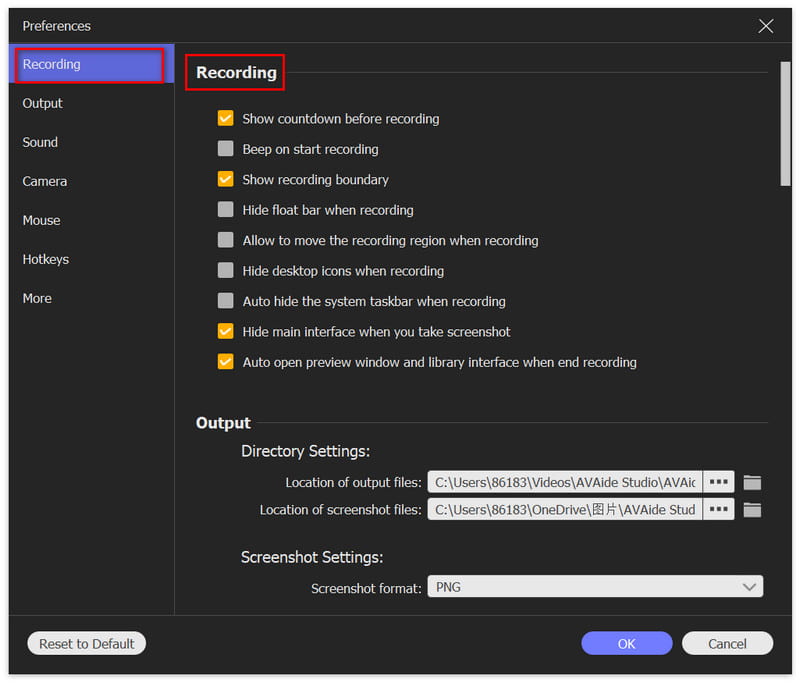
w Ogólny W ustawieniach możesz dostosować operacje przed lub w trakcie nagrywania. Możesz również zdecydować, czy wyświetlać odliczanie przed nagrywaniem, czy ukrywać pasek przewijania podczas nagrywania. Wystarczy zaznaczyć odpowiednie pole przed nimi.
Panel nagrywania
W tej sekcji możesz wybrać żądany panel roboczy.

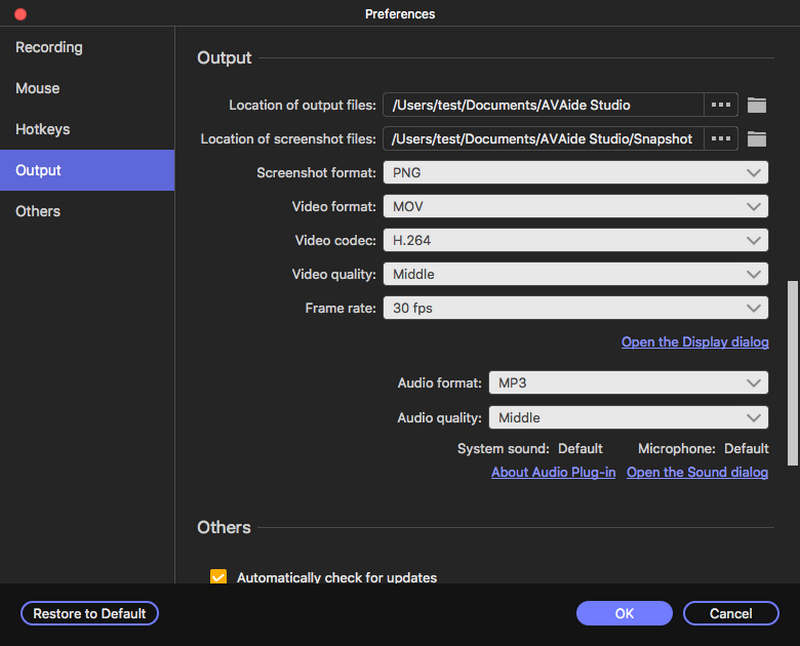
Wyjście
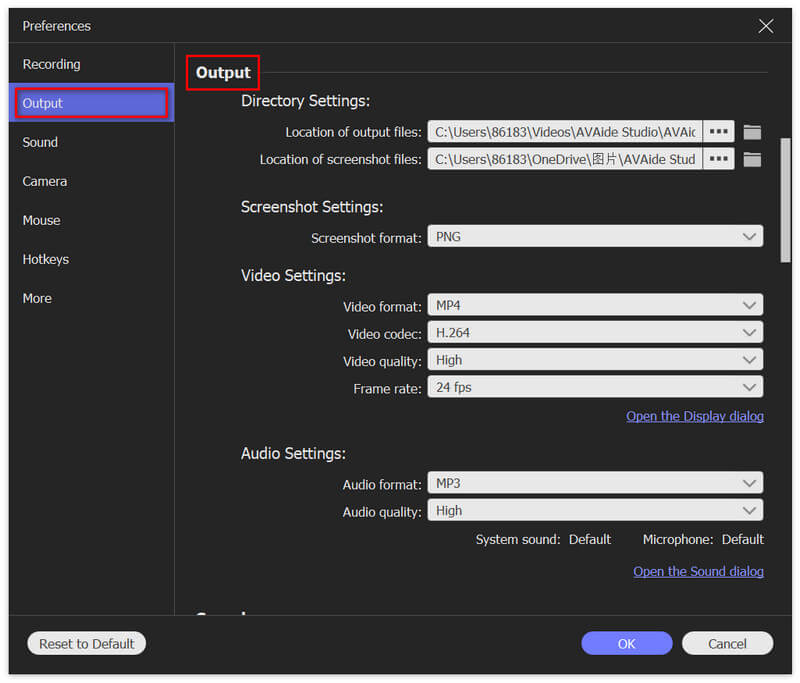
Wyjście Ustawienia dotyczą głównie przechowywanych folderów i formatów. Możesz zmienić ścieżkę przechowywania, klikając przycisk „Folder”. Następnie ustaw format zrzutu ekranu, wideo i dźwięku. Możesz nawet dostosować kodek, jakość i inne parametry wideo i dźwięku.
Dźwięk
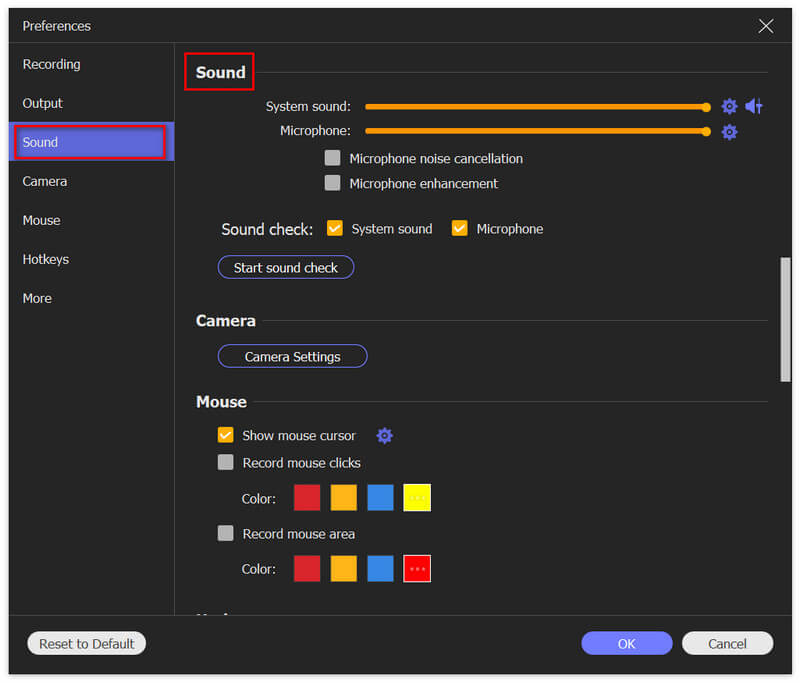
w Dźwięk W ustawieniach dostosuj dźwięk systemowy i mikrofon, przeciągając pasek postępu. Rejestrator ekranu AVAide oferuje również zaawansowane ustawienia mikrofonu, takie jak redukcja szumów i wzmocnienie. Zaznacz pole, jeśli chcesz. W razie potrzeby dostępna jest również opcja sprawdzenia dźwięku.
Mysz i naciśnięcie klawisza
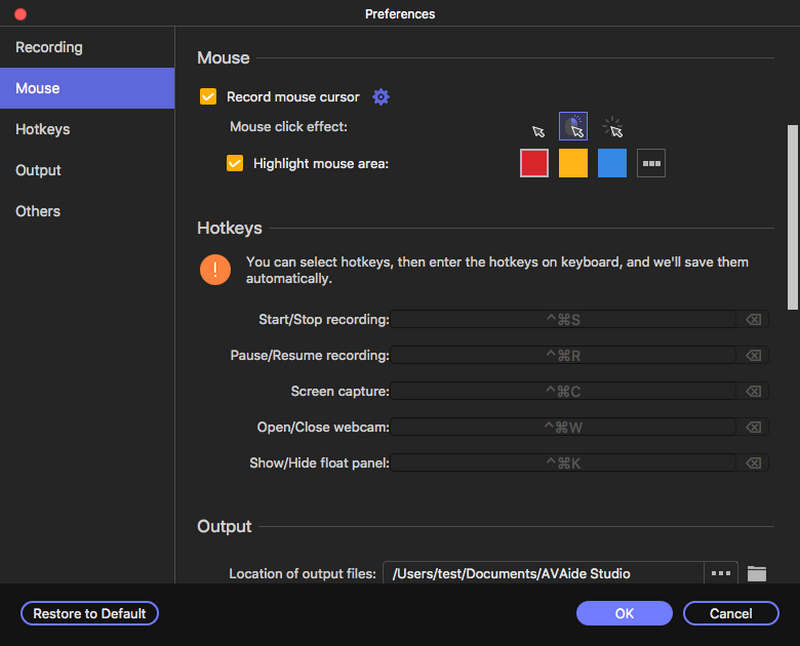
Ta sekcja umożliwia dostosowanie kursora myszy w obszarze nagrywania. Można również dodać efekt kliknięcia lub efekt dźwiękowy, gdy klikniesz.

Skróty klawiszowe
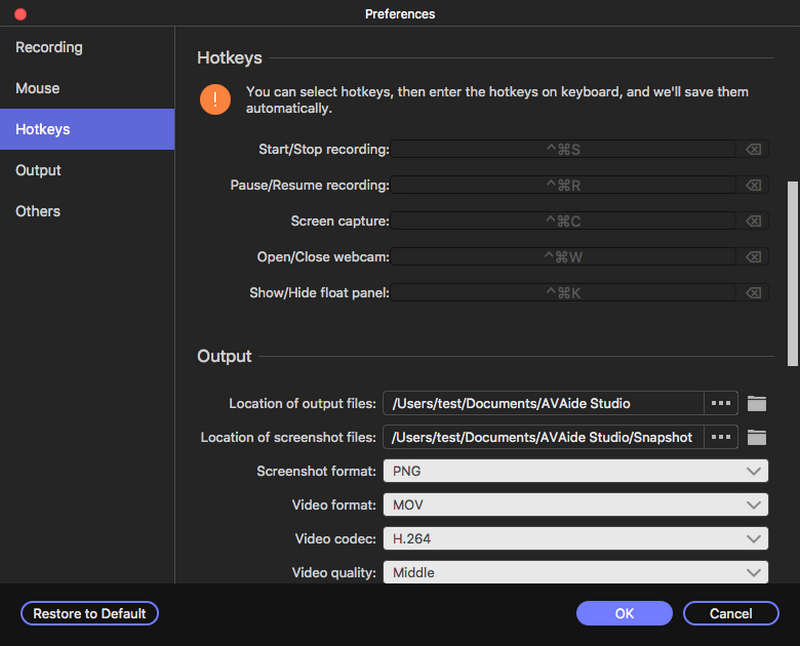
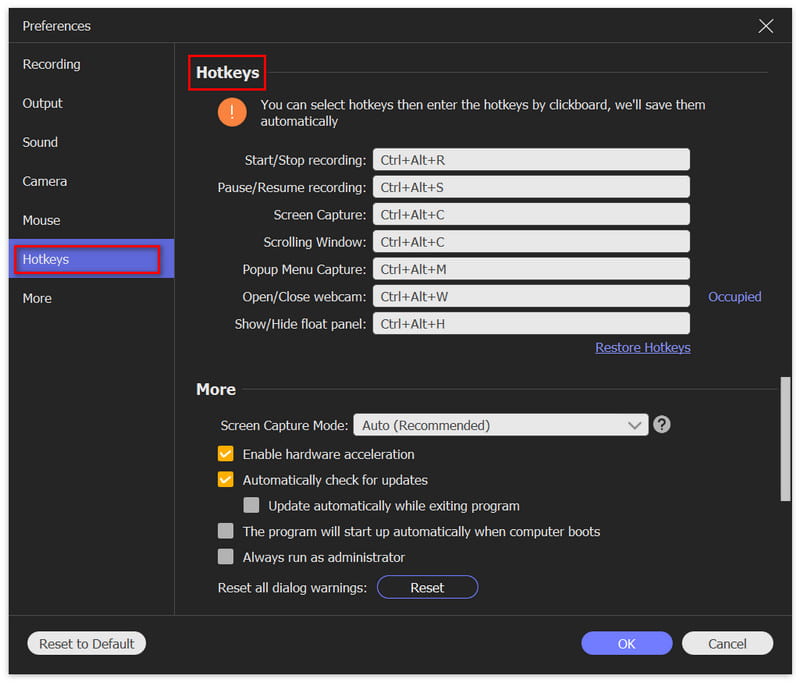
Ustawienia skrótów klawiszowych zależą od Twoich nawyków użytkowania. Za pomocą skrótów klawiszowych możesz sterować uruchamianiem/zatrzymywaniem/wstrzymywaniem/wznawianiem nagrywania, przechwytywaniem ekranu, otwieraniem/zamykaniem kamery internetowej oraz pokazywaniem/ukrywaniem panelu pływającego.
Jeszcze
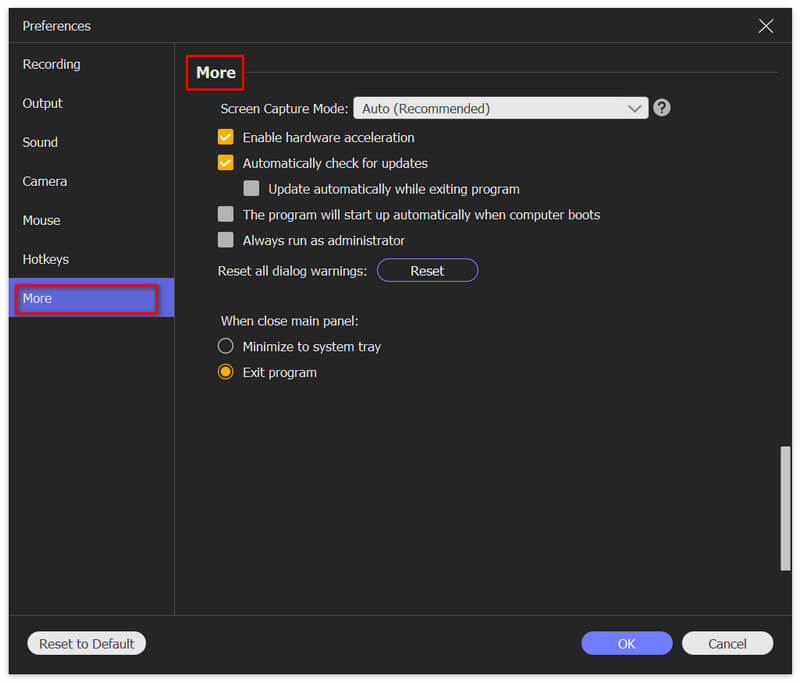
Dodatkowe ustawienia znajdują się w sekcji Więcej preferencji. Możesz wybrać opcję automatycznego sprawdzania aktualizacji, jak wspomniano powyżej. Dodatkowo dostępne są funkcje akceleracji sprzętowej, uruchamiania przez administratora i inne, które możesz ustawić według własnego uznania.
Po zakończeniu wszystkich ustawień nie zapomnij kliknąć ok by je ocalić.
wymagania systemowe
| Wersja Produktu | Obsługiwany system operacyjny | Procesor/procesor | Baran |
| Okna | Windows 11/10/8.1/8/7 | Procesor Intel/AMD 1 GHz lub szybszy | 1 GB pamięci RAM lub więcej |
| Prochowiec | Mac OS X 10.13 lub nowszy | Procesor Intel® 1 GHz i chip Apple | 512 MB lub więcej |
Obsługiwane formaty wejściowe
| Obsługiwane formaty |
| Wideo | MP4, MKV, AVI, MPG, MPEG, RMVB, WMV, MPEG, VOB, DAT, DivX, XviD, M4V, TS, MTS, M2TS, RM, ASF, 3GP, 3G2, F4V, FLV, SWF, MPV, MOD, TOD, QT, MOV, DV, DIF, MJPG, MJPEG, TP, TRP, WebM |
| Audio | MP3, MP2, AAC, AC3, WAV, WMA, M4A, RA, RAM, OGG, AU, AIF, AIFF, APE, FLAC, CUE |
Obsługiwane formaty wyjściowe
| Obsługiwane formaty |
| Wideo | MP4, MOV, WMV, AVI, F4V, M4V, TS, GIF |
| Audio | MP3, M4A, AAC, WMA, CAF |
| Obraz | PNG, JPG/JPEG, BMP, GIF, TIFF |
Nagrać wideo
Krok 1Wybierz rejestrator wideo
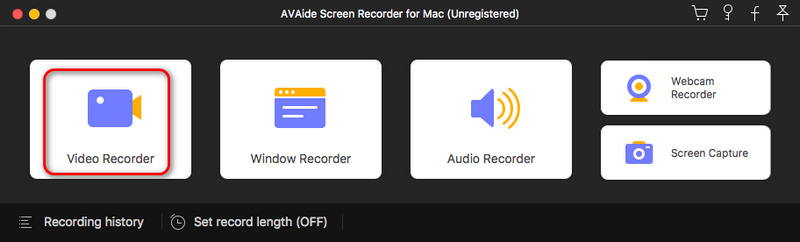
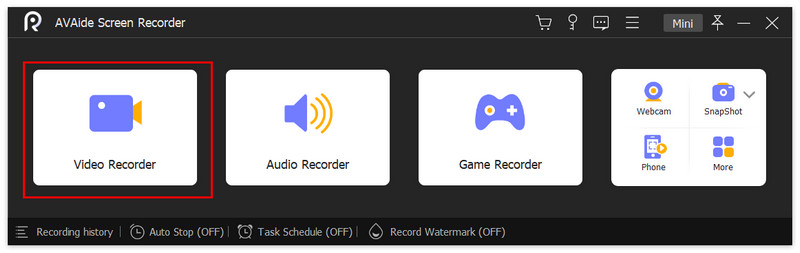
Wybierać Magnetowid z głównego interfejsu.
Krok 2Wybierz przechwycony obszar
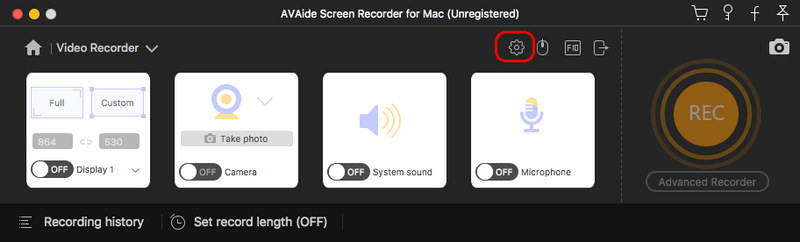
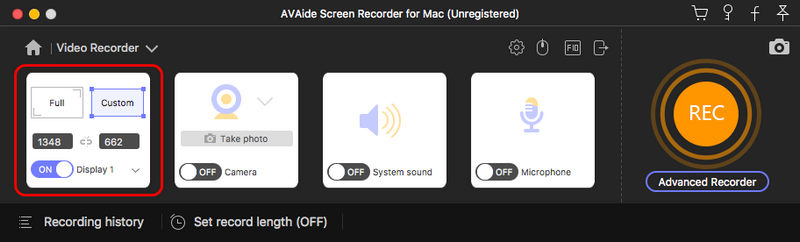
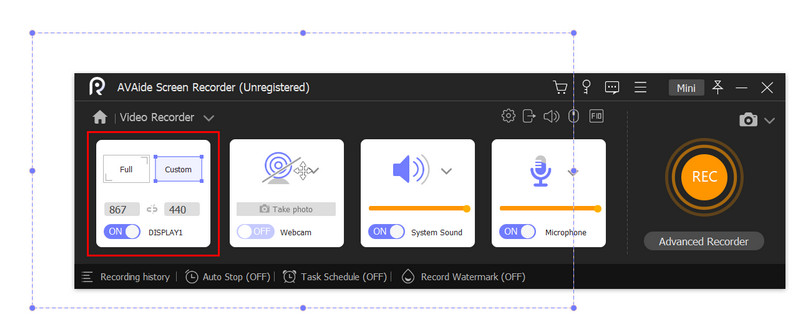
Najpierw wybierz Pełny ekran lub Zwyczaj obszar w zależności od potrzeb. Możesz także samodzielnie ustawić szerokość i długość przechwyconego obszaru, zmieniając ich liczbę. Proporcje obrazu można zmienić lub zablokować.
Krok 3Dostosuj ustawienia nagrywania wideo
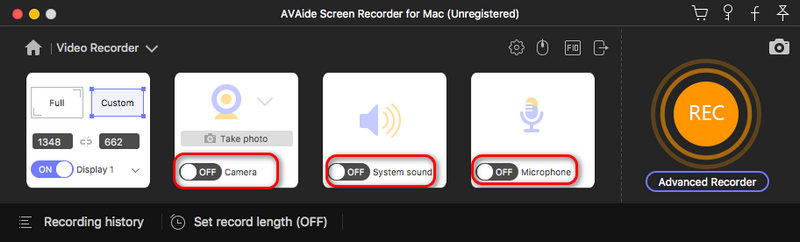
Włącz/wyłącz Kamerka internetowa jak chcesz. Dla Dźwięk systemowy, możesz zmienić źródło dźwięku, mikser głośności lub test dźwięku.

Możesz również dostosować Mikrofon wybierając redukcję szumów, ulepszenie, źródło mikrofonu lub test dźwięku.

Krok 4Rozpocznij nagrywanie
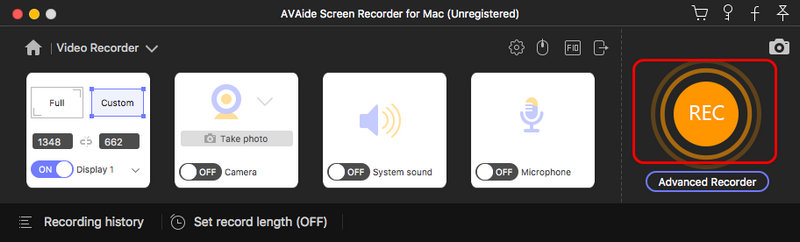
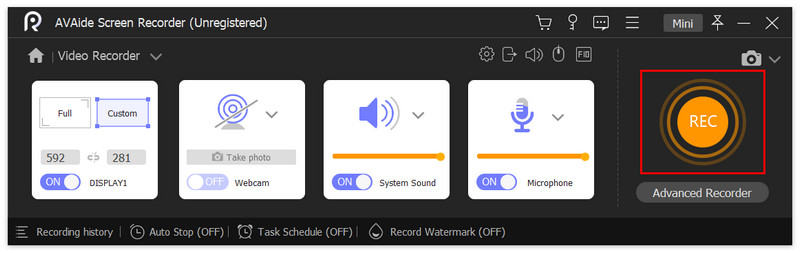
Kliknij czerwony REC i rozpocznij proces nagrywania.
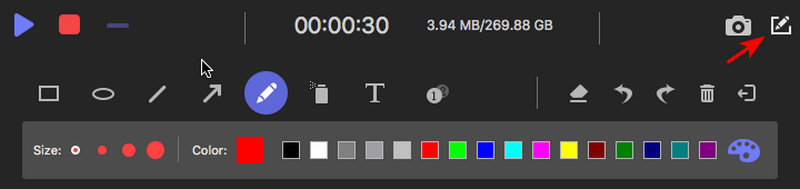
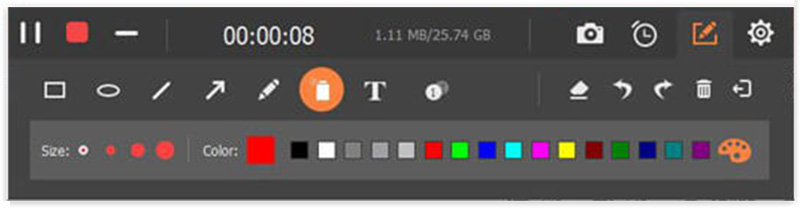
Podczas procesu nagrywania do wyboru jest wiele funkcji edycji. Kliknij Kamera przycisk do robienia zdjęć.
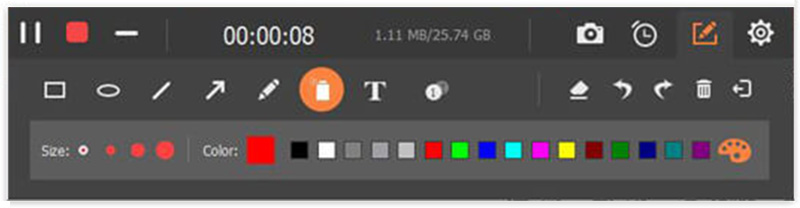
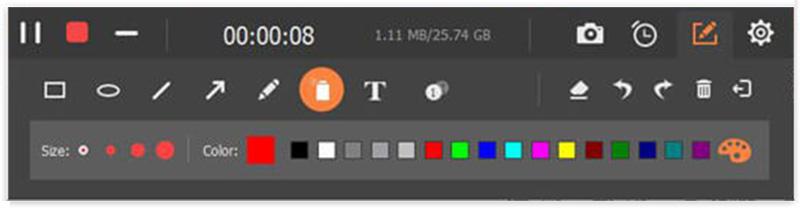
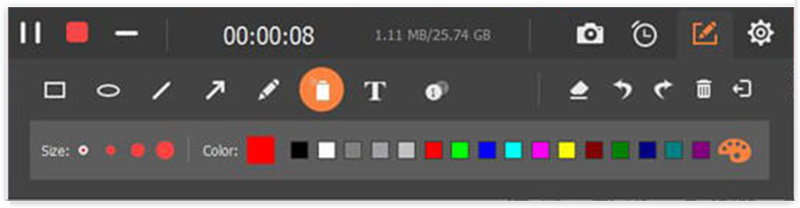
Kliknij Przybornik przycisk i możesz dokonać wszechstronnych edycji.
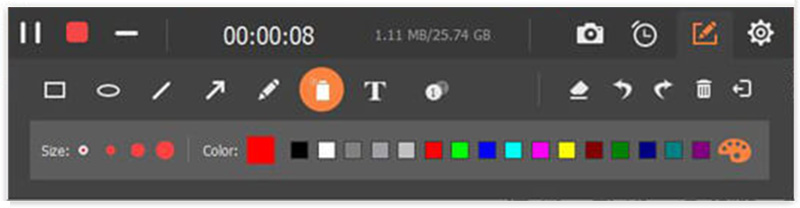
Wybierz narzędzie, takie jak obramowanie, linia, strzałka lub dowolny kształt. Możesz także zmienić ich rozmiar i kolor.
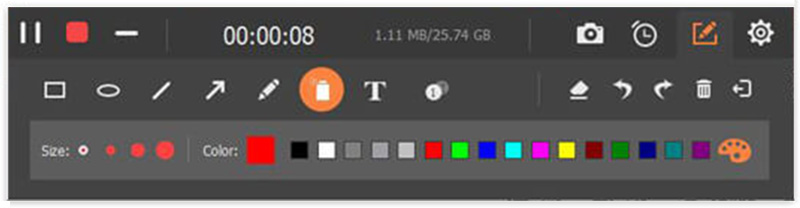
Wybierz Szczotka powietrzna i szczotkuj swoje nagranie, jak chcesz. To naprawdę dodaje smaku Twojemu filmowi.
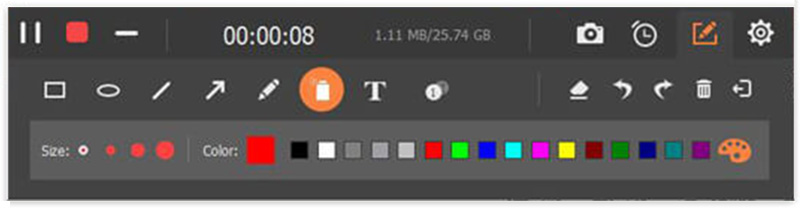
Kliknij Tekst przycisk, aby dodać tekst do filmu.
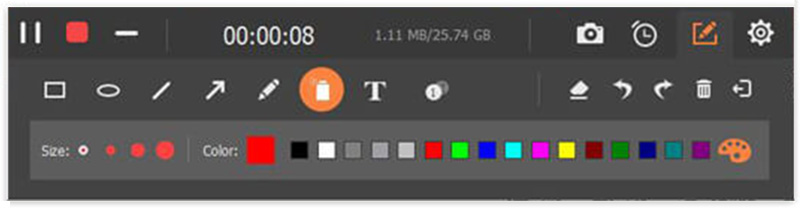
Kliknij Zawołać przycisk i możesz dodać kolejność do swojego filmu, co jest przydatne w przypadku filmów instruktażowych.
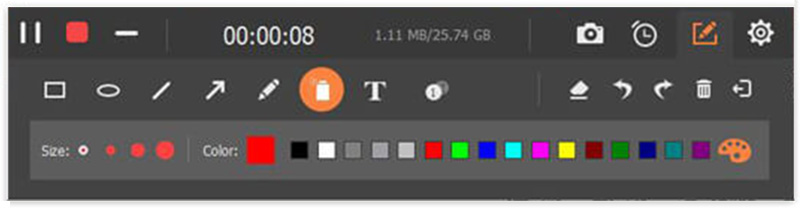
Jeśli dokonasz niewłaściwych zmian, spójrz w prawo i możesz wybrać usunięcie lub anulowanie operacji.
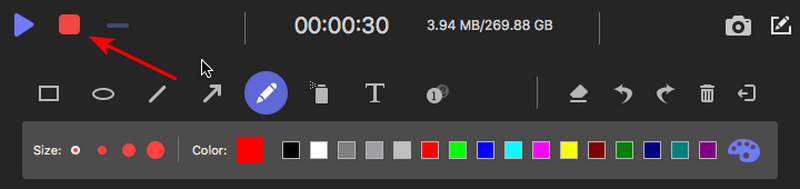
Krok 5Zatrzymaj nagrywanie wideo
Kliknij plac Czerwony w lewym górnym rogu, aby zakończyć nagrywanie.
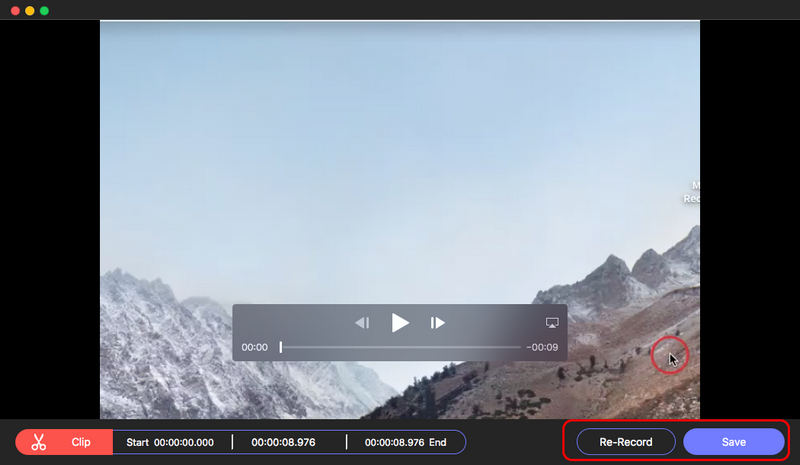
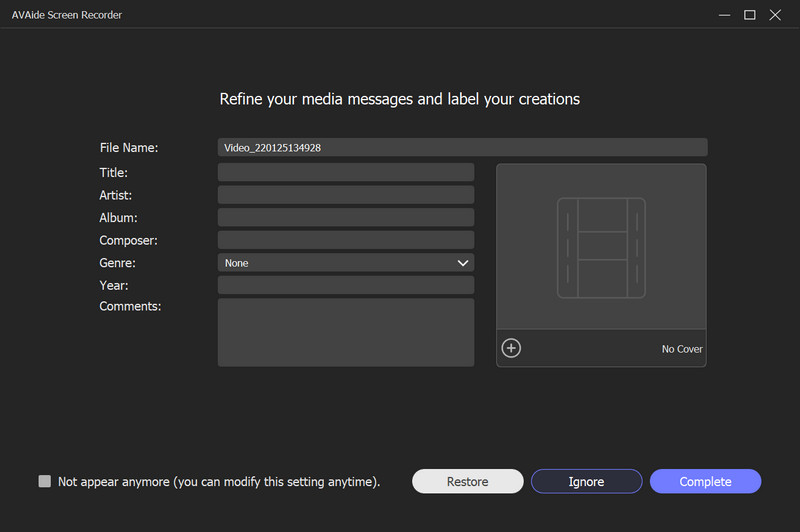
Krok 6Zapisz nagrane wideo
Możesz zobaczyć, że nagrany film został zapisany. Możesz kliknąć Otwórz folder przycisk, aby wyświetlić go w eksploratorze plików.
Nagrać dźwięk
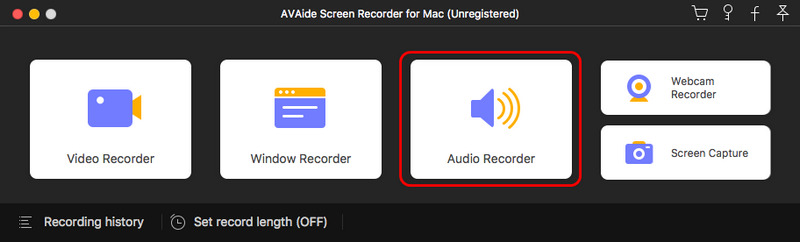
Krok 1Wybierz rejestrator dźwięku
Wybierać Rejestrator dźwięku z głównego interfejsu.
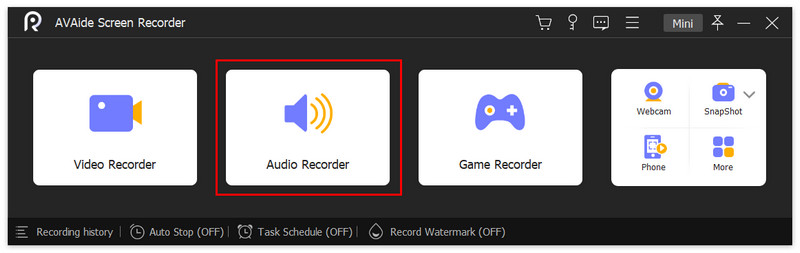
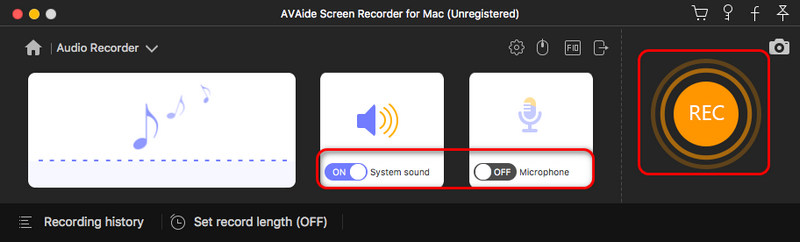
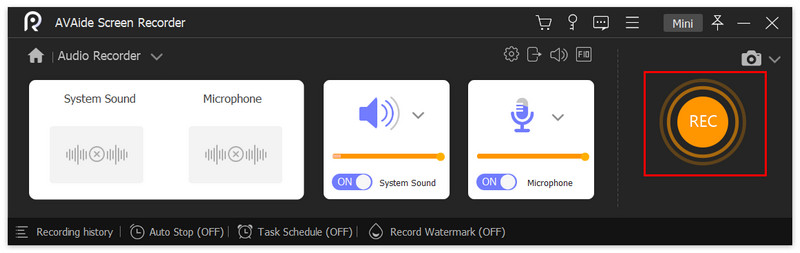
Krok 2Dostosuj ustawienia nagrywania dźwięku
Włącz/wyłącz Dźwięk systemowy oraz Mikrofon jak chcesz. Aby uzyskać lepsze wrażenia dźwiękowe, możesz zmienić źródło dźwięku, użyć miksera głośności lub kontroli dźwięku.

Możesz również dostosować Mikrofon wybierając redukcję szumów, ulepszenie, źródło mikrofonu lub test dźwięku.

Krok 3Rozpocznij nagrywanie
Kliknij czerwony REC i rozpocznij nagrywanie dźwięku.
Kliknij Zegar przycisk do Ustaw długość rekordu tak jak potrzebujesz.
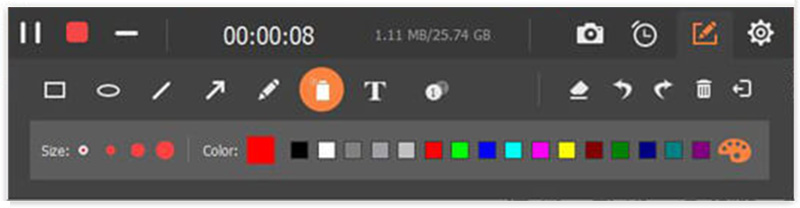
Krok 4Zatrzymaj nagrywanie dźwięku
Kliknij plac Czerwony aby zakończyć nagrywanie dźwięku.
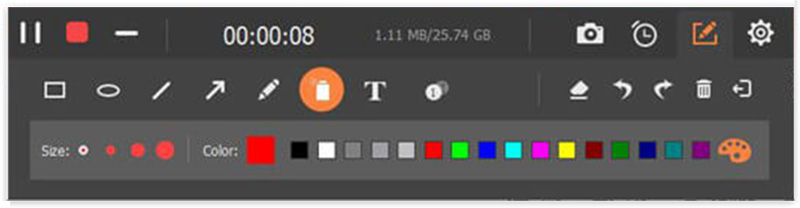
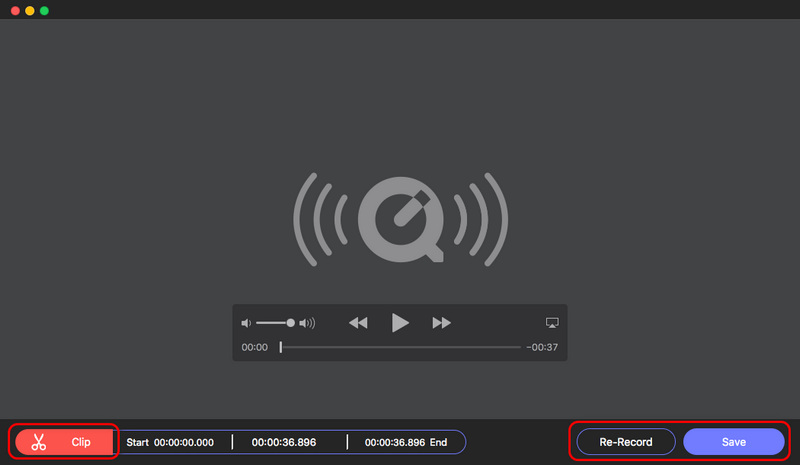
Krok 5Zapisz nagrany dźwięk
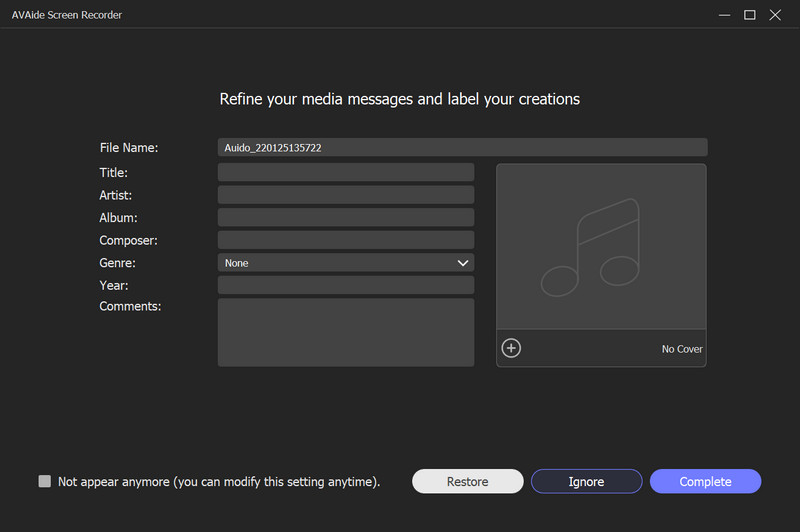
Zobaczysz nagrany plik audio na liście nagrań. Możesz kliknąć Otwórz folder przycisk, aby sprawdzić go w Eksploratorze plików.
Nagraj grę
Krok 1Wybierz rejestrator gier
Wybierać Rejestrator gier z głównego interfejsu. Pojawi się okno przypominające o uruchomieniu AVAide Screen Recorder jako administrator. Proszę zaznaczyć pole przed Zawsze działaj jako administrator i nie zobaczysz tego powiadomienia ponownie.
Krok 2Wybierz grę
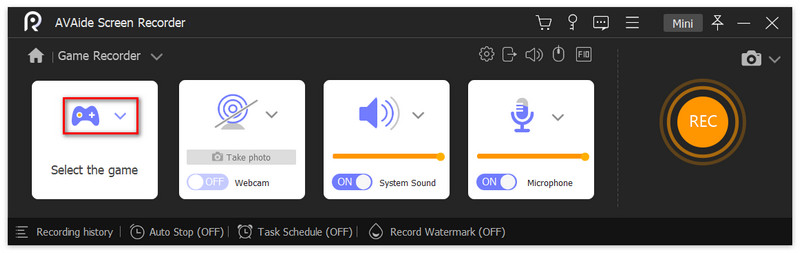
Za każdym razem, gdy uruchomisz Game Recorder, pojawi się powiadomienie. Możesz go uważnie przeczytać i zamknąć. Kliknij listę rozwijaną Wybierz grę. Wybierz Okno gry chcesz nagrać i kliknąć ok.

Krok 3Dostosuj ustawienia nagrywania gier
Włącz/wyłącz kamerę internetową zgodnie z potrzebami i możesz zrobić zdjęcie podczas procesu.

Są Dźwięk systemowy oraz Mikrofon do dostosowania. Dla Dźwięk systemowy, możesz zmienić źródło dźwięku, użyć miksera głośności lub kontroli dźwięku.

Do Mikrofon ustawienia, możesz wybrać eliminację szumów, wzmocnienie, źródło mikrofonu lub kontrolę dźwięku.

Krok 4Rozpocznij nagrywanie
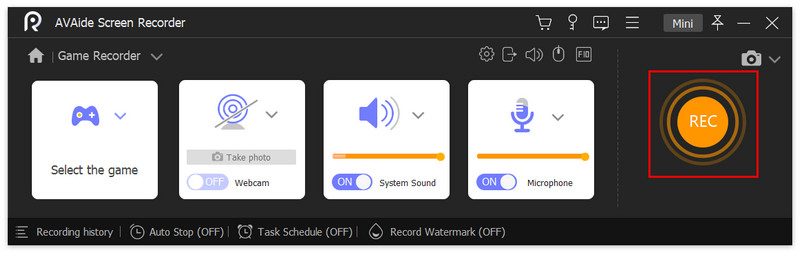
Kliknij REC przycisk, aby rozpocząć nagrywanie wybranego okna gry.
Krok 5Edytuj nagranie gry
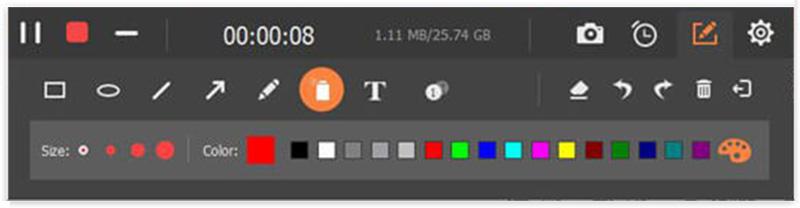
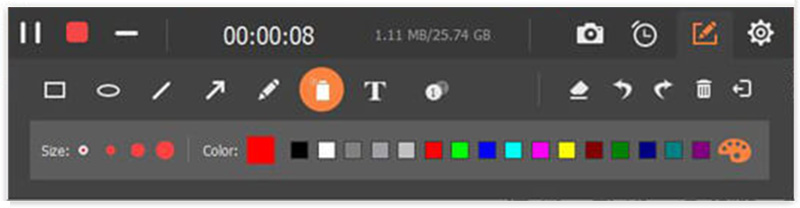
Możesz kliknąć Kamera i zrób zdjęcia w trakcie procesu.
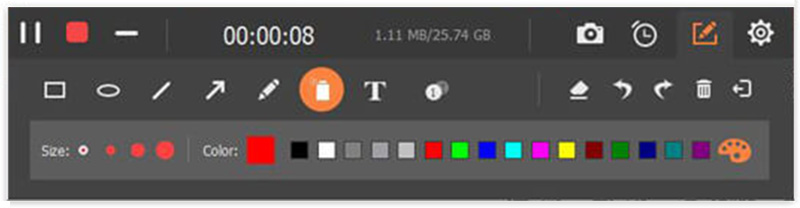
Kliknij Ustawienie ikonę i możesz tutaj również dostosować ustawienia dźwięku.
Krok 6Zatrzymaj nagrywanie gry
Kliknij czerwony kwadrat, jeśli chcesz zakończyć nagrywanie gry.
Krok 7Zapisz nagraną grę
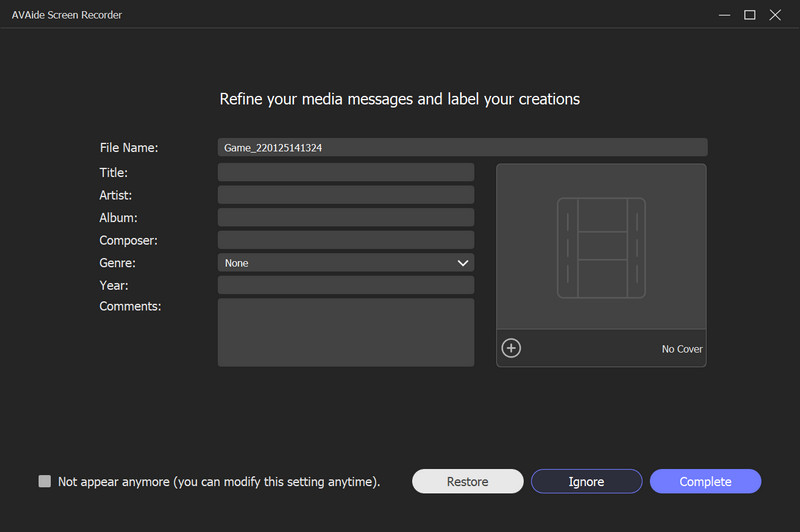
Nagrane wideo z gry możesz zobaczyć na liście historii nagrań. Kliknij Otwórz folder przycisk, aby wyświetlić go w Eksploratorze plików.
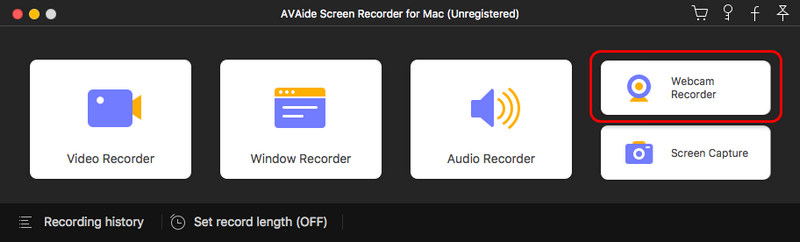
Nagrywaj kamerę
Krok 1Wybierz kamerę internetową
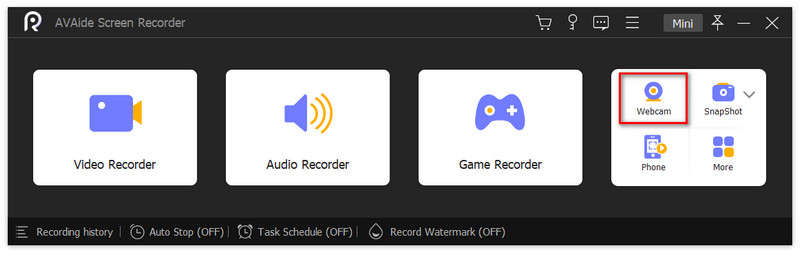
Wybierać Kamerka internetowa z głównego interfejsu.
Krok 2Ustaw ustawienia nagrywania kamery internetowej
W trakcie procesu możesz zmienić Rozdzielczość, mikrofon ustawienia, a Obrót.
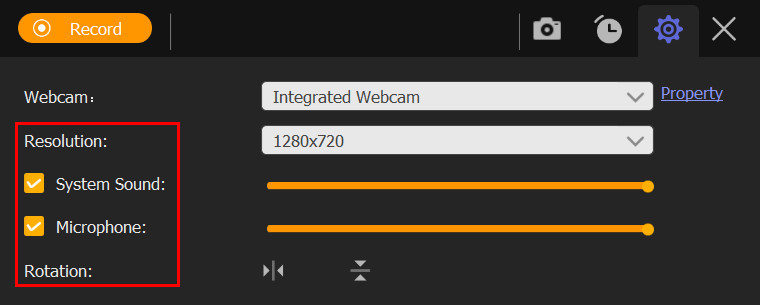
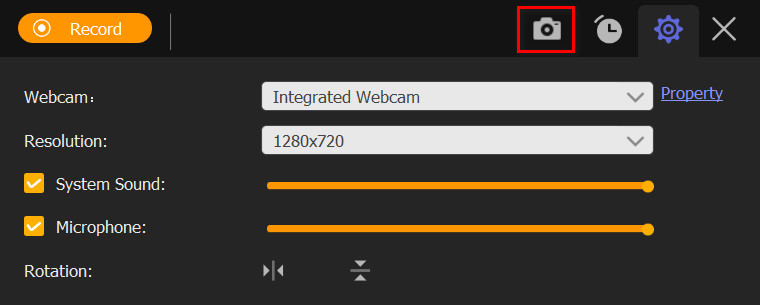
Zrób zdjęcia z kamery internetowej, klikając Kamera przycisk.
Krok 3Rozpocznij nagrywanie z kamery internetowej
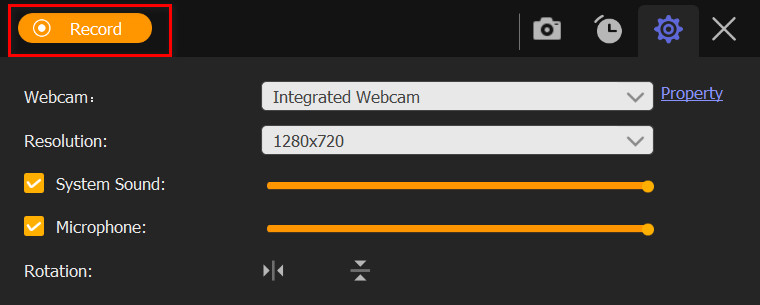
Kliknij Nagrywać w lewym górnym rogu.
Krok 4Zatrzymaj nagrywanie kamery internetowej
Kliknij plac Czerwony aby zatrzymać proces nagrywania.

Krok 5Sprawdź nagraną kamerę internetową
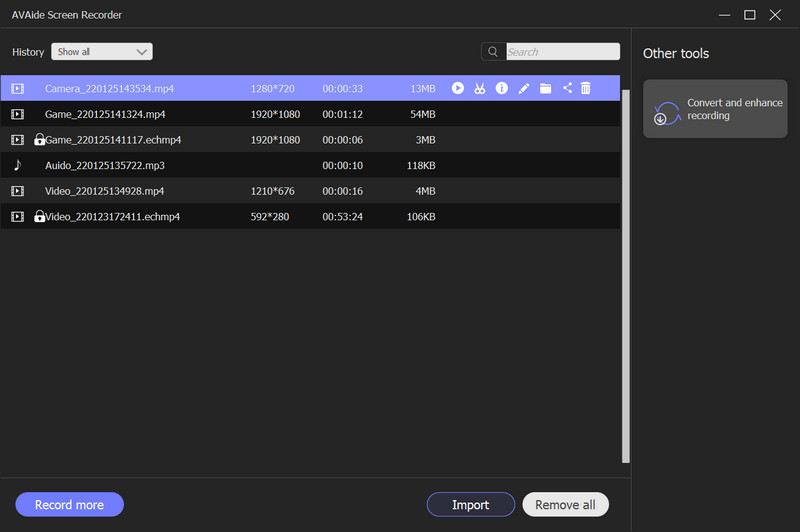
Następnie możesz zobaczyć listę nagrań w oknie, które się pojawi. Możesz wyświetlić podgląd wideo z kamery internetowej, klikając Bawić się lub zmień zapisany folder, klikając przycisk Teczka przycisk.
Zrób zdjęcie
Krok 1Wybierz opcję Zrzut ekranu
Kliknij Zrzut ekranu z głównego interfejsu.
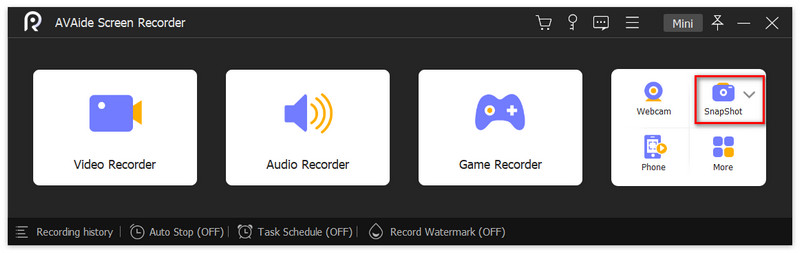
Krok 2Przechwytywanie ekranu komputera
Wybierz obszar, który chcesz przechwycić, przeciągając myszką. Pod przechwyconym obszarem zobaczysz pasek narzędzi. Użyj narzędzi, aby edytować zrzut ekranu.
1. Możesz narysować prostokąt, owal, linię, strzałki i darmowe graffiti, jak chcesz. Służą one zwykle do podkreślenia ważnej treści.
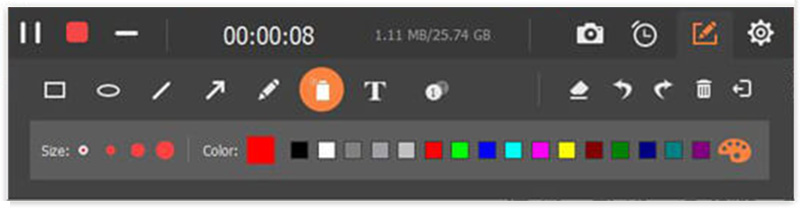
2. Kliknij Natryskiwacz Kliknij przycisk, aby dodać efekt pudru do zrzutu ekranu. Możesz zmienić jego rozmiar i kolor.

3. Kliknij Tekst przycisk i możesz dodać tekst do obrazka.

4. Rozmycie. Jeśli chcesz ukryć zawartość osobistą na zdjęciu, kliknij przycisk Plama przycisk i zastosuj go do obszaru docelowego.
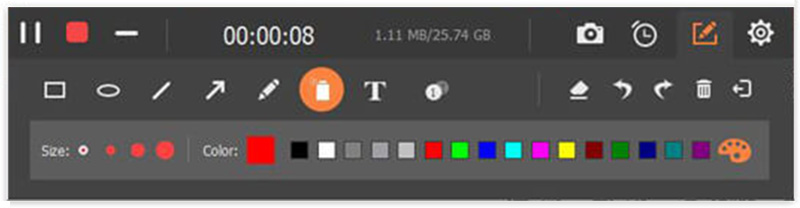
5. Objaśnienie. Wybierz Numer Kliknij przycisk i kliknij lewym przyciskiem myszy w miejscu, w którym chcesz dodać numer seryjny. Zostaną one dodane w kolejności.
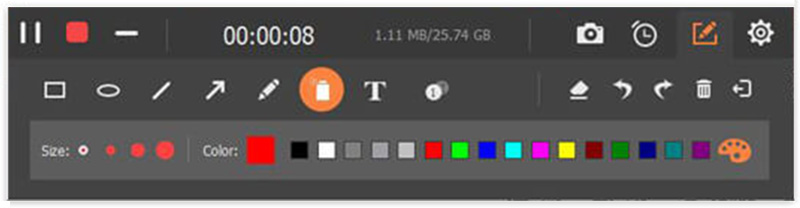
W przypadku, gdy dokonasz błędnej edycji, udostępnimy Ci funkcje wymazywania po prawej stronie. Możesz wymazać, cofnąć, ponowić i usunąć edycję.
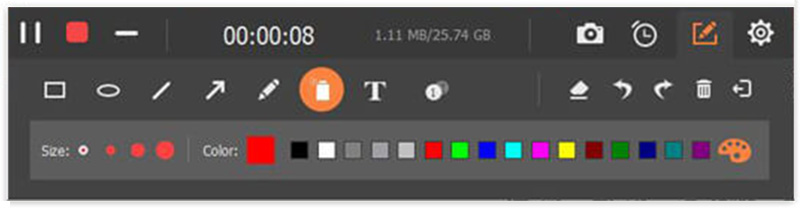
Po prawej stronie możesz skopiować, zapisać lub zamknąć zrzut ekranu. Dostępne są również funkcje pełnego ekranu i przypinania.
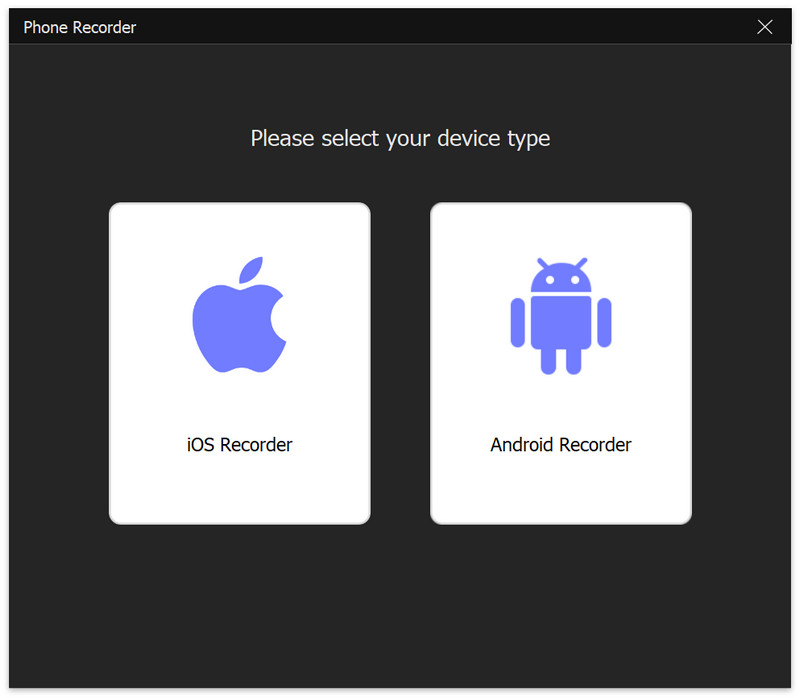
Ekran nagrywania telefonu
Krok 1Wybierz rejestrator telefonu
Kliknij Telefon z głównego interfejsu i wybierz Rejestrator iOS.
Krok 2Podłącz dublowanie ekranu
Upewnij się, że Twój iPhone i komputer są podłączone do tej samej sieci WLAN.
otwarty Centrum Kontroli na iPhonie i kliknij Dublowanie ekranu. Na liście wybierz AVAide Screen Recorder.
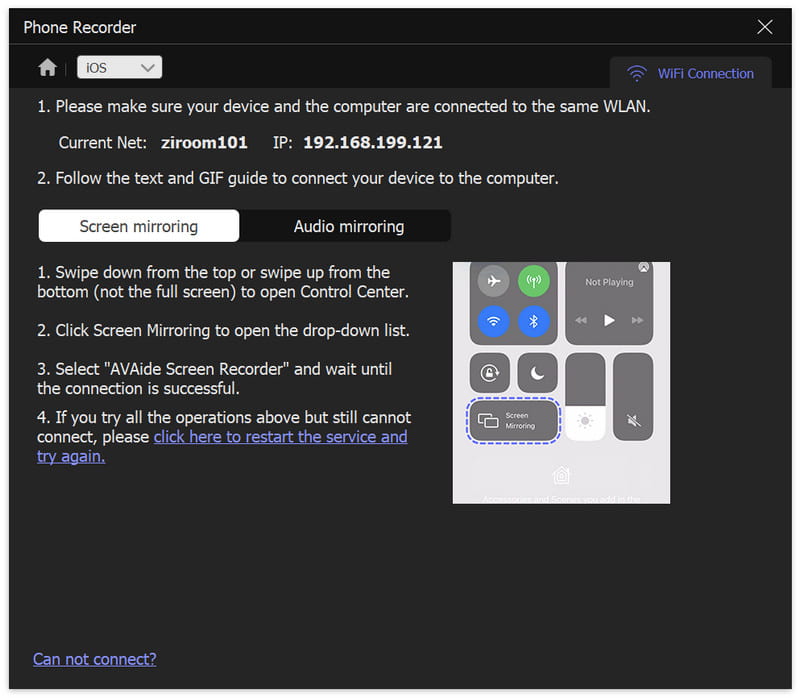
Uwaga: Możesz wybrać Screen Mirroring i Audio Mirroring, jak chcesz.
Krok 3Ustawienia dublowania ekranu
Podczas nagrywania możesz dostosować lustrzane wideo, jak chcesz. Pod lustrzanym ekranem możesz zmienić rozdzielczość (wyświetlacz), rozdzielczość wyjściową i zawartość nagrywania. Wybierz, aby obrócić lub odwrócić nagrany film, aby ustawić go pod idealnym kątem.
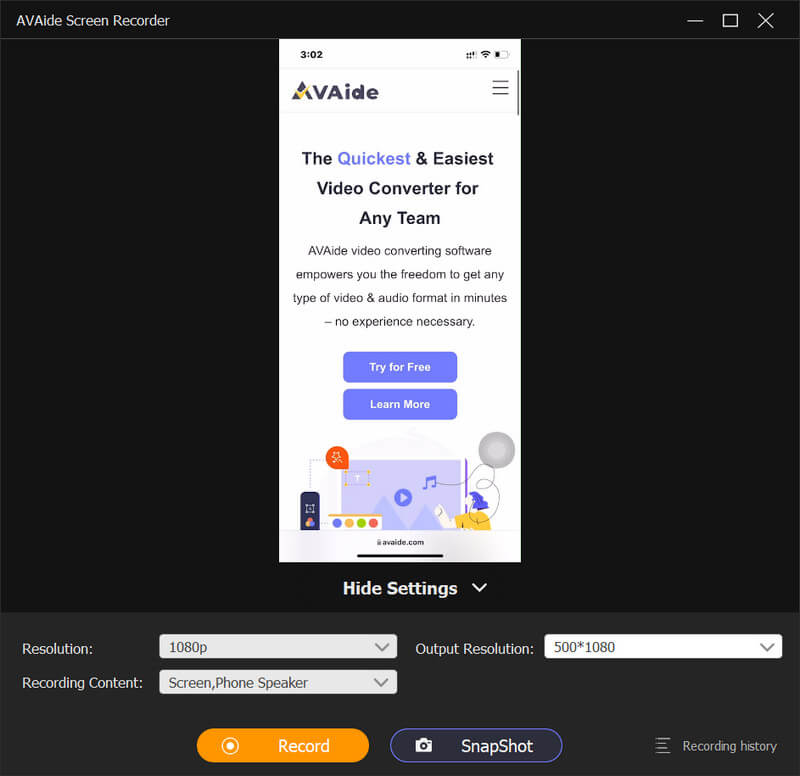
Krok 4Rozpocznij nagrywanie
Kliknij Nagrywać aby rozpocząć nagrywanie, a podczas nagrywania można robić zdjęcia.
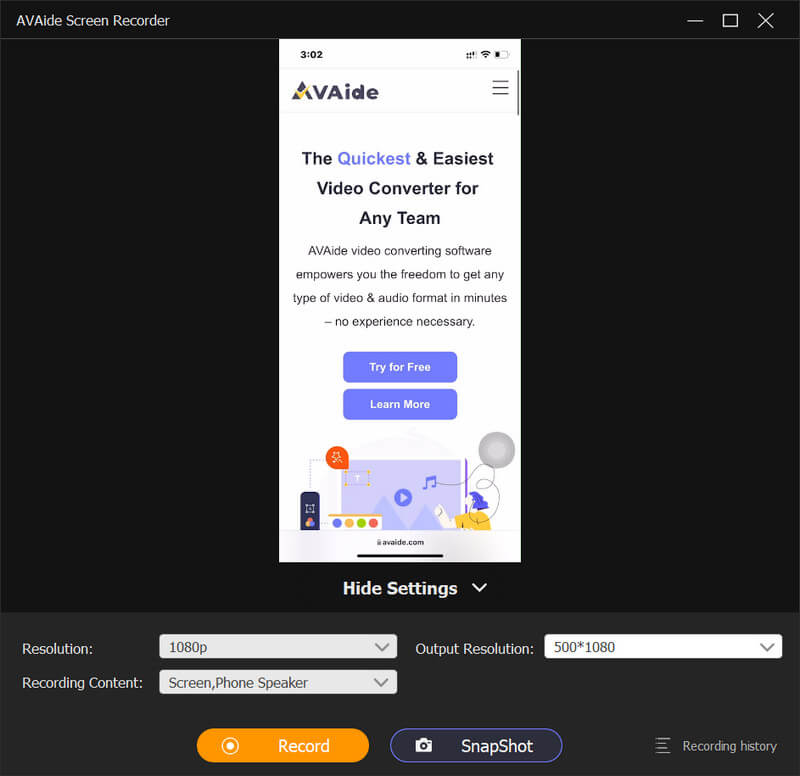
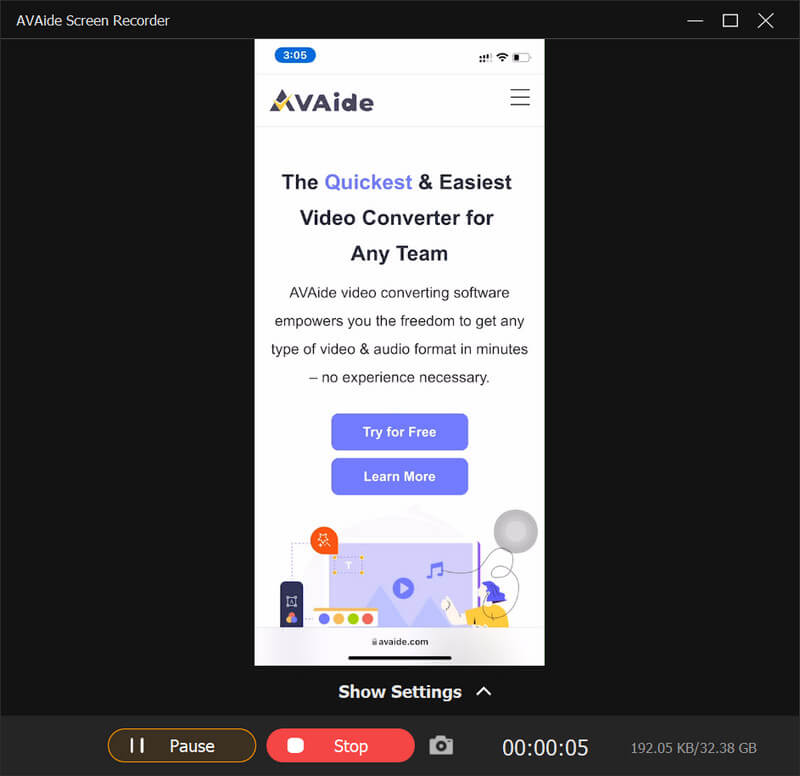
Krok 5Zatrzymaj nagrywanie
Kliknij Zatrzymać lub Pauza do wykonania odpowiedniej operacji.
Praktyczne narzędzia
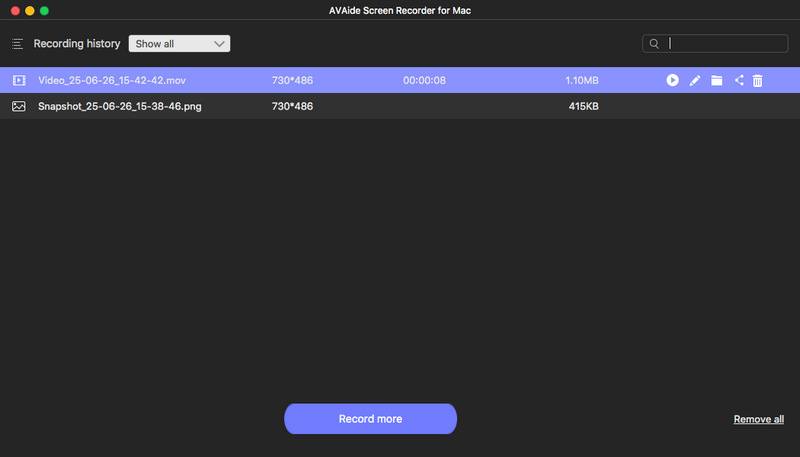
Historia nagrywania
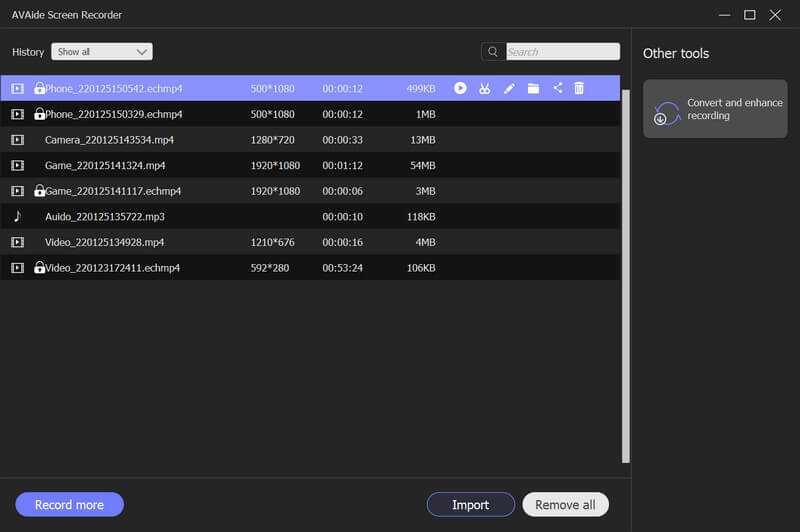
Kliknij Historia nagrywania w lewym dolnym rogu głównego interfejsu.
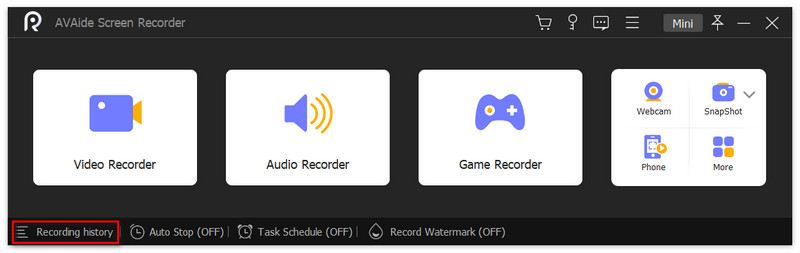
Tutaj możesz zobaczyć wszystkie pliki historii i wyświetlić ich podgląd w folderze. Możesz również wybrać opcję Nagraj więcej lub Usuń wszystko.
Ustaw długość rekordu
Kliknij Ustaw długość rekordu z głównego interfejsu.
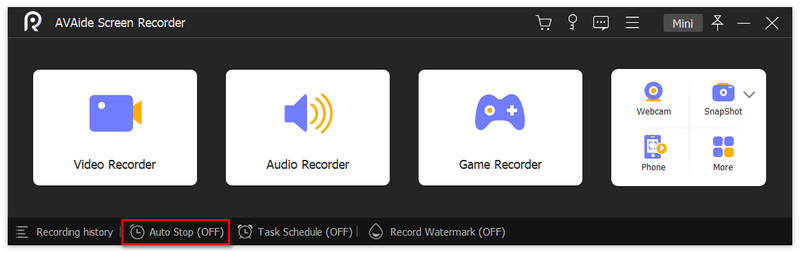
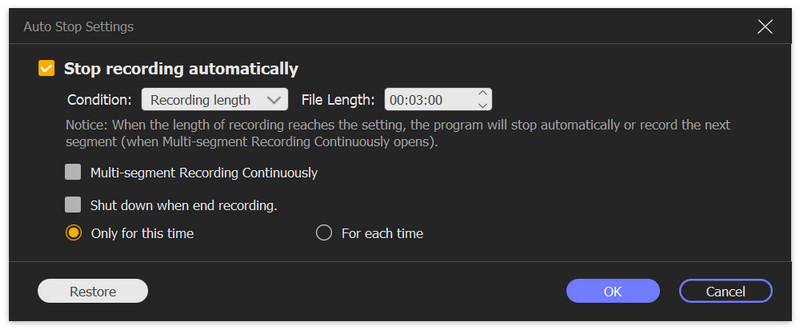
Zaznacz pole przed Długość rekordu. Możesz nim sterować, zmieniając numer za nim lub klikając strzałki. Wybierz, aby wyłączyć po zakończeniu nagrywania za każdym razem lub tylko raz.