Technologia DVD nie została zaprojektowana do użytku z nowoczesnymi laptopami; jest przeznaczona do odtwarzaczy telewizji kablowej. Format opiera się na kompresji MPEG-2, z góry określonej rozdzielczości i plikach nawigacyjnych z podziałem na warstwy. Gdy użytkownicy próbują… Zgrywanie DVD na Maca Media dzisiaj borykają się z lukami w kompatybilności między starszą konstrukcją dysków a obecnym systemem macOS. Te szczegóły strukturalne były zaniedbywane, co prowadziło do nieudanych prób archiwizacji cyfrowej. Staranne podejście gwarantuje jakość wideo i nie koliduje z prawem.
Część 1: Czy zgrywanie płyt DVD na komputer Mac jest legalne?
Odpowiedź brzmi: tak, zgrywanie płyt DVD na komputer Mac jest legalne, ale w określonych okolicznościach. Najważniejsze z nich to prawo własności kopii, status ochrony przed kopiowaniem oraz przepisy dotyczące praw autorskich obowiązujące w danym kraju.
W niektórych jurysdykcjach, zgodnie z przepisami prawa, wykonanie kopii DVD na użytek własny jest dozwolone na mocy przepisów o kopiowaniu prywatnym lub dozwolonego użytku, pod warunkiem że kopia pochodzi z legalnie uzyskanego DVD i nie jest zaszyfrowana. Większość komercyjnych płyt DVD wykorzystuje jednak pewien rodzaj szyfrowania CSS lub kodowania regionalnego, aby zapobiec powielaniu. Podczas zgrywania płyty DVD w oprogramowaniu na Maca, można również wymusić ominięcie tych blokad, co podważa legalność całej operacji.
Ustawa DMCA w krajach takich jak Stany Zjednoczone nie pozwala nikomu na obejście zasad zarządzania prawami cyfrowymi, nawet jeśli robi to samodzielnie. Oznacza to, że legalność procesu nie zależy w dużej mierze od urządzenia, a raczej od obecności szyfrowania. Nawet w przypadkach, gdy wielu użytkowników szuka sposobu na zgranie płyty DVD na komputerze Mac, nie mają oni pojęcia o takich ograniczeniach prawnych.
Większość płyt DVD jest objęta ochroną, dlatego przed podjęciem próby zgrywania plików należy zapoznać się z przepisami dotyczącymi praw autorskich obowiązującymi w danym regionie.
Część 2: Jak zgrać niezabezpieczone płyty DVD na komputerze Mac
Jak zgrać płytę DVD na komputerze Mac? Jeśli płyta DVD nie posiada zabezpieczenia przed kopiowaniem, system macOS może odczytać strukturę płyty bez ograniczeń. Wystarczy odpowiednie oprogramowanie, aby wyodrębnić wideo i przekonwertować je do nowoczesnego formatu, takiego jak MP4. Poniżej znajdziesz dwa niezawodne narzędzia i dokładną instrukcję ich użycia.
1. MacX DVD Ripper Mac
MacX DVD Ripper Mac Aplikacja jest przeznaczona dla systemu macOS i obsługuje bezpośrednią konwersję DVD do formatu MP4. Jeśli szukasz sposobu na zgranie danych z płyty DVD na komputerze Mac z predefiniowanymi formatami wyjściowymi i łatwą obsługą, narzędzie oferuje szczegółową procedurę zgrywania niezabezpieczonych płyt.
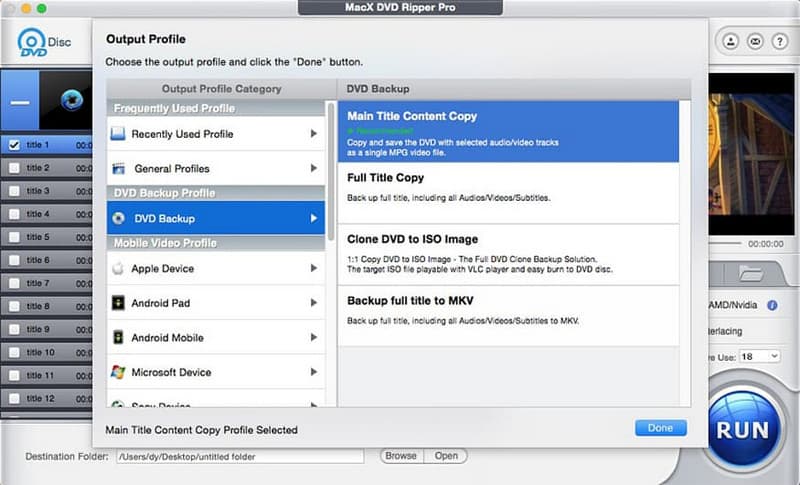
Krok 1Zainstaluj oprogramowanie i włóż niezabezpieczoną płytę DVD do komputera Mac.
Krok 2Uruchom program i kliknij Płyta DVD aby załadować źródło.
Krok 3Wybierz profil wyjściowy, np. MP4 w Profile ogólne.
Krok 4Wybierz folder docelowy i kliknij Uruchomić aby rozpocząć proces zrywania.
2. Odtwarzacz multimedialny VLC
Vlc media player Zawiera wbudowaną funkcję konwersji, która umożliwia wyodrębnianie wideo bezpośrednio z niezabezpieczonych płyt DVD. Dla użytkowników szukających sposobu na zgranie wideo z płyty DVD na komputerze Mac bez instalowania specjalistycznego oprogramowania do zgrywania, VLC oferuje praktyczną alternatywę i różne formaty do wyboru. najlepszy format do zgrywania DVD Do.
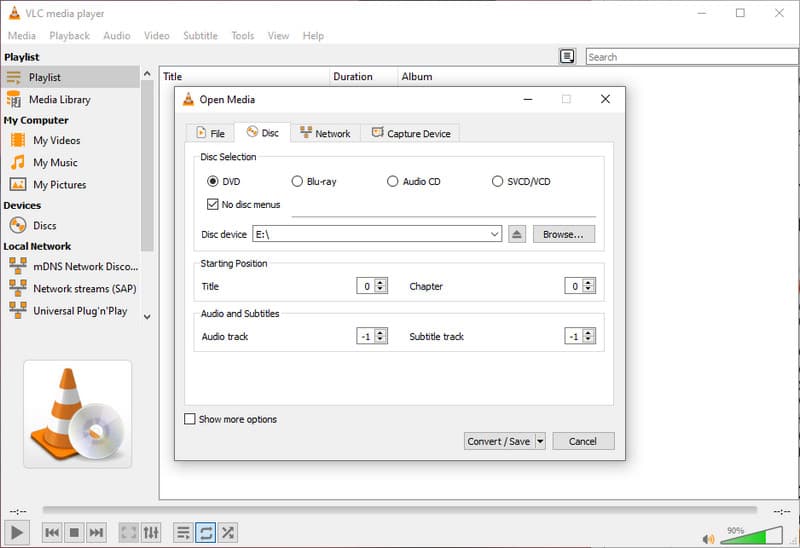
Krok 1Zainstaluj VLC Media Player i włóż niezabezpieczoną płytę DVD. Otwórz VLC i kliknij Plik w górnym menu i wybierz Konwertuj/strumień.
Krok 2Wybierz Dysk zakładka, wybierz płyta DVDi kliknij Otwarte media aby załadować zawartość.
Krok 3Wybierz profil, taki jak H.264 MP4, ustaw lokalizację zapisu i kliknij Zapisać aby rozpocząć proces.
Część 3: Jak zgrać zabezpieczone przed kopiowaniem płyty DVD na komputerze Mac
Płyty DVD z zabezpieczeniem przed kopiowaniem zostały zaprojektowane tak, aby blokować bezpośrednie kopiowanie poprzez szyfrowanie, kody regionalne i zabezpieczenia strukturalne. Ograniczenia te zazwyczaj uniemożliwiają działanie standardowych narzędzi.
Użytkownicy, którzy chcą znaleźć najlepsze rozwiązania do zgrywania płyt DVD na komputery Mac, które poradzą sobie z zaszyfrowanymi płytami i nie spowodują żadnych błędów, potrzebują specjalistycznego oprogramowania.
1. AVAide DVD Ripper
AVAide DVD Ripper Został stworzony, aby ominąć ochronę praw autorskich powszechnie występującą na komercyjnych płytach DVD, zachowując jednocześnie stabilną wydajność w systemie macOS. Tworzy kopie zapasowe w proporcjach 1:1 bez rekompresji oryginalnej struktury wideo, ścieżek audio i napisów. Oprogramowanie umożliwia również szybkie przetwarzanie z akceleracją sprzętową, a elastyczne wyjścia oferują opcje MP4, MOV i MKV. Użytkownicy mogą ustawić kodek, przepływność i rozdzielczość, aby zoptymalizować rozmiar i jakość pliku, zarówno dla pełnych kopii zapasowych, jak i zoptymalizowanych plików do odtwarzania.
Krok 1Pobierz i zainstaluj program AVAide DVD Ripper, a następnie włóż zabezpieczoną płytę DVD do komputera Mac.

BEZPŁATNE POBIERANIE W systemie Windows 7 lub nowszym
 Bezpieczne pobieranie
BEZPŁATNE POBIERANIE Dla systemu Mac OS X 10.13 i nowszych
Bezpieczne pobieranieKrok 2Uruchom oprogramowanie i kliknij Załaduj DVD aby przeskanować i przeanalizować płytę.
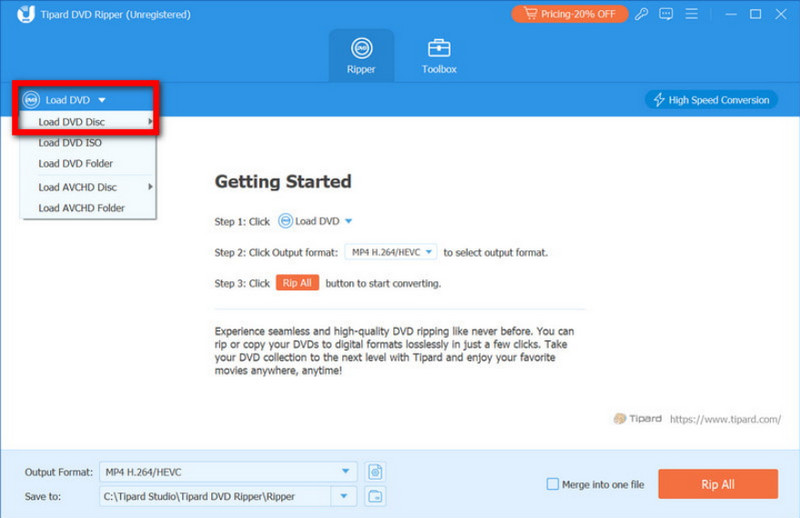
Krok 3Wybierz pożądany format wyjściowy lub włącz opcję współczynnika 1:1, aby uzyskać kopię zapasową o pełnej jakości.
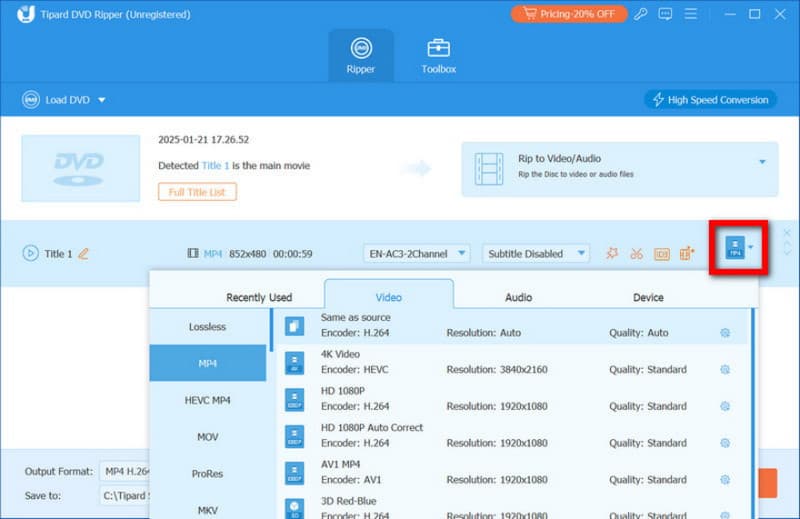
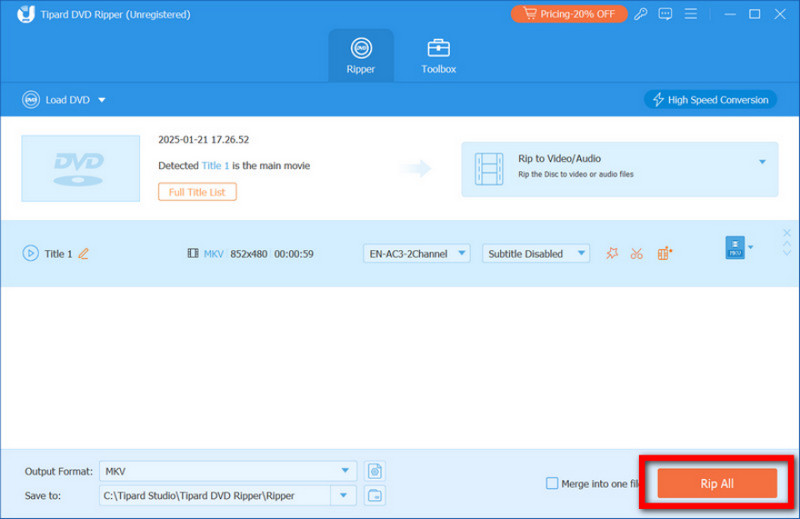
Krok 4Wybierz folder docelowy i kliknij Zgraj wszystko aby rozpocząć proces konwersji.
2. Hamulec ręczny
Hamulec ręczny jest znany jako niezawodny, darmowy program do zgrywania płyt DVD na komputery Mac. Domyślnie działa z niezabezpieczonymi płytami, ale niektórzy użytkownicy konfigurują go do odczytu niektórych zabezpieczonych płyt DVD. Oferuje szczegółową kontrolę nad kompresją, rozdzielczością, liczbą klatek na sekundę i formatem wyjściowym, dzięki czemu nadaje się do zoptymalizowanego odtwarzania plików.
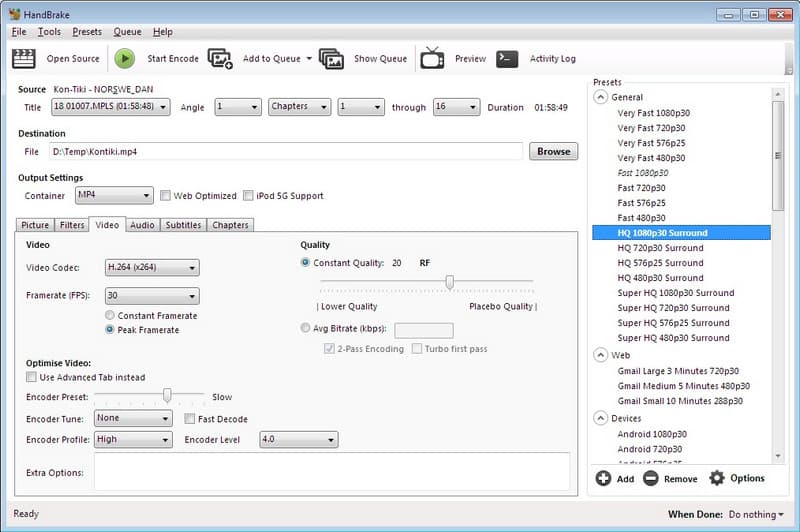
Krok 1Włóż płytę DVD i pozwól programowi na dokładne przeskanowanie struktury płyty przed wybraniem tytułu.
Krok 2Przejrzyj listę wykrytych tytułów i wybierz główną funkcję na podstawie czasu trwania, a nie rozmiaru pliku. Wybierz ustawienie predefiniowane odpowiadające Twoim potrzebom, takie jak wysoka jakość lub zgodność z urządzeniem, a następnie potwierdź, że format kontenera to MP4 lub MKV.
Krok 3W razie potrzeby dostosuj szybkość transmisji lub rozdzielczość, wybierz lokalizację zapisu i kliknij Początek przycisk, aby rozpocząć proces kodowania, monitorując jednocześnie panel postępu w celu wykrycia błędów.
3. Utwórz MKV
Jest zgrywanie DVD na HandBrake trudne w obsłudze? Jeśli tak, spróbuj użyć MakeMKV. Został zaprojektowany do odczytu płyt DVD i usuwania niektórych typów zabezpieczeń przed kopiowaniem podczas ekstrakcji. Dla użytkowników poszukujących sposobu na zgrywanie płyt DVD z komputera Mac z zachowaniem oryginalnej jakości, MakeMKV koncentruje się na tworzeniu pełnych kopii zapasowych plików MKV bez ponownego kodowania strumienia wideo.
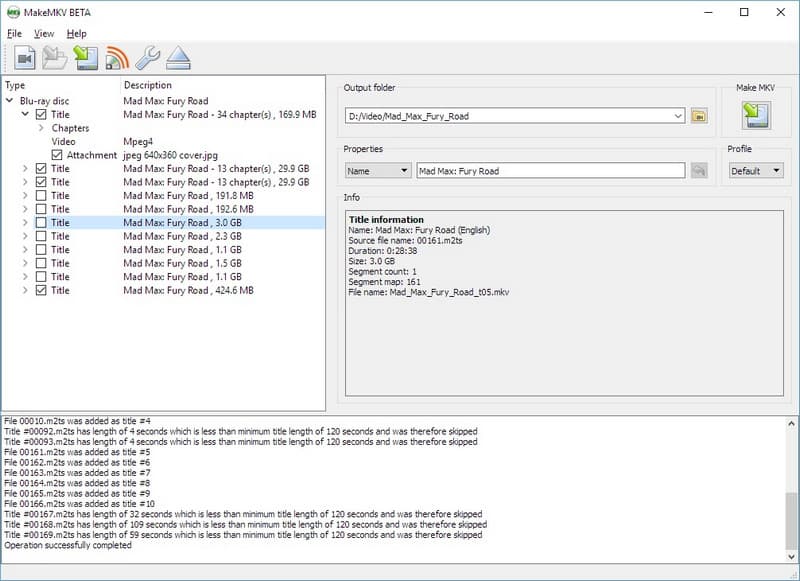
Krok 1Zainstaluj MakeMKV i uruchom oprogramowanie, a następnie kliknij ikonę napędu DVD, aby przeskanować płytę.
Krok 2Wybierz główny tytuł filmu, a następnie wybierz ścieżkę dźwiękową i napisy, które chcesz zachować.
Krok 3Wybierz folder wyjściowy i kliknij Zrób MKV aby rozpocząć proces ekstrakcji.
Należy pamiętać, że omijanie zabezpieczeń przed kopiowaniem może być ograniczone w niektórych regionach. Zawsze zapoznaj się z lokalnymi przepisami dotyczącymi praw autorskich przed próbą zgrywania zaszyfrowanych płyt DVD.
Zgrywanie płyt DVD na komputerze Mac wymaga czegoś więcej niż tylko kliknięcia przycisku konwersji. Musisz wiedzieć, czy płyta jest licencjonowana, jakie narzędzia są dla Ciebie przydatne i jak stosowane są lokalne przepisy dotyczące praw autorskich. Do obsługi niezabezpieczonych płyt DVD można używać zwykłego oprogramowania, natomiast płyty zaszyfrowane wymagają bardziej złożonych rozwiązań i uwzględnienia granic prawa. Format wyjściowy, poziom kompresji i jakość kopii zapasowej również wpływają na długotrwałe odtwarzanie i przechowywanie. Jeśli szukasz… jak zgrać płytę DVD na komputer MacNajważniejszym krokiem jest wybór właściwej metody dla konkretnego dysku i jego przeznaczenia, przy jednoczesnym zachowaniu jakości i zgodności z przepisami.
O AUTORZE

Najlepsze narzędzie do zgrywania i konwertowania plików DVD / folderów / obrazów ISO na różne formaty.
Zgraj Blu-ray i DVD