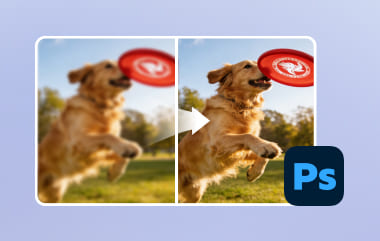
Pozorny obraz może zmienić postrzeganie każdego projektu. Jednak większość zdjęć traci detale, zanim jeszcze zaczniesz je edytować. Plik może zostać skompresowany przez małe matryce, stare aparaty i szybkie transfery plików, co sprawia, że wygląda na miękki. Rezultatem tych problemów jest rozmycie, szum i słaba szczegółowość. Dobra wiadomość jest taka, że zamieszanie można naprawić prostymi metodami. W tym poradniku dowiesz się, jak… poprawić rozdzielczość obrazu Na dowolnym urządzeniu. W kolejnych sekcjach omówimy skalowanie, darmowe narzędzia online, kroki w programie Photoshop oraz metody mobilne, które pomogą przywrócić ostrość szczegółów.
- Część 1: Czym jest skalowanie obrazu?
- Część 2: Jak zwiększyć rozdzielczość obrazu za darmo online
- Część 3: Jak zwiększyć rozdzielczość obrazu w programie Photoshop
- Część 4: Jak zwiększyć rozdzielczość obrazu na urządzeniach z Androidem i iPhone’em
- Część 5: 5 rzeczy, których nie należy robić podczas skalowania obrazu
Część 1: Czym jest skalowanie obrazu?
Skalowanie obrazu to metoda powiększania zdjęcia przy jednoczesnym zachowaniu jego ostrości i ostrości. Obraz o małej lub niskiej jakości zawiera ograniczoną liczbę szczegółów, dlatego starsze narzędzia często dawały rozmazane lub blokowe rezultaty podczas próby zwiększenia rozdzielczości plików graficznych. Oprogramowanie musiało rozciągać piksele, co tylko ułatwiało dostrzeżenie wad.
Skalowanie w górę odbywa się obecnie w zupełnie inny sposób. Zamiast tego, w nowoczesnych programach wykorzystywane są inteligentne algorytmy i sztuczna inteligencja do analizy zdjęcia i odgadywania, jakie szczegóły będą obecne w większej wersji. Zamiast rozciągać, narzędzie tworzy nowe piksele o podobnej teksturze, krawędziach i wzorach do tych na obrazie. Funkcje takie jak Super Resolution w programach Photoshop i Lightroom pozwalają czterokrotnie powiększyć zdjęcie bez szumów. Daje to większy, ostrzejszy obraz, który jest znacznie bardziej przydatny do drukowania, edycji i udostępniania. Jeśli chcesz dowiedzieć się więcej o tym, jak zwiększyć rozdzielczość istniejących zdjęć,…
Część 2: Jak zwiększyć rozdzielczość obrazu za darmo online
Prostym sposobem na zwiększenie rozdzielczości zdjęcia jest skorzystanie z narzędzia online. AVAide skalowanie obrazu To niezawodny wybór, który działa bez instalowania oprogramowania. Pozwala powiększać obrazy 2x, 4x, 6x lub 8x. Podczas skalowania automatycznie wyostrza krawędzie, redukuje szumy i koryguje kolory, aby zdjęcia były wyraźne i naturalne.
Narzędzie obsługuje również przetwarzanie wsadowe, co pozwala na jednoczesną poprawę wielu obrazów. To idealne rozwiązanie dla użytkowników, którzy potrzebują szybszych rezultatów bez skomplikowanych kroków. AVAide Image Upscaler zapewnia większe, ostrzejsze i czystsze obrazy, dzięki czemu ulepszanie zdjęć online jest proste i skuteczne.
Krok 1Otwórz nową kartę w przeglądarce i wyszukaj oficjalną stronę AVAide Image Upscaler. Następnie kliknij Prześlij swój obraz aby przesłać obraz, którego rozdzielczość chcesz zwiększyć.

Krok 2Po załadowaniu obrazu do narzędzia internetowego możesz wyświetlić podgląd jego przeskalowanej wersji. Następnie wybierz Powiększenie poziom, którego chcesz użyć, aby zwiększyć rozdzielczość obrazu.

Krok 3Teraz, gdy jesteś zadowolony z wersji premium, kliknij Zapisać przycisk.

AVAide Image Upscaler ułatwia zwiększ rozdzielczość zdjęcia za darmo i onlinePowiększa zdjęcia, jednocześnie wyostrzając krawędzie, redukując szumy i korygując kolory. Przetwarzanie wsadowe pozwala na jednoczesne udoskonalanie wielu obrazów. To narzędzie jest idealne dla każdego, kto chce szybko uzyskać wyraźne, wysokiej jakości zdjęcia bez instalowania oprogramowania i wykonywania skomplikowanych czynności.
Część 3: Jak zwiększyć rozdzielczość obrazu w programie Photoshop
Powiększając obraz za pomocą Photoshopa, możesz kontrolować zarówno rozmiar, jak i szczegółowość. W szczególności program ten może być używany do przygotowywania obrazów do wykorzystania jako wydruki, plakaty lub wysokiej jakości obrazy cyfrowe. Możesz edytuj rozdzielczość Skalując piksele bez zniekształcania zdjęcia, edytując wymiary pikseli i klikając opcję „Ponowne próbkowanie”. Oto przejrzysty proces krok po kroku, jak zwiększyć rozdzielczość obrazu:
Krok 1Otwórz obraz w Photoshopie. Przejdź do Obraz > Rozmiar obrazu.
Krok 2Aby utrzymać obecny wskaźnik Szerokość do Wysokość, upewnij się, że ikona łańcucha łącząca te właściwości jest aktywna. W obszarze Wymiary, wprowadź wartości dla Szerokość oraz WysokośćNowy rozmiar pliku jest wyświetlany u góry okna dialogowego Rozmiar obrazu, a stary rozmiar pliku jest podany w nawiasach.

Krok 3Wybierać Ponowne próbkowanie i wybierz metodę interpolacji, aby dostosować piksele. Jeśli na obrazie znajdują się warstwy z zastosowanymi stylami, wybierz Style skalowania pod bieg Przycisk skalowania efektów. Ta opcja działa tylko wtedy, gdy zaznaczona jest opcja „Zachowaj proporcje”.
Krok 4Po dostosowaniu wszystkich ustawień kliknij ok aby zastosować zmiany i ponownie wykonać próbkowanie obrazu o zmienionym rozmiarze.
Photoshop zapewnia precyzyjną kontrolę nad sposobem zwiększania rozdzielczości zdjęć. Dostosowując wymiary pikseli i korzystając z opcji ponownego próbkowania, można powiększać obrazy bez utraty proporcji. Style skalowania pomagają zachować efekty na obrazach z warstwami. Ta metoda sprawdza się w przypadku wydruków, plakatów i innych projektów wymagających zdjęć o profesjonalnej jakości.
Część 4: Jak zwiększyć rozdzielczość obrazu na urządzeniach z Androidem i iPhone’em
Zanim przyjrzysz się konkretnym aplikacjom, warto wiedzieć, że narzędzie do zwiększania rozdzielczości obrazu może sprawić, że Twoje zdjęcia będą ostrzejsze, wyraźniejsze i bardziej szczegółowe. Te mobilne narzędzia wykorzystują sztuczną inteligencję do powiększania obrazów, usuwania szumów i automatycznego dostosowywania kolorów. Niezależnie od tego, czy korzystasz z Androida, czy iPhone'a, odpowiednia aplikacja pozwoli Ci zaoszczędzić czas i szybko poprawić zdjęcia o niskiej rozdzielczości. Oto dwa najlepsze rozwiązania dla użytkowników urządzeń mobilnych.
1. Pixelbin
Pixelbin to niezawodny program do poprawy rozdzielczości obrazu dla użytkowników Androida. Powiększa zdjęcia za pomocą sztucznej inteligencji, nie powodując rozmycia szczegółów. Aplikacja zmiękcza krawędzie, redukuje szumy i poprawia balans kolorów, zmieniając zdjęcia o niskiej rozdzielczości w ostrzejsze i bardziej naturalne. Pixelbin oferuje również przetwarzanie wsadowe, które pozwala na przetwarzanie wielu obrazów jednocześnie. Prosty interfejs sprawia, że jest on przyjazny dla początkujących i osób, które oczekują szybkich rezultatów.

Krok 1Pobierz i zainstaluj Pixelbin ze sklepu Google Play. Otwórz aplikację i dotknij Załaduj obrazek aby wybrać swoje zdjęcie.
Krok 2Wybierz poziom skalowania 2x, 4x lub 8x. Dotknij Zwiększyć aby pozwolić sztucznej inteligencji ulepszyć zdjęcie.
Krok 3Przejrzyj wynik i zapisz poprawiony obraz na swoim urządzeniu.
Pixelbin ułatwia użytkownikom Androida zwiększanie rozdzielczości zdjęć. Dzięki skalowaniu wspomaganemu przez sztuczną inteligencję, Pixelbin wyostrza krawędzie, redukuje szumy i poprawia kolory, zachowując jednocześnie naturalny wygląd obrazu. Przetwarzanie wsadowe umożliwia jednoczesną korektę wielu zdjęć. Ogólnie rzecz biorąc, Pixelbin to szybkie i przyjazne dla początkujących rozwiązanie dla każdego, kto chce uzyskać wyraźniejsze i ostrzejsze zdjęcia bez skomplikowanych kroków.
2. PhotoApp: udoskonalacz zdjęć z wykorzystaniem sztucznej inteligencji
Aplikacja PhotoApp to inteligentne rozwiązanie wspomagające użytkowników iPhone'ów. Pozwala zwiększyć rozdzielczość obrazu jednym dotknięciem, jednocześnie wyostrzając detale, usuwając szumy i automatycznie dostosowując kolory. Aplikacja sprawdza się w przypadku portretów, zdjęć grupowych i starszych zdjęć wymagających poprawy jakości.

Krok 1Pobierz PhotoApp ze sklepu App Store. Otwórz aplikację i stuknij Importuj zdjęcie.
Krok 2Pozwól sztucznej inteligencji automatycznie dostosować rozdzielczość obrazu lub wybrać poziom poprawy jakości.
Krok 3Uzyskiwać Zwiększyć Aby przetworzyć zdjęcie. Zapisz lub udostępnij ulepszony obraz bezpośrednio z aplikacji.
PhotoApp oferuje użytkownikom iPhone'a prosty sposób na naukę poprawiania rozdzielczości zdjęć. Poprawia zdjęcia jednym dotknięciem, wyostrzając szczegóły, redukując szumy i automatycznie dostosowując kolory. Aplikacja sprawdza się doskonale w przypadku portretów, zdjęć grupowych i starszych zdjęć wymagających poprawy jakości. PhotoApp to praktyczne i łatwe w użyciu narzędzie do szybkiego i skutecznego poprawiania jakości zdjęć mobilnych.
Część 5: 5 rzeczy, których nie należy robić podczas skalowania obrazu
Skalowanie w górę może pomóc naprawić rozmazane zdjęcia, ale błędy mogą uniemożliwić uzyskanie rzeczywistych efektów. Jeśli Twoim celem jest zwiększenie rozdzielczości istniejących zdjęć, unikaj tych typowych błędów, które obniżają jakość obrazu.
1. Źródło niskiej jakości
Bardzo mały lub mocno skompresowany obraz ogranicza możliwości każdego narzędzia. Próbując zwiększyć rozdzielczość plików graficznych, nie da się w pełni przywrócić brakujących szczegółów. Zawsze używaj najwyższej jakości posiadanego zdjęcia.
2. Zbytnie powiększenie obrazu
Wielu użytkowników próbuje dowiedzieć się, jak zwiększyć rozdzielczość obrazu, przechodząc do bardzo dużych rozmiarów. Często powoduje to rozmycie, szum lub nienaturalne tekstury. Skaluj tylko do potrzebnego rozmiaru.
3. Poleganie na prostych narzędziach do zmiany rozmiaru
Podstawowa zmiana rozmiaru powoduje jedynie rozciągnięcie pikseli. Nie poprawia ona rozdzielczości zdjęcia i często sprawia, że obrazy wyglądają na miękkie. Zamiast tego użyj sztucznej inteligencji lub inteligentnych narzędzi do skalowania obrazu, zaprojektowanych do odbudowy szczegółów.
4. Ignorowanie szumów i wad wizualnych
Skalowanie w górę może sprawić, że ziarnistość, rozmycia i ślady kompresji będą bardziej widoczne. Jeśli chcesz wiedzieć, jak zwiększyć rozdzielczość zdjęcia, zawsze sprawdzaj szum i usuwaj go w razie potrzeby.
5. Pomiń podgląd i porównanie
Nigdy nie zapisuj finalnego obrazu bez jego przejrzenia. Porównaj oryginał i wersję po powiększeniu, aby upewnić się, że proces ten faktycznie poprawił przejrzystość i szczegółowość.
Unikanie tych błędów pomaga zapewnić lepsze rezultaty podczas ulepszania obrazów i zwiększa ogólną efektywność procesu skalowania. Jeśli uważasz, że obraz jest ziarnisty lub rozmyty z powodu rosnącej rozdzielczości, użyj… wzmacniacz rozdzielczości obrazu naprawić to.
Poprawa klarowności obrazu jest dziś łatwiejsza dzięki nowoczesnym narzędziom i oprogramowaniu. Niezależnie od tego, czy korzystasz z narzędzia online, takiego jak AVAide skalowanie obrazuW Photoshopie na komputerze lub aplikacjach mobilnych na Androida i iPhone'a możesz zwiększyć szczegółowość, wyostrzyć krawędzie i zredukować szumy. Wybór odpowiedniej metody dla Twojego urządzenia zapewnia lepsze rezultaty i oszczędza czas. Postępując zgodnie z instrukcjami w tym przewodniku, każdy może się tego nauczyć. jak poprawić rozdzielczość zdjęcia Dzięki temu obrazy stają się wyraźniejsze, ostrzejsze i gotowe do drukowania, udostępniania lub profesjonalnego użytku.
O AUTORZE


Nasza technologia AI automatycznie poprawi jakość Twoich zdjęć, usunie szumy i naprawi rozmazane obrazy online.
PRZETWARZAJ TERAZEdycja zdjęć
- Środek do usuwania ubrań AI
- Usuń mozaikę z obrazu
- Skaler obrazu AI
- Ekskluzywny GIF
- Usuń znak wodny Instagrama
- Zmień rozdzielczość zdjęć na iPhonie/Androidzie
- Edytuj zdjęcie prawa jazdy
- Konwertuj zdjęcia z niskiej rozdzielczości na wysoką
- Popraw jakość obrazu
- Darmowy poprawiacz zdjęć
- Usuń prawa autorskie ze zdjęcia