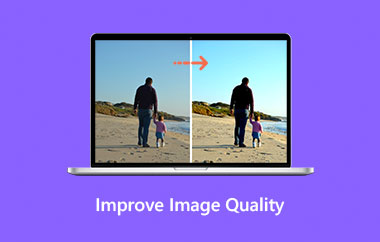
Powiększasz i zauważasz miękkie krawędzie. Drobne detale wydają się wyblakłe. Obraz wydaje się płaski. Większość ludzi uważa takie zdjęcie za bezużyteczne, ale tak nie jest. Przejrzystość można znacznie poprawić za pomocą odpowiednich zestawów warstw korekcyjnych i inteligentnych filtrów. W tym poradniku… jak usunąć rozmycie obrazu w PhotoshopiePoznasz praktyczne kroki, które przywrócą wyrazistość, zachowując jednocześnie naturalną teksturę. Zacznijmy od zrozumienia, co spowodowało rozmycie.
Część 1: Dlaczego zdjęcia stają się rozmazane
Rozmycie to zjawisko wynikające z braku wyraźnych krawędzi w świetle padającym na matrycę aparatu. Ostre zdjęcia zależą od stałej ekspozycji, ostrości i światła. Jeśli któryś z tych parametrów zawiedzie, detale zostaną rozmyte. Czy można rozmyć obraz w Photoshopie, zanim zadam pytanie? Trzeba wiedzieć, co spowodowało rozmycie. Granicą poprawy jest wpływ przyczyny.
1. Drżenie kamery
Drgania aparatu to drgania aparatu podczas ekspozycji, zazwyczaj spowodowane długim czasem otwarcia migawki lub fotografowaniem z ręki w słabym oświetleniu. Najmniejszy ruch może zniekształcić piksele i pozostawić smugi na krawędziach, co powoduje rozmycie szczegółów. Rozmycie w ruchu skutecznie reaguje na aplikacje stabilizujące lub korygujące ślady ruchu. Filtr redukcji drgań to przykład funkcji, która pomaga wyostrzyć rozmazany obraz w Photoshopie poprzez analizę i odwrócenie wykrytego ruchu, co pomaga przywrócić utraconą wyrazistość.
2. Ruch podmiotu
Jeśli obiekt porusza się, gdy migawka jest otwarta, fragmenty obrazu mogą wydawać się rozmyte, a inne pozostają ostre. Jest to powszechne w przypadku zdjęć sportowych, dzikiej przyrody lub scen o słabym oświetleniu. Ponieważ problem dotyczy tylko określonych obszarów, techniki selektywnego wyostrzania lub maskowania pozwalają na skupienie się na rozmytych obszarach bez nadmiernego przetwarzania całego zdjęcia. Profesjonaliści często korzystają z warstw korekcyjnych i inteligentnych filtrów, aby skutecznie naprawić rozmycie obrazu w Photoshopie, jednocześnie chroniąc otaczające go szczegóły.
3. Błędy ostrości
Utrata koncentracji to zauważalny problem. Autofokus może ustawić ostrość na niewłaściwym obiekcie. Kluczowe detale mogą również znajdować się poza płaszczyzną ostrości z powodu małej głębi ostrości. Rozmycie nie powoduje rozmycia szczegółów, lecz sprawia, że stają się one równomierne. W przypadku braku zarejestrowania szczegółów, trudno oczekiwać ich całkowitego przywrócenia.
4. Słabe oświetlenie i wysokie ISO
Fotografia przy słabym oświetleniu zazwyczaj wymaga od fotografa użycia wyższego ISO lub dłuższej migawki, co może negatywnie wpłynąć na jakość zdjęć. Wysokie ISO powoduje również szum cyfrowy i eliminuje drobne szczegóły, utrudniając rozróżnienie krawędzi. Rozmyte obrazy mogą być nawet dobrze ostre. Wyostrzanie i usuwanie szumów w Photoshopie pozwalają na zmniejszenie rozmycia obrazu, dzięki czemu rezultaty wyglądają naturalnie, bez efektu rozmycia.
5. Ograniczenia obiektywu i przysłony
Jakość obiektywu i ustawienia przysłony wpływają na ostrość. Szerokie przysłony mogą zmiękczyć krawędzie poza płaszczyzną ostrości, podczas gdy bardzo małe przysłony mogą powodować dyfrakcję, która obniża ogólną rozdzielczość. Ograniczeń optycznych nie da się całkowicie odwrócić, ale subtelne narzędzia do wyostrzania pomagają wyostrzyć rozmazany obraz w Photoshopie, zwiększając mikrokontrast i szczegółowość w obszarach, w których występują problemy.
6. Kompresja i utrata plików
Silna kompresja JPEG usuwa drobne szczegóły, aby zmniejszyć rozmiar pliku. Utraconych danych nie da się w pełni odzyskać. Nadmierne wyostrzanie może pogorszyć jakość artefaktów. Niektóre techniki Photoshopa pozwalają jednak na usunięcie rozmycia obrazu w Photoshopie, aby przywrócić maksymalną możliwą przejrzystość, podkreślając krawędzie i jednocześnie kontrolując szum.
Zrozumienie źródła rozmycia pozwala na realistyczne oczekiwania. Niektóre typy rozmycia dobrze reagują na wyostrzanie i dekonwolucję. Inne powodują trwałą utratę danych. W następnej sekcji omówiono praktyczne metody korekcji w programie Photoshop.
Część 2: Jak usunąć rozmycie obrazu w Photoshopie na 5 sposobów
Poniżej przedstawiono pięć skutecznych metod Photoshopa poprawa klarowności obrazu i przywracanie szczegółów podczas pracy z miękkimi lub nieostrymi zdjęciami. Każde wyjaśnienie zawiera odpowiednie słowo kluczowe, naturalnie umieszczone w przewodniku, aby wspierać SEO i pomóc Ci znaleźć właściwą korektę dla Twojego zdjęcia.
1. Filtr redukujący wstrząsy
Jeśli na zdjęciu widać rozmycie spowodowane ruchem aparatu, zacznij od Redukcja wstrząsów Filtr. To narzędzie analizuje ścieżkę rozmycia i próbuje ją odwrócić, dostosowując ruch pikseli. Po zastosowaniu tego filtra zobaczysz, jak usunąć rozmycie obrazu w programie Adobe Photoshop, pozwalając programowi Photoshop określić trajektorię ruchu przed dostrojeniem ustawień w celu uzyskania najlepszej przejrzystości.

2. Podstawowy filtr wyostrzający
W przypadku obrazów o łagodnym, miękkim zabarwieniu, podstawowy filtr Wyostrzanie może pomóc wyostrzyć krawędzie poprzez zwiększenie kontrastu między sąsiadującymi pikselami. Po wybraniu Filtr > Wyostrzyć > Wyostrzyć, zmniejsz intensywność, jeśli efekt wygląda surowo. Ta technika pokazuje prosty sposób na usunięcie rozmycia obrazu w Photoshopie bez dodawania złożonych warstw ani masek.

3. Maska wyostrzająca
Narzędzie Unsharp Mask zapewnia większą kontrolę niż podstawowe narzędzie Sharpen, umożliwiając dostosowanie Ilość, promień M, oraz Próg Suwaki. Zwiększając rozróżnienie krawędzi, jednocześnie chroniąc gładkie obszary, możesz zobaczyć, jak naprawić rozmazany obraz w Photoshopie, stosując zrównoważone udoskonalenie szczegółów, które pozwala uniknąć wzmacniania szumu.

4. Inteligentne wyostrzanie
Funkcja Smart Sharpen oferuje zaawansowane opcje wyostrzania, w tym redukcję szumów i kontrolę cieni/świateł. Użyj jej na obiekcie inteligentnym, aby zmiany pozostały nieniszczące. Dostosowując wartości Ilości i Promienia oraz suwak Redukcji Szumów, dowiesz się, jak uzyskać wyraźny obraz rozmazany w Photoshopie, podkreślając szczegóły bez wprowadzania niepożądanych artefaktów.

5. High Pass z trybami mieszania
Wyostrzanie górnoprzepustowe polega na wyizolowaniu drobnej tekstury, a następnie wmieszaniu jej z powrotem w obraz. Powiel warstwę, zastosuj Filtr > Inny > Wysokie przejście z niską wartością promienia i ustaw tryb mieszania na Nakładka lub Miękkie światło. Ta metoda pokazuje, jak wyostrzyć rozmazany obraz w Photoshopie, wzmacniając mikrokontrast i detale bez nadmiernego wyostrzania.

Te pięć technik programu Photoshop pomoże Ci uporać się z różnymi przyczynami rozmycia, zapewniając praktyczną kontrolę zrób swoje obrazy w jakości HDNastępnie przyjrzymy się opcji opartej na sztucznej inteligencji w przypadkach, w których metody ręczne mogą okazać się niewystarczające.
Część 3: Alternatywa dla sztucznej inteligencji do usuwania rozmycia obrazu online
Jeśli po edycji w Photoshopie zdjęcie pozostaje rozmyte, narzędzie online oparte na sztucznej inteligencji może zaoszczędzić czas i zwiększyć jego przejrzystość. AVAide skalowanie obrazu Automatycznie analizuje obraz za pomocą zaawansowanych sieci neuronowych, przywracając krawędzie, redukując szumy i poprawiając ogólną ostrość. To doskonałe rozwiązanie dla każdego, kto chce szybko poprawić detale bez skomplikowanych, ręcznych korekt.

Dla użytkowników, którzy chcą dowiedzieć się, jak wyostrzyć zdjęcie w Photoshopie, AVAide oferuje darmową, internetową alternatywę, która zapewnia doskonałą jakość, nawet w rozdzielczości 4K. Jest ona prosta i zajmuje tylko kilka sekund, aby przesłać zdjęcie, pozwolić sztucznej inteligencji je przetworzyć i uzyskać lepszą wersję, która jest jednocześnie wyraźna i ostrzejsza.
Jakość zdjęć z rozmytym obrazem można zazwyczaj poprawić, pod warunkiem, że zna się przyczynę rozmycia. Drgania aparatu, ruch obiektu, błędy ostrości, słabe oświetlenie lub ograniczenia obiektywu – wszystkie te czynniki wymagają różnych technik. Do przywracania szczegółów wykorzystywane są funkcje programu Photoshop, takie jak redukcja drgań, inteligentne wyostrzanie i korekcja górnoprzepustowa, a narzędzia sztucznej inteligencji, takie jak AVAide skalowanie obrazu można wykorzystać do poprawy przejrzystości w kilka sekund online. Postępując zgodnie z tymi krokami, możesz pewnie uczyć się jak usunąć rozmycie obrazu w programie Adobe Photoshop i spraw, by Twoje miękkie zdjęcia były wyraźne i ostre.
O AUTORZE


Nasza technologia AI automatycznie poprawi jakość Twoich zdjęć, usunie szumy i naprawi rozmazane obrazy online.
PRZETWARZAJ TERAZEdycja zdjęć
- Środek do usuwania ubrań AI
- Usuń mozaikę z obrazu
- Skaler obrazu AI
- Ekskluzywny GIF
- Usuń znak wodny Instagrama
- Zmień rozdzielczość zdjęć na iPhonie/Androidzie
- Edytuj zdjęcie prawa jazdy
- Konwertuj zdjęcia z niskiej rozdzielczości na wysoką
- Popraw jakość obrazu
- Darmowy poprawiacz zdjęć
- Usuń prawa autorskie ze zdjęcia