InShot jest niezwykle popularny do mobilnej edycji krótkich filmów, ale nie ma oficjalnej wersji na komputery PC. Czy to oznacza, że nie można z niego korzystać? InShot dla PC A może nie ma ostatecznych alternatyw? Odpowiedź brzmi: absolutnie nie. Ten przewodnik zawiera najlepsze opcje, dzięki którym, niezależnie od tego, czy edytujesz na laptopie, czy na komputerze stacjonarnym, możesz tworzyć wysokiej jakości materiały wydajniej i bez wysiłku.
Część 1: Czy istnieje InShot na PC?
Przejdźmy od razu do konkretów: nie ma oficjalnej aplikacji InShot na komputery stacjonarne z systemem Windows 10/11 ani Mac. Aplikacja InShot została stworzona wyłącznie z myślą o urządzeniach mobilnych (iOS i Android), więc nie znajdziesz bezpośredniej aplikacji „InShot na PC do pobrania” w żadnym sklepie z aplikacjami.
Ale nie ma powodu do obaw – nie oznacza to, że musisz rezygnować z potężnych narzędzi InShot podczas edycji na komputerze. Możesz skorzystać z prostego obejścia, aby uzyskać dostęp do aplikacji na komputerze, lub skorzystać z edytora wideo, takiego jak Shot na PC. Obie opcje pozwalają cieszyć się płynną edycją na komputerze.
Część 2: Jak korzystać z aplikacji InShot na komputerze
InShot to najlepszy wybór do mobilnej edycji wideo, ale jego kompatybilność z komputerami stacjonarnymi zawsze frustrowała wielu użytkowników. Czy InShot jest dostępny na PC? Jednak bez oficjalnej wersji na komputery stacjonarne nadal możesz korzystać z InShot na komputerze. Jest łatwy w obsłudze i nie wymaga żadnych umiejętności technicznych!
Uruchom InShot za pomocą emulatora Androida
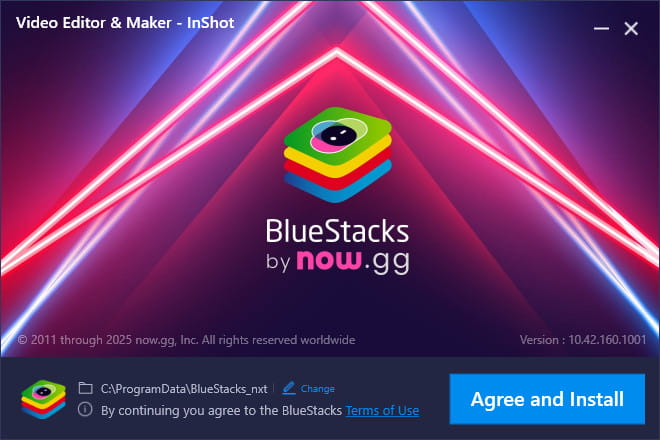
Emulator Androida to jak „wirtualny telefon” na komputerze – pozwala uruchamiać aplikacje mobilne bezpośrednio na pulpicie. Najpopularniejszym emulatorem jest BlueStacks, który ułatwia korzystanie z InShot na komputerze. Oto przewodnik krok po kroku:
Krok 1Pobierz BlueStacks z oficjalnej strony internetowej, trzymaj się z daleka od losowych linków stron trzecich!
Krok 2Zainstaluj aplikację i zaloguj się za pomocą konta Google.
Krok 3Wyszukaj „InShot” i kliknij zainstalować.
Krok 4Po zainstalowaniu uruchom aplikację InShot. Teraz możesz przeciągać i upuszczać do niej pliki z komputera, edytować je przy użyciu ulubionych narzędzi i eksportować filmy jak zwykle.
To świetny wybór, jeśli naprawdę cenisz sobie funkcje InShot i nie chcesz odkrywać nowego oprogramowania. Ma jednak kilka wad, o których warto pamiętać:
- Niewielkie opóźnienia i dłuższy czas reakcji na komputerach o niższej wydajności
- Zajmuje dodatkową przestrzeń do przechowywania.
- Niewygodna obsługa myszy i klawiatury.
- Słaba kompatybilność z trybem pełnoekranowym.
Minimalne wymagania systemowe dla BlueStacks 5:
- System operacyjny: Microsoft Windows 7 i nowsze, MacOS 11 (Big Sur) lub nowszy.
- Procesor: Intel, AMD lub Apple Silicon.
- Pamięć RAM: Co najmniej 4 GB.
- Dysk twardy: 10 GB wolnego miejsca na dysku.
- Musisz być administratorem swojego komputera. Aktualizuj sterowniki graficzne firmy Microsoft lub producenta chipsetu.
Część 3: 5 alternatyw dla InShot na PC
Edytory wideo na komputery stacjonarne są zaprojektowane specjalnie dla komputerów, dzięki czemu działają szybciej, stabilniej i płynniej niż emulatory. Lepiej radzą sobie z dużymi plikami wideo i są mniej podatne na opóźnienia i awarie. Jednocześnie oferują wiele zaawansowanych funkcji, takich jak wielościeżkowe osie czasu, narzędzia AI oraz szybki eksport do HD lub 4K. Co najważniejsze, nie musisz martwić się o niską prędkość ani problemy ze zgodnością.
Przetestowaliśmy wszystkie poniższe narzędzia i oceniliśmy je na podstawie następujących kryteriów: łatwości obsługi, kompletności funkcji, darmowej wartości i wydajności. Każde narzędzie ma swoje mocne strony i najlepiej sprawdza się w różnych zastosowaniach. Oto 5 przydatnych alternatyw dla InShot na PC:
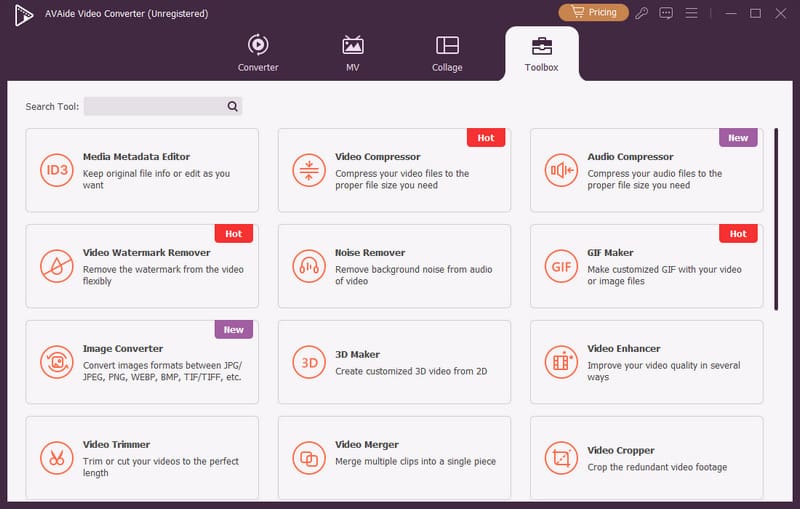
1. Konwerter wideo AVAide
Konwerter wideo AVAide Pasuje do wszystkich funkcji InShot, co czyni go najlepszym wyborem wśród edytorów wideo i alternatyw dla InShot na PC. Zawiera potężne i proste w obsłudze narzędzia i działa zarówno na Windows i Mac! Możesz wycinać fragmenty, scalać wiele klipów, dodawać fajne efekty lub napisy, konwertować wideo do dowolnego formatu lub usuwać znaki wodne. I to całkowicie za darmo! Możesz edytować filmy tak, jak chcesz!
- Konwersja wideo w 3 krokach w ciągu kilku sekund.
- Różne tryby MV do szybkiej stylizacji wideo.
- Narzędzie do tworzenia kreatywnych kolaży do układów składających się z wielu klipów.
- Potężny zestaw narzędzi do edycji wideo.

 Bezpieczne pobieranie
2. Edytor wideo VSDC
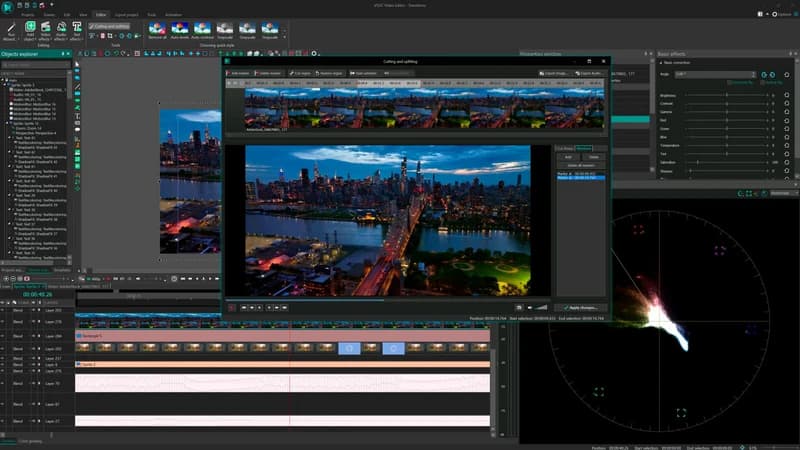
Jako jeden z najpopularniejszych programów do edycji wideo na świecie, VSDC Video Editor ma ponad 5 milionów użytkowników. Jest dostępny tylko dla OknaCzym wyróżnia się na tle InShot na PC? Odpowiedź brzmi: ten darmowy, multimedialny edytor wideo na PC oferuje niemal wszystkie potrzebne narzędzia. Oferuje podstawowe funkcje, takie jak przycinanie, cięcie i obracanie klipów, a także bardziej zaawansowane zadania edycyjne, jak poniżej:
- Obsługuje wszystkie popularne formaty wideo/audio i kodeki.
- Potężne narzędzie Chroma Key do usuwania zielonego tła.
- Narzędzia telemetryczne GPS do kamer sportowych.
- Płynna praca nawet na komputerach o niższej wydajności.
Ale Interfejs VSDC Video Editor jest skomplikowany i trudny w obsłudze dla początkujących.
3. Edytor wideo Movavi
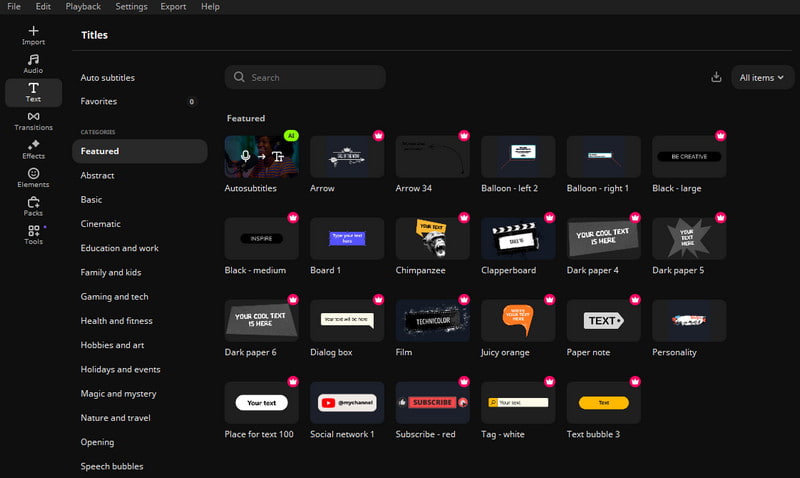
Movavi Video Editor jest dostępny dla Okna, Prochowiec, Android i iOSMożesz szybko wycinać materiał, kadrować klipy, dostrajać kolory i regulować prędkość. Zawiera również narzędzia AI, które oszczędzają czas – takie jak automatyczne generowanie napisów i usuwanie szumów tła. Oferuje również setki filtrów, przejść, tytułów i nakładek, co czyni go potężną alternatywą dla InShot na PC.
- Łatwe w użyciu narzędzia do edycji dla początkujących
- Bogate efekty i szablony, które ulepszą Twoje filmy
- Funkcje AI dostępne jednym kliknięciem redukują czasochłonność
Ale wiele funkcji jest płatnych, wersja bezpłatna oferuje jedynie bardzo ograniczony wybór.
4. Cięcie strzałem
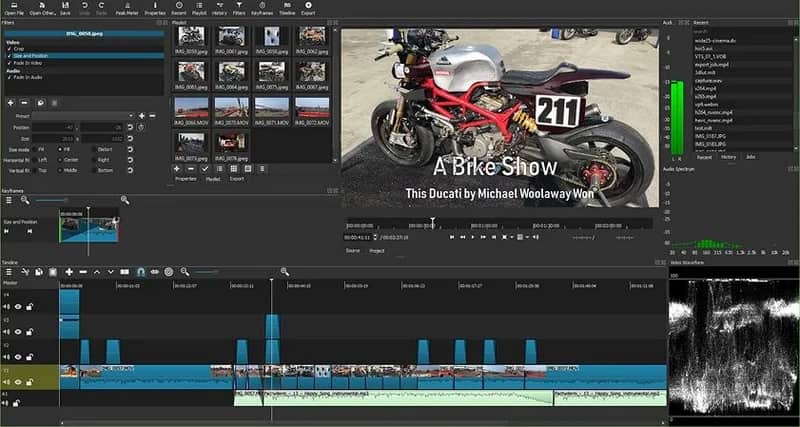
Shotcut to darmowy edytor wideo o otwartym kodzie źródłowym dostępny dla Okna, Mac i LinuxChoć interfejs jest skomplikowany i przytłaczający dla początkujących, jest popularnym wyborem wśród użytkowników średniozaawansowanych i zaawansowanych. Shotcut, będący popularną alternatywą dla InShot na PC, obsługuje wideo 4K w wielu formatach i zawiera narzędzia do edycji dźwięku. nagrywanie wideo, przejścia i efekty wizualne.
- Obsługa zaawansowanych narzędzi i funkcji edycji wideo
- Bezpłatne i otwarte oprogramowanie, bez ukrytych kosztów.
- Szerokie formaty, w tym wideo 4K.
Ale Shotcut jest przeznaczony dla zaawansowanych edytorów, nie zaleca się korzystania z niego początkującym.
5. Hitfilm Express
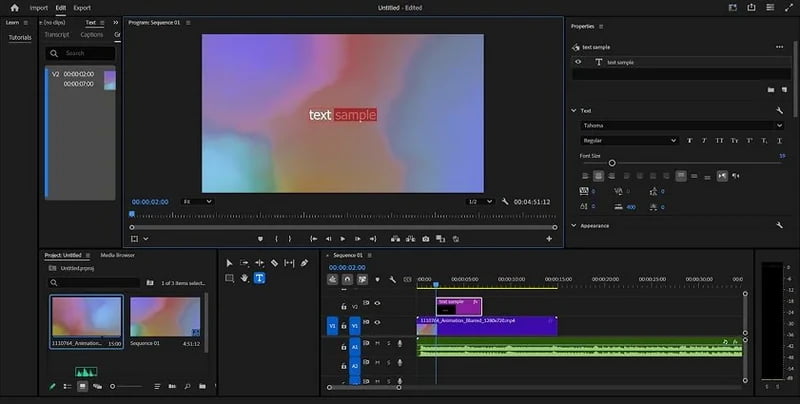
Hitfilm Express może działać na Mac i WindowsOferuje zwięzły i łatwy w obsłudze interfejs oraz mnóstwo funkcji do edycji. Dla entuzjastów mediów społecznościowych, graczy i twórców treści, to oprogramowanie to doskonały wybór, aby działać jak InShot na PC.
- Stworzone dla miłośników mediów społecznościowych, twórców treści i graczy.
- Przyjazny użytkownikowi interfejs i łatwa obsługa.
- Kompatybilny z komputerami Mac i alternatywa dla iMovie.
Ale musisz zakupić dodatkowe funkcje w sklepie z dodatkami.
| Oprogramowanie | Obsługiwany system operacyjny | Łatwość użycia | Wersja darmowa | Najlepszy dla |
| Konwerter wideo AVAide | Okna Prochowiec | Łatwo | Bezpłatny | Początkujący |
| Edytor wideo VSDC | Okna | Złożony | Bezpłatny | Zaawansowani użytkownicy |
| Movavi Video Editor | Okna Prochowiec Android iOS | Łatwo | Ograniczony | Szybka edycja za pomocą narzędzi AI |
| Cięcie strzałem | Okna Prochowiec Linuks | Zaawansowany | Darmowe i otwarte oprogramowanie | Użytkownicy średniozaawansowani i zaawansowani |
| HitFilm Express | Okna Prochowiec | Łatwo | Ograniczony | Twórcy treści i gracze |
Chociaż InShot nie ma oficjalnej wersji na komputery PC, nie oznacza to, że edycja wideo musi odbywać się wyłącznie na małym ekranie. Postępując zgodnie z tym przewodnikiem, poznałeś kilka alternatyw dla… InShot na PC. Dzięki odpowiedniej alternatywie, takiej jak AVAide Video Converter, możesz odblokować więcej możliwości, takich jak tworzenie teledysku z tekstem piosenki lub treści muzyczne. Niezależnie od tego, jakiego narzędzia używasz, po prostu ciesz się postępami w tworzeniu – nie możemy się doczekać Twoich wspaniałych prac!
Twój kompletny zestaw narzędzi wideo, który obsługuje ponad 350 formatów do konwersji w bezstratnej jakości.
Edytuj wideo
- Ekskluzywne wideo AI
- Usuń znak wodny z wideo
- Usuń tekst z wideo
- Zmniejszanie rozdzielczości 4K do 1080p/720p
- Usuń szum tła z wideo
- Edytor metadanych MP4
- Wyostrz jakość wideo
- Odwróć wideo
- Napraw wideo o złej jakości
- Usuń metadane z wideo/audio
- Odbicie lustrzane/odbicie lustrzane obrazu z przedniej kamery