Jak edytuj nagranie głosoweEdycja nagrań głosowych to skuteczny sposób na ulepszenie różnych aspektów pliku audio. Możesz poprawić klarowność, przyciąć fragmenty, zwiększyć lub zmniejszyć poziom głośności, dodać efekty i wiele więcej, co przekłada się na lepsze odtwarzanie dźwięku. Niezależnie od tego, czy chodzi o wywiady, notatki osobiste, czy podcasty, poznanie najlepszych praktyk edycji jest niezbędne do osiągnięcia pożądanego efektu. W tym poradniku nauczymy Cię, jak edytować nagranie głosowe za pomocą najlepszych narzędzi do edycji dźwięku. Wejdź tutaj i dowiedz się więcej o tym procesie.
Część 1. Edycja nagrania głosowego na iPhonie
Chcesz dowiedzieć się, jak edytować nagranie głosowe na iPhonie? iPhone oferuje aplikację, na której możesz polegać, edytując nagranie głosowe, zwłaszcza w zakresie przycinania, nakładania warstw i usuwania fragmentów. Aby rozpocząć proces, zapoznaj się ze wszystkimi krokami opisanymi w tej sekcji.
Przytnij nagranie w notatkach głosowych
Notatki głosowe nie jest tylko jednym z najlepsze aplikacje do nagrywania głosuOferuje również narzędzia do edycji, na których możesz polegać podczas edycji dźwięku. Dzięki tej aplikacji do nagrywania/edycji możesz przycinać dźwięk, usuwając zbędne fragmenty. Co więcej, aplikacja ma prosty układ, co czyni ją bardziej idealną i łatwą w obsłudze, zwłaszcza dla użytkowników nieprofesjonalnych.
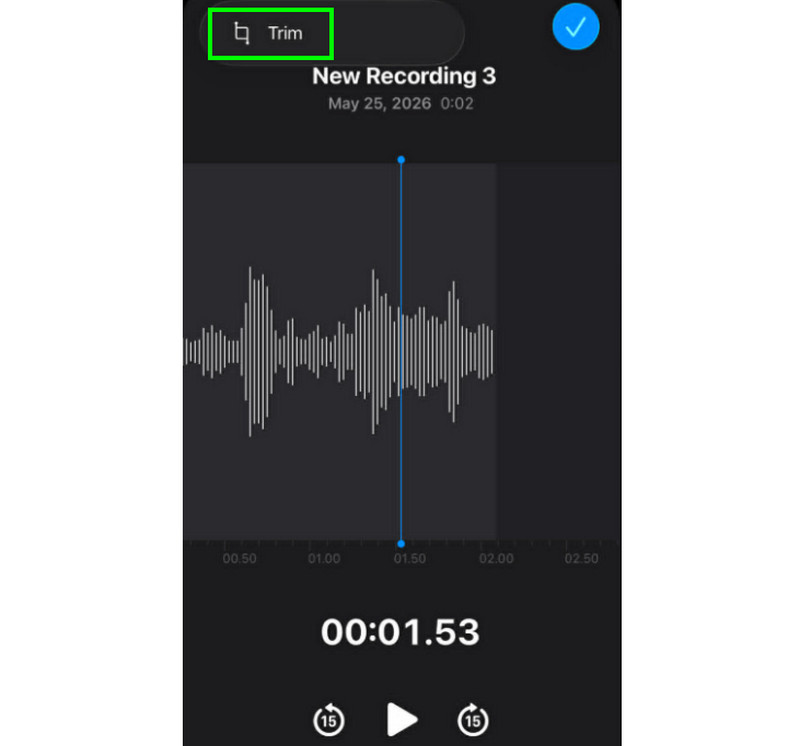
Krok 1Uruchom Notatki głosowe aplikację i wyszukaj nagranie głosowe, które chcesz edytować. Następnie kliknij Przycinać funkcjonować.
Krok 2Następnie możesz rozpocząć przycinanie dźwięku. Następnie naciśnij Przycinać przycisk poniżej, aby rozpocząć usuwanie niechcianych części z pliku audio.
Krok 3Po przycięciu możesz nacisnąć Zastosować Kliknij przycisk powyżej, aby zapisać zmiany.
Jak usunąć sekcję w środku
Podczas procesu przycinania możesz pomyśleć, że wystarczy przyciąć pierwszą lub ostatnią część utworu. Zaletą aplikacji Notatki głosowe jest to, że można również usunąć fragment w środku. Dzięki tej funkcji możesz mieć pewność, że usuwanie niepotrzebnych fragmentów ze ścieżki audio będzie proste.
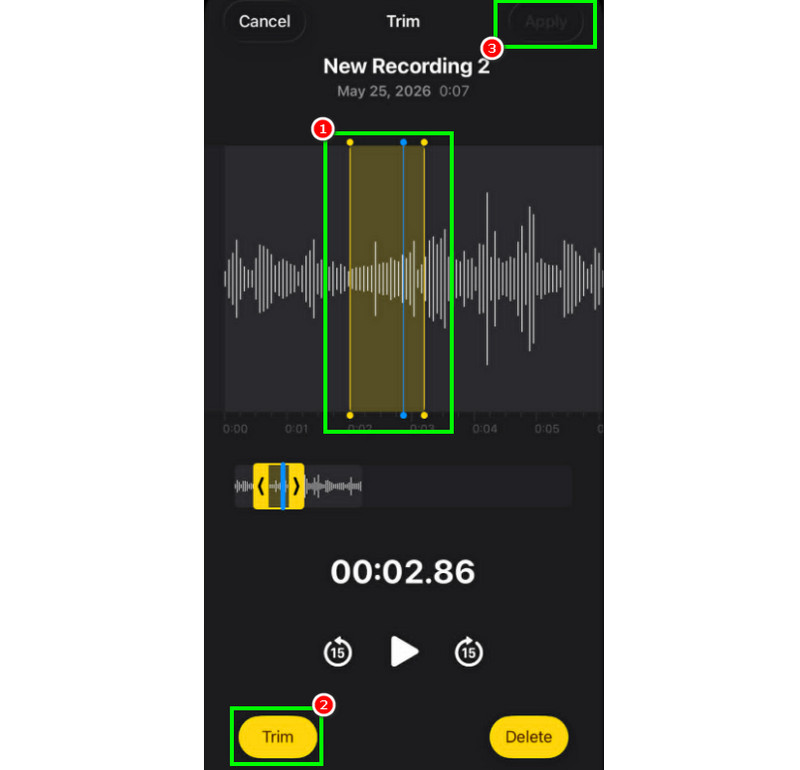
Krok 1Po wybraniu Przycinać Funkcja ta umożliwia dotykanie i kontrolowanie regulowanej linii z poziomu toru.
Krok 2Wstaw lub dopasuj linię w środkowej części, w której chcesz usunąć ścieżkę. Następnie naciśnij Przycinać przycisk poniżej.
Krok 3Uzyskiwać Zastosować aby zapisać edytowane nagranie głosowe.
Jak nakładać ścieżki w notatkach głosowych
Notatki głosowe to idealne narzędzie do nagrywania głosu i dowolnych treści audio. Umożliwia nawet edycję nagrania, np. przycinanie lub usuwanie fragmentów. Niestety, jeśli chcesz nakładać ścieżki na siebie, narzędzie nie oferuje takiej możliwości. Aby uzyskać lepsze nakładanie warstw, lepiej skorzystać z bardziej zaawansowanej aplikacji do edycji dźwięku, takiej jak GarageBand. Ta aplikacja umożliwia nakładanie ścieżek na siebie i tworzenie pojedynczego pliku.
Jak udostępniać i eksportować edytowane notatki głosowe
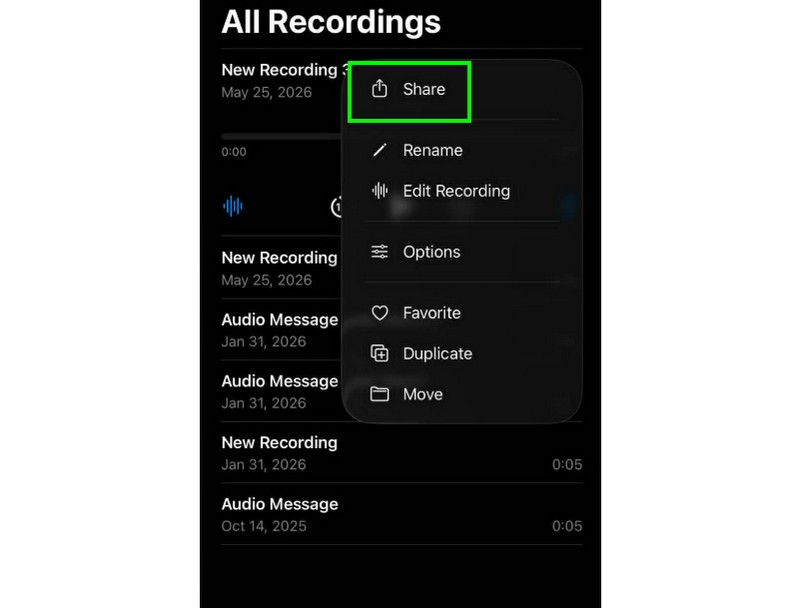
Udostępnianie i eksportowanie edytowanego nagrania głosowego jest proste. Wystarczy wyszukać nagrania w aplikacji Notatki głosowe i nacisnąć przycisk z trzema kropkami. Następnie należy nacisnąć przycisk Udostępnij. Dzięki temu można udostępniać nagrania na różnych platformach. Można je nawet zapisać w wybranym folderze.
Polecane aplikacje do edycji na iPhone'a
Potrzebujesz innego oprogramowania do nagrywania i edycji głosu? Ponieważ aplikacja Notatki głosowe ma ograniczenia w zakresie edycji nagrań głosowych, czasami potrzebujesz innego narzędzia do edycji. W takim przypadku, dla lepszej edycji, możesz wypróbować GarageBand, Ferrite Recording Studio lub Hokusai Audio Editor.
Część 2. Edycja nagrania głosowego na Androidzie
Czy jesteś użytkownikiem Androida i chcesz edytować swoje nagrania głosowe? W takim razie możesz skorzystać z Rejestrator głosu SamsungTo darmowa aplikacja, której możesz używać do edycji nagrań głosowych. Pomaga przycinać nagrania zgodnie z Twoimi preferencjami. Aplikacja oferuje prosty interfejs użytkownika, ułatwiający nawigację.
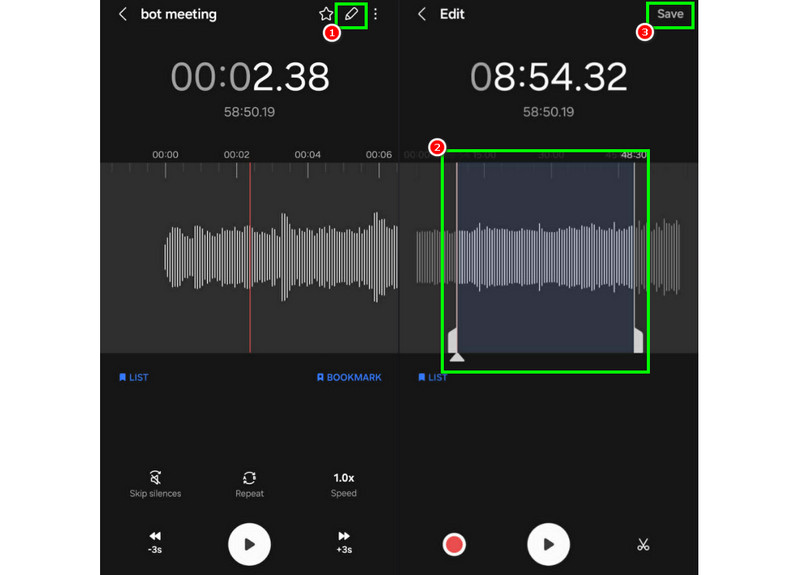
Krok 1Uruchom Rejestrator głosu SamsungNastępnie przejdź do nagrań, które chcesz edytować.
Krok 2Następnie otwórz nagrania i naciśnij Edytować funkcja powyżej.
Krok 3Możesz rozpocząć proces przycinania, dopasowując linie z torów. Po zakończeniu możesz zaznaczyć Zapisać przycisk powyżej.
Część 3. Jak edytować nagranie głosowe na komputerze stacjonarnym
Chcesz zarządzać swoim edytowalnym rejestratorem głosu na komputerze stacjonarnym? Przeczytaj ten artykuł, ponieważ przedstawiamy najlepsze metody efektywnej edycji nagrań głosowych.
Metoda 1. Edycja nagrań głosowych za pomocą Audacity
Śmiałość należy do darmowych edytorów desktopowych, na których możesz polegać, edytując swoje nagrania. Możesz przycinać dźwięk, dodawać efekty i dołączać inne ścieżki. Możesz nawet nagrywanie dźwięku komputerowego w Audacity i edytuj go zgodnie ze swoimi preferencjami. Jedyny problem polega na tym, że układ nie jest wystarczająco atrakcyjny.
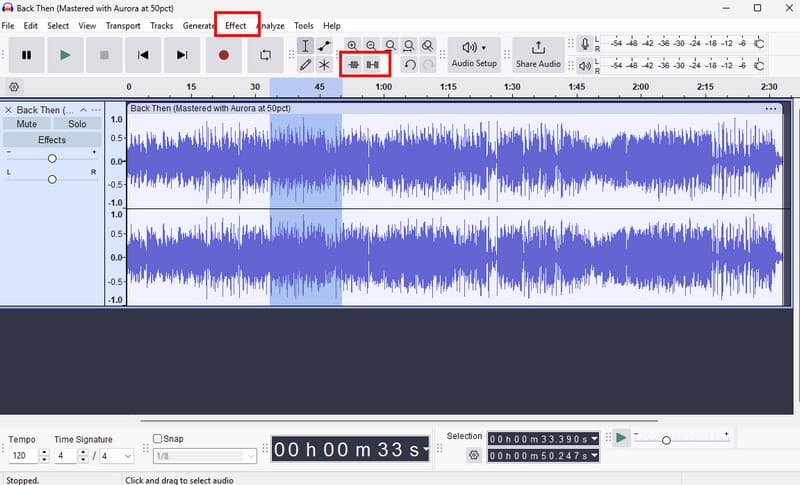
Krok 1Ściągnij Śmiałość na swoim komputerze. Następnie przejdź do Plik > otwarty opcje dodawania nagrań.
Krok 2Możesz rozpocząć edycję pliku. Możesz przyciąć ścieżkę, dodać efekty, dostosować tempo i wiele więcej.
Krok 3Po wykonaniu stuknij Plik > Zapisz projekt aby zachować je na swoim urządzeniu.
Metoda 2. Edycja nagrań głosowych za pomocą programu AVAide Video Converter
Jeśli chcesz mieć edytor klasy profesjonalnej, spróbuj uzyskać dostęp do Konwerter wideo AVAideTen program pozwala na edycję dźwięku na wiele sposobów. Możesz wyciąć lub przyciąć wybrany utwór z nagrań, podzielić je i scalić. Zaletą jest to, że możesz nawet dodać efekt wyciszenia i rozjaśnienia dźwięku. Dodatkowo, możesz konwertować nagrania do dowolnego formatu audio, takiego jak MP3, AAC, ALAC, M4A, WAV i innych. Gwarantuje to brak problemów ze zgodnością podczas odtwarzania. Możesz nawet zapisać nagrania w najlepszej jakości z prędkością do 320 kb/s, co czyni ten program idealnym dla wszystkich entuzjastów audio.
Krok 1Ściągnij Konwerter wideo AVAide na komputerze Mac lub Windows. Następnie zainstaluj i uruchom program, aby rozpocząć edycję.

BEZPŁATNE POBIERANIE W systemie Windows 7 lub nowszym
 Bezpieczne pobieranie
BEZPŁATNE POBIERANIE Dla systemu Mac OS X 10.13 i nowszych
Bezpieczne pobieranieKrok 2Od Przetwornik funkcja, dodaj nagrania głosowe, naciskając Dodaj pliki opcja. Jeśli chcesz, możesz dodać wiele plików.
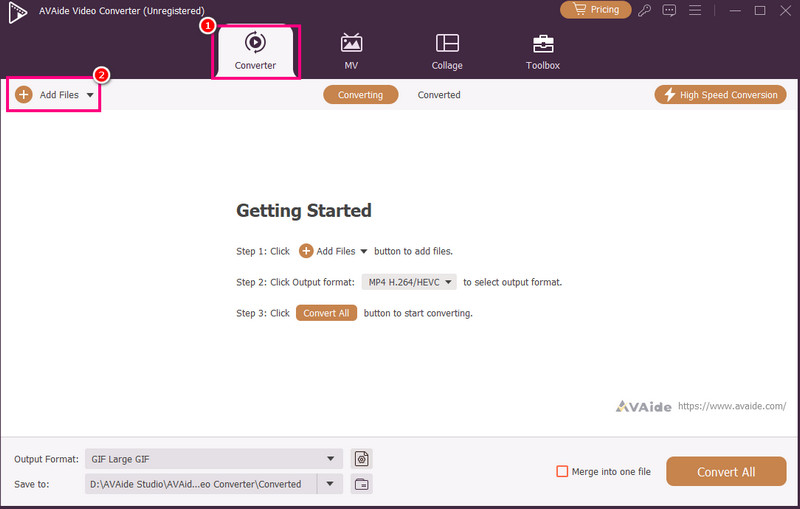
Krok 3Następnie kliknij Skaleczenie Opcja umożliwiająca rozpoczęcie procesu edycji. Możesz wyciąć i usunąć określony fragment utworu. Możesz również użyć Podział funkcja oddzielająca utwory.
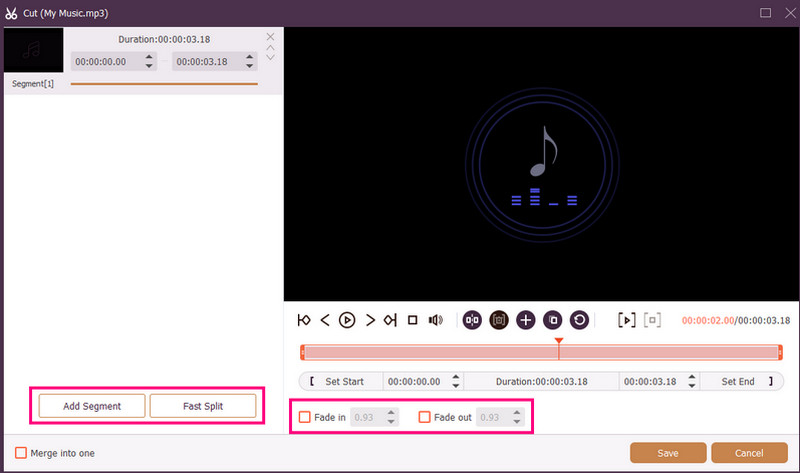
Możesz również dołączyć Zanikanie oraz Wyciszenie efekty do swoich nagrań. Po zakończeniu naciśnij Zapisać.
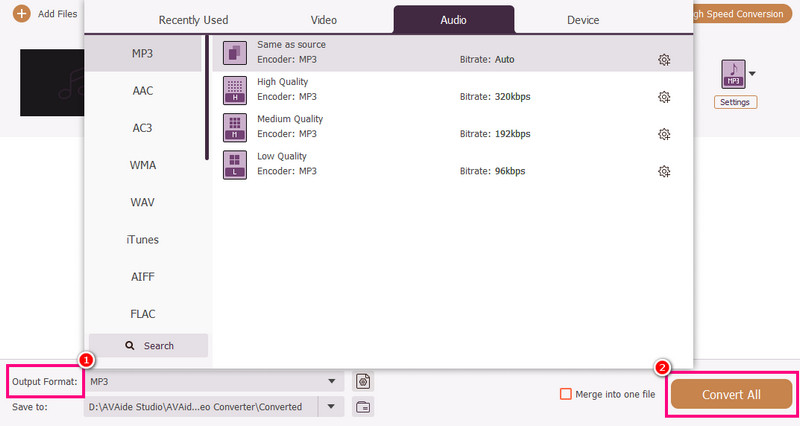
Krok 4Możesz również przejść do Format wyjściowy Aby wybrać żądany format audio, kliknij sekcję „Wybierz format audio”. Na koniec zaznacz Skonwertuj wszystko aby rozpocząć proces zapisywania.
Metoda 3. Edycja nagrań głosowych za pomocą programu Adobe Audition
Przesłuchanie firmy Adobe To niezawodne narzędzie do edycji nagrań głosowych. Oferuje zarówno podstawowe, jak i zaawansowane narzędzia do edycji, dzięki czemu idealnie nadaje się dla wszystkich użytkowników, zwłaszcza profesjonalistów. Umożliwia przycinanie nagrań, dodawanie efektów, nakładanie warstw ścieżek i wiele więcej. Wymaga jednak odpowiednich umiejętności, aby korzystać z tego narzędzia, ponieważ interfejs użytkownika jest trudny do opanowania.
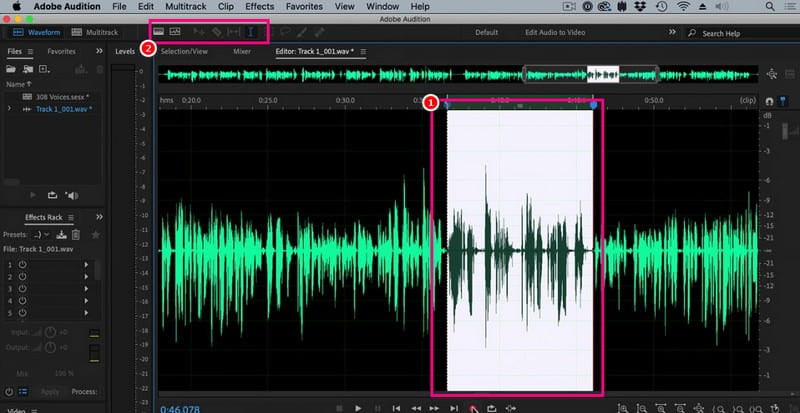
Krok 1Ściągnij Przesłuchanie firmy Adobe na swoim komputerze. Następnie zacznij dodawać nagranie głosowe, które chcesz edytować.
Krok 2Możesz użyć myszki/kursora, aby zaznaczyć wybrany fragment utworu i go edytować. Możesz przycinać, dodawać efekty i dzielić dźwięk, korzystając ze wszystkich narzędzi do edycji dostępnych w górnym interfejsie.
Krok 3Po edycji dźwięku możesz przejść do Plik > Zapisać opcje powyżej, aby rozpocząć proces zapisywania.
Część 4. Edycja nagrania głosowego online
Edycja nagrań głosowych online jest również możliwa. Przeczytaj szczegóły poniżej i dowiedz się, jak edytować plik audio w przeglądarce.
Metoda 1. Edycja nagrań głosowych za pomocą 123APPS
To narzędzie jest idealne, jeśli chcesz edytować dźwięk za darmo. Umożliwia przycinanie dźwięku, usuwanie szumów tła, dodawanie efektów wyciszania i wiele więcej. Jest również proste w obsłudze, dzięki czemu idealnie nadaje się dla początkujących.
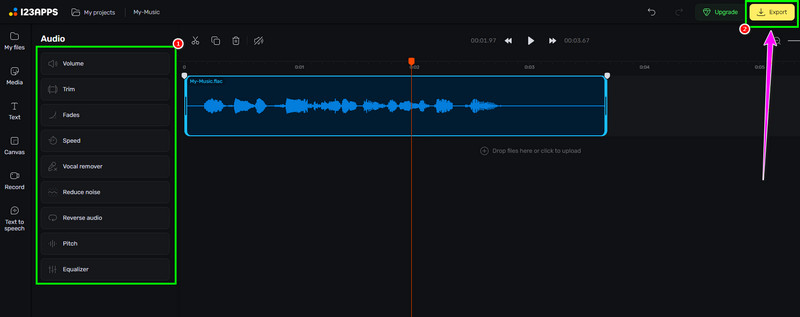
Krok 1Odwiedź stronę internetową 123APLIKACJE i przejdź do jego Edytor dźwięku funkcja. Następnie naciśnij Wybierz pliki aby przesłać nagranie.
Krok 2Następnie rozpocznij edycję dźwięku. Możesz przyciąć nagranie, dodać efekty, usunąć szum i wiele więcej.
Krok 3Po zakończeniu edycji kliknij Eksport powyżej, aby zapisać go na swoim urządzeniu.
Metoda 2. Edycja nagrań głosowych za pomocą edytora audio online
Jeśli szukasz doskonałego edytora audio online, który może edytować Twoje nagrania głosowe, możesz wypróbować Edytor audio onlineTo narzędzie oferuje różne narzędzia, z których możesz skorzystać. Niektóre z nich to trymer, obcinacz, narzędzie do usuwania szumów, szybka ładowarka i inne. Sprawdź poniższe kroki i dowiedz się, jak edytować nagranie głosowe.
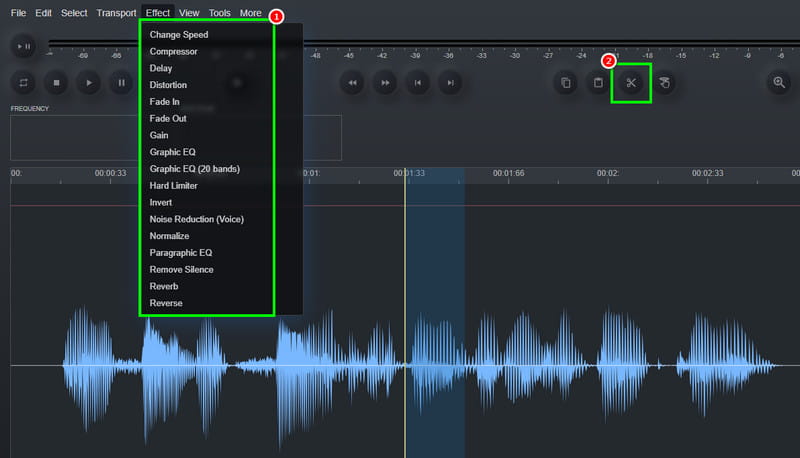
Krok 1Po uzyskaniu dostępu Edytor audio online narzędzie, kliknij Plik > otwarty opcja przesłania nagrania głosowego.
Krok 2Możesz rozpocząć proces edycji. Przejdź do Efekt Sekcja umożliwia zmianę prędkości dźwięku, dodanie efektu, dostosowanie opóźnienia i wiele więcej. Możesz również użyć Skaleczenie narzędzie do usuwania niepotrzebnych części z toru.
Krok 3W celu wykonania ostatniego procesu naciśnij Plik > Zapisać przycisk, aby zapisać edytowane nagranie na swoim komputerze.
Część 5. Jaką metodę wybrać?
Zastanawiasz się, którą metodę wybrać? Jeśli tak, zdecydowanie polecamy skorzystanie z Konwerter wideo AVAide. Jeśli chodzi o edycję, możesz mieć pewność, że uzyskasz pożądany rezultat. Możesz przycinać, dzielić i dodawać wiele segmentów, aby utworzyć jeden plik. Możesz nawet skorzystać z funkcji kompresora audio w programie, aby zrównoważyć rozmiar pliku i jakość nagrania. Program umożliwia również konwersję dźwięku do innych formatów, zapobiegając problemom ze zgodnością. Dlatego zaufaj temu programowi i uzyskaj pożądany dźwięk.
Dzięki temu samouczkowi nauczyłeś się jak edytować nagrania audioSprawdź zatem oferowane przez nas metody i zajmij się nagraniami głosowymi zgodnie ze swoimi preferencjami. Ponadto, jeśli zależy Ci na płynnym procesie edycji dźwięku, sugerujemy skorzystanie z Konwerter wideo AVAideTo oprogramowanie gwarantuje, że możesz edytować i zapisywać wideo z najwyższą jakością, co czyni je najwyższej klasy edytorem dla użytkowników.
O AUTORZE

Twój kompletny zestaw narzędzi wideo, który obsługuje ponad 350 formatów do konwersji w bezstratnej jakości.