Pliki M4A świetnie nadają się do muzyki, podcastów i nagrań głosowych. Ale co, jeśli musisz naprawić lub zmienić jeden z nich? Na szczęście możesz… edytuj M4A Pliki z odpowiednim narzędziem. Mamy siedem narzędzi, które pomogą Ci edytować pliki M4A w prostych krokach. Znajdziesz tu również wskazówki dotyczące lepszej edycji. Przewiń w dół, aby znaleźć to, co sprawdzi się u Ciebie!
- Co to jest plik M4A
- Metoda 1: Korzystanie z Audacity (najlepszego darmowego edytora pulpitu)
- Metoda 2: Korzystanie z programu AVAide Video Converter (najlepsze narzędzie typu „wszystko w jednym”)
- Metoda 3: Korzystanie z programu QuickTime Player (wbudowane przycinanie na komputerze Mac)
- Metoda 4: Korzystanie z GarageBand (darmowego programu DAW firmy Apple)
- Metoda 5: Korzystanie z VEED (bezpłatnego narzędzia online)
- Metoda 6: Korzystanie z edytora audio SMV (najlepszy darmowy edytor na Androida)
- Metoda 7: Korzystanie z edytora audio i narzędzia (przeznaczonego dla iPhone'a i iPada)
- Wskazówki dotyczące lepszej edycji M4A
Co to jest plik M4A
Definicja
M4A to format pliku audio. Często wykorzystuje kodek AAC. Zapewnia dobrą jakość dźwięku przy niewielkim rozmiarze pliku.
Typowe zastosowania
Format M4A sprawdza się dobrze w muzyce i podcastach. Można go również używać do nagrań głosowych. Można go znaleźć w telefonach, komputerach i innych urządzeniach.
Dlaczego M4A jest popularne
Pliki M4A pozwalają zaoszczędzić miejsce, zachowując jednocześnie dobrą jakość dźwięku. Dzięki temu nadają się do codziennego użytku audio.
Wyzwanie
Pliki M4A mogą być trudniejsze do edycji w niektórych darmowych programach audio. Wynika to z faktu, że wiele plików M4A zawiera dźwięk AAC, którego niektóre edytory mogą nie obsługiwać domyślnie. W niektórych przypadkach może być konieczne zainstalowanie dodatkowego narzędzia lub biblioteki, aby móc otworzyć i edytować plik.
Metoda 1: Korzystanie z Audacity (najlepszego darmowego edytora pulpitu)
Jeśli zastanawiasz się, czy Audacity może edytować pliki M4A? Odpowiedź brzmi: tak. Możesz pracować ostrożnie nad małymi fragmentami utworu. Pozwala również na zmianę samego brzmienia. To przydatne, gdy proste cięcia nie wystarczają.
Krok 1Pobierz i zainstaluj Audacity na swoim komputerze. Otwórz go po zakończeniu instalacji.
Krok 2Kliknij Plik > otwarty. Znajdź i wybierz plik M4A. Jeśli Audacity nie może go otworzyć, zainstaluj Biblioteka FFmpeg pierwszy.
Krok 3Edytuj plik M4A na osi czasu. Możesz wycinać, kopiować, wklejać, usuwać i duplikować fragmenty. Możesz również użyć efektów, aby zmienić dźwięk.
Krok 4Wypróbuj narzędzia do regulacji głośności, wysokości tonu, tempa i wyciszania. Odsłuchuj dźwięk podczas pracy.
Krok 5Gdy wszystko brzmi dobrze, kliknij Plik > Eksportuj dźwięk. Wybierz format i zapisz edytowany plik.
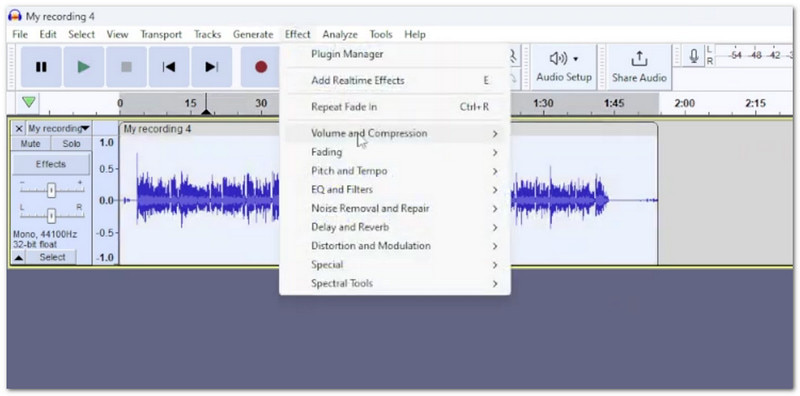
Notatka: Audacity może również usuń szum tła. Przejdź do Efektów, wybierz Redukcję szumów, kliknij Pobierz profil szumów i zaznacz cały plik audio.
Metoda 2: Korzystanie z programu AVAide Video Converter (najlepsze narzędzie typu „wszystko w jednym”)
Konwerter wideo AVAide Łączy kilka przydatnych narzędzi audio w jednym prostym miejscu. Możesz edytować pliki M4A, zwiększając głośność cichych dźwięków i usuwając niepotrzebne fragmenty. Możesz również dodawać efekty wyciszania lub łączyć ze sobą kilka ścieżek M4A. Przed zapisaniem możesz dostosować ustawienia wyjściowe do swoich potrzeb.
Krok 1Pobierz AVAide Video Converter, zainstaluj go na swoim komputerze i uruchom program. Przyciski pobierania:

BEZPŁATNE POBIERANIE W systemie Windows 7 lub nowszym
 Bezpieczne pobieranie
BEZPŁATNE POBIERANIE Dla systemu Mac OS X 10.13 i nowszych
Bezpieczne pobieranieKrok 2Kliknij Dodaj pliki i wybierz plik M4A. Możesz też przeciągnąć plik bezpośrednio do programu.
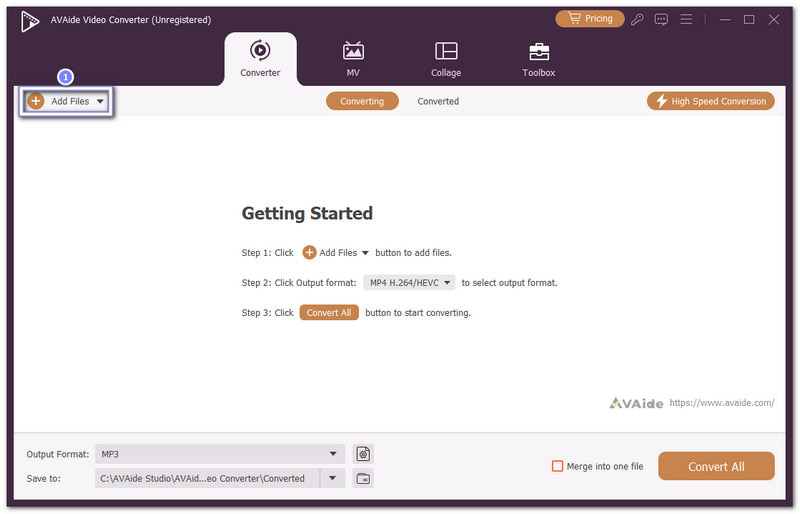
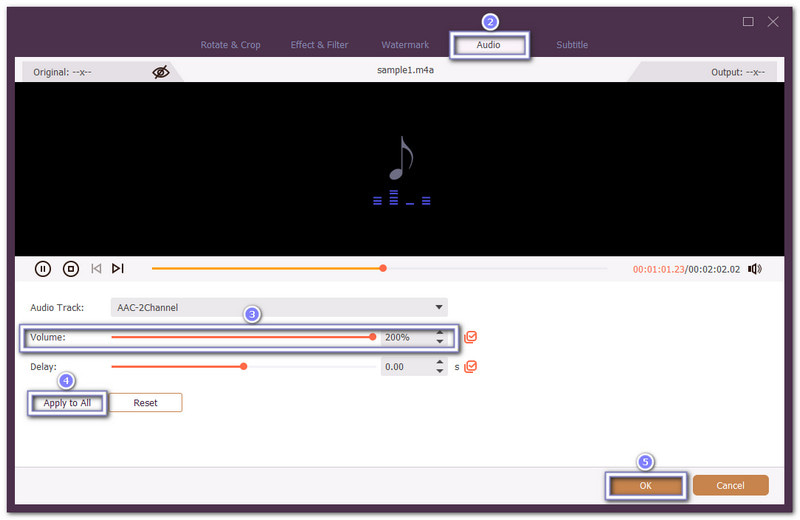
Krok 3Chcesz głośniejszego dźwięku? Kliknij Różdżka przycisk obok pliku. Zostaniesz przekierowany do Audio tab. Podnieś Tom do 200%. Jeśli dodałeś wiele plików, włącz Stosuje się do wszystkich opcja. Następnie kliknij ok.
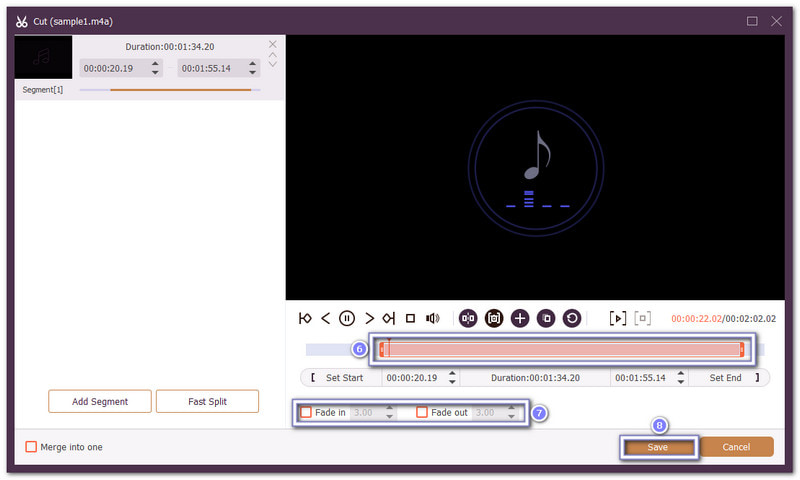
Krok 4Teraz wyczyść ścieżkę. Kliknij Nożyce przycisk. Wytnij niechciane fragmenty z początku lub końca. Możesz również dodać Zanikanie lub Wyciszenie. Kliknij Zapisać kiedy skończysz.
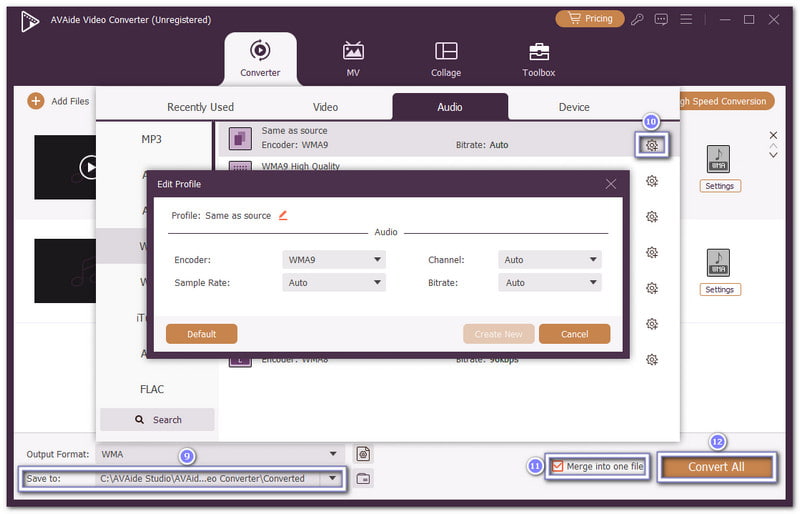
Krok 5Wybierać M4A aby zachować ten sam format Format wyjściowy menu. Możesz również otworzyć Profil niestandardowy Aby zmienić ustawienia, takie jak koder, częstotliwość próbkowania, kanał i przepływność. Aby połączyć pliki M4A, włącz Połączyć w jeden plik. Gdy wszystko jest już ustawione, kliknij Skonwertuj wszystko aby zapisać edytowany plik audio M4A.
W celu edytuj pliki audio, Potrzebujesz tylko AVAide Video Converter. To najlepsze narzędzie typu „wszystko w jednym” nie bez powodu. Daje Ci wszystko, czego potrzebujesz, aby z łatwością poprawić jakość dźwięku.
Metoda 3: Korzystanie z programu QuickTime Player (wbudowane przycinanie na komputerze Mac)
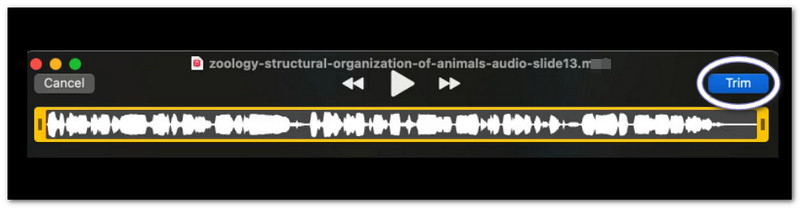
QuickTime Player to proste narzędzie do przycinania plików audio M4A. Świetnie nadaje się do drobnych edycji, zwłaszcza gdy chcesz usunąć tylko niechciane fragmenty. Możesz dokonać tych zmian za pomocą narzędzia do przycinania, zamiast korzystać ze skomplikowanego edytora audio.
Krok 1Otwórz QuickTime Player na swoim Macu. Kliknij Plik > Otwórz plik i wybierz plik M4A.
Krok 2Naciskać Komenda + T aby otworzyć funkcję przycinania.
Krok 3Przeciągnij żółte uchwyty na osi czasu. Zachowaj fragment dźwięku, który chcesz.
Krok 4Odtwórz przycięty dźwięk. Sprawdź, czy początek i koniec brzmią poprawnie.
Krok 5Kliknij Plik > Zapisać lub skorzystaj z dostępnej opcji eksportu. Wybierz miejsce zapisu nowego pliku audio.
Metoda 4: Korzystanie z GarageBand (darmowego programu DAW firmy Apple)
Plik M4A może być używany jako część większego projektu audio. GarageBand pozwala dodać go do projektu i pracować z innymi ścieżkami audio. Pliki M4A można edytować bezpłatnie, zachowując jednocześnie głos i muzykę na osobnych ścieżkach. Ułatwia to dostosowanie każdego dźwięku i stworzenie finalnego pliku audio.
Krok 1Otwórz GarageBand na Macu. Utwórz nowy, pusty projekt ze ścieżką audio.
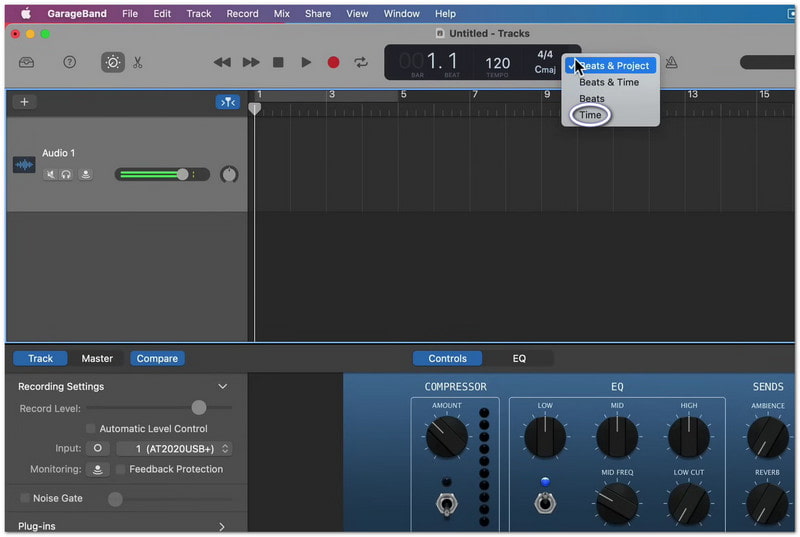
Krok 2Wyłącz Metronom oraz Odliczanie. Ustaw widok projektu na Czas zamiast Beatsów.
Krok 3Przeciągnij plik M4A do ścieżki audio. Możesz przyciąć końce, przeciągając krawędź klipu.
Krok 4Dodaj więcej dźwięku, jeśli to konieczne. Możesz umieścić klipy razem lub na osobnych ścieżkach. Możesz również zmniejszyć głośność lub dodać wyciszenie.
Krok 5Gdy będziesz zadowolony z wyniku, kliknij Udział > Eksportuj utwór na dysk. Wybierz format, taki jak AAC, MP3, AIFF lub WAV.
Metoda 5: Korzystanie z VEED (bezpłatnego narzędzia online)
VEED zapewnia przejrzysty podgląd dźwięku. Pliki M4A można edytować online bez konieczności pobierania. Można również wykorzystać plik w projektach wideo. To rozwiązanie sprawdza się, gdy dźwięk staje się częścią filmu.
Krok 1Otwórz edytor online VEED. Przeciągnij plik M4A do edytora, aby go przesłać.
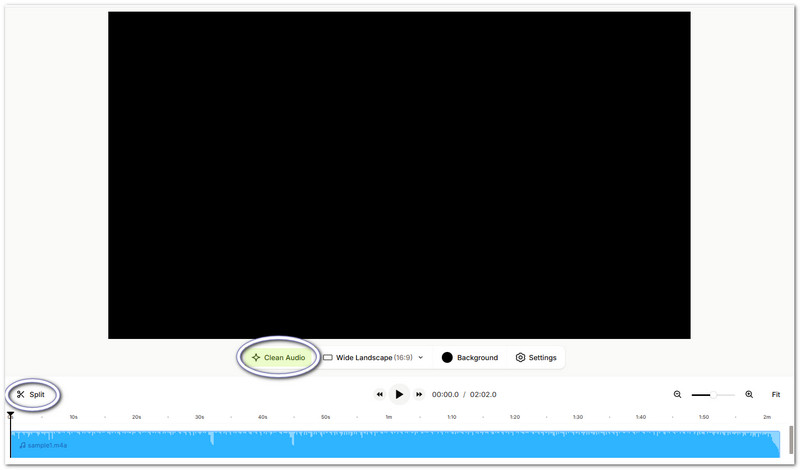
Krok 2Przesuń głowicę odtwarzania do fragmentu, który chcesz zmienić. Kliknij Podział lub naciśnij S aby wyciąć dźwięk.
Krok 3Wybierz niechciane klipy i usuń je. Możesz również przenieść pozostałe klipy, aby zmienić ich kolejność.
Krok 4Stosowanie Czysty dźwięk aby zredukować hałas w tle. Funkcja ta może jednak wymagać planu Pro.
Krok 5Odtwórz zmontowany plik audio, aby sprawdzić swoją pracę. Kliknij Eksport kiedy będziesz gotowy to zapisać.
Metoda 6: Korzystanie z edytora audio SMV (najlepszy darmowy edytor na Androida)
SMV Audio Editor obsługuje wiele narzędzi i formatów audio. Potrafi obsługiwać proste cięcia, efekty i inne modyfikacje dźwięku. Możesz edytować pliki M4A za darmo w wersji darmowej, która pozwala zaoszczędzić do 5 minut.
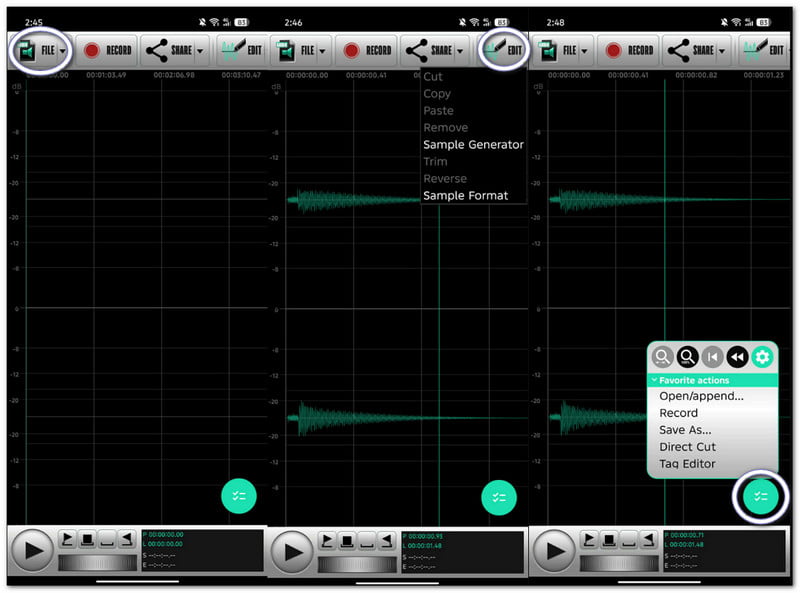
Krok 1Pobierz SMV Audio Editor z Google Play. Następnie otwórz aplikację i przejdź do Akta menu.
Krok 2Wybierz plik M4A, który chcesz edytować. Najpierw sprawdź szczegóły pliku. To pomoże Ci wybrać odpowiedni plik.
Krok 3Otworzyć Edytować menu. Wybierz potrzebne narzędzie. Możesz wycinać, kopiować, wklejać, usuwać, przycinać lub odwracać dźwięk.
Krok 4Możesz również wypróbować generator próbek i narzędzia do formatowania próbek. Podejrzyj zmiany przed zapisaniem.
Krok 5Stuknij w Okrągły przycisk w prawym dolnym rogu. Wybierz Zapisz jako... aby zapisać edytowany plik M4A.
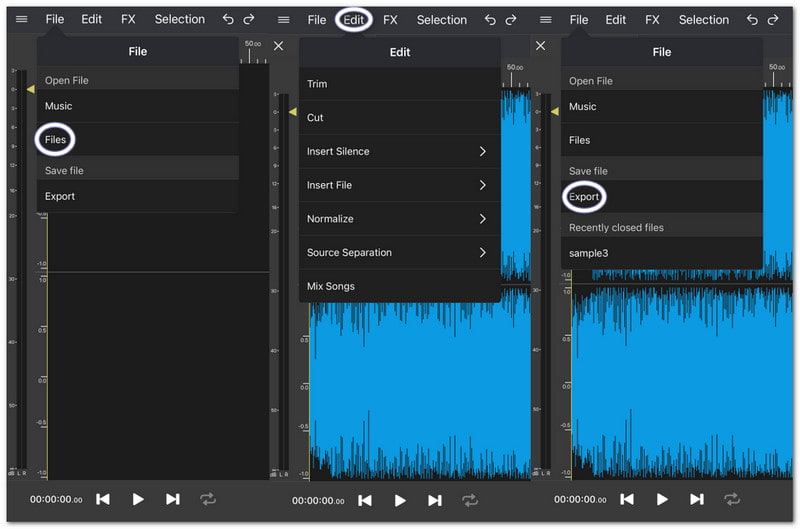
Metoda 7: Korzystanie z edytora audio i narzędzia (przeznaczonego dla iPhone'a i iPada)
Audio Editor & Tool pomoże Ci nauczyć się edycji plików M4A za pomocą narzędzi do cięcia, przycinania, miksowania i innych. Obsługuje pliki z aplikacji Muzyka i Pliki. Możesz również oddzielić wokal od innych dźwięków. Ponadto obsługuje kilka formatów eksportu.
Krok 1Zainstaluj Audio Editor & Tool na swoim iPhonie lub iPadzie. Następnie otwórz aplikację i stuknij Plik.
Krok 2Wybierać Akta i znajdź plik M4A. Otwórz plik, który chcesz edytować.
Krok 3Uzyskiwać Edytować Aby zobaczyć narzędzia do edycji. Możesz przyciąć lub wyciąć dźwięk. Możesz również wstawić ciszę lub inny plik.
Krok 4W razie potrzeby wypróbuj inne narzędzia. Możesz znormalizować dźwięk. Możesz również oddzielić źródła lub miksować utwory.
Krok 5Sprawdź edytowany dźwięk. Gdy będziesz zadowolony, wróć do Plik menu i dotknij Eksport aby zapisać wynik.
Wskazówki dotyczące lepszej edycji M4A
Kilka prostych nawyków może sprawić, że Twoje edycje będą bardziej przejrzyste. Poświęć chwilę na sprawdzenie ścieżki dźwiękowej, zanim ją zapiszesz.
- Najpierw zrób kopię oryginalnego pliku.
- Przed dokonaniem cięć odtwórz plik audio.
- Odetnij tylko te części, których nie potrzebujesz.
- Użyj efektów zanikania, aby nagłe cięcia były płynniejsze.
- Utrzymuj głośność na czystym i komfortowym poziomie.
- Przed eksportem odsłuchaj cały plik.
- Wybierz format pliku wyjściowego w zależności od tego, w jaki sposób będziesz go wykorzystywać.
Rzeczywiście, możesz zrobić wiele, jeśli zaplanujesz edytować pliki M4A. Możesz wycinać fragmenty, zmieniać głośność, dodawać wyciszenia i łączyć ścieżki. Jeśli szukasz najlepszego, wszechstronnego narzędzia, Konwerter wideo AVAide To świetny wybór. Dzięki niemu edycja plików M4A będzie prosta i płynna!
O AUTORZE

Twój kompletny zestaw narzędzi wideo, który obsługuje ponad 350 formatów do konwersji w bezstratnej jakości.