Każde urządzenie obsługuje inny format obrazu. Niektóre zdjęcia są dostępne dla konkretnych urządzeń, a niektóre nie. Niezgodność może wystąpić podczas uzyskiwania dostępu do plików graficznych na urządzeniach, które ich nie obsługują. Ponadto formaty obrazów obsługują różną jakość, w zależności od zastosowanej kompresji. Mogą one używać kompresji bezstratnej lub stratnej, co wpływa na jakość i rozmiar pliku.
Wymienione problemy to jedne z głównych powodów, dla których ludzie podejmują się Format JPG do TIFF Konwersja. Format TIFF ma zalety, których nie ma w formacie JPG. W tym artykule przedstawiono cztery szybkie sposoby konwersji plików z JPG do TIFF dla Twojej wygody. Pełne informacje znajdziesz, przewijając w dół.
- Część 1: JPEG kontra TIFF – dlaczego warto konwertować JPG do TIFF
- Część 2: Najlepszy sposób konwersji JPG do TIFF w systemach Windows i Mac
- Część 3: Jak przekonwertować JPG na TIFF w Photoshopie
- Część 4: Jak przekonwertować JPG na TIFF w systemie Windows za pomocą programu Paint
- Część 5: Jak bezpłatnie przekonwertować JPG do TIFF online
Część 1: JPEG kontra TIFF – dlaczego warto konwertować JPG do TIFF
JPG czy JPEG a TIFF: Dlaczego musimy konwertować JPG do TIFF? Przede wszystkim, możesz mieć wątpliwości co do JPG i JPEG. Te formaty plików są takie same. Ich zastosowanie zależy od systemu operacyjnego urządzenia. Tak czy inaczej, pierwszym powodem, dla którego ludzie chcą konwertować JPG do TIFF, jest brak kompatybilności. Niektóre urządzenia nie obsługują JPG, a jedynie TIFF.
Co więcej, TIFF oferuje wyższą jakość w porównaniu z JPG dzięki bezstratnej kompresji. TIFF jest również najlepszy do edycji zdjęć, ponieważ zachowuje więcej szczegółów przy wielokrotnym zapisywaniu z urządzeń. W rzeczywistości jest powszechnie używany do profesjonalnej edycji zdjęć, ponieważ obsługuje 16- lub 32-bitową głębię kolorów. Pomimo wszystkich danych obrazu, które zawiera, które są profesjonalnej jakości, rozmiar pliku jest zbyt duży, dlatego należy zrozumieć, że TIFF jest często używany do edycji zdjęć. jak kompresować pliki TIFF.
Część 2: Najlepszy sposób konwersji JPG do TIFF w systemach Windows i Mac
Ze względu na niezliczoną ilość konwerterów JPG do TIFF, możesz nie wiedzieć, który wybrać. Gorąco polecamy. Konwerter wideo AVAideTo narzędzie jest najlepsze do konwersji obrazów, ponieważ pozwala zachować oryginalną jakość obrazu po zabiegu. Dodatkowo umożliwia dostosowanie rozmiaru obrazu, co jest wygodne dla osób dbających o przestrzeń dyskową urządzenia.
Co więcej, możesz przekonwertować jeden lub więcej plików JPG do TIFF, ponieważ to narzędzie obsługuje konwersję wsadową. Nie martw się o czas, jaki to zajmie. Konwersja plików jest 30 razy szybsza niż w przypadku innych narzędzi. Zobaczmy, jak to narzędzie działa, wykonując poniższe kroki.
Krok 1Proszę pobrać Konwerter wideo AVAide na komputerze Mac lub Windows. Następnie skonfiguruj i uruchom aplikację, aby rozpocząć procedurę konwersji.

BEZPŁATNE POBIERANIE W systemie Windows 7 lub nowszym
 Bezpieczne pobieranie
BEZPŁATNE POBIERANIE Dla systemu Mac OS X 10.13 i nowszych
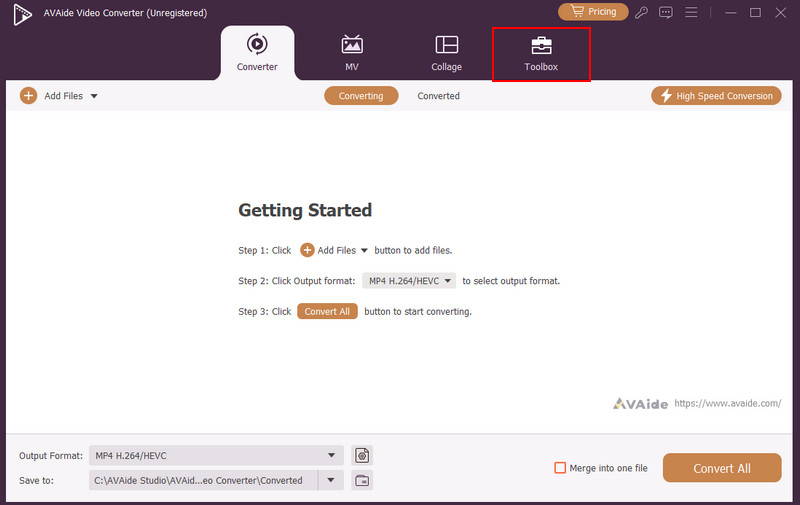
Bezpieczne pobieranieKrok 2Na ekranie pojawi się krótki samouczek. Ukończ go, aby zapoznać się z działaniem narzędzia. Wybierz Przybornik przycisk na górze.
Krok 3Przejdź do Narzędzie wyszukiwania sekcja. Wyszukaj Konwerter obrazu narzędzie.
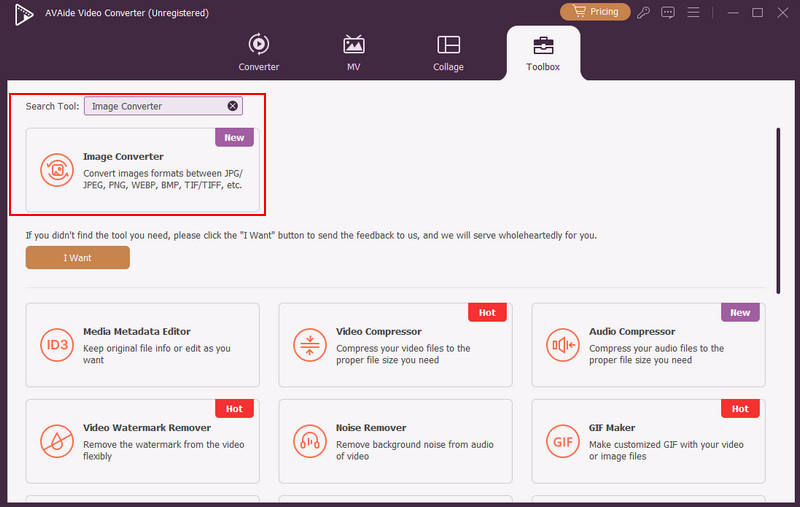
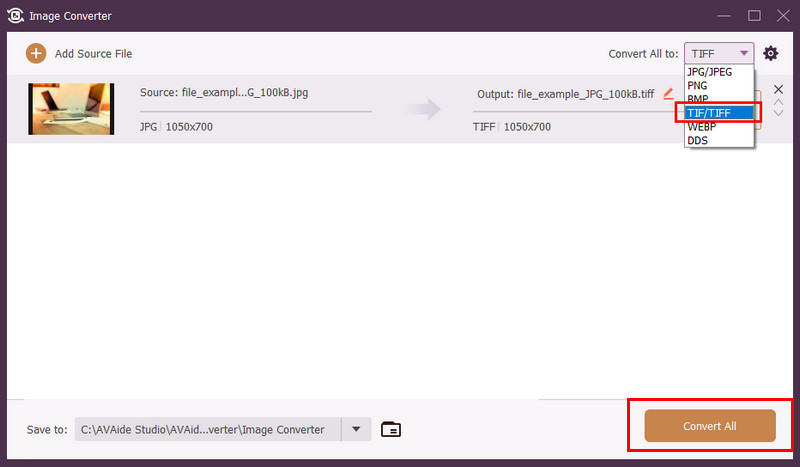
Krok 4Następnie kliknij Plus Przycisk na środku. Wyświetli się album komputerowy i można wybrać pliki JPG do zaimportowania. Proszę przejść do Konwertuj wszystko na Sekcja. Wybierz TIF/TIFF przycisk. Na koniec kliknij Skonwertuj wszystko przycisk w prawym dolnym rogu, aby rozpocząć konwersję.
Część 3: Jak przekonwertować JPG na TIFF w Photoshopie
Photoshop To kolejny program, który potrafi konwertować pliki JPG do formatu TIFF. Poza tym potrafi również konwertuj TIFF do PNG, HEIC, BMP, GIF, PSD i inne. To narzędzie pozwala dostosować głębię bitową, opcje kompresji, przezroczystość i profile kolorów obrazów. Podobnie jak poprzednie narzędzie, umożliwia również konwersję wsadową plików.
Jednak Photoshop ma skomplikowany interfejs, który może być mylący dla niektórych użytkowników, zwłaszcza początkujących. Zajmuje również dużo miejsca na dysku, ponieważ ma ogromne zasoby. Ponadto nie obsługuje warstw dla niektórych formatów obrazów, w tym PNG i JPG. Może spłaszczać te pliki podczas eksportowania. Przekonwertuj JPEG do TIFF za pomocą Photoshopa, wykonując poniższe kroki.
Krok 1Otwórz obraz w Photoshopie, importując zdjęcia z jego ekranu. Możesz to zrobić, korzystając z techniki „przeciągnij i upuść”. Następnie kliknij Plik Kliknij przycisk w lewym górnym rogu, aby zobaczyć więcej opcji. Kliknij Zapisz kopię przycisk, aby kontynuować.
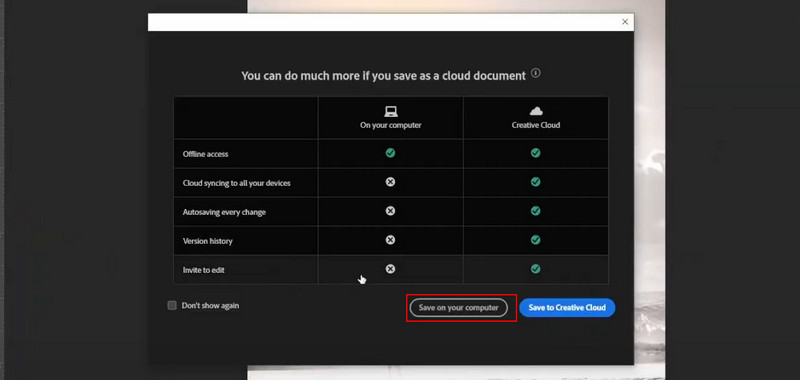
Krok 2Na ekranie pojawi się okno dialogowe. Kliknij Zapisz na swoim komputerze przycisk na dole, a pojawi się album komputerowy. Przejdź do Zapisz jako typ sekcja na dole i wybierz SPRZECZKA format obrazu. Na koniec kliknij Zapisać przycisk.
Część 4: Jak przekonwertować JPG na TIFF w systemie Windows za pomocą programu Paint
Jeśli na Twoim komputerze zainstalowany jest system operacyjny Windows, prawdopodobnie znasz: Farba Do podstawowej edycji zdjęć. To preinstalowane narzędzie, które pomaga w prostych edycjach obrazów. Obsługuje formaty BMP, GIF, JPEG i PNG. Największą zaletą tego narzędzia jest to, że jest darmowe. Nie obsługuje jednak warstw ani zaawansowanych funkcji do dodatkowej edycji zdjęć. Narzędzie nie obsługuje filtrów, efektów ani masek. Przekonwertujmy plik JPEG na TIFF za pomocą programu Paint, wykonując poniższe kroki.
Krok 1Znajdź plik JPG na swoim komputerze i kliknij go prawym przyciskiem myszy. Kliknij Edytować przycisk i wybierz Otwórz za pomocą przycisk. Wyświetlą się dodatkowe opcje, kliknij Farba przycisk.
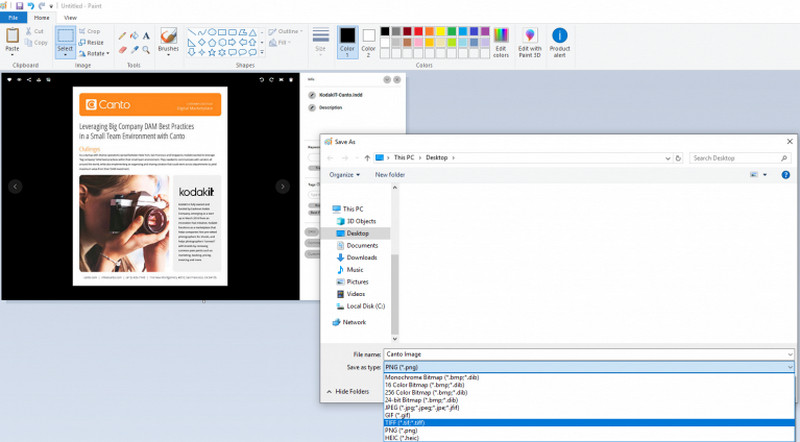
Krok 2Obraz zostanie zaimportowany do programu Paint. Kliknij Plik menu w lewym górnym rogu i wybierz Zapisz jako przycisk z listy rozwijanej. Proszę wybrać SPRZECZKA z Zapisz jako typ sekcji. Na koniec kliknij Zapisać przycisk.
Część 5: Jak bezpłatnie przekonwertować JPG do TIFF online
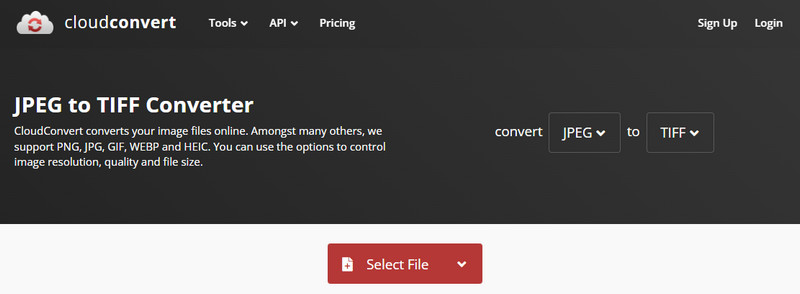
Na koniec warto wspomnieć, że możesz konwertować pliki JPEG do TIFF online! CloudConvert to jedno z popularnych narzędzi online do tej konwersji. Obsługuje jednak ograniczone ustawienia obrazów. Można dostosować jedynie ich szerokość, wysokość, dopasowanie, paski i automatyczną orientację. Ponadto obsługuje ograniczone formaty obrazów, w tym ODD, PSD, AVIF, EPS, BMP i PS. Kolejną wadą tego narzędzia jest brak możliwości dalszej edycji obrazów z powodu braku wymienionych funkcji. Poniższe kroki pomogą Ci korzystać z tego narzędzia.
Krok 1Odwiedzić CloudConvert oficjalną stronę internetową i kliknij Wybierz plik przycisk. Wybierz pliki JPG, aby je zaimportować.
Krok 2Kliknij SPRZECZKA przycisk od Konwertuj na sekcji. Na koniec wybierz Konwertować przycisk w prawym dolnym rogu i zapisz przekonwertowany plik na swoim komputerze.
Podsumowując, ten informacyjny artykuł pomógł Ci przekonwertować plik JPG na plik TIFFPokazuje cztery szybkie metody, które pomogą Ci przekonwertować pliki. Możesz skorzystać z programu do pobierania, programów online itp. Która z nich jest Twoim zdaniem najwygodniejsza? Cieszymy się, jeśli… Konwerter wideo AVAide! To narzędzie pomoże Ci przekonwertować pliki bez utraty ich jakości.
Twój kompletny zestaw narzędzi wideo, który obsługuje ponad 350 formatów do konwersji w bezstratnej jakości.