Konwersja JPG do PNG z przezroczystym tłem Szczerze mówiąc, JPG jest bardziej elastyczny w przypadku logo, zdjęć produktów, grafik i innych rodzajów układów. Ponieważ plik JPG nie zachowuje przezroczystości, należy najpierw usunąć oryginalne tło. W tym artykule omówiono kilka praktycznych sposobów, w tym narzędzia oparte na sztucznej inteligencji i standardowe edytory obrazów, dzięki czemu można uzyskać schludny plik PNG, który faktycznie pozostaje przezroczysty.
- Porównanie formatu JPG i PNG – dlaczego przezroczystość ma znaczenie
- Metoda 1: Użycie narzędzia AVAide Background Eraser (zalecane)
- Metoda 2: Korzystanie z programu Adobe Photoshop (Professional)
- Metoda 3: Korzystanie z programu GIMP (darmowego i o otwartym kodzie źródłowym)
- Metoda 4: Użycie remove.bg (bezpłatnego narzędzia AI online)
- Metoda 5: Korzystanie z aplikacji Zdjęcia systemu Windows (wbudowane narzędzie)
- Która metoda jest dla Ciebie najlepsza?
Porównanie formatu JPG i PNG – dlaczego przezroczystość ma znaczenie
JPG i PNG to dwa powszechnie używane formaty obrazów, ale różnią się pod względem przezroczystości, kompresji i jakości obrazu. Znając te różnice, wybór najlepszej opcji staje się znacznie łatwiejszy, zwłaszcza w przypadku logo, grafik wizualnych, zdjęć produktów i wszelkich projektów wymagających czystego, przejrzystego tła.
- Funkcja
- Przezroczystość
- Jakość obrazu
- Rozmiar pliku
- Najlepszy dla
- Przezroczyste tło
- Powtarzana edycja
| JPG | PNG |
| ❌ Nieobsługiwane | ✓ Wspierane |
| Dobre, ale wykorzystuje stratną kompresję | Wysoka, z bezstratną kompresją |
| Zwykle mniejsze | Zwykle większe |
| Zdjęcia i szczegółowe obrazy | Loga, grafiki i obrazy przezroczyste |
| ❌ Nie | ✓ Tak |
| Jakość może się obniżyć | Lepiej zachowuje jakość obrazu |
Metoda 1: Użycie narzędzia AVAide Background Eraser (zalecane)
Gumka tła AVAide oferuje prostą metodę konwersji JPG na PNG, w której tło staje się niemal przezroczyste. Sztuczna inteligencja wykonuje całą pracę, rozpoznając główny obiekt i usuwając istniejące tło, dzięki czemu nie musisz się męczyć z ręcznymi kliknięciami ani zaznaczaniem. Aplikacja jest również darmowa online, a po zakończeniu możesz zapisać gotowe zdjęcie z tym przezroczystym wyglądem lub podmienić je na inne tło.
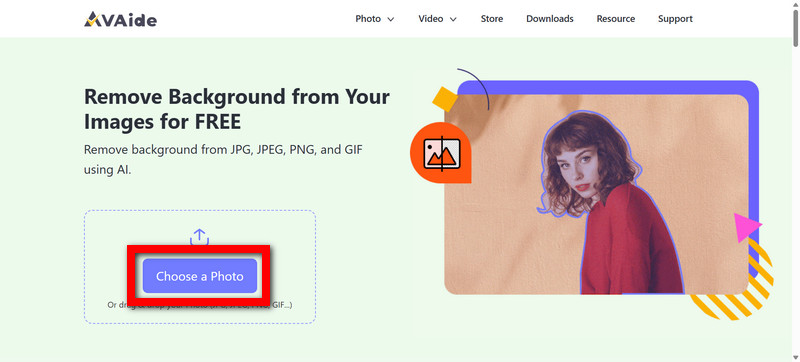
Krok 1Prześlij obraz JPG
Otwórz AVAide Background Eraser, a następnie kliknij Wybierz zdjęcie aby przesłać plik JPG. Możesz też przeciągnąć i upuścić zdjęcie bezpośrednio w wyznaczonym obszarze.
Krok 2Pozwól sztucznej inteligencji usunąć tło
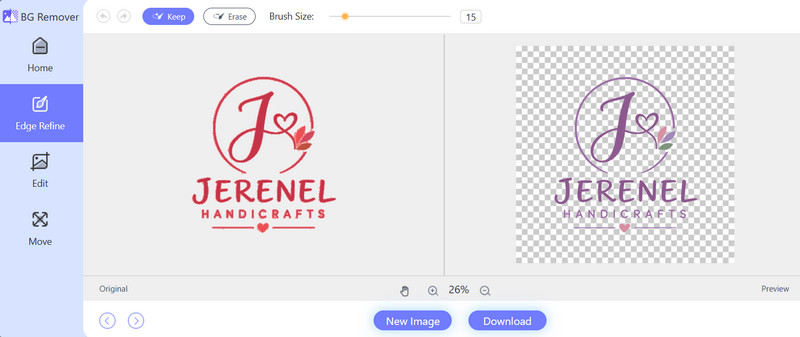
Po przesłaniu zdjęcia narzędzie szybko wyszukuje główny obiekt i usuwa również tło. Nie musisz niczego zaznaczać po swojej stronie.
Krok 3Sprawdź przezroczyste wyjście
Wystarczy odczekać chwilę i obejrzeć podgląd, gdy tło zniknie. Powinieneś zauważyć, że główny obiekt pozostaje sam, na przezroczystym tle, a nie w oryginalnej scenie.
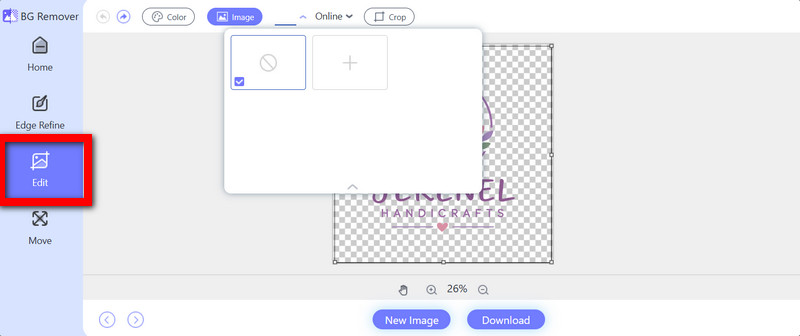
Krok 4Zmień tło
Jeśli chcesz uzyskać inny nastrój, przejdź do obszaru edycji i ponownie dodaj tło. Użyj Obraz aby załadować inne zdjęcie lub wybrać Kolor Aby zastosować wypełnienie pełne.
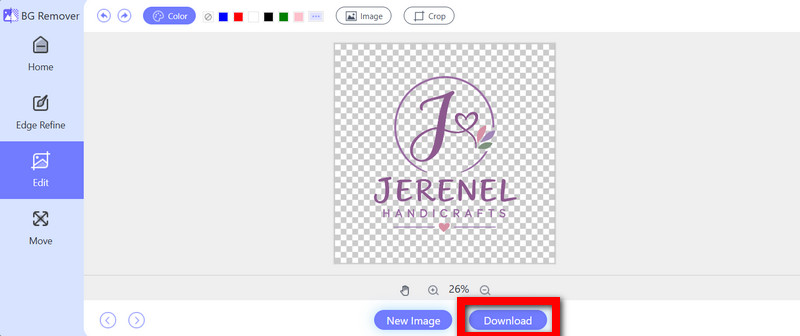
Krok 5Pobierz obraz
Gdy wszystko wygląda dobrze, kliknij Ściągnij. Następnie zapisz edytowany plik PNG z przezroczystym tłem lub z nowo dodanym tłem.
Metoda 2: Korzystanie z programu Adobe Photoshop (Professional)
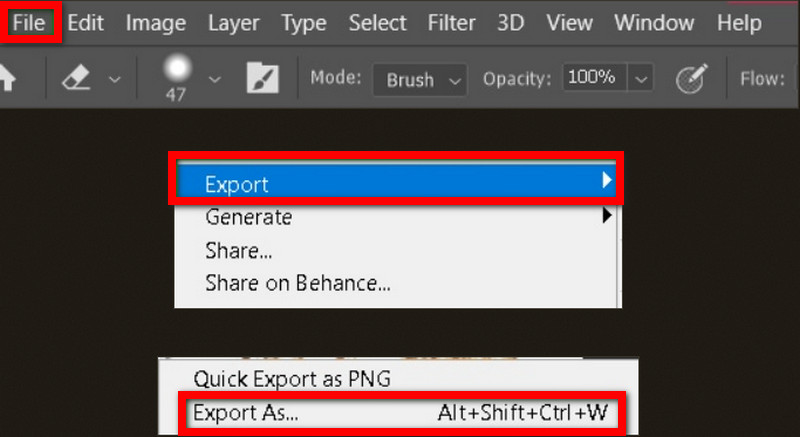
Adobe Photoshop jest dość potężny, jeśli chodzi o przekształcanie obrazów JPG w przezroczyste pliki PNG, ponieważ pozwala na precyzyjne usuwanie tła i poprawianie krawędzi. Wbudowane narzędzia do zaznaczania przyspieszają pracę, a maski warstw pozwalają na precyzyjne poprawki, gdy obraz jest bardziej złożony lub ma nieregularne krawędzie.
Krok 1Otwórz program Photoshop i wybierz Plik > Otwórz aby załadować JPG.
Krok 2Uzyskiwać Wybierz temat, i automatycznie wybiera za Ciebie główny temat. W większości przypadków działa to bardzo dobrze.
Krok 3Utwórz maskę warstwy lub po prostu usuń tło, aby przezroczystość stała się widoczna.
Krok 4Wyczyść krawędzie, szczególnie wokół włosów, ubrań i tych drobnych, drobnych szczegółów, gdzie rzeczy często wyglądają dziwnie lub nienaturalnie.
Krok 5Iść do Plik > Eksportuj > Eksportuj jako, wybierać PNG, a następnie włącz przezroczystość.
Metoda 3: Korzystanie z programu GIMP (darmowego i o otwartym kodzie źródłowym)
GIMP to darmowa alternatywa do tworzenia przezroczystych obrazów PNG z plików JPG. Oferuje kilka opcji wyboru i narzędzi do usuwania tła, dzięki czemu masz większą kontrolę nad procesem wycinania. Chociaż wymaga więcej wysiłku niż narzędzia oparte na sztucznej inteligencji, nadal oferuje przydatne możliwości edycji i nie wymaga płatnej subskrypcji.
Krok 1Otwórz program GIMP i wybierz Plik > Otwórz aby załadować plik JPG i poczekać, aż się pojawi.
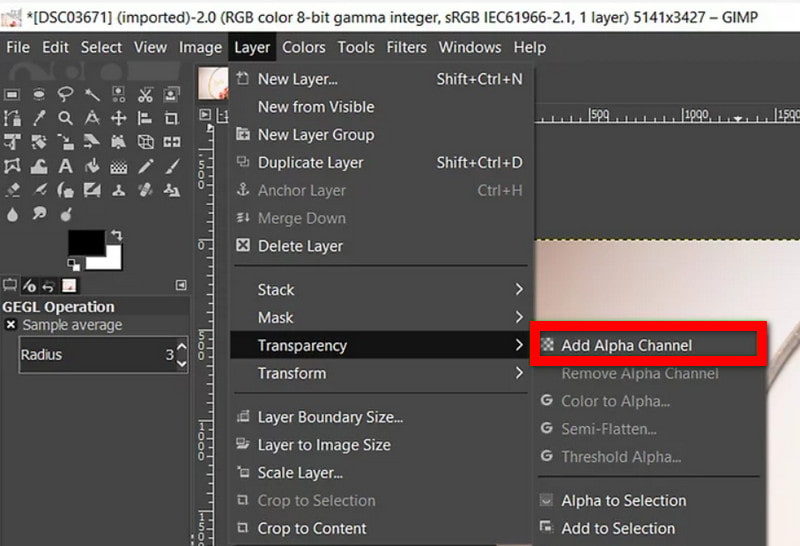
Krok 2Kliknij prawym przyciskiem myszy warstwę obrazu, a następnie wybierz Dodaj kanał alfa, więc przezroczystość jest włączona.
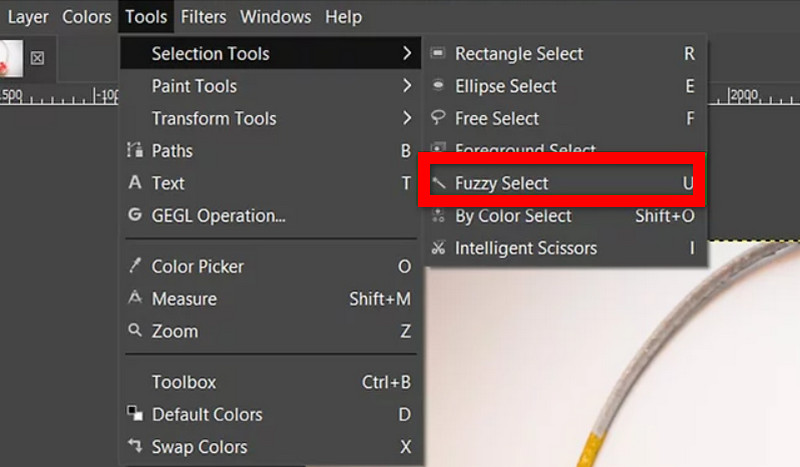
Krok 3Stosowanie Rozmyty wybór lub Wybierz pierwszy plan, a następnie zaznacz i naszkicuj także tło.
Krok 4Uderzyć Usuwać i usuń zaznaczone tło. Zauważysz szachownicę, tę małą siatkę, co oznacza, że jest przezroczyste.
Krok 5Wybierać Plik > Eksportuj jako, wybierać PNG, a następnie zapisz obraz końcowy.
Metoda 4: Korzystanie z Remove.bg (bezpłatnego narzędzia AI online)
Remove.bg umożliwia szybką konwersję JPG do PNG z przezroczystym tłem, ponieważ wykorzystuje funkcję automatycznego usuwania tła wspomaganą przez sztuczną inteligencję. Wykrywa główny obiekt, a następnie usuwa otaczające tło bez konieczności ręcznego zaznaczania ani niczego podobnego. Jest to więc wygodne rozwiązanie w przypadku zdjęć produktów, portretów i innych obrazów wymagających szybkiego i wyraźnego wycięcia, w tym projektów wykonanych przy użyciu… twórca logo z przezroczystym tłem.
Krok 1Przejdź do Remove.bg w przeglądarce, a następnie prześlij plik JPG.
Krok 2Poczekaj, aż sztuczna inteligencja wykryje obiekt i usunie tło. To całkiem proste.
Krok 3Obejrzyj podgląd, aby upewnić się, że temat i drobne szczegóły zostały zachowane.
Krok 4Sprawdź, czy jest rzeczywiście przezroczyste, tzn. nie ma w nim żadnego tła, zostaw puste.
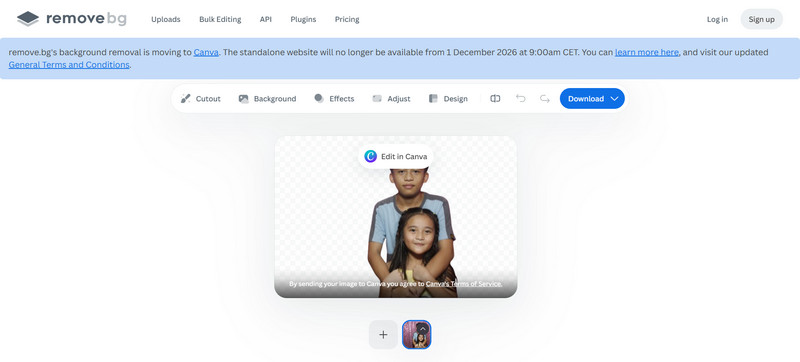
Krok 5Naciśnij i przytrzymaj lub kliknij Ściągnij opcja zapisania jako PNG.
Metoda 5: Korzystanie z aplikacji Zdjęcia systemu Windows (wbudowane narzędzie)
Aplikacja Zdjęcia systemu Windows oferuje użyteczny sposób usuwania tła ze zdjęć bez konieczności instalowania dodatkowego oprogramowania, o ile korzystasz z nowszych, obsługiwanych wersji systemu Windows. Posiada wbudowaną funkcję usuwania tła, która pozwala szybko wyodrębnić główny obiekt, więc szczerze mówiąc, jest całkiem solidna do prostych konwersji JPG do PNG, szybkich poprawek i podstawowych usuwanie tła zadania.
Krok 1Znajdź plik JPG, a następnie otwórz go w Zdjęcia.
Krok 2Kliknij opcję edycji obrazu, aby uzyskać dostęp do narzędzi, i nie pomijaj jej.
Krok 3Wybierać Usuwanie tła więc temat w zasadzie sam się rozdziela.
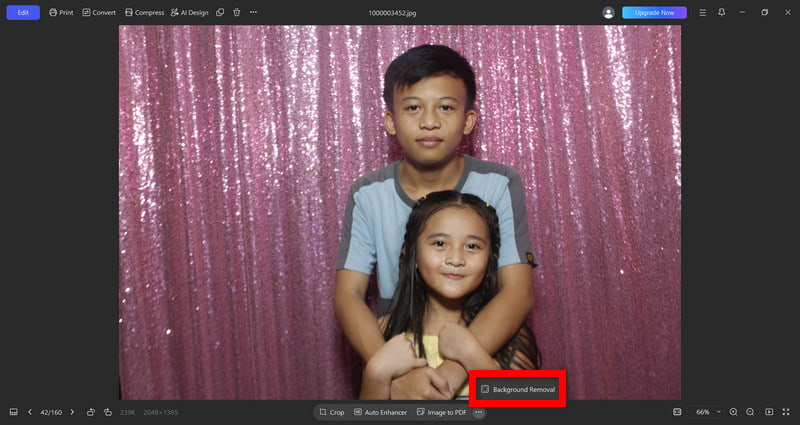
Krok 4Przyjrzyj się temu, co otrzymasz, a następnie, jeśli to konieczne, dostosuj krawędzie, może trochę bardziej.
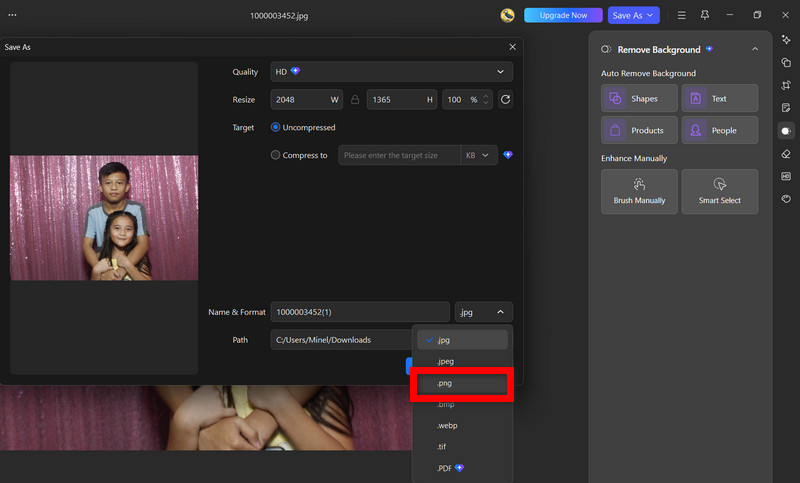
Krok 5Zapisać lub Eksport w formacie PNG, dzięki czemu przezroczystość jest zachowana prawidłowo.
Która metoda jest dla Ciebie najlepsza?
Szczerze mówiąc, najlepsza metoda zależy w dużej mierze od rodzaju obrazu, Twojego doświadczenia w edycji i poziomu kontroli, jakiego potrzebujesz. Z mojego doświadczenia wynika, że AVAide Background Eraser naprawdę się wyróżnia, ponieważ jest jednym z wygodniejszych sposobów na przekształcenie obrazów JPG w przezroczyste pliki PNG. Łączy w sobie automatyczne usuwanie tła z pomocą sztucznej inteligencji, obsługuje szeroki zakres formatów, a do tego można go używać za darmo online, a wszystko to w jednym prostym narzędziu.
- metoda
- Gumka tła AVAide
- Adobe Photoshop
- KORDONEK
- Usuń.bg
- Zdjęcia systemu Windows
| Łatwość użycia | Najlepszy dla | Przezroczystość | Koszt |
| ★★★★★ 5/5 | Szybkie, automatyczne usuwanie tła | ✓ | Bezpłatny |
| ★★★ 3/5 | Profesjonalna edycja obrazu | ✓ | Płatny |
| ★★★ 3/5 | Szczegółowa edycja ręczna | ✓ | Bezpłatny |
| ★★★★ 4/5 | Szybkie usuwanie tła za pomocą AI | ✓ | Bezpłatne/płatne |
| ★★★★ 4/5 | Podstawowa edycja systemu Windows | ✓ | Wbudowany |
Gdy nauczysz się konwertować JPG do PNG z przezroczystym tłem, Twoje obrazy stają się o wiele bardziej elastyczne i można je dostosować do logo, produktów i innych kreatywnych układów. Owszem, wiele narzędzi to potrafi, ale AVAide Background Eraser to wciąż najprostsza opcja online, ponieważ usuwanie tła jest automatyczne. Zapewnia czyste, przezroczyste obrazy bez skomplikowanych kroków edycji i irytującej instalacji oprogramowania.
O AUTORZE


Wykorzystuje sztuczną inteligencję i technologię automatycznego usuwania tła do przechwytywania złożonych teł z plików JPG, JPEG, PNG i GIF.
PRZETWARZAJ TERAZEdycja zdjęć
- Środek do usuwania ubrań AI
- Usuń mozaikę z obrazu
- Skaler obrazu AI
- Ekskluzywny GIF
- Usuń znak wodny Instagrama
- Zmień rozdzielczość zdjęć na iPhonie/Androidzie
- Edytuj zdjęcie prawa jazdy
- Konwertuj zdjęcia z niskiej rozdzielczości na wysoką
- Popraw jakość obrazu
- Darmowy poprawiacz zdjęć
- Usuń prawa autorskie ze zdjęcia